
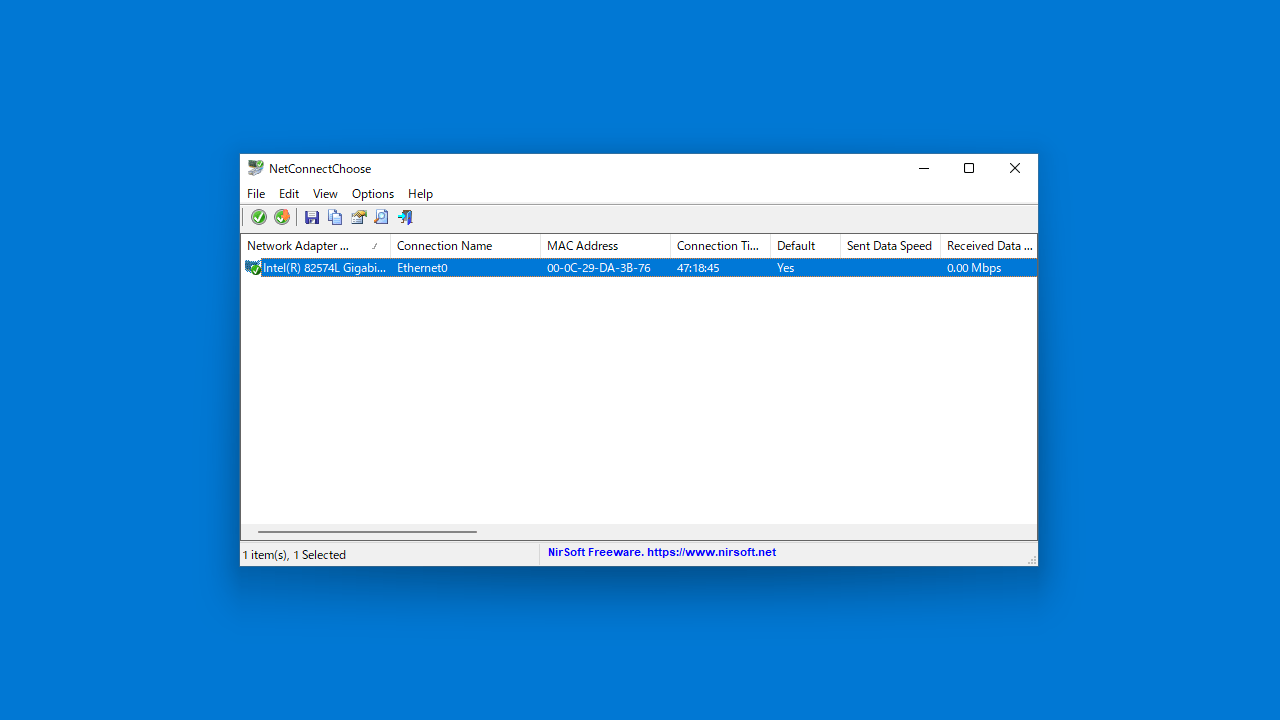
既定のインターネット接続をかんたんに選択できるシンプルなツール
PC で使用される既定のインターネット接続をかんたんに選択して切り替えることができる Windows 用のシンプルなツール。ネットワークアダプタに関する詳細な情報を表示して保存することもできます。
NetConnectChoose の概要
NetConnectChoose は、複数のインターネット接続を同時に使用している場合に、すべてのインターネットアプリケーションで使用される既定のインターネット接続をかんたんに選択できるシンプルなツールです。
NetConnectChoose の機能
NetConnectChoose の主な機能です。
| 機能 | 概要 |
|---|---|
| メイン機能 | デフォルトのインターネット接続を設定する |
| 機能詳細 | ・既定のインターネット接続を選択する/切り替える ・すべてのネットワークアダプタの一覧および詳細情報を表示する ・HTML レポートの表示 ・データをコピー/ファイルに保存 |
既定のインターネット接続を切り替えることができます
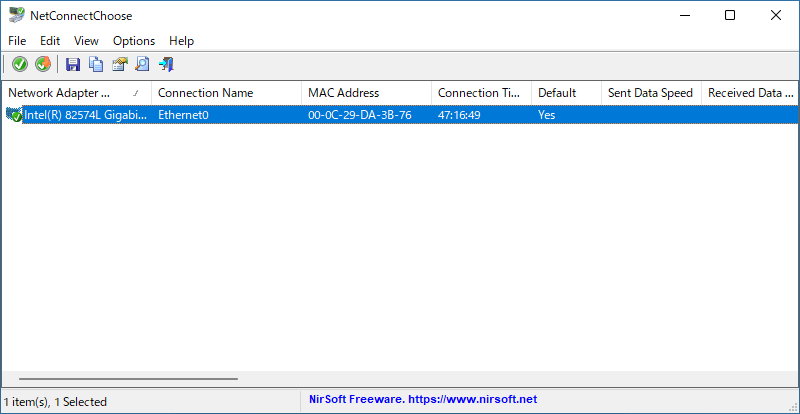
NetConnectChoose は、複数のインターネット接続を同時に使用している場合に、すべてのインターネットアプリケーションで使用される既定のインターネット接続をかんたんに選択して切り替えることができるシンプルな Windows 用のツールです。
使用されているすべてのネットワークアダプタの一覧と、アクティブなインターネット接続に関する広範な情報も表示します。
データをさまざまな種類のファイル形式に保存できます
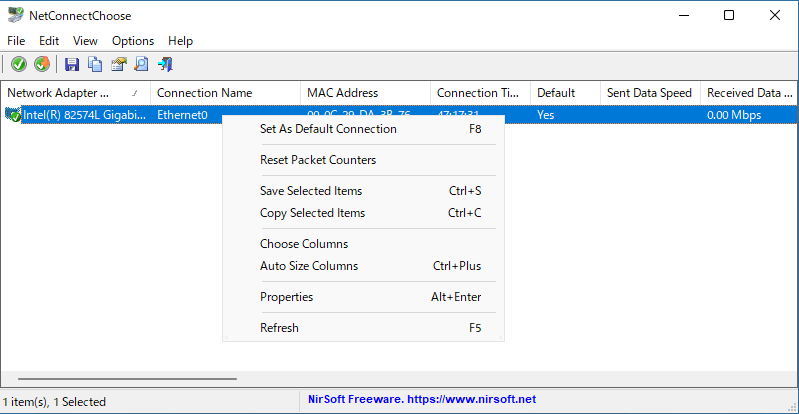
NetConnectChoose を使用すると、ネットワークアダプタ名、MAC アドレス、ネームサーバー、MTU、インターフェイス速度、現在の受信/送信データ速度、受信/送信パケット数などの情報も表示できます。
表示されているすべての詳細情報や、選択した行のプロパティ情報はテキストファイル(TXT、CSV、HTML、XML)に保存することが可能で、HTML のレポートを作成してブラウザで閲覧することもできます。
デフォルトのインターネット接続を設定することができるポータブルアプリ
NetConnectChoose は、デフォルトのインターネット接続を変更し、使用中のネットワークアダプタの詳細情報を表示するために使用できるポータブルなユーティリティです。
機能
- 既定のインターネット接続を選択する/切り替える
- すべてのネットワークアダプタの一覧および詳細情報を表示する
- 検索
- HTML レポートの表示
- 表示されている内容をテキストファイル(TXT、CSV、HTML、XML)に保存
- 表示されている内容をクリップボードにコピー
仕様
画像
ユーザーインターフェース
右クリックメニュー
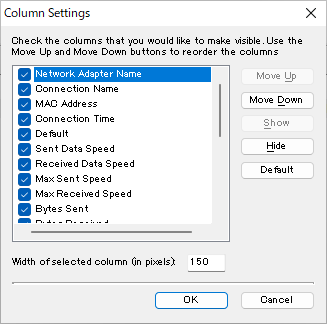
カラムの選択
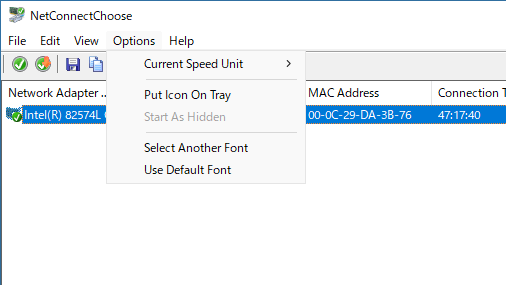
「Options」メニュー
使い方
インストール
1.インストール方法
NetConnectChoose は、インストール不要で使用できます。
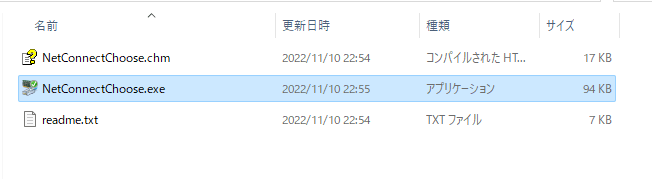
- ダウンロードした ZIP ファイルを解凍し、「NetConnectChoose.exe」ファイルを実行するとアプリケーションを使用できます。
基本的な使い方
1. 基本的な使い方
- NetConnectChoose を起動すると、使用しているネットワークアダプタの一覧が表示されます。
・Connection Name:接続名
・MAC Address:MAC アドレス
・Connection Time:接続時間
・Default:デフォルトかどうか
・Sent Data Speed:送信データ速度
・Received Data Speed:受信データ速度
・Max Sent Speed:最大送信速度
・Max Received Speed:最大受信速度
・Bytes Sent:送信バイト数
・Bytes Received:受信バイト数
・Packets Sent:送信パケット数
・Packets Received:受信パケット数
・IP Address:IP アドレス
・Gateway:ゲートウェイ
・Subnet Mask:サブネットマスク
・Name Servers:ネームサーバー
・DHCP Server:DHCP サーバー
・MTU:MTU 値
・Interface Speed:インターフェース速度
・Instance ID:インスタンス ID
・Interface Guid:インターフェースグリッド
・Metric:メトリック
2.表示する列をカスタマイズする
- 「View」>「Choose Columns」を選択すると、表示する列を選択したり、列の幅を調整できます。
メニュー
1.右クリックメニュー
・Reset Packet Counters:パケットのカウントをリセットする
・Save Selected Items:選択した行をファイルに保存する
・Copy Selected Items:選択した行をクリップボードにコピーする
・Choose Columns:表示する列をカスタマイズする
・Auto Size Columns:列の幅を自動調整する
・Properties:プロパティを表示する
・Refresh:表示を更新する
2.File メニュー
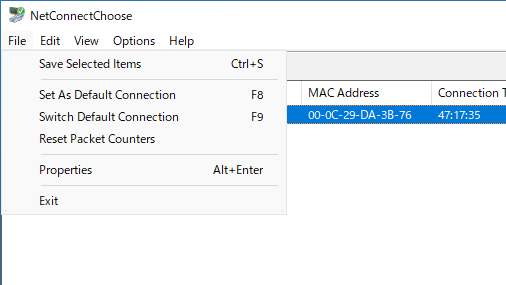
・Set As Default Connection:既定のインターネット接続に設定する
・Switch Default Connection:既定のインターネット接続を切り替える
・Reset Packet Counters:パケットのカウントをリセットする
・Properties:プロパティを表示する
・Exit:終了する
3.Edit メニュー
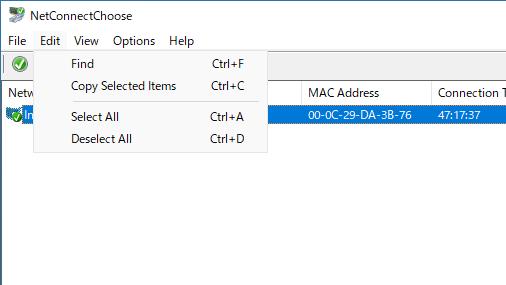
・Copy Selected Items:選択した行をクリップボードにコピーする
・Select All:すべて選択する
・Deselect All:すべての選択を解除する
4.View メニュー
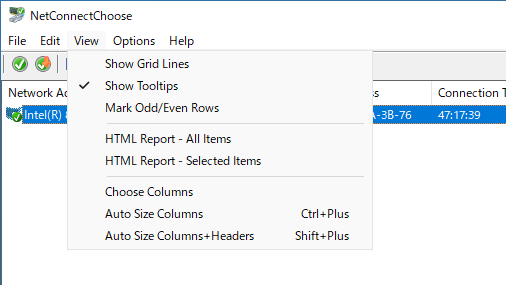
・Show Tooltips:ツールチップを表示する
・Mark Odd/Even Rows:行に背景色を追加する
・HTML Report – All items:すべての行の HTML レポートを表示する
・HTML Report – Selected Items:選択した行の HTML レポートを表示する
・Choose Columns:表示する列をカスタマイズする
・Auto Size Columns:列の幅を自動調整する
・Auto Size Columns+Headers:列と見出しの幅を自動調整する
5.Options メニュー
・Put Icon On Tray:システムトレイにアイコンを表示する
・Start As Hidden:起動時にウィンドウを表示しない
・Select Another Font:フォントを変更する
・Use Default Font:デフォルトのフォントに戻す
NetConnectChoose は、どなたでも無料で使用できます。