
説明機能仕様ダウンロード画像使い方
Windows 向けの一括ファイル名変更ツール

複数のファイルのファイル名を一括して変更することができる、Windows 向けの無料のファイルリネームツール。テキストの検索と置換、指定した位置へのテキストの挿入、先頭または末尾からの文字の削除などを行うことができます。

Batch Rename Tool の概要
Batch Rename Tool は、Windows 用の無料バッチファイル名変更ツールです。
Batch Rename Tool の機能
Batch Rename Tool の主な機能です。
| 機能 | 概要 |
|---|---|
| メイン機能 | ファイル名の変更 |
| 機能詳細 | ・複数のファイルを一括してリネームできます。 |
複数のファイルをリネームできます
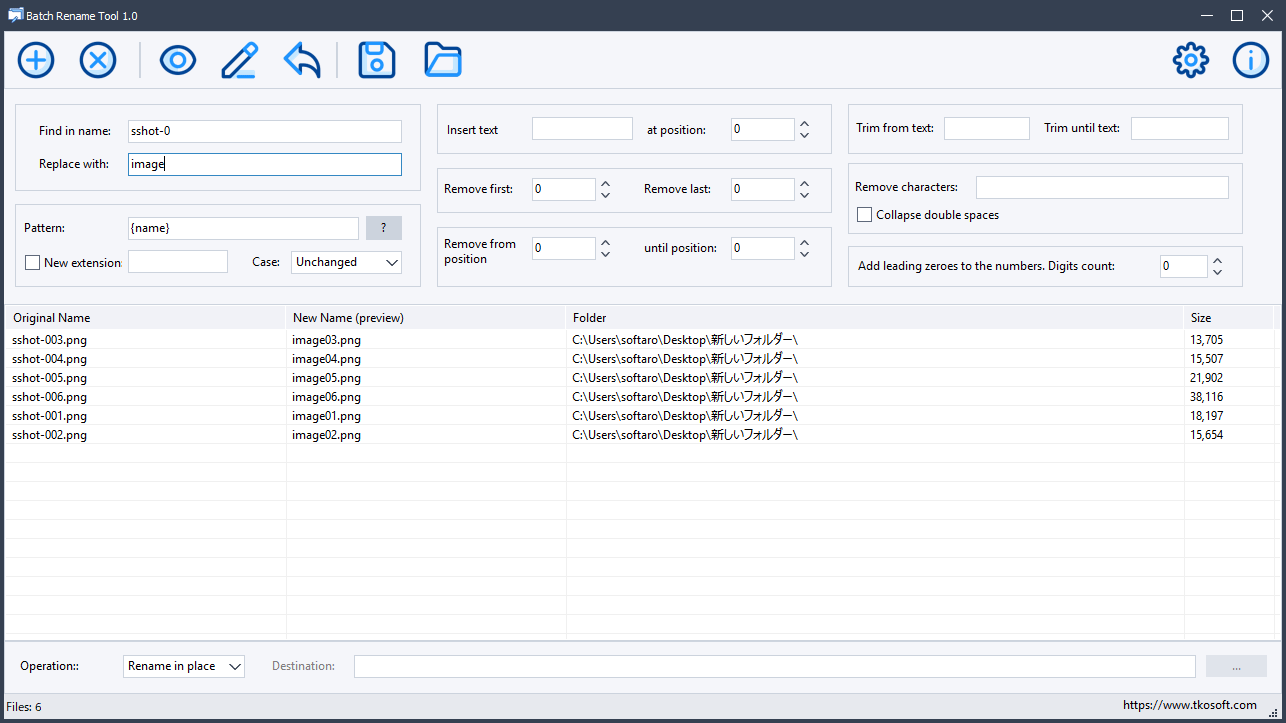
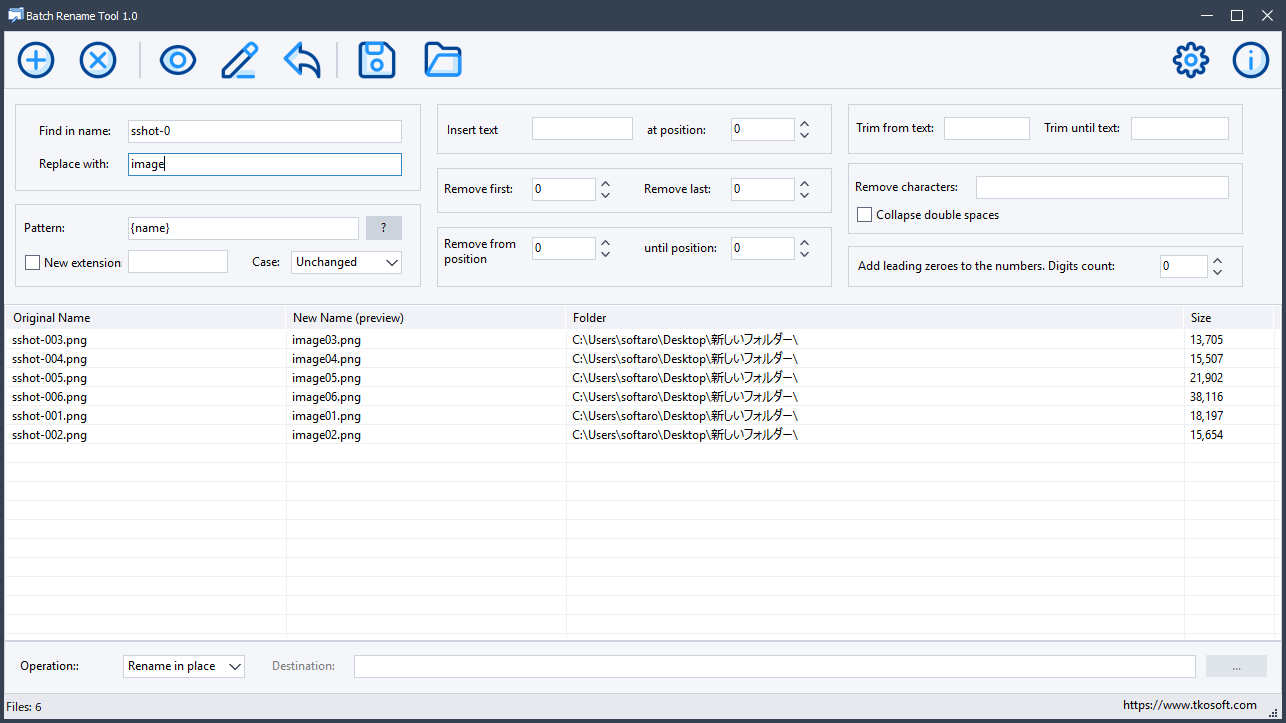 Batch Rename Tool は、複数のファイルのファイル名を一括して変更することができる、Windows 向けの無料のファイルリネームツールです。
Batch Rename Tool を使用すると、変更後のファイル名をプレビューすることができるので、間違うことなくスムーズにファイルをリネームできます。
さまざまな編集機能を備えています
Batch Rename Tool では、テキストの検索と置換、指定した位置へのテキストの挿入、ファイル名の先頭または末尾からの文字の削除、位置範囲によるテキストの削除、不要な文字の削除などが可能です。
Batch Rename Tool では、テキストマーカーを使用したファイル名のトリミング、二重スペースの削除、ファイル名の大文字/小文字の変更も行えます。
ファイル名の変更に役立つファイルリネームツール
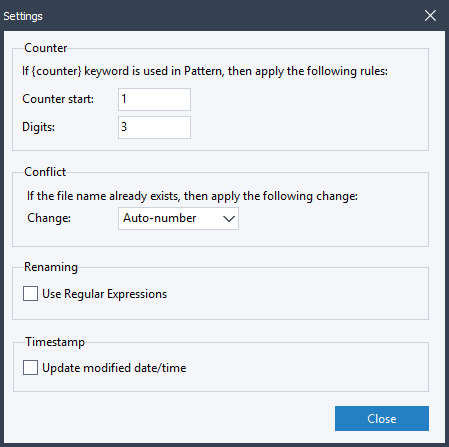
Batch Rename Tool は、日常的な使用から大規模な整理作業にも対応できる便利なファイルリネームアプリケーションです。このアプリはパターンベースの名前変更にも対応しており、元のファイル名に、カウンター、現在の日時、ファイルの作成日または変更日、フォルダ名、ファイルサイズ、元の拡張子、画像サイズを組み合わせることもできます。
機能
- 複数のファイルを一括してリネームできます。
- 変更後のファイル名のプレビュー。
- パターンベースの名前変更に対応。
画像
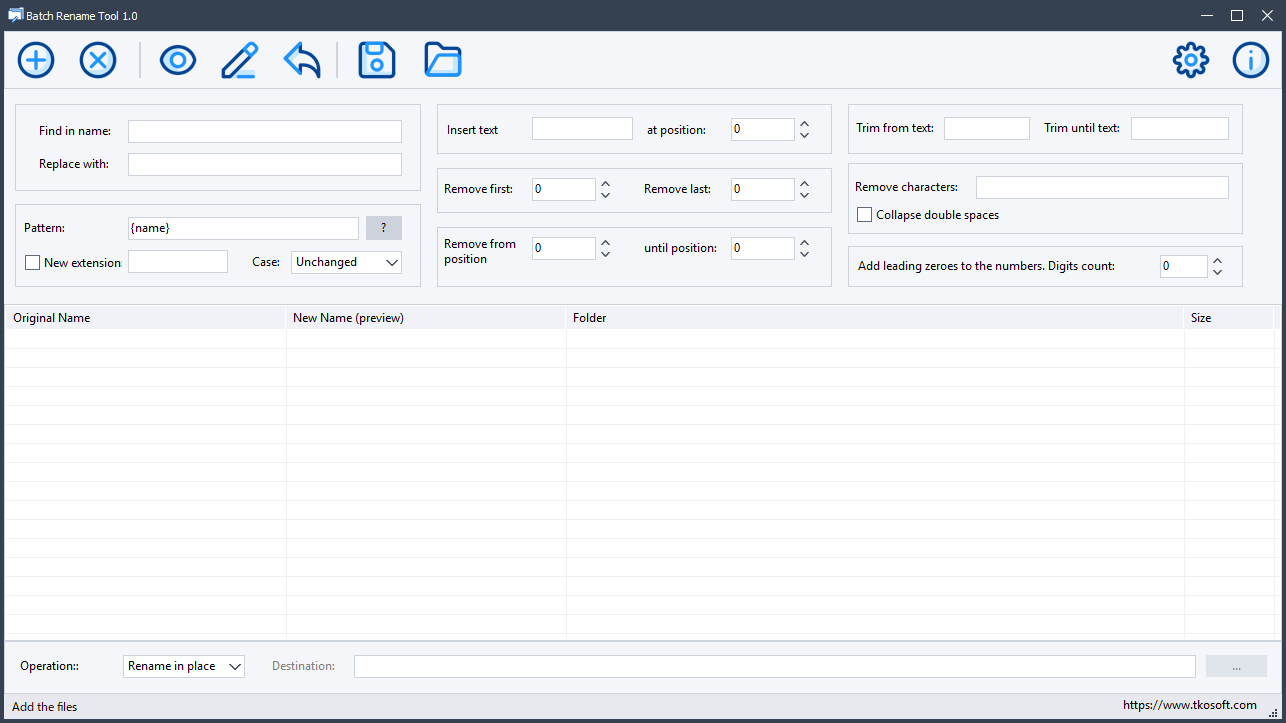
ユーザーインターフェース
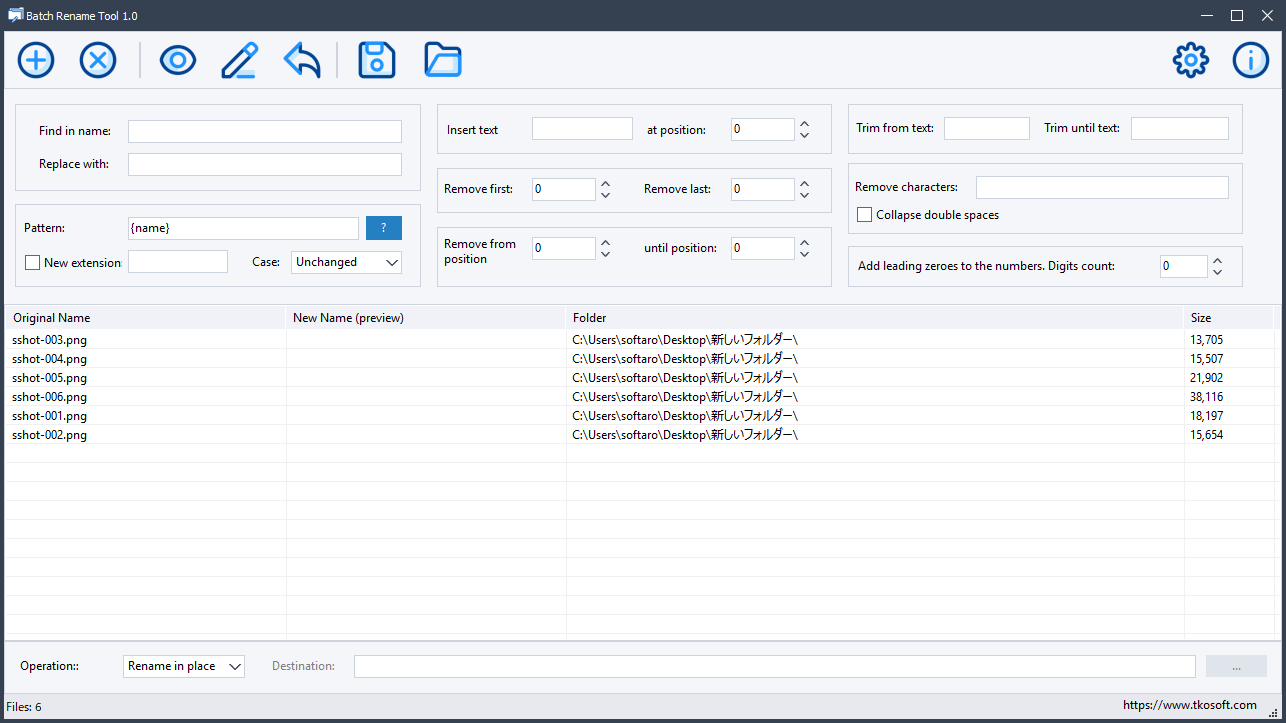
ファイルの追加
リネーム設定とプレビュー
設定
使い方
インストール
1.インストール方法
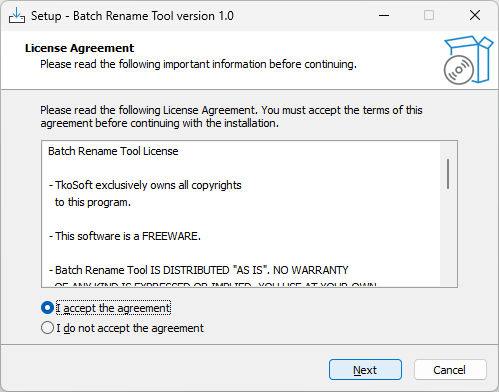
- ライセンスが表示されます。「I accept the agreement」を選択して[Next]をクリックします。
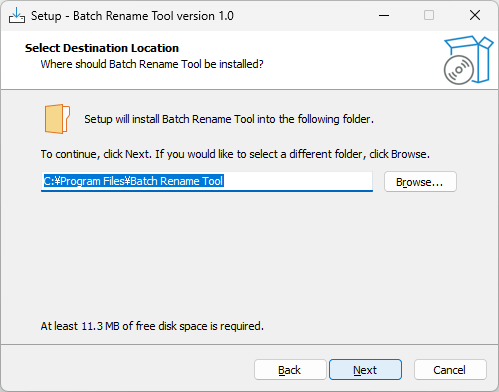
- インストール先を確認して[Next]をクリックします。
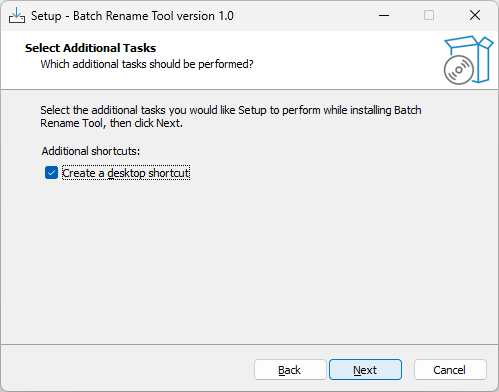
- 追加のタスクを設定して[Next]をクリックします。
- [Install]をクリックしてインストールを開始します。
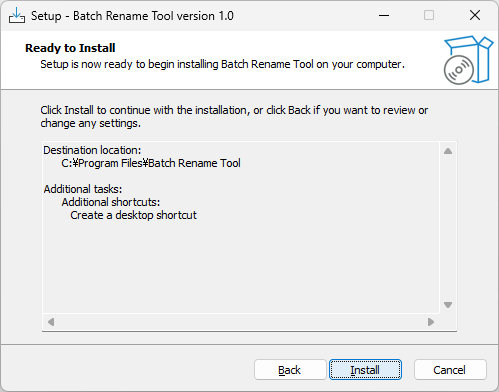
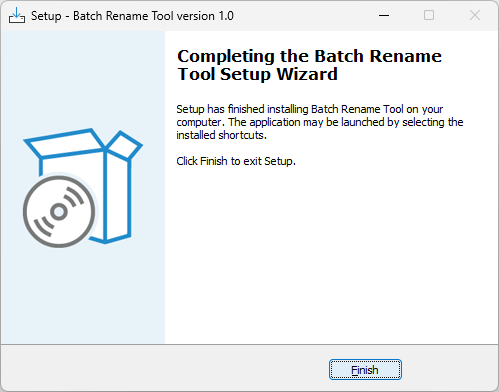
- [Finish]をクリックしてセットアップウィザードを閉じます。
基本的な使い方
1. 基本的な使い方
- リネームしたいファイルをドラッグアンドドロップするか、[Add Files]ボタンをクリックして、ファイルを選択します。
- リネームの設定をします。
- ツールバーの「Preview Result」ボタンをクリックすると、変更後のファイル名をプレビューできます。
- ツールバーの「Rename Files」ボタンをクリックすると、ファイル名が変更されます。