
広告やマルウェアサイト、トラッキングを一括ブロックするアプリ

Web ブラウザだけでなく、システム全体を保護することができる広告ブロック兼プライバシー保護ツール。オンライン広告のほかに、マルウェアやフィッシングサイト、プライバシーに関わる追跡などをブロックします。

Zen の概要
Zen は、広告などをブロックするデスクトップアプリケーションです。
Zen の機能
Zen の主な機能です。
| 機能 | 概要 |
|---|---|
| メイン機能 | 広告ブロック |
| 機能詳細 | ・Web ブラウザだけでなく、システム全体を保護します。 ・ブロックされたリクエストの表示。 ・プレインストールされているフィルタの管理。 ・カスタムルールの追加。 |
システム全体に対応している広告ブロッカーです
 Zen は、Web ブラウザだけでなく、システム全体を保護することができる広告ブロック兼プライバシー保護ツールです。
Zen は、Windows、macOS、Linux に対応したオープンソースのアプリケーションで、Web ブラウザに拡張機能を導入する必要なく、広告などを一括ブロックします。Chrome、Firefox、Safari、Egde などのすべてのブラウザで動作します。
広告以外の要素もブロックします
Zen は、オンライン広告配信だけでなく、マルウェアやフィッシングサイト、ユーザーの行動を監視するトラッキングスクリプトをブロックしたり、YouTube や TikTok、Instagram などの SNS サービスをブロックすることもできます。
Zen は、システムレベルで動作するため、ブラウザ拡張機能では対応できない脅威、例えば、Web ブラウザ以外のデスクトップアプリケーションやオペレーティングシステムコンポーネントに埋め込まれたトラッカーなどから保護できます。
クロスプラットフォーム対応のシステム保護ユーティリティ
Zen は、煩わしい広告をブロックしたり、ネットワーク上の脅威、およびプライバシーに関わるトラッキングやテレメトリからユーザーを保護することができるオープンソースのアプリケーションです。アプリは日本語に対応しており、日本語環境向けのブロックリストも追加されます。
機能
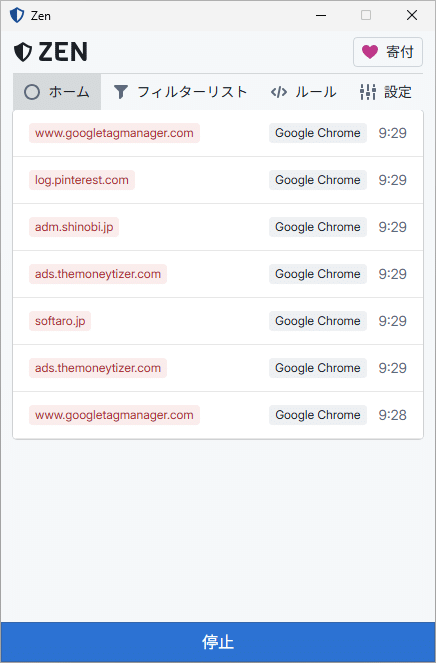
- リクエスト履歴:リクエスト履歴には、Zen によってブロックされたすべてのリクエストが表示されます。各リクエストを検査することで、どのフィルターとルールによってブロックされたかを確認できます。
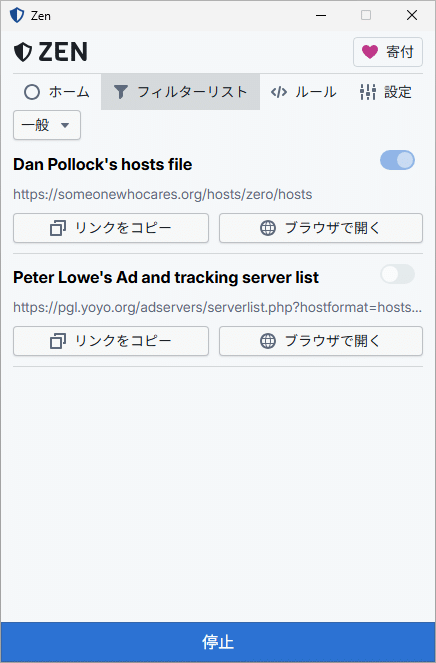
- フィルターリストマネージャー:Zen には多くのフィルターがプリインストールされています。また、hosts ファイルへのURL、または EasyList スタイルのフィルターを指定することで、独自のフィルターを追加することもできます。
ダウンロード
画像
ホーム画面
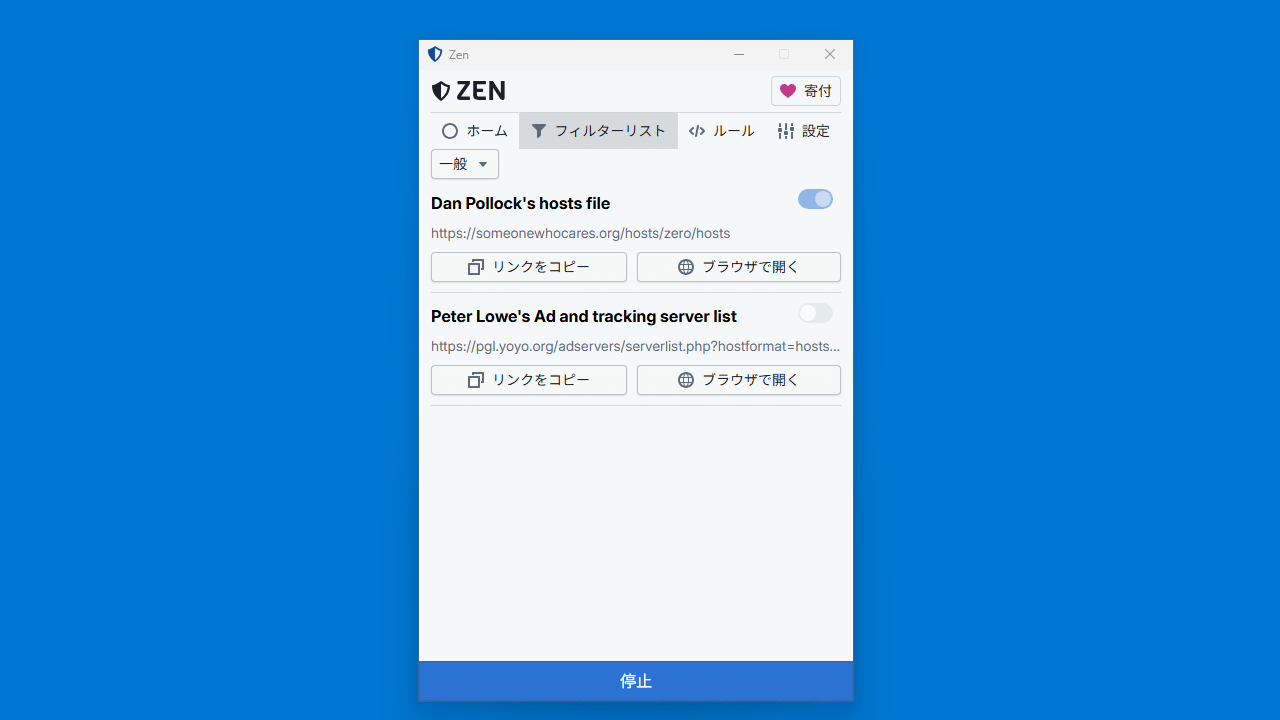
フィルタリスト
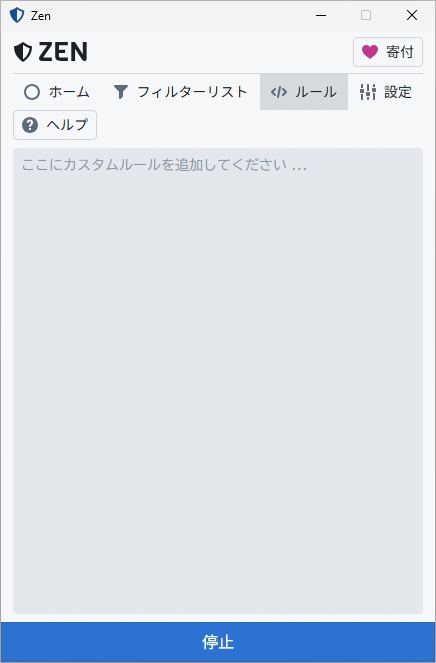
ルール
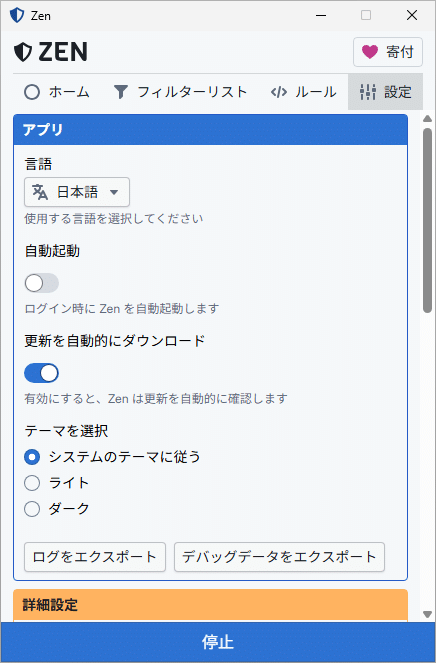
設定
使い方
インストール
1.インストール方法
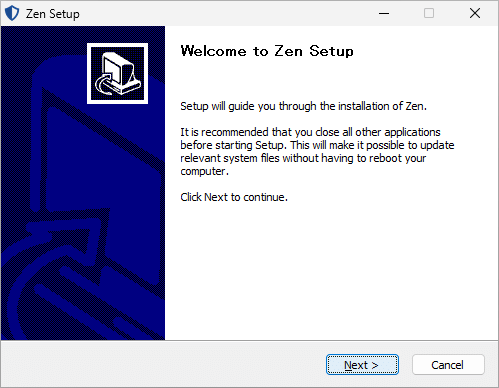
- セットアップウィザードが開始したら[Next]をクリックします。
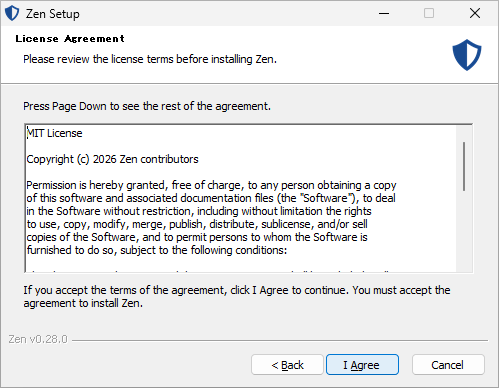
- ライセンスが表示されます。[I Agree]をクリックします。
- インストール先を確認して[Install]をクリックします。
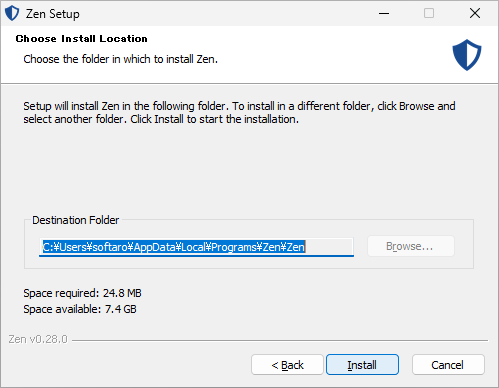
- インストールが完了しました。[Next]をクリックします。
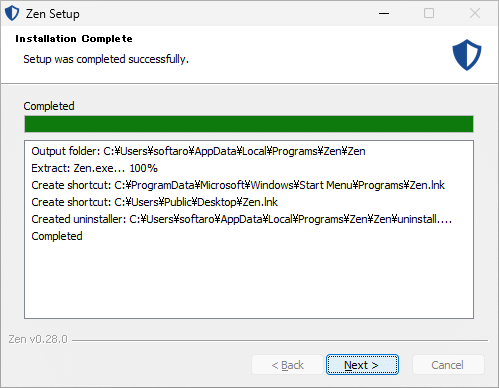
- [Finish]をクリックしてセットアップウィザードを閉じます。
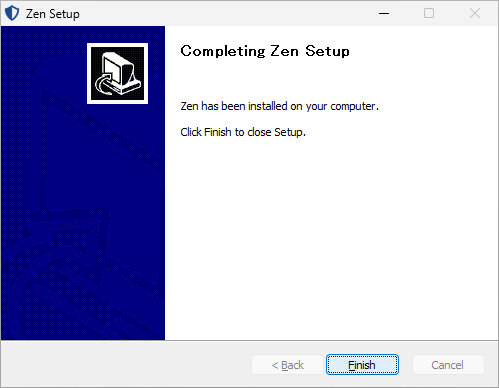
基本的な使い方
1. 基本的な使い方(初回起動時のセットアップ)
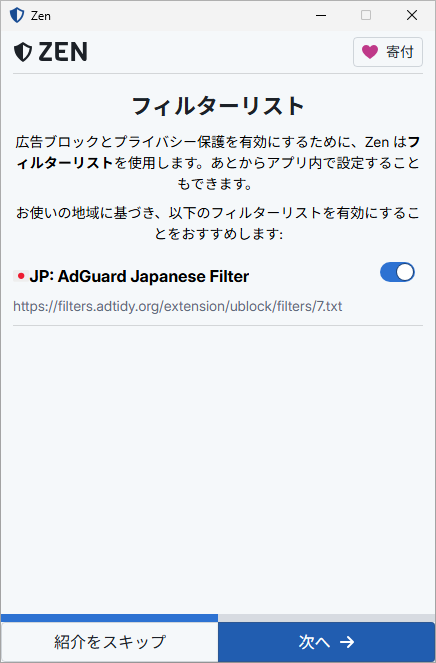
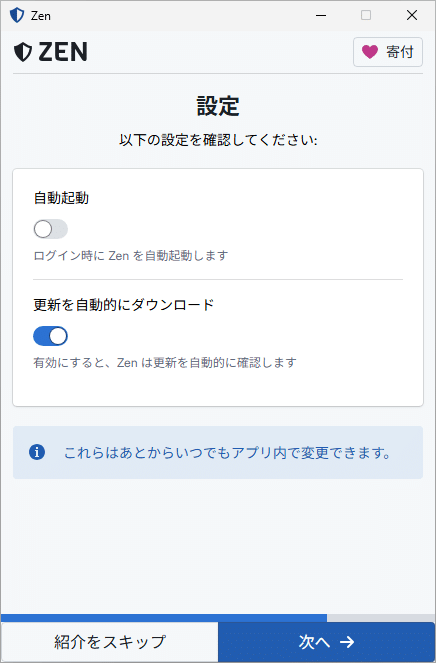
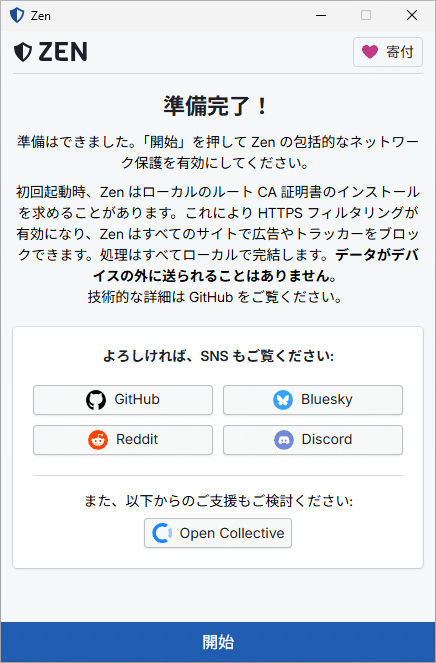
初回起動時には、下記画像のようにセットアップ画面が表示されます。
- はじめに、言語を選択して[次へ]をクリックします。
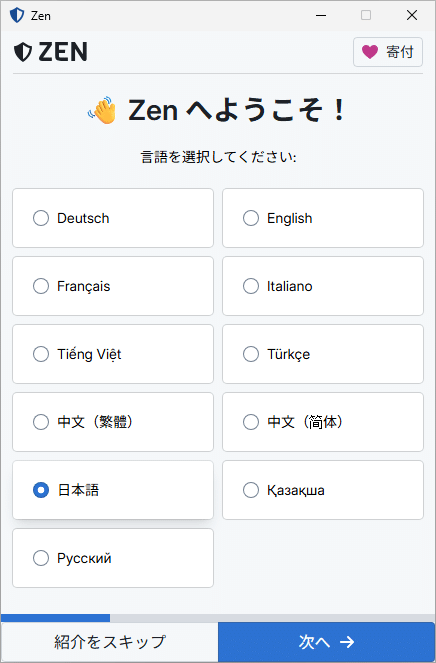
- 日本(選択した言語地域)向けのフィルターを有効にして[次へ]をクリックします。
- アプリの設定を行い、[次へ]をクリックします。
- [開始]をクリックしてアプリを起動します。
2.ユーザーインターフェース
- 「ホーム」画面には、ブロックされた要素の一覧が表示されます。クリックすると詳細情報を確認できます。
- 「フィルターリスト」では、フィルターのオンオフができます。左上のドロップダウンからフィルターの種類を選択してください。
- 「ルール」では、カスタムルールを作成して追加できます。
- 「設定」では、アプリの設定ができます。