
説明機能仕様ダウンロード画像使い方
さまざまな機能を備えた Windows メンテナンス/修復ツール

パッケージ(アプリケーション)の管理や不要ファイルのクリーンアップ、ファイル/フォルダ検索などの日常的に使用する修復機能を 1 か所に集約したWindows 向けのメンテナンスアプリ。

TidyWindow の概要
TidyWindow は、無料の Windows メンテナンスアプリです。
TidyWindow の機能
TidyWindow の主な機能です。
| 機能 | 概要 |
|---|---|
| メイン機能 | Windows のメンテナンス |
| 機能詳細 | ・利用可能なアプリの検索とインストール、インストール済みアプリの更新またはアンインストール、ファイル/フォルダの検索、不要ファイルのクリーンアップ、PATH 環境変数の確認と修正、キャンセルされたまたはクラッシュしたインストールの復元、スタートアッププログラムの管理、不要な Windows サービスの無効化、不要アプリのデブロート、Windows の問題の修復、システム機能のフリーズの解除、パフォーマンスチェック、アプリのクラッシュの問題の表示。 |
包括的な Windows メンテナンスツールです
 TidyWindow は、アプリケーションの管理や不要ファイルのクリーンアップ、ファイル/フォルダ検索などの日常的に使用する機能を 1 か所に集約したWindows 向けのメンテナンスアプリです。
TidyWindow を使用すると、新規アプリのインストールやインストール済みアプリの更新またはアンインストール、名前またはパスでのファイルやフォルダの検索などを行うことができます。
役に立つ修復・診断機能
TidyWindow の「Fixes」タブでは、システムファイルや Windows Update、ネットワーク、オーディオ、ドライブストレージの問題に対して、標準的な Windows 修復を実行することができます。
TidyWindow の「Lab」タブでは、パフォーマンスチェックを実行して前回と比較したり、電源プランを切り替えたり、一時的にアプリの優先度を変更したりできます。
便利な Windows メンテナンスおよび修復ツール
TidyWindow は、Windows 上で利用可能なさまざまな機能をひとつのアプリにまとめた便利な Windows メンテナンスアプリケーションです。テレメトリ、リコール、オプションサービスなどの不要な Windows バックグラウンドサービスを無効化することもできます。
機能
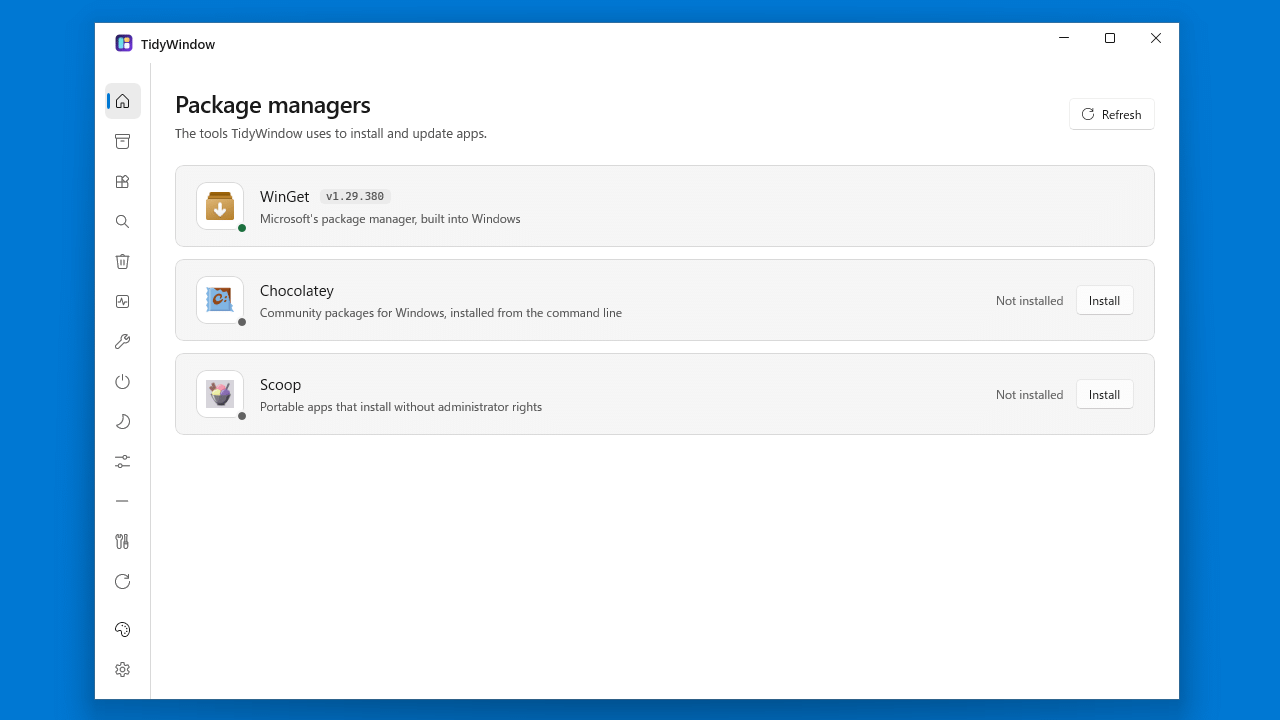
- 概要:WinGet、Chocolatey、Scoop のステータスとバージョンを確認し、必要に応じてセットアップのサポートを提供します。
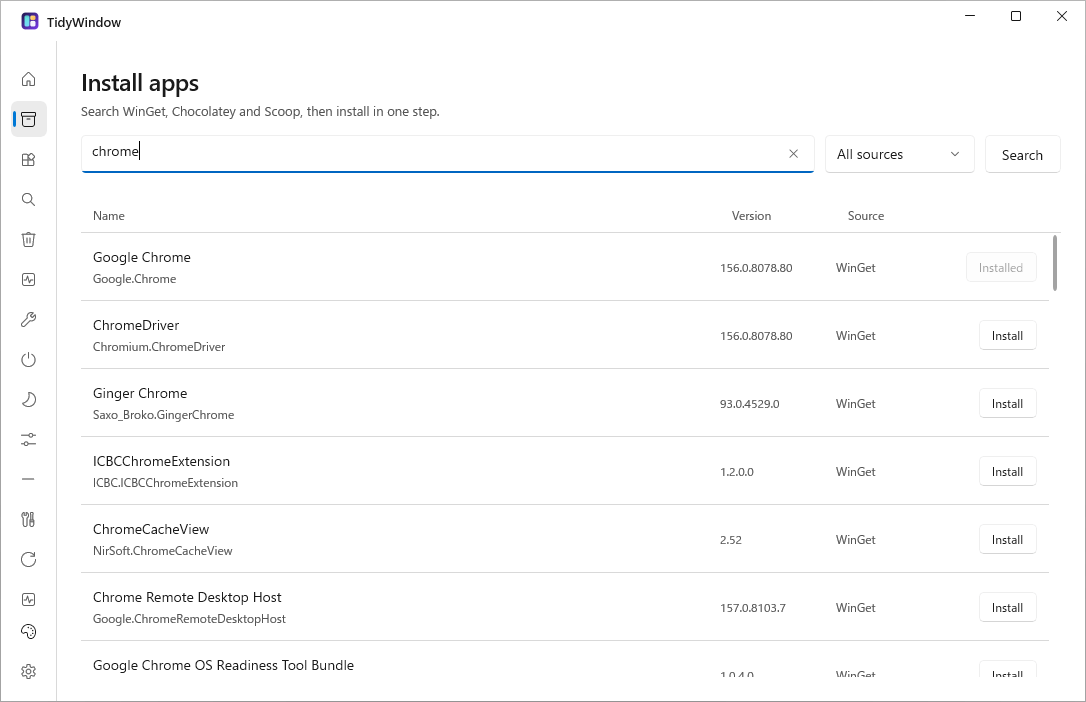
- インストールハブ:利用可能なすべてのパッケージソースをまとめて検索し、既にインストールされているものを確認し、インストールを開始する前にインストール内容を確認します。
- インストール済み:インストール済みのパッケージを閲覧したり、利用可能なバージョンを確認したり、パッケージを更新、アンインストール、または保留したりできます。
- スカウト:名前またはパスでファイルやフォルダを検索したり、種類や場所でフィルタリングしたり、パスをコピーしたり、フォルダを開いたりできます。
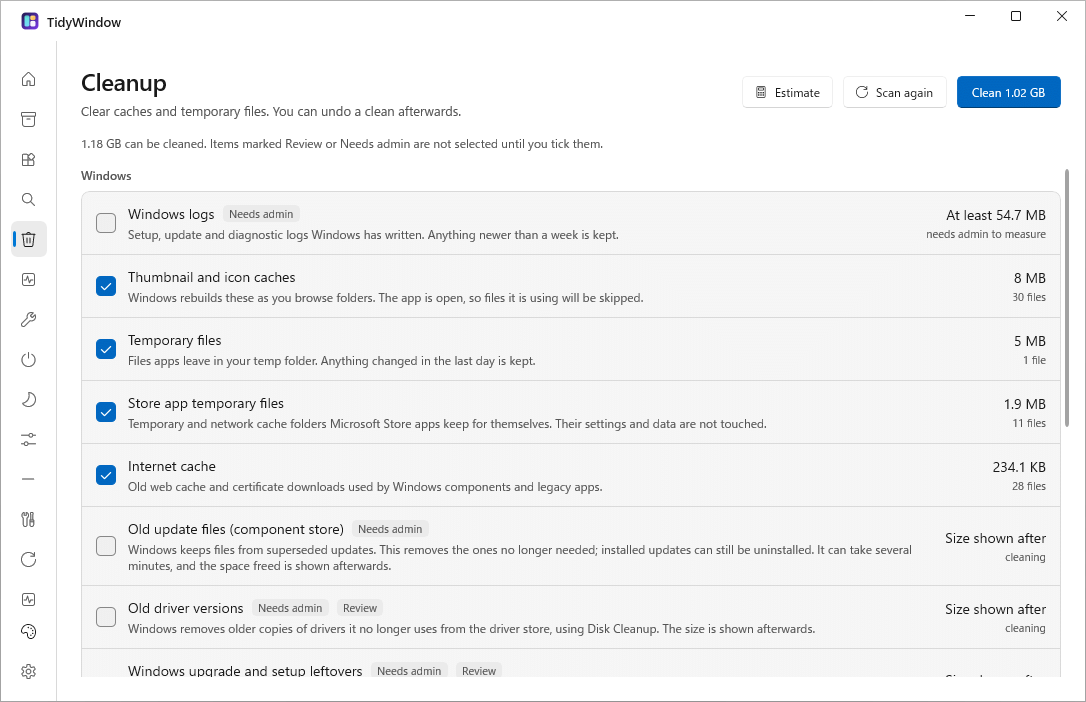
- クリーンアップ:キャッシュと一時ファイルをスキャンし、クリーンアップする項目を選択し、古いインストーラーと未完了のダウンロードを14日間保持して復元できるようにします。
- パスドクター:どのプログラムがコマンドを実行するかを確認し、PATH 環境変数で指定されたフォルダとその順序を修正してください。
- リペア:以前にキャンセルされた、またはクラッシュしたインストーラーによってブロックされたインストールおよびアンインストールを復元し、削除されたデータのバックアップを作成します。
- スタートアップ:Windows 起動時に何を開くかを選択し、エントリを元の状態に復元します。
- Quiet Windows:テレメトリ、リコール、オプションサービスなど、確認済みの Windows バックグラウンド項目をオンオフできます。
- Tune:すべてのアカウントから、Windows の既定のアプリ、推奨アプリ、メーカー製ソフトウェア、リコール、OneDrive、Edge を削除できます。
- デブロート:プレインストールされている不要な Windows アプリをアンインストールできます。
- Fixes:システムファイル、Windows Update、ネットワーク、オーディオなどについて、標準的な Windows 修復を実行します。まずコマンドを確認し、その出力結果をリアルタイムで確認してください。
- Unstick:フリーズした機能をワンタッチで修正。ファイルエクスプローラー、スタート、検索、クリップボード、通知、メディアキーの再起動、スクリーンショットやフォルダープレビューのフリーズ解除、ディスプレイの更新、DNS のクリア、WSL の再起動などを行うことができます。
- Lab:15秒間のパフォーマンスチェックを前回と比較したり、電源プランを切り替えたり、一時的にアプリの優先度を変更したりできます。
- クラッシュ:どのアプリが最も頻繁にクラッシュまたはフリーズするか、その都度何が失敗したか、そしてどのような Windows の問題 (ブルースクリーン、サービスの障害、ドライバーのリセット) が発生したかを確認できます。
- Queue:インストール、アップデート、アンインストールの各ページからの操作を、一つずつ追跡します。
- ログ:ルーチンワークの流れにとらわれず、結果や注意が必要な問題点をレビューする。
ダウンロード
画像
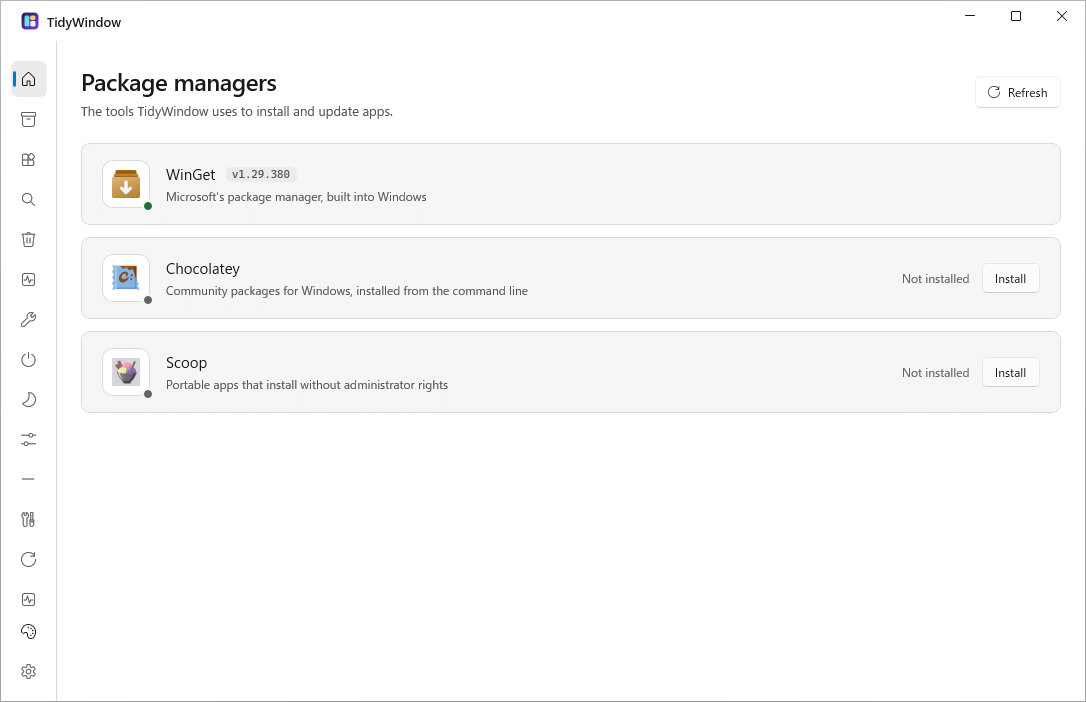
ホーム画面
アプリの新規インストール
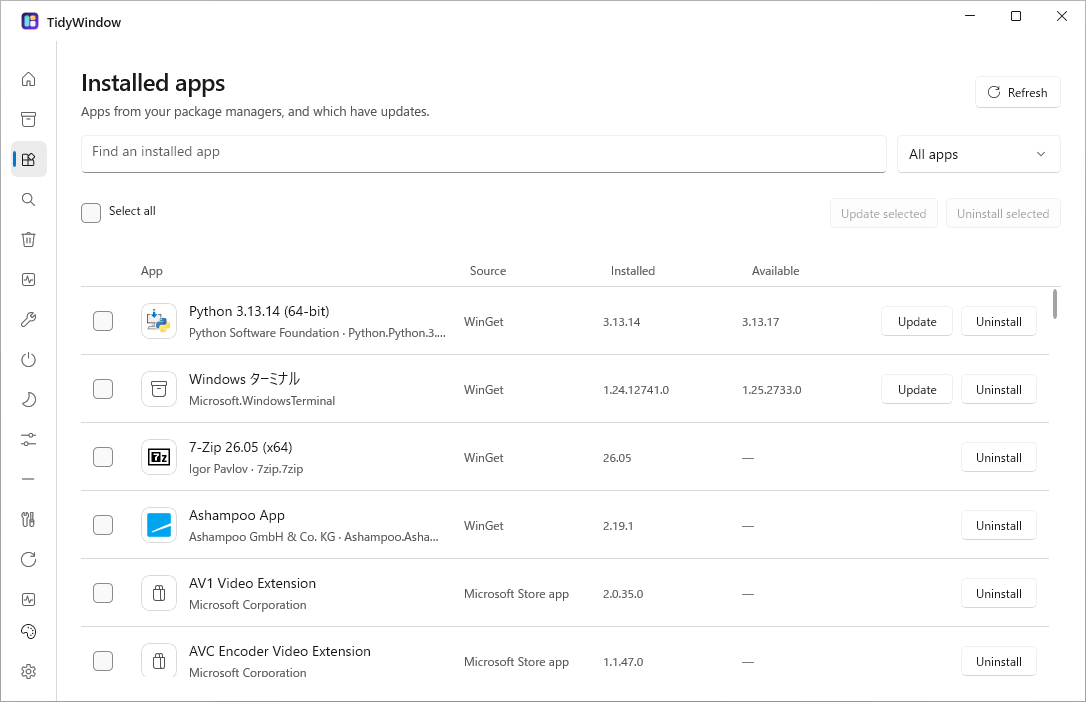
インストール済みアプリの一覧表示
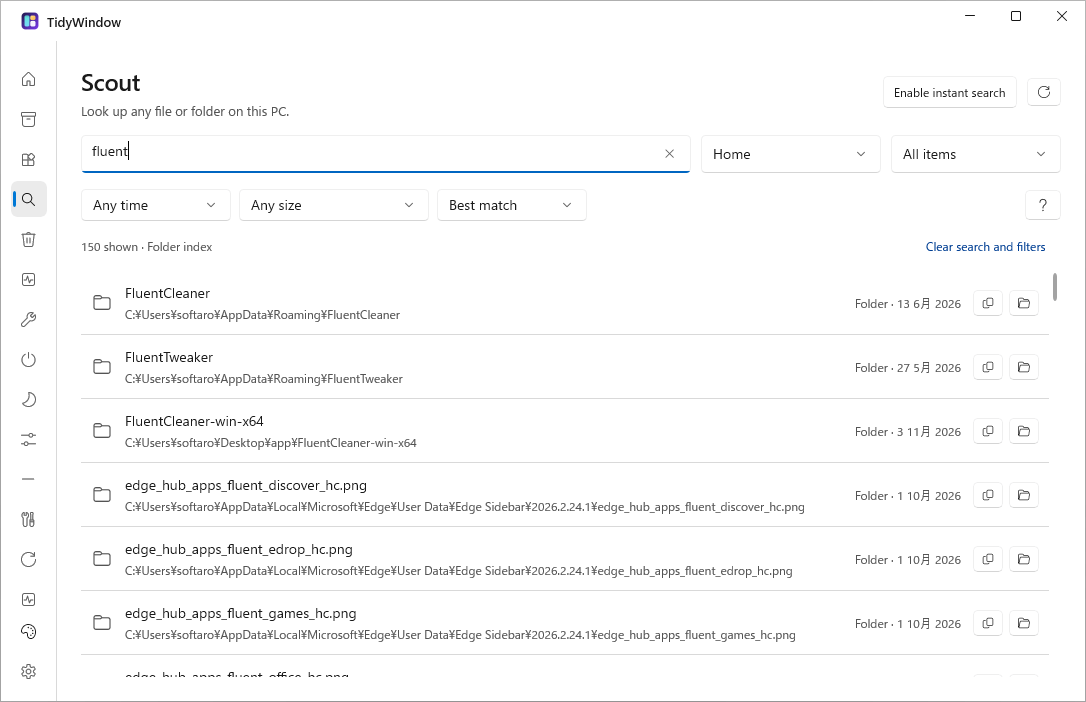
ファイル/フォルダ検索
使い方
インストール
1.インストール方法
- インストールするユーザーを選択してクリックします。
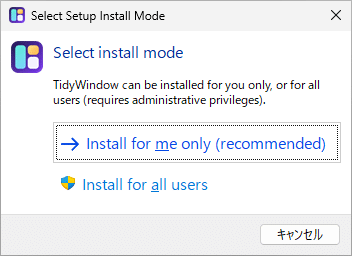
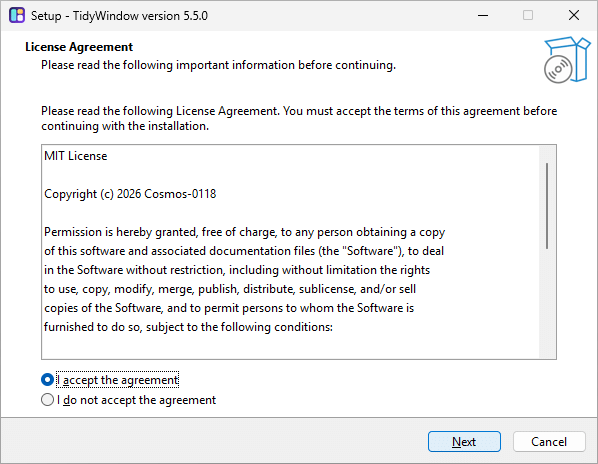
- ライセンスが表示されます。「I accept the agreement」を選択して[Next]をクリックします。
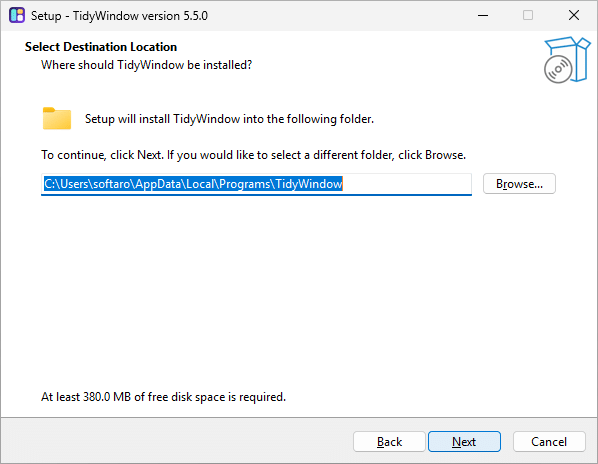
- インストール先を確認して[Next]をクリックします。
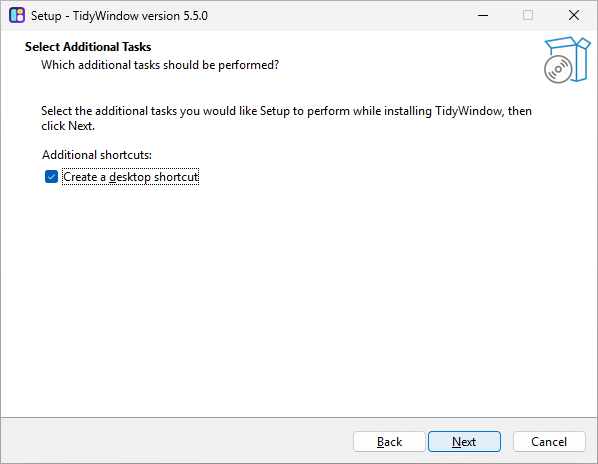
- 追加のタスクを設定して[Next]をクリックします。
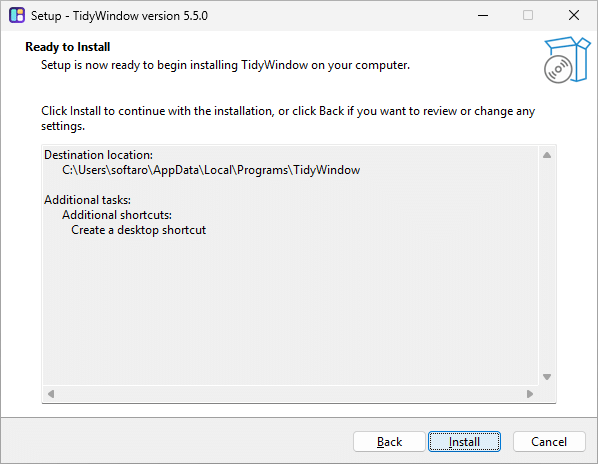
- [Install]をクリックしてインストールを開始します。
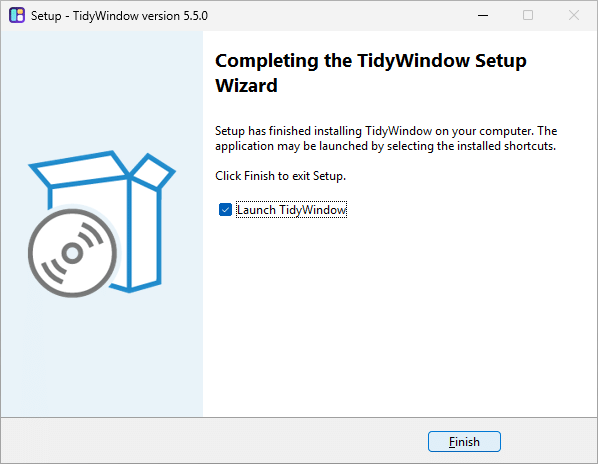
- インストールが完了しました。[Finish]をクリックしてセットアップウィザードを閉じます。
基本的な使い方
1. 基本的な使い方
- ホーム画面(Package managers)では、WinGet、Chocolatey、Scoop のステータスとバージョンを確認し、必要に応じてインストールすることができます。インストールは必須ではありません。
- 「Install apps」では、利用可能なすべてのアプリをまとめて検索し、ワンクリックでアプリを新規インストールすることができます。
- 「Installed apps」では、インストール済みのアプリの一覧が表示され、更新やアンインストールができます。
- 「Scout」では、名前またはパスでファイルやフォルダを検索できます。
- 「Cleanup」では、キャッシュや一時ファイルなどをスキャンして一括削除ができます。