
説明機能仕様ダウンロード画像使い方
インターネット接続をプロキシ経由でルーティングすることができるアプリ

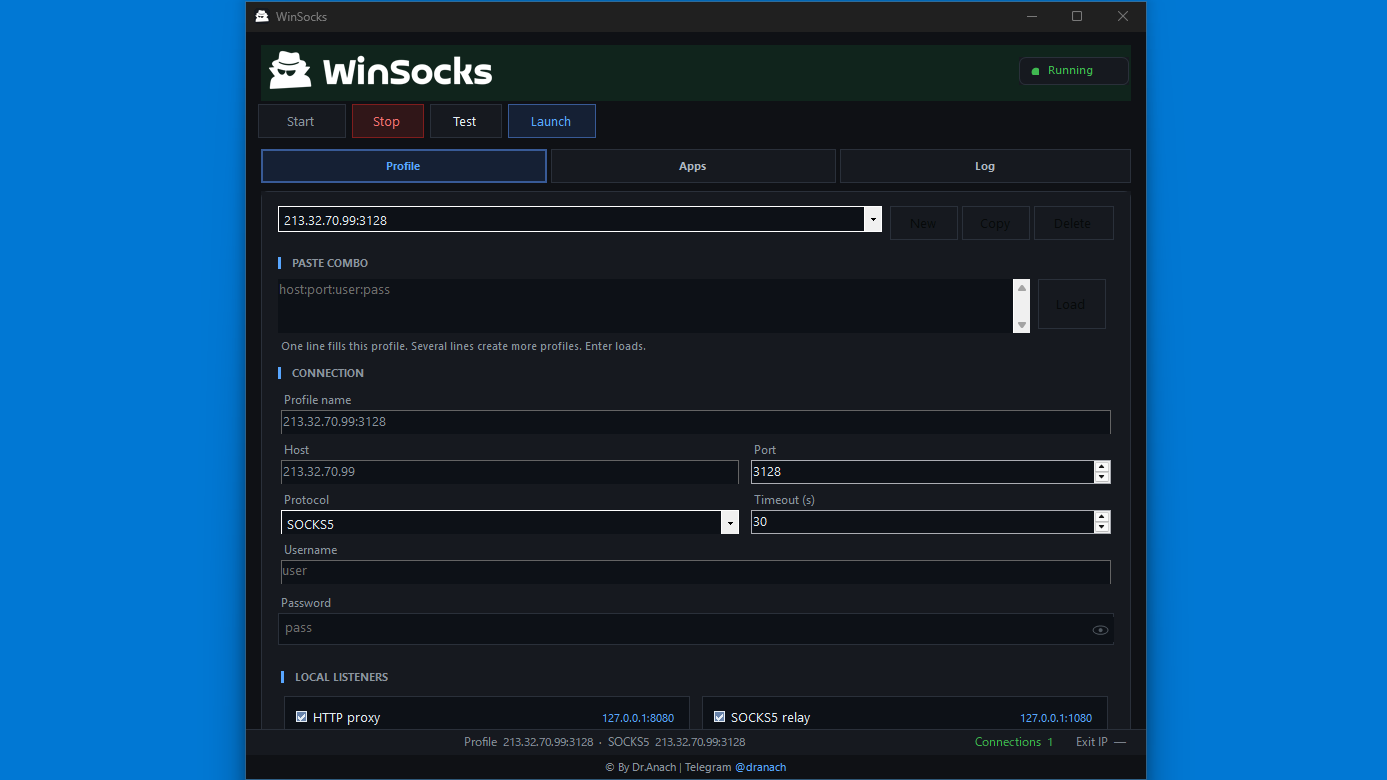
インターネット接続を SOCK5 または HTTP プロキシ経由でルーティングすることができる Windows アプリケーション。Web ブラウザやそのほかのアプリでプロキシ接続を利用できます。

WinSocks の概要
WinSocks は、Windows 用のプロキシランチャーです。
WinSocks の機能
WinSocks の主な機能です。
| 機能 | 概要 |
|---|---|
| メイン機能 | インターネット接続をプロキシ経由でルーティングする |
| 機能詳細 | ・インターネット接続をプロキシ経由でルーティングします。 ・SOCK5 および HTTP プロキシに対応。 ・接続に使用するアプリを選択できます。 |
インターネットトラフィックをルーティングします
 WinSocks は、インターネット接続を SOCK5 または HTTP プロキシ経由でルーティングすることができる Windows アプリケーションです。
WinSocks を使用すると、Chrome や Edge、Firefox などの Web ブラウザやそのほかのアプリでプロキシ接続を利用できるため、自分の IP アドレスを隠したままインターネットができます。
使い方はかんたんです
WinSocks は、Windows 用のプロキシランチャーで、SOCK5 および HTTP プロキシ、リモート DNS に対応しており、ライセンスもサブスクリプションも不要で無料で使用できます。
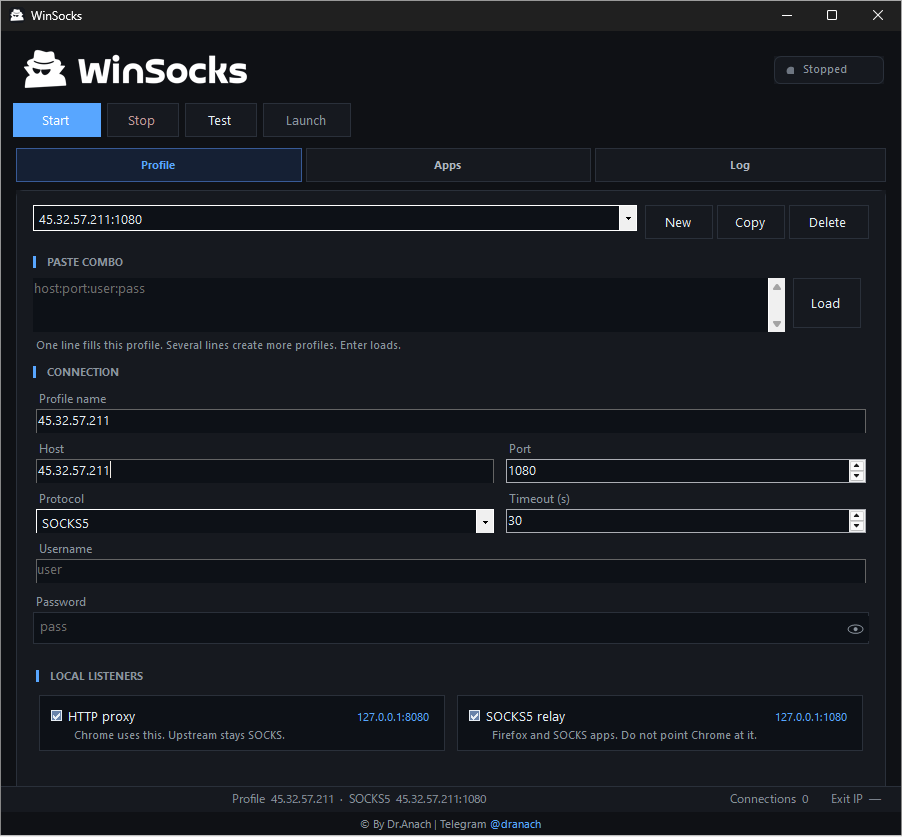
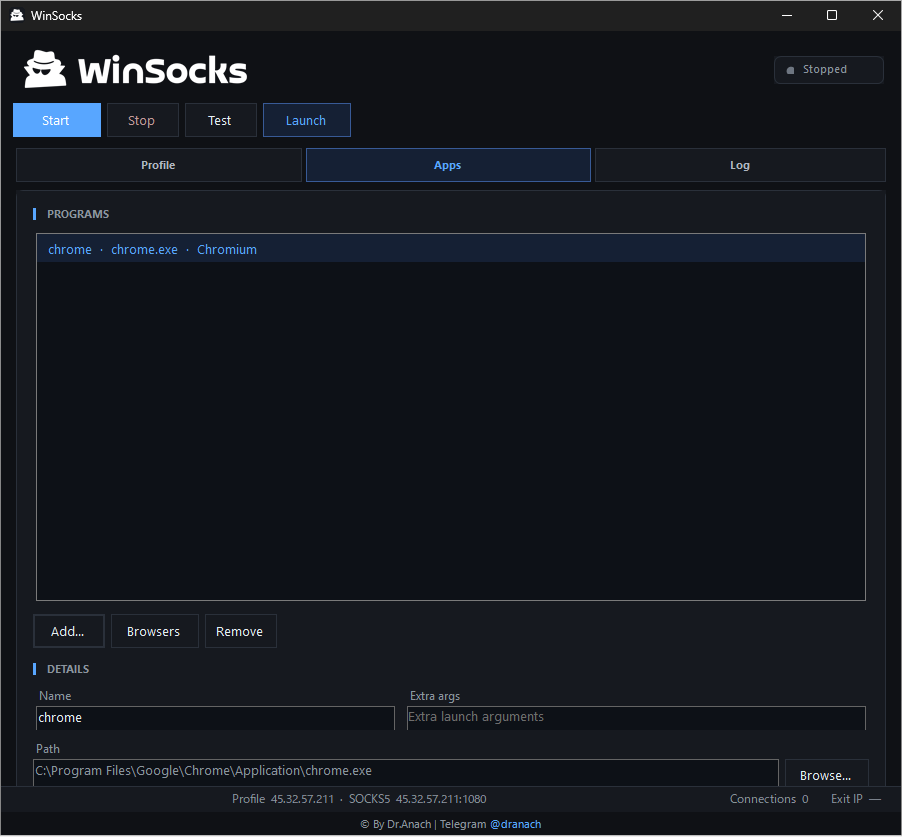
WinSocks は、プロキシのアドレス、ポート、ユーザー名、パスワードなどの情報をプロファイルに入力し、接続に使用するアプリを選択して追加するだけで使用できます。
SOCK5 および HTTP に対応しているプロキシルーティングアプリケーション
WinSocks は、インターネットトラフィックをプロキシ経由でルーティングすることができる便利なアプリケーションです。このアプリにはプロキシは含まれていないので、接続に使用するプロキシは自身で用意する必要があります。作者のウェブサイトに、このアプリで使用できるプロキシプロバイダーを紹介するページがあるので参考にしてください。
機能
- インターネット接続をプロキシ経由でルーティングします。
- SOCK5 および HTTP プロキシに対応。
- 接続に使用するアプリを選択できます。
画像
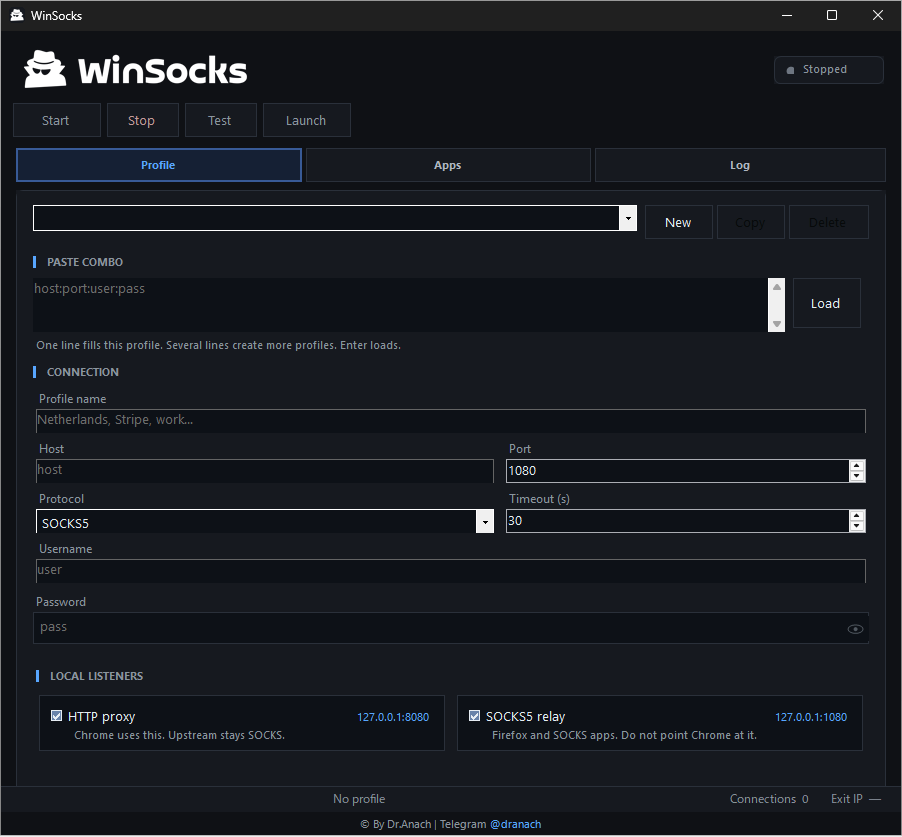
ユーザーインターフェース
プロキシ情報の入力
アプリの選択
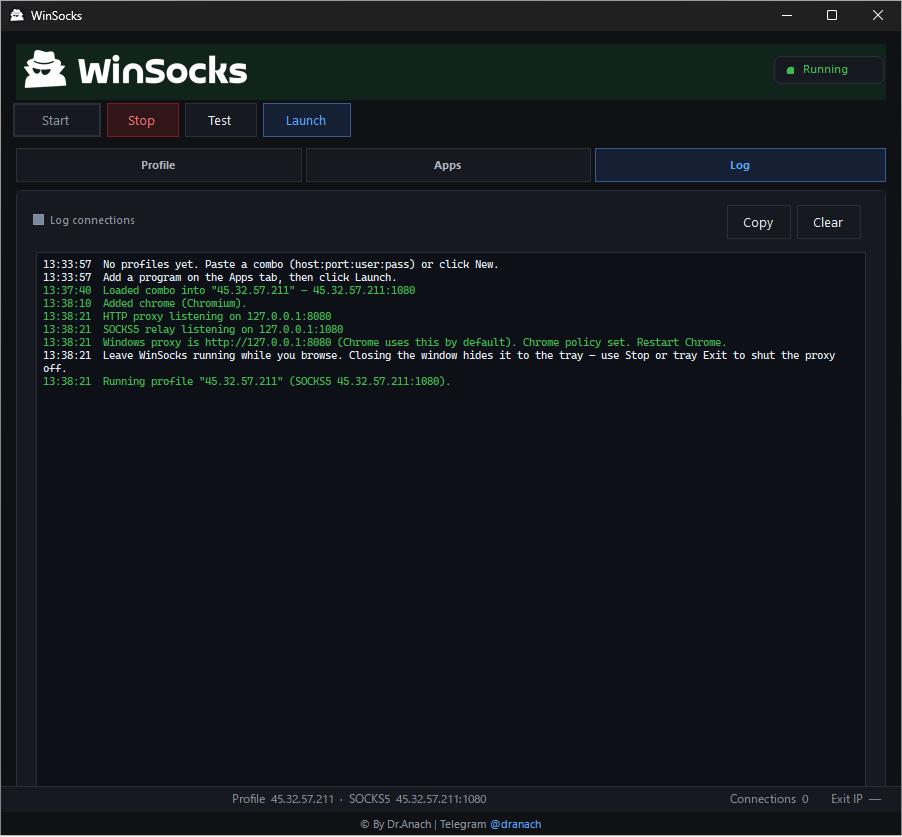
ログの表示
使い方
インストール
1.インストール方法
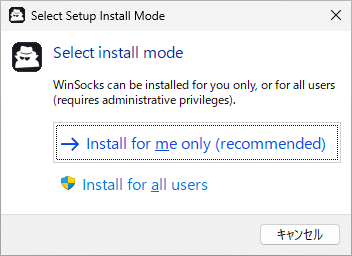
- インストールするユーザーを選択してクリックします。
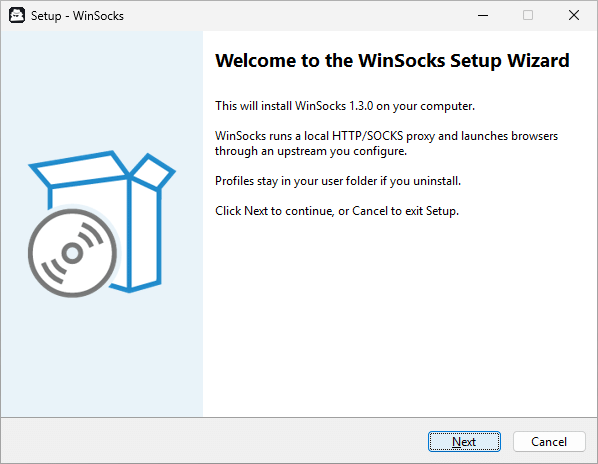
- セットアップウィザードが開始したら[Next]をクリックします。
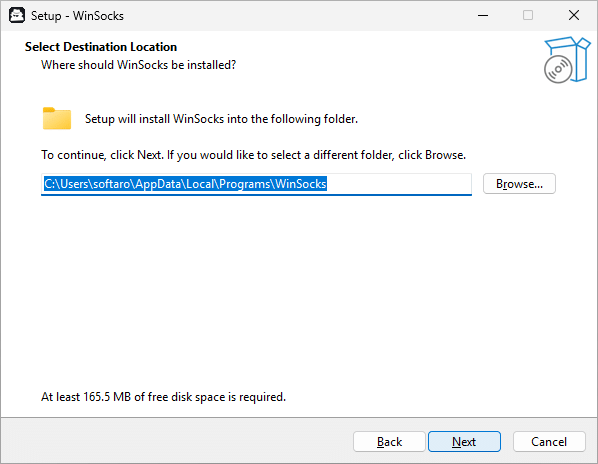
- インストール先を確認して[Next]をクリックします。
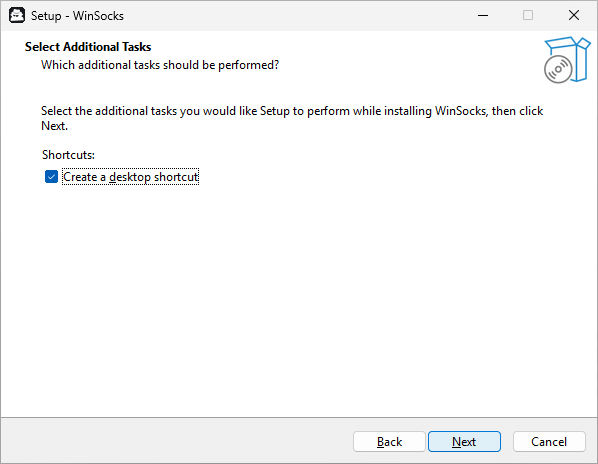
- 追加のタスクを設定して[Next]をクリックします。
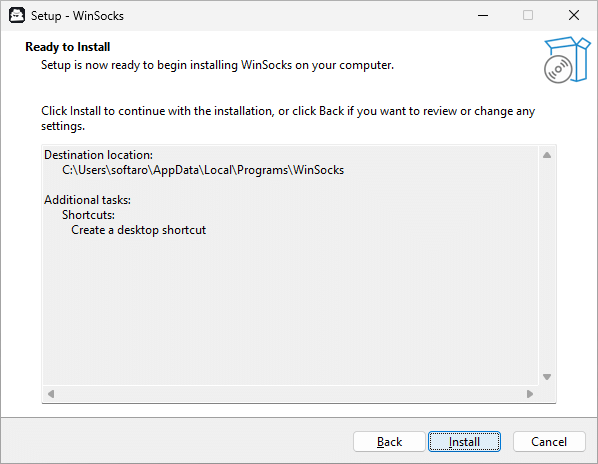
- [Install]ボタンをクリックしてインストールを開始します。
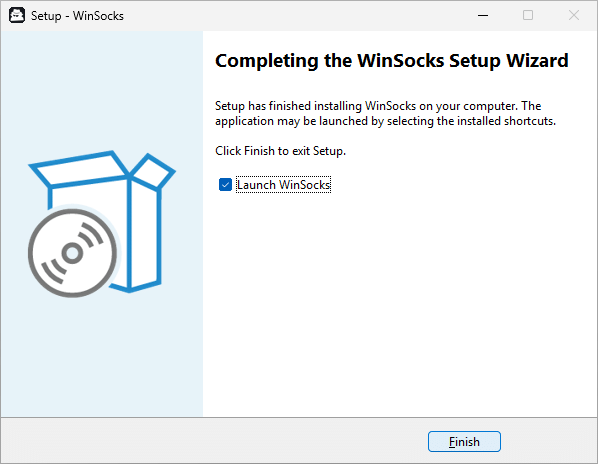
- [Finish]をクリックしてセットアップウィザードを閉じます。
基本的な使い方
1. 基本的な使い方
- 「Profile」タブを開いて、プロキシ情報(ホスト名やポート番号など)を入力します。
- 「Apps」タブを開いて、接続に使用するアプリを選択して追加します。
- [Start]ボタンをクリックすると、接続が開始します。「Log」タブでログを見ることができます。