
説明機能仕様ダウンロード画像使い方
PC 内の不要なファイルを一括クリーンアップするツール

Windows の一時ファイルやキャッシュ、不要なシステムデータなどを削除してディスクの空き容量を増やし、PC の速度を向上させることができる、Windows 向けのフリーソフト。

OSCleaner の概要
OSCleaner は、ディスククリーナーなどの機能を備えた無料のプログラムです。
OSCleaner の機能
OSCleaner の主な機能です。
| 機能 | 概要 |
|---|---|
| メイン機能 | ディスククリーンアップ |
| 機能詳細 | ・プログラム、ゲーム、大きなフォルダを別のドライブに移動することができます。 ・元の場所にシンボリックリンクを作成するので、移動前と同じように使用できます。 |
強力なディスククリーナーを備えています
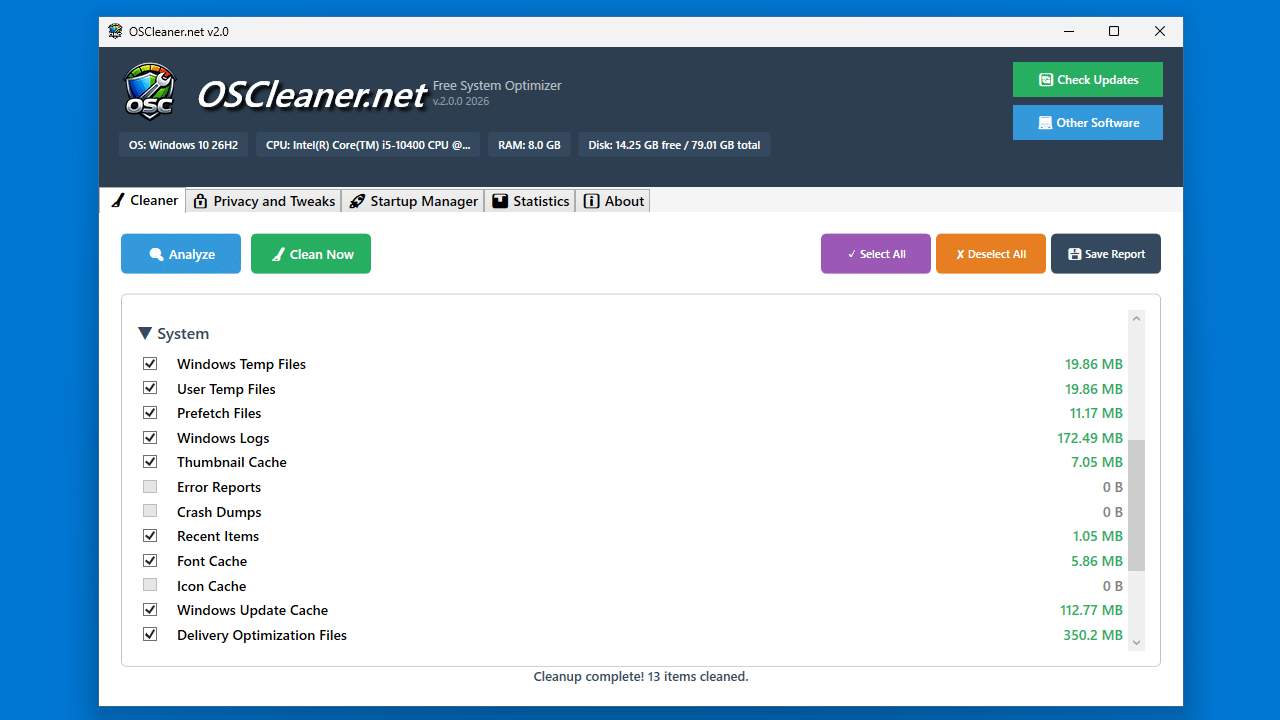
 OSCleaner は、Windows の一時ファイルやキャッシュ、不要なシステムデータなどを削除してディスクの空き容量を増やし、PC の速度を向上させることができる、Windows 向けのフリーソフトです。
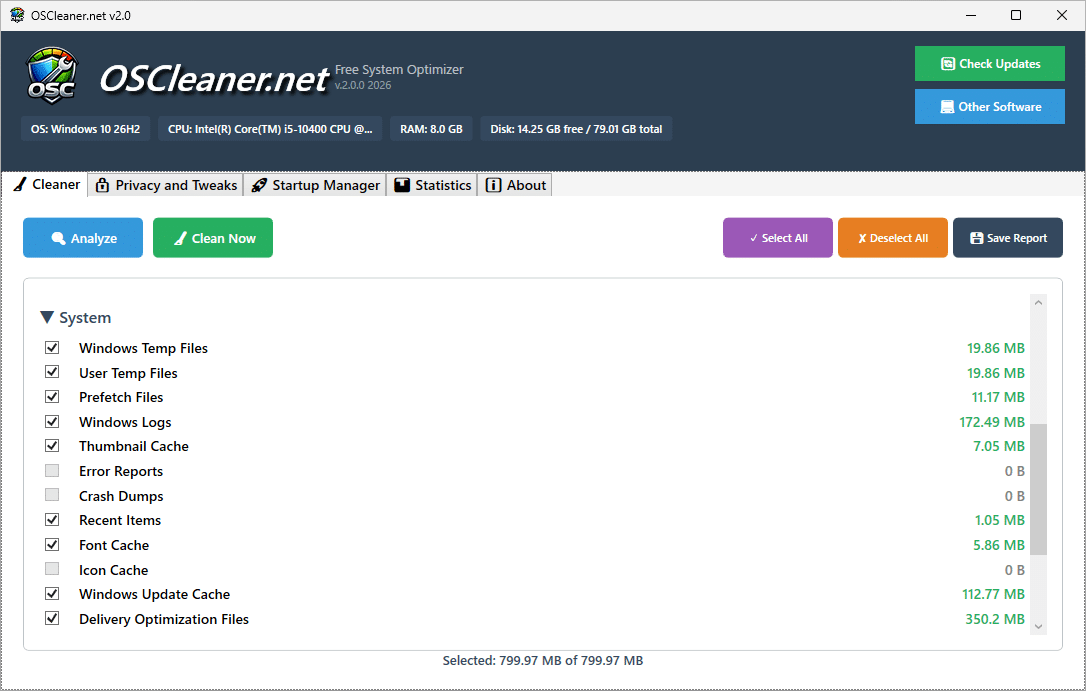
OSCleaner を使用すると、PC のパフォーマンスの低下や、貴重なストレージ容量の占有の原因となるジャンクファイルを一括クリーンアップし、コンピュータ全体を最適化させることができます。
C ドライブの空き容量を増やしたい場合に役に立ちます
OSCleaner は、オペレーティングシステムをクリーンアップ、最適化または保護するように設計された、高速かつ効率的なアプリケーションです。
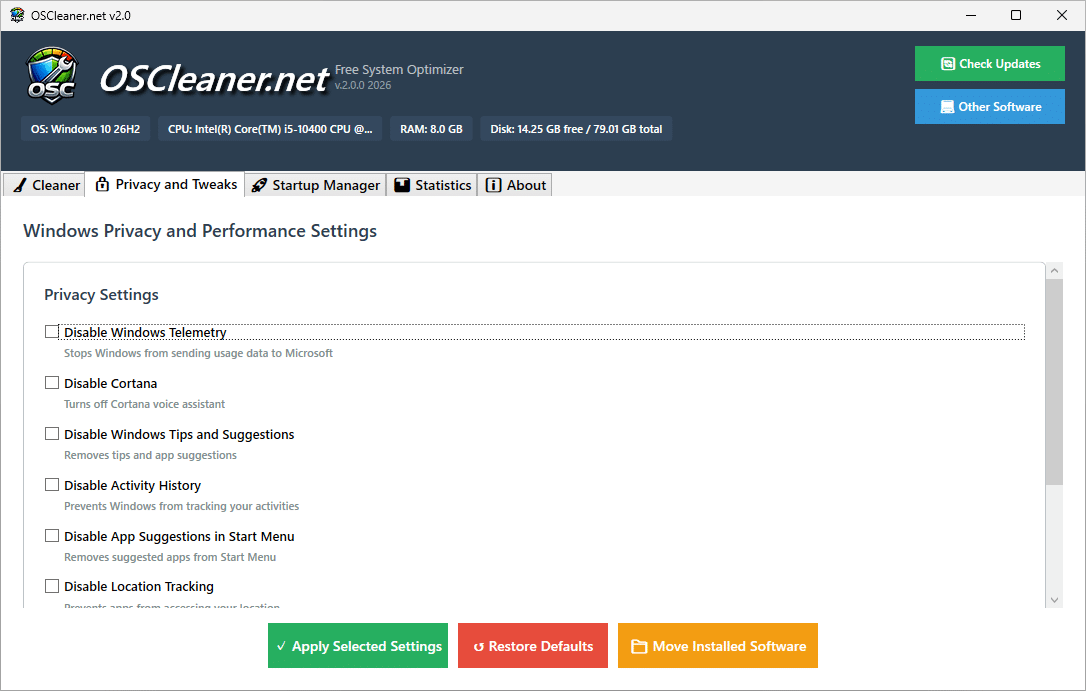
OSCleaner では、クリーナーのほかに、Windows のテレメトリや Cortana などの不要な機能を無効化したり、Windows の起動時に実行されるスタートアッププログラムを無効化することもできます。
PC のジャンクファイルを一括削除できるアプリケーション
OSCleaner は、PC 内の不要なファイルを削除したり、ユーザーのプライバシーを保護することによって、高速で効率的なコンピューター環境を維持したいすべての人にとって役に立つアプリケーションです。
機能
- システムをクリーンアップして最適化します:一時ファイル、キャッシュ、不要なシステムデータを削除して空き容量を増やし、速度を向上させます。
- プライバシー保護の強化:閲覧履歴、Cookie、プログラムアクティビティログを安全に消去し、データ追跡を防止します。
- 安全なファイル削除:削除するファイルを選択し、クリーンアッププロセスを完全に制御できます。
- PC のパフォーマンスを向上させます:システムの速度を低下させる不要なファイルを削除し、全体的な速度と効率を向上させます。
- 使いやすいインターフェース:シンプルで直感的なデザインにより、ユーザーは数回クリックするだけでシステムをクリーンアップできます。
画像
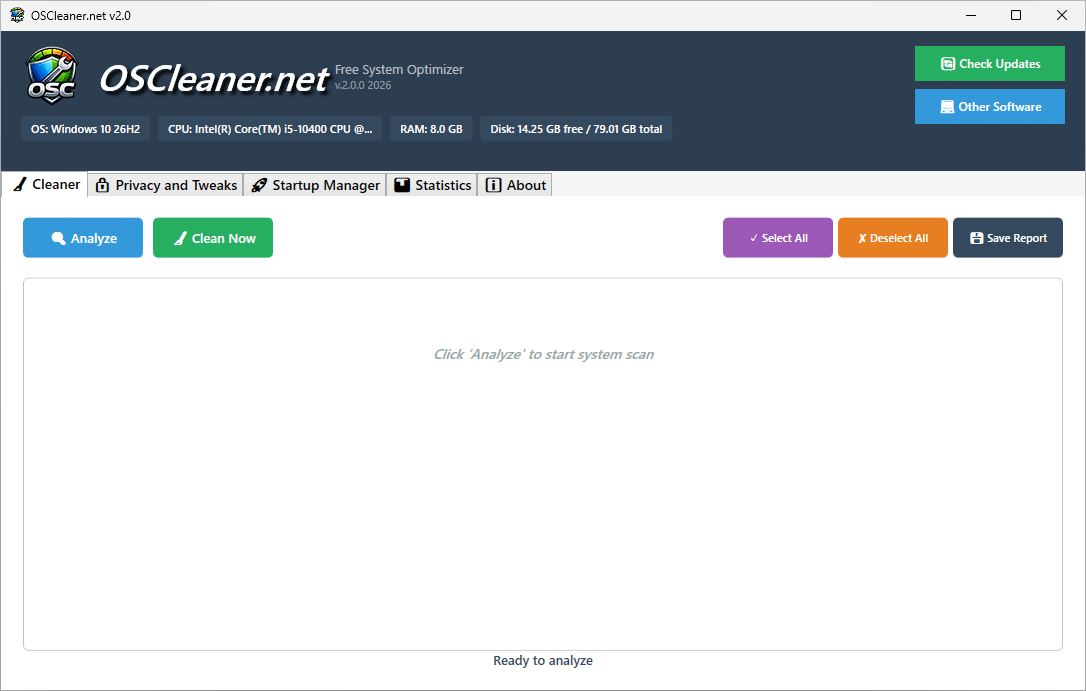
ユーザーインターフェース
ディスククリーナー
プライバシー&チューニング
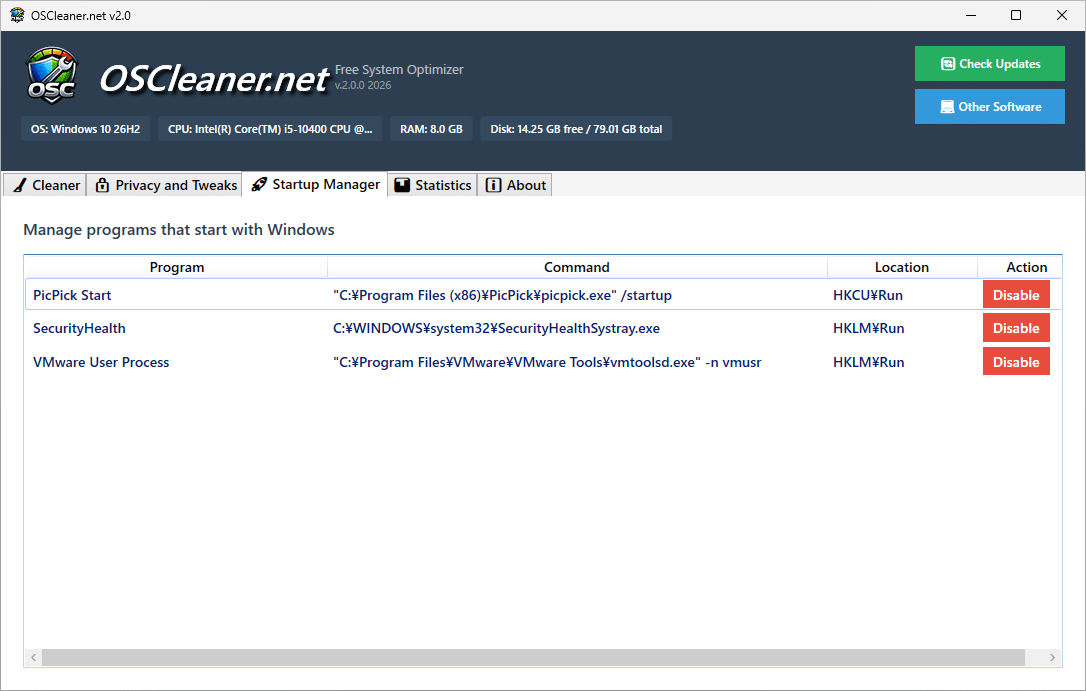
スタートアップマネージャ
使い方
インストール
1.インストール方法
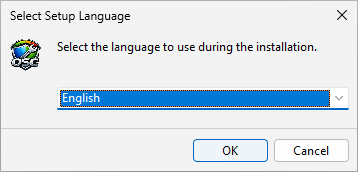
- インストール時に使用する言語を選択して[OK]をクリックします。
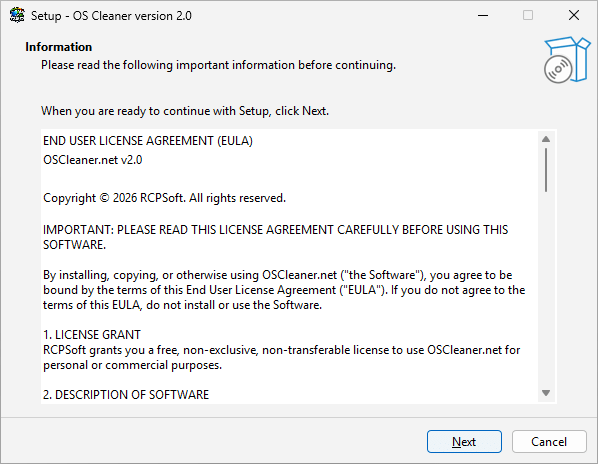
- ソフトウェアの情報(ライセンスなど)が表示されます。[Next]をクリックします。
- インストール先を確認して[Next]をクリックします。
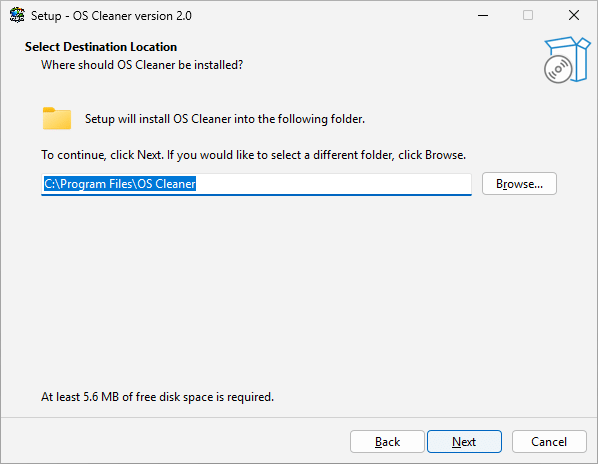
- 追加のタスクを設定して[Next]をクリックします。
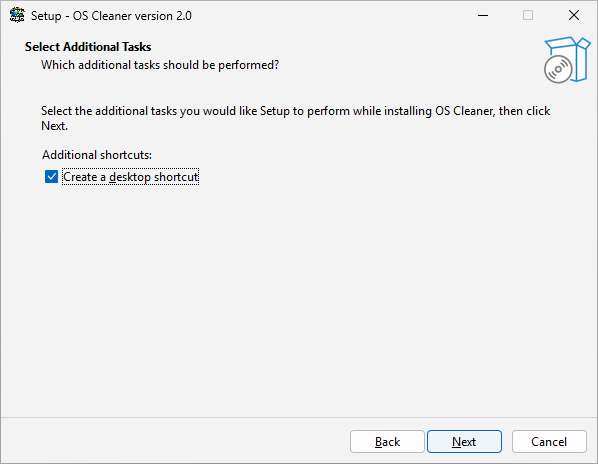
- [Install]をクリックしてインストールを開始します。
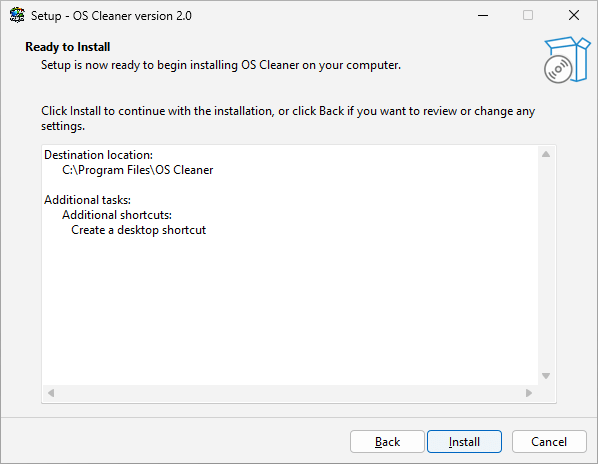
- インストールが完了しました。[Finish]をクリックしてセットアップウィザードを閉じます。
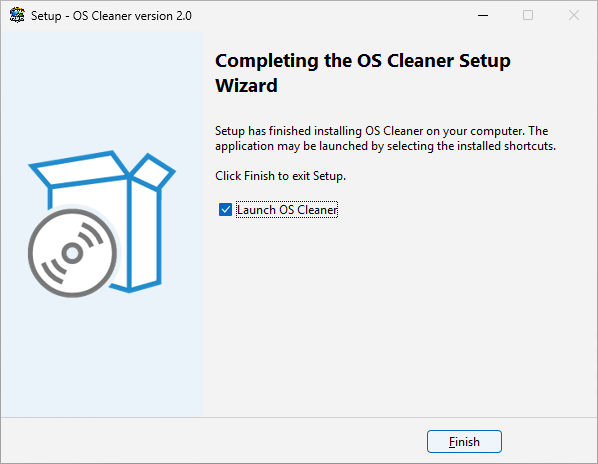
基本的な使い方
1. 基本的な使い方(ディスククリーナー)
- [Analyze]ボタンをクリックして、分析を開始します。
- 削除可能なアイテムが一覧表示されます。
- アイテムを選択して[Clean Now]ボタンをクリックして、削除を開始します。
2.プライバシー&チューニング
- 「Privacy and Tweaks」では、Windows のテレメトリなどの不要な機能を無効化できます。
3.スタートアップマネージャ
- 「Startup Manager」では、Windows の起動時に実行されるプログラムを管理(無効化/有効化)できます。