軽量で高速な Windows 向けのアーカイブツール

高速で軽量な Windows 向けのフリーのアーカイブツール。ZIP、7z、RAR、TAR、ISO など 30 以上のフォーマットの解凍に対応しており、ZIP、7z、TAR、TAR.GZ、XZ、ZIPX アーカイブを作成できます。

OtterZip の概要
OtterZip は、高速で軽量な Windows アーカイブツールです。
OtterZip の機能
OtterZip の主な機能です。
| 機能 | 概要 |
|---|---|
| メイン機能 | ファイル圧縮/解凍 |
| 機能詳細 | ・ZIP、7z、RAR、TAR、ISO など 30 以上のフォーマットの解凍に対応 ・ZIP、7z、TAR、TAR.GZ、XZ、ZIPX(Bzip2)アーカイブの作成 |
軽量で高速なファイル圧縮/解凍ソフト
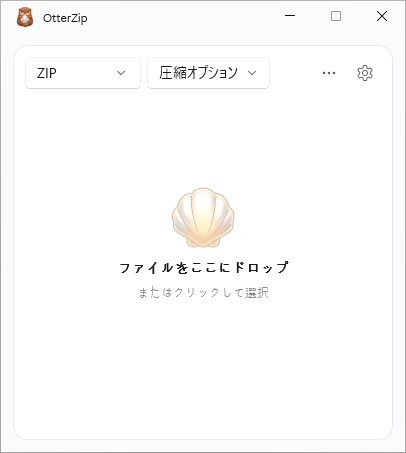 OtterZip は、高速で軽量な Windows 向けのフリーのアーカイブツール(ファイル圧縮/解凍ソフト)です。
OtterZip は、コアエンジンは処理の負荷を抑えるために Rust で書かれているので高速で軽量に動作し、UI は WinUI 3 を採用しているので Windows ネイティブに近い使いやすいユーザーインターフェースを備えています。
3 種類の操作方法
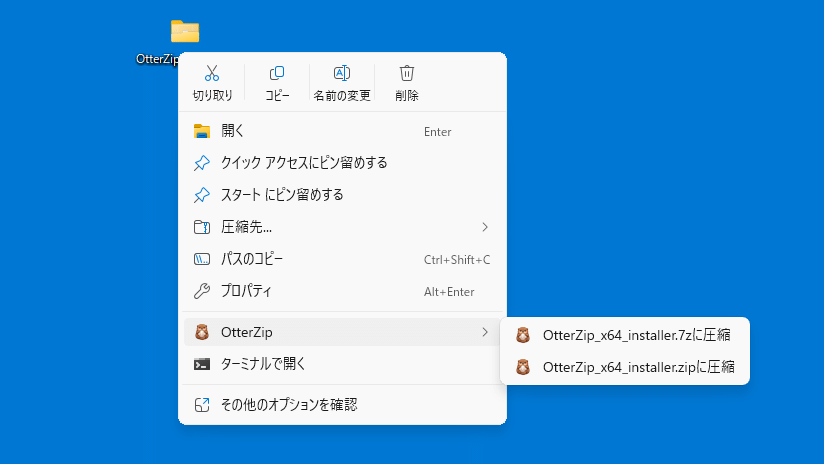
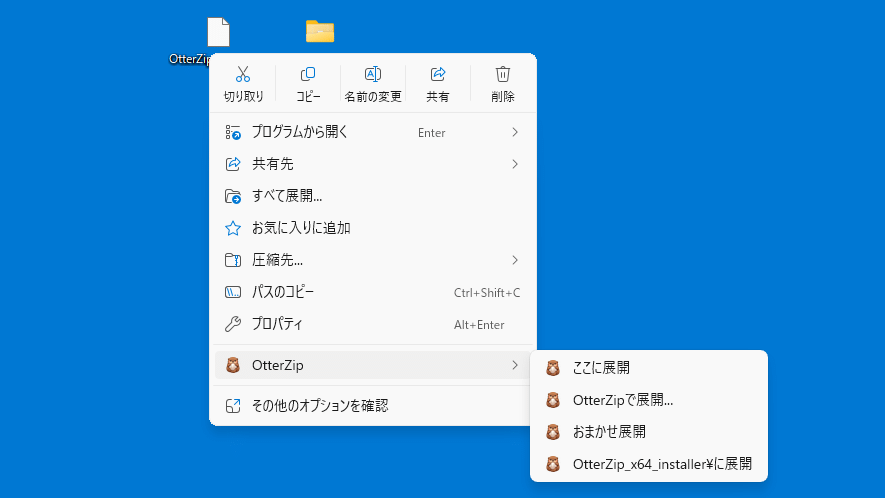
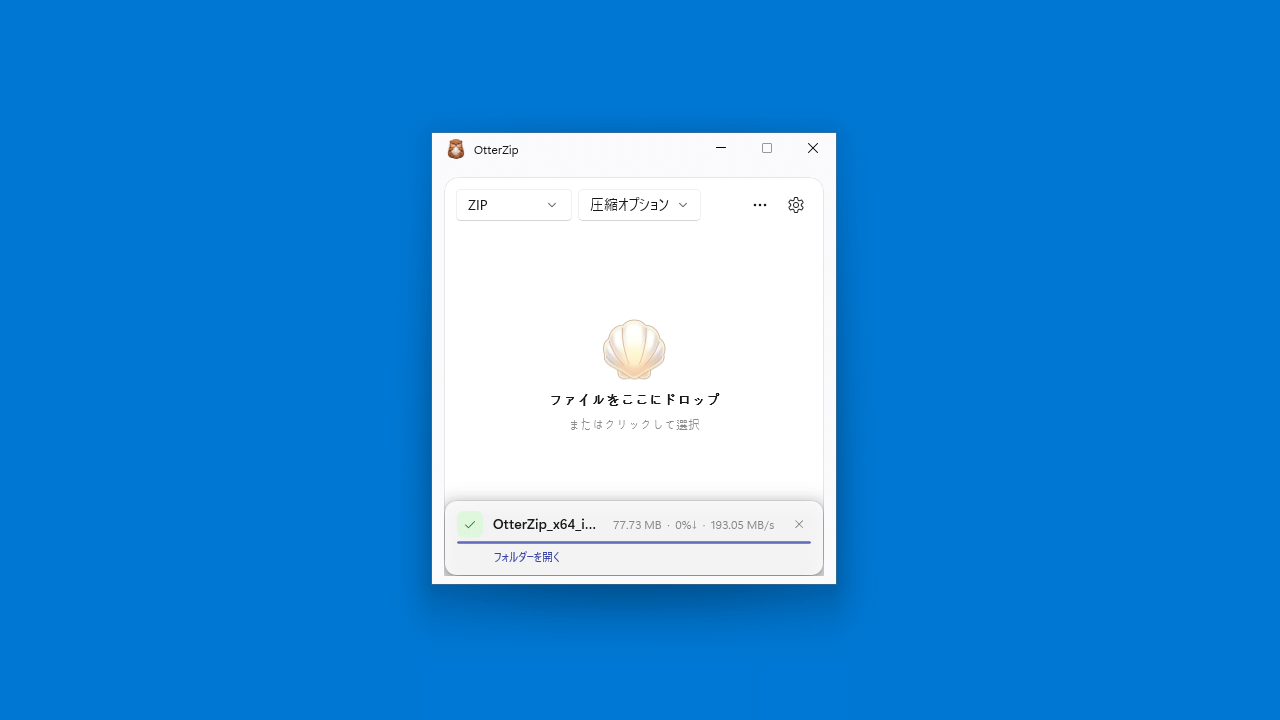
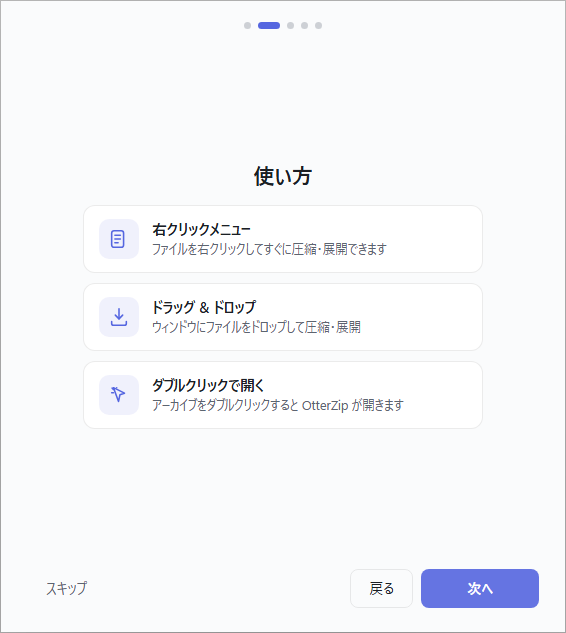
OtterZip でファイルの圧縮や解凍を行う場合、3 種類の方法があります。ひとつはアプリのウィンドウにファイルをドラッグアンドドロップする方法で、もうひとつは、エクスプローラの右クリックメニューから、ファイル/フォルダを圧縮したり、アーカイブを解凍したりできます。また、OtterZip を Windows の既定のアーカイブアプリに設定すると、ダブルクリックでアーカイブを展開できます。
OtterZip は、パスワード付き ZIP / 7-Zip アーカイブの作成にも対応しています。
一般的なアーカイブファイルに対応しているアーカイブツール
OtterZip は、広告なし、アカウント不要で無料で使用できる使いやすいファイルアーカイブソフトです。日本語を含む多言語に対応しており、テーマや上書き時などの設定をユーザーの好みに合わせてカスタマイズすることができます。Zip 爆弾やパストラバーサル対策もしっかりしていて機能的に抜かりはありません。
機能
- エクスプローラーから直接、右クリックメニューから圧縮と解凍を実行できます。最初にウィンドウを開く必要はありません。
- 一つのことをきちんとこなす:モードも不要、余計なものも一切なし、学習曲線も不要。
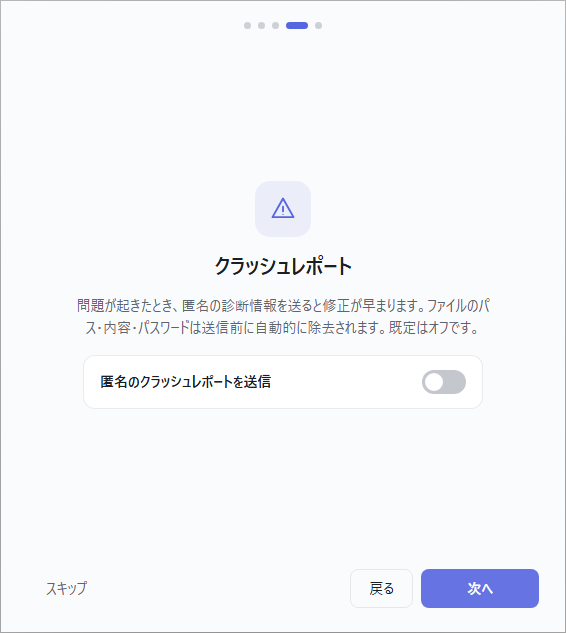
- 広告なし:アカウント不要。トラッキングなし。バンドルなし、しつこい勧誘なし、登録不要。クラッシュレポートは完全オプトイン方式です。
- ネイティブコアを採用し、静かに高速処理を実現:エンジンはRustで記述されています。処理を効率的に実行し、ユーザーを待たせることはありません。
- 見た目は Windows そのもの:C# と WinUI 3 で構築されているからだ。ウィンドウ内のウェブページではなく、真のネイティブインターフェースだ。
- お好みに合わせて調整可能:ライトモード、ダークモード、フォローシステム。10言語内蔵。
- 作成可能フォーマット:ZIP · 7z · TAR · TAR.GZ
- 解凍可能フォーマット:ZIP · 7z · RAR · TAR · TAR.GZ · GZ · BZ2 · XZ · ZST · LZ4 · ISO · CAB · JAR · APK · IPA など
画像
ユーザーインターフェース
右クリックメニュー
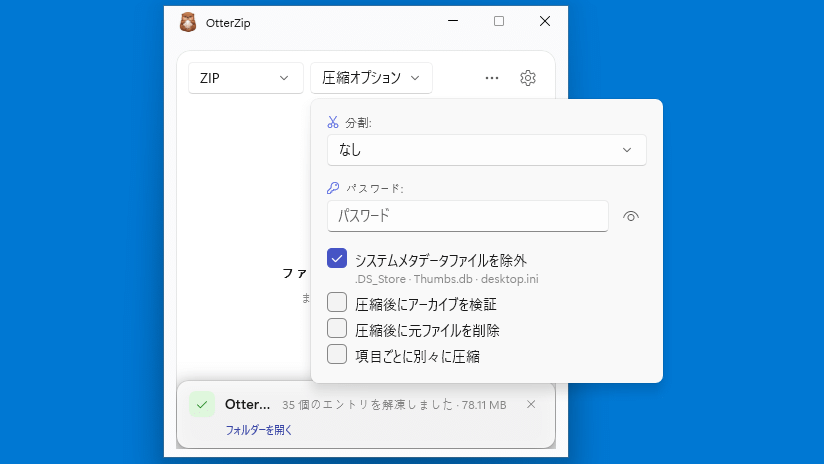
圧縮オプション
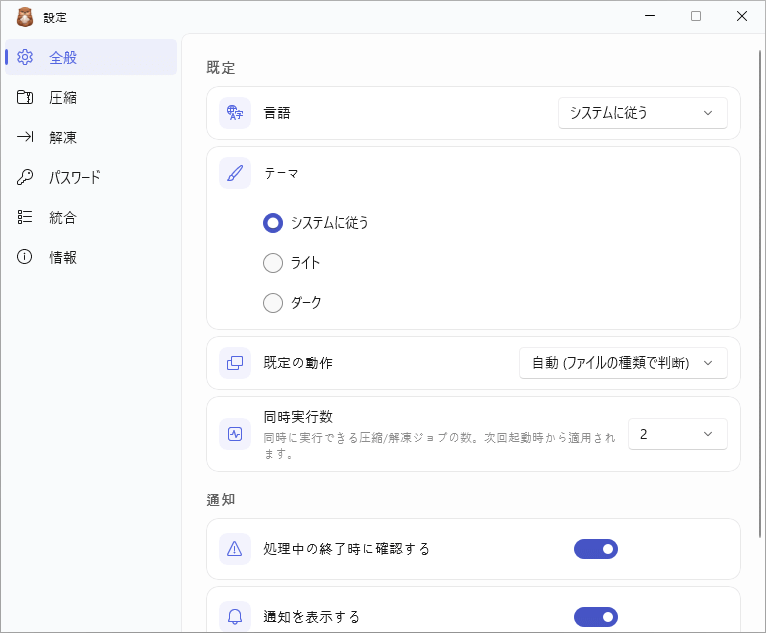
設定
使い方
インストール
1.インストール方法
- ダウンロード先のページからインストールできます。
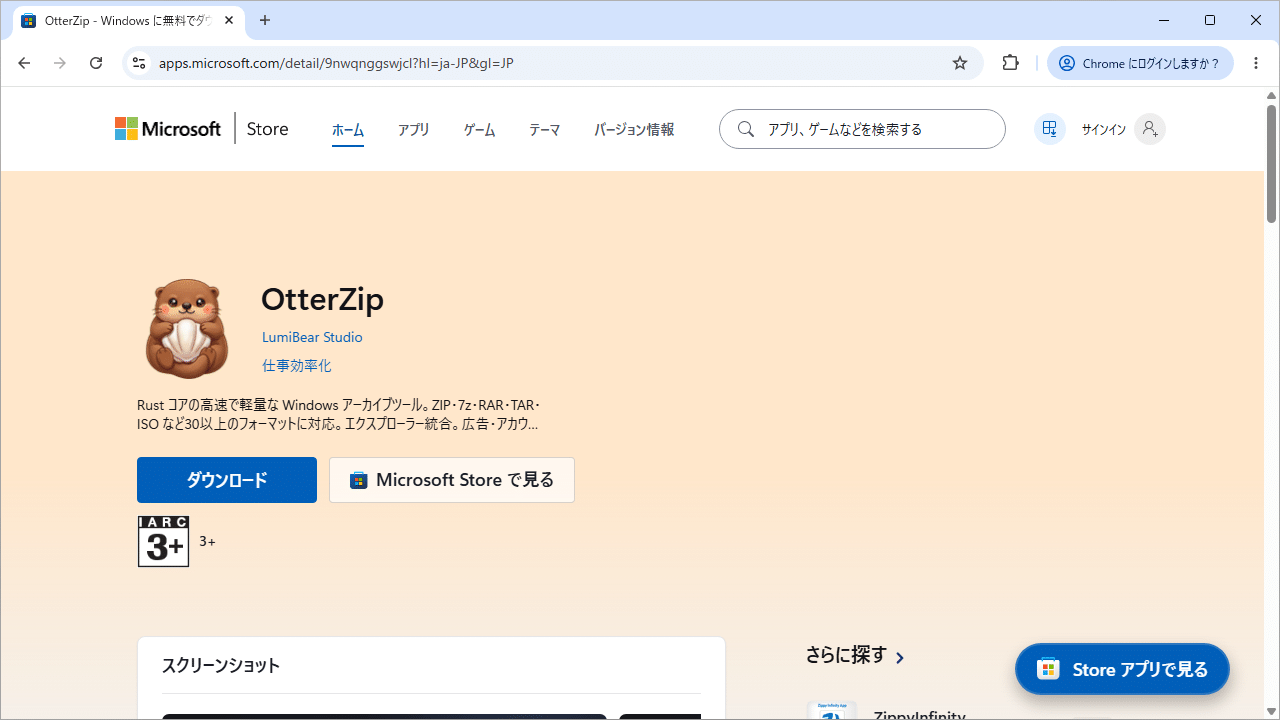
2.初回起動時のセットアップ
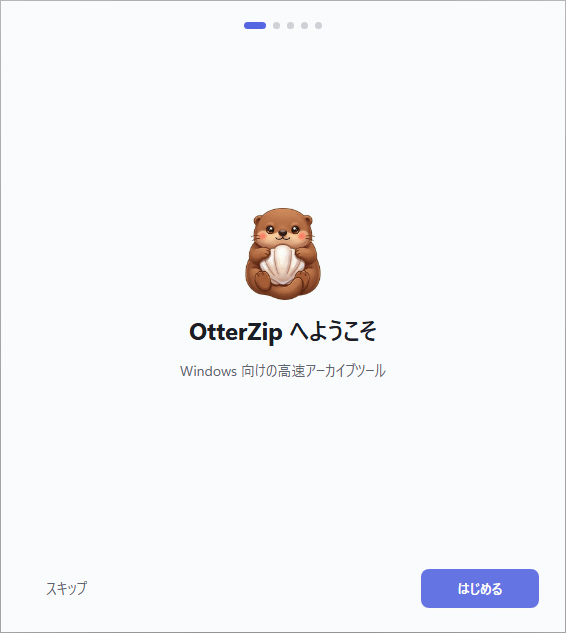
- [はじめる]をクリックします。
- 使い方の一覧が表示されます。[次へ]をクリックします。
- OtterZip を既定のアーカイブアプリに設定したい場合は、[OtterZip を既定のアプリに設定]ボタンををクリックします。しない場合はそのまま[次へ]をクリックします。

- アプリ使用時のクラッシュレポートを送信する場合は、スイッチをオンにして[次へ]をクリックします。
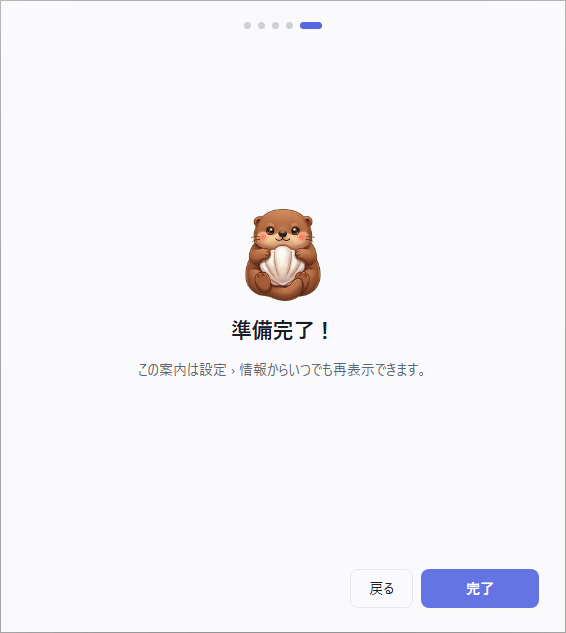
- 以上で基本的な設定は完了です。[完了]をクリックします。
基本的な使い方
1. 基本的な使い方
- アプリのウィンドウにファイルをドラッグアンドドロップして、ファイルの解凍や圧縮ができます。
- ファイル/フォルダの右クリックメニューから、ファイルの圧縮や解凍ができます。