常駐保護機能を備えた、オープンソースの Windows 向けウイルス対策ソフト

ClamAV をベースに作成された、Windows 向けのオープンソースのウイルス対策ソフト。常駐型ウイルス対策スキャナ、システムファイルおよびレジストリの監視、ヒューリスティック分析機能を備えたリアルタイム保護を提供します。

Cat Guardian の概要
Cat Guardian は、ClamAV をベースに作成されたウイルス対策ソフトです。
Cat Guardian の機能
Cat Guardian の主な機能です。
| 機能 | 概要 |
|---|---|
| メイン機能 | マルウェア対策ソフト |
| 機能詳細 | ・ドキュメントエディタ ・スプレッドシートエディタ ・プレゼンテーションエディター ・フォーム作成ツール ・PDF エディター ・図表ビューア |
オープンソースのウイルス対策ソフトです
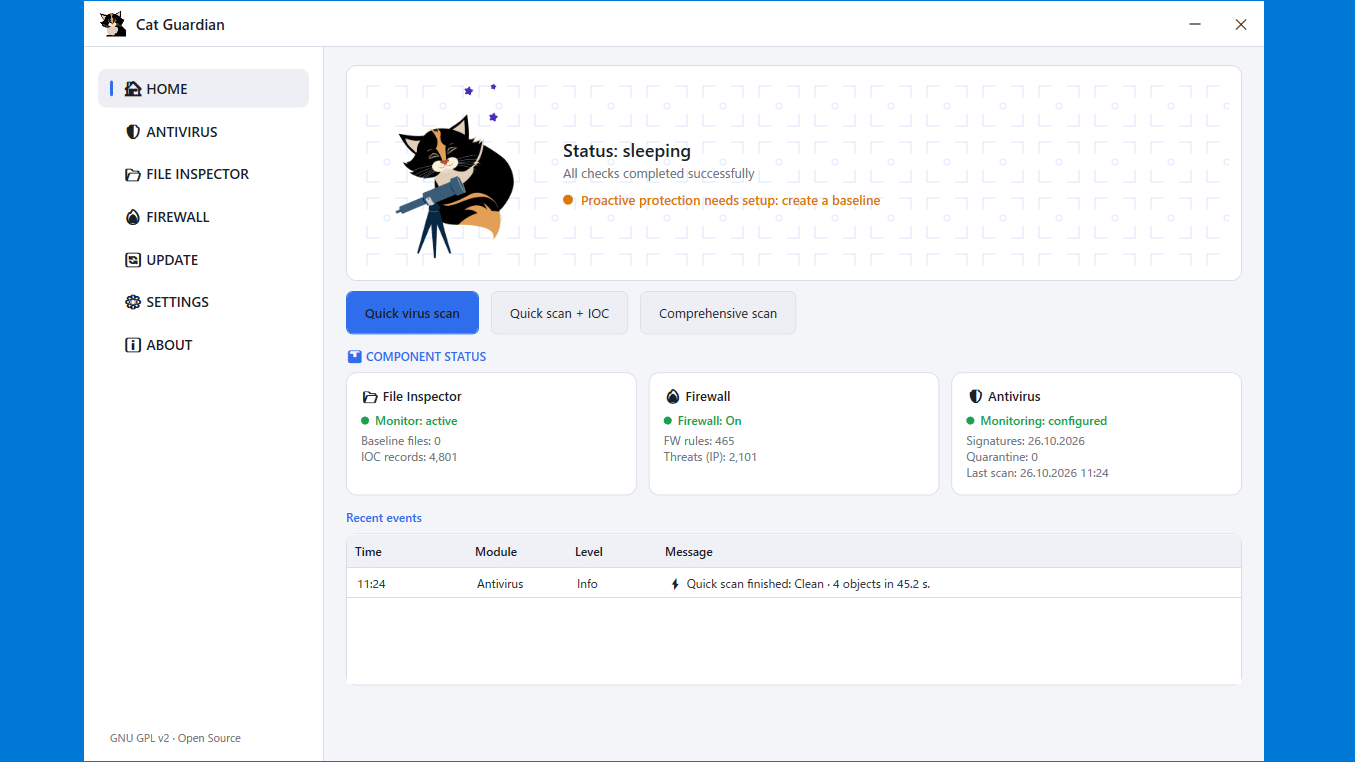
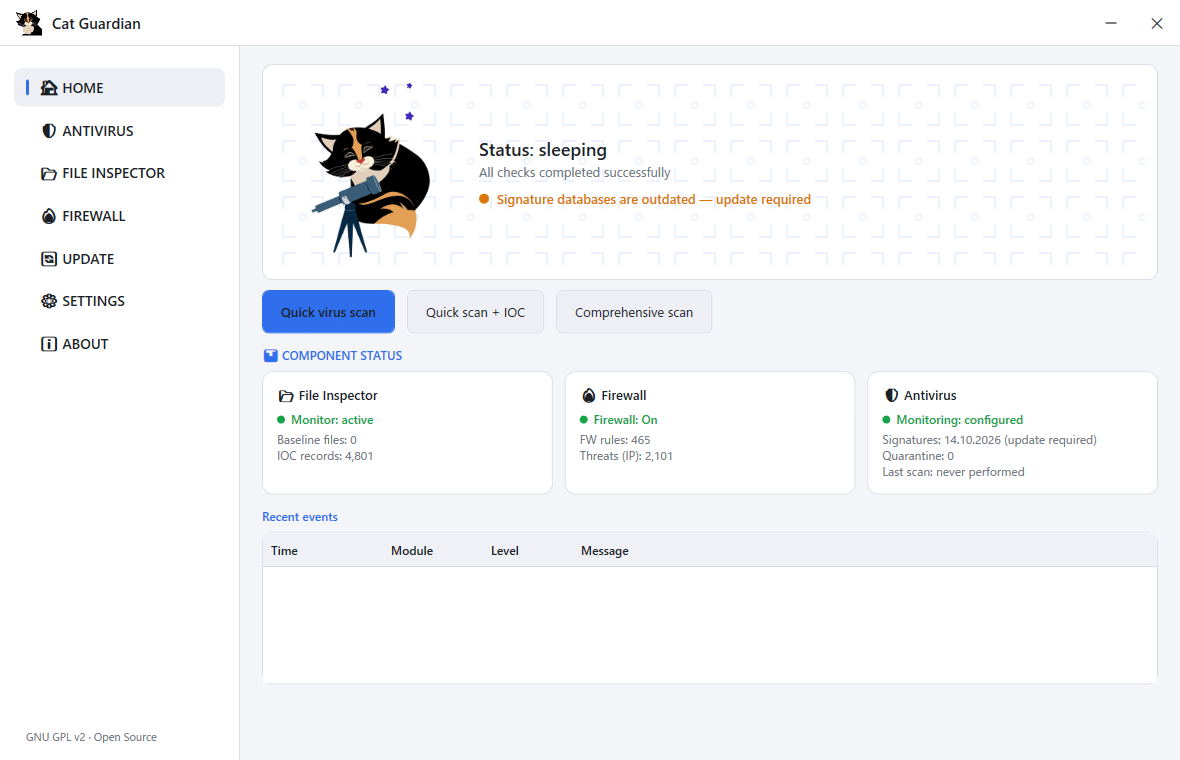 Cat Guardian は、ClamAV をベースに作成された、Windows 向けのオープンソースのウイルス対策ソフトで、包括的なリアルタイム保護機能を提供します。
Cat Guardian は、重要なシステムファイルおよびレジストリの高度な整合性監視、脅威インテリジェンスフィードに基づくファイアウォール管理、ヒューリスティック分析機能を備えた常駐型ウイルス対策スキャナーを備えています。
強力なリアルタイム保護機能
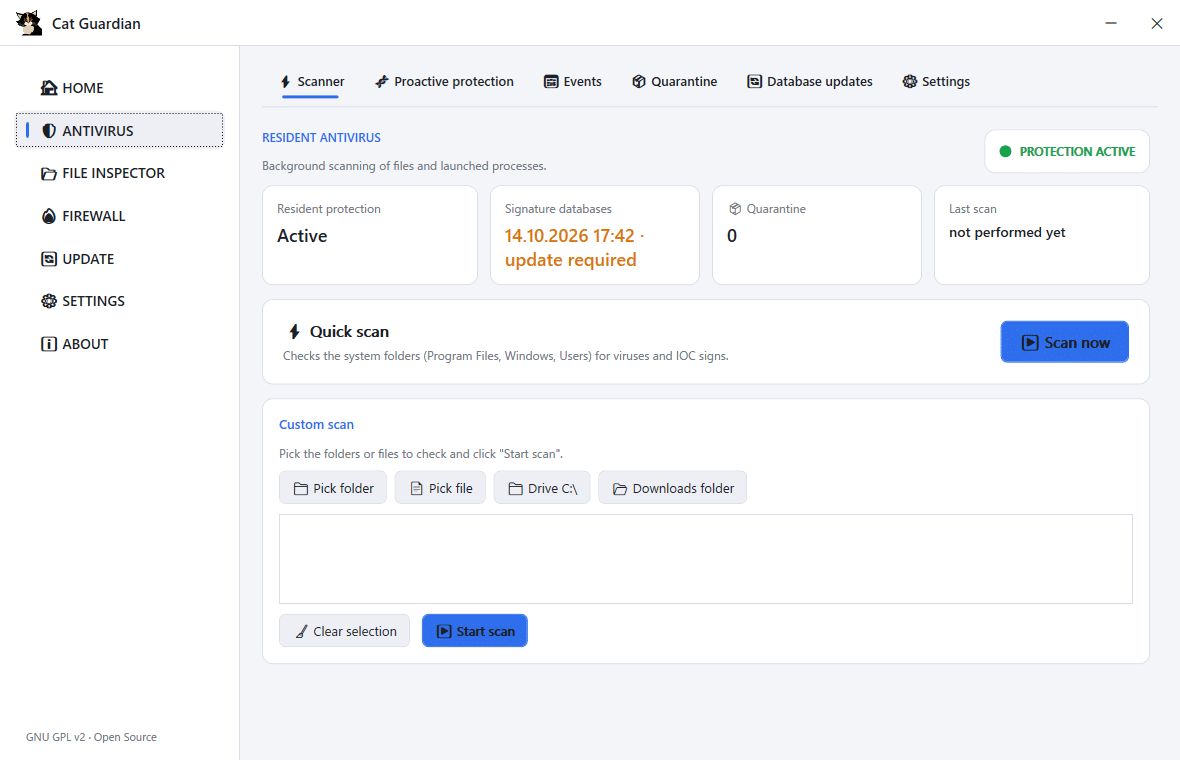
Cat Guardian は、自動シグネチャ更新機能、即時検出のためのマルウェアハッシュインデックス、および独自のヒューリスティック分析機能を備えた常駐型のウイルススキャナです。
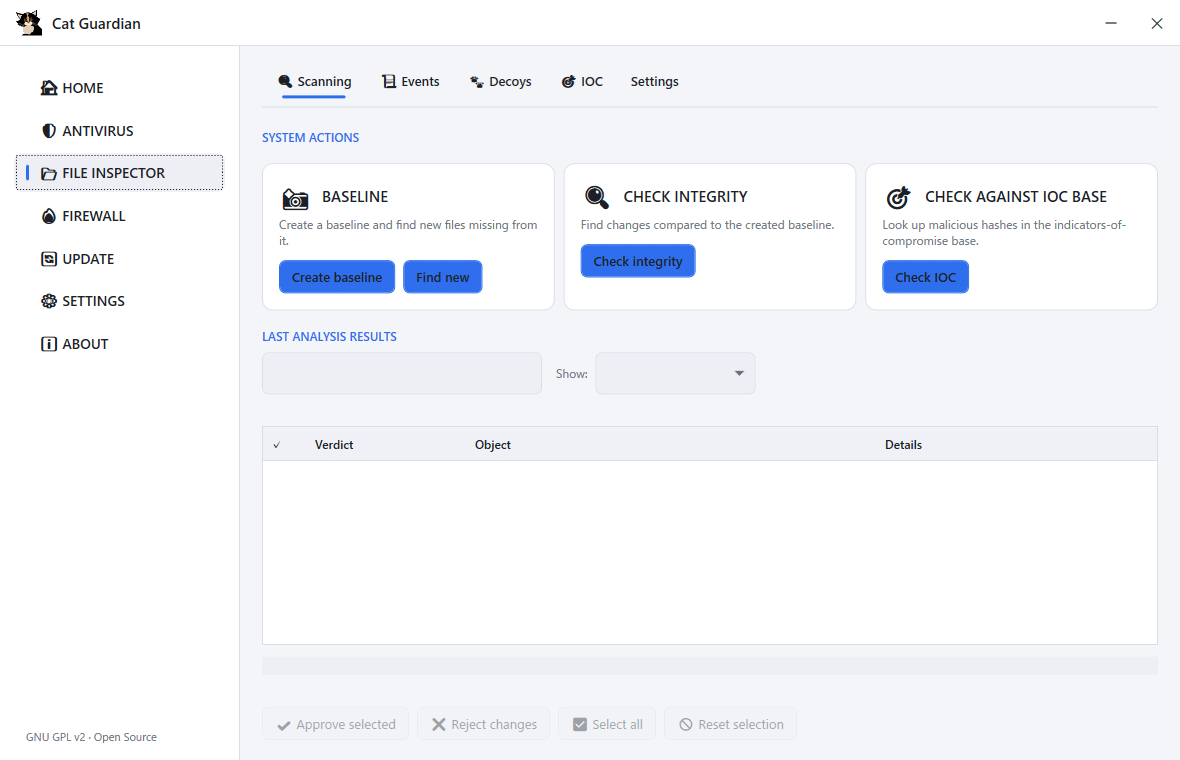
Cat Guardian には、重要な Windowsファイルとレジストリの変更を監視する「ファイルインスペクター」や、ランサムウェアや情報窃取型マルウェア(ステラー)を検知するのに役立つ「ハニーポット」、既知の悪意のあるアドレスを Windows ファイアウォールでブロックするファイアウォール機能などがあります。
ウイルス、ランサムウェア、ネットワーク上の脅威から PC を保護します
Cat Guardian は、ウイルス、ランサムウェア、ネットワーク上の脅威、および隠れたプログラムの活動からコンピュータを保護することができる、オープンソースのウイルス対策ソフトです。ランサムウェアだけでなく、クリプトジャッキング、認証情報窃盗、キーロガー、スクリーンロッカー、スクリプトベース攻撃(AMSI)、WMI 悪用、LOLBins、DLL ハイジャック、ファイルレスマルウェアに対する積極的な保護を提供します。
機能
- ClamAV エンジンを搭載した常駐型ウイルス対策スキャナー。自動シグネチャ更新機能、即時検出のためのマルウェアハッシュインデックス(ClamAV シグネチャデータベースから構築)、および独自のヒューリスティック分析(エントロピー、動作、評判)を備えています。
- 重要な Windows ファイルとレジストリの高度な整合性管理(ファイルインスペクター)
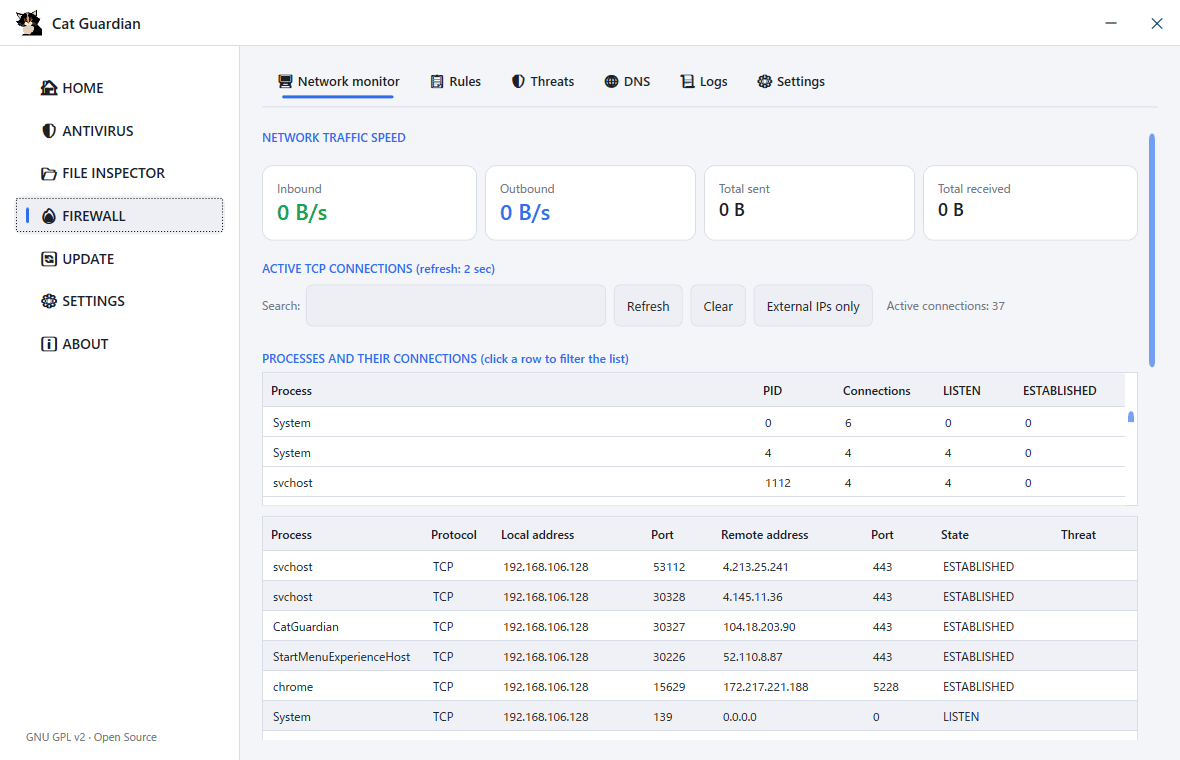
- 脅威インテリジェンスデータベースを使用した Windows ファイアウォールの管理
- ランサムウェア、クリプトジャッキング、認証情報窃盗、キーロガー、スクリーンロッカー、スクリプトベース攻撃(AMSI)、WMI悪用、LOLBins、DLL ハイジャック、ファイルレスマルウェアに対する積極的な保護
- 高リスクなアプリケーションを隔離して実行するための AppContainer サンドボックス
- 評判スコアリング(事前スキャン)とデジタル署名検証
- ユーザーデータへの不正アクセスを検出するおとりファイル(ハニーポット)
- 隔離とデータベースの自動更新
- 自己防衛メカニズム:ファイルロック、レジストリ保護、アンチキルフィルター
- 初回起動ウィザード、UIテーマ
画像
ホーム画面
アンチウイルス
ファイルインスペクター
ファイアウォール
使い方
インストール
1.インストール方法
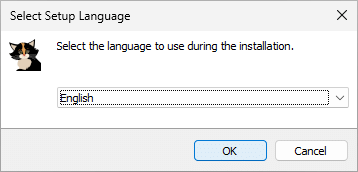
- インストール中に使用する言語を選択して[OK]をクリックします。
- ライセンスが表示されます。「I accept the agreement」を選択して[Next]をクリックします。
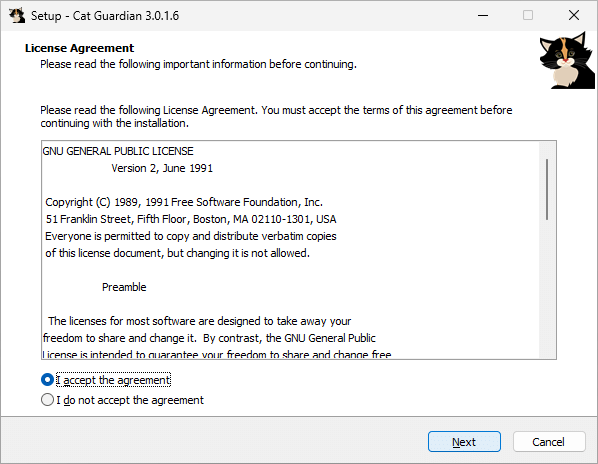
- インストール先を確認して[Next]をクリックします。
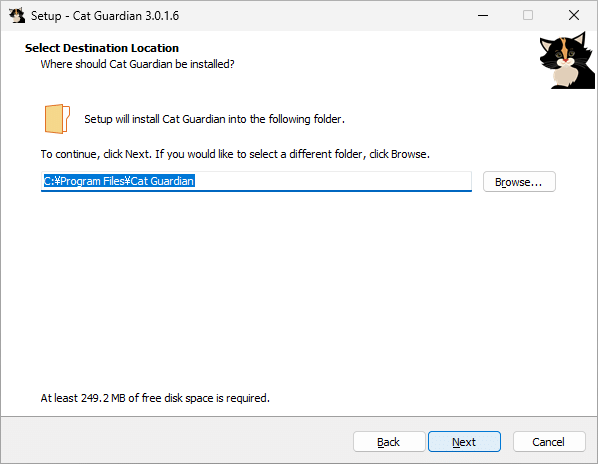
- 追加のタスクを設定して[Next]をクリックします。
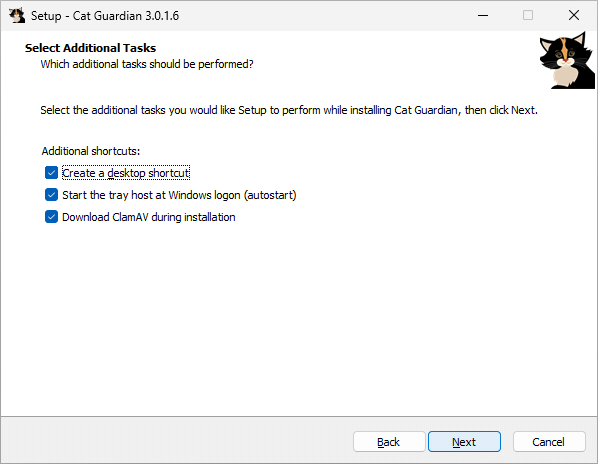
- [Install]をクリックしてインストールを開始します。
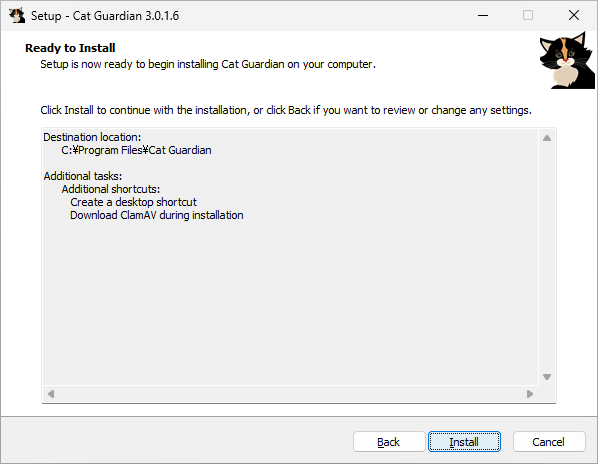
- [Finish]をクリックしてセットアップウィザードを閉じます。
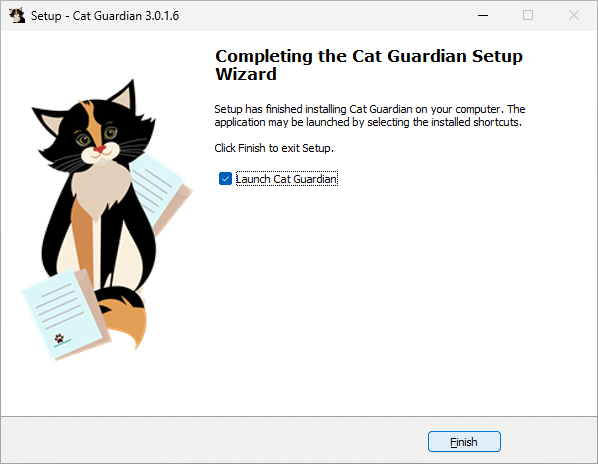
基本的な使い方
1. 基本的な使い方(初回起動時のセットアップ)
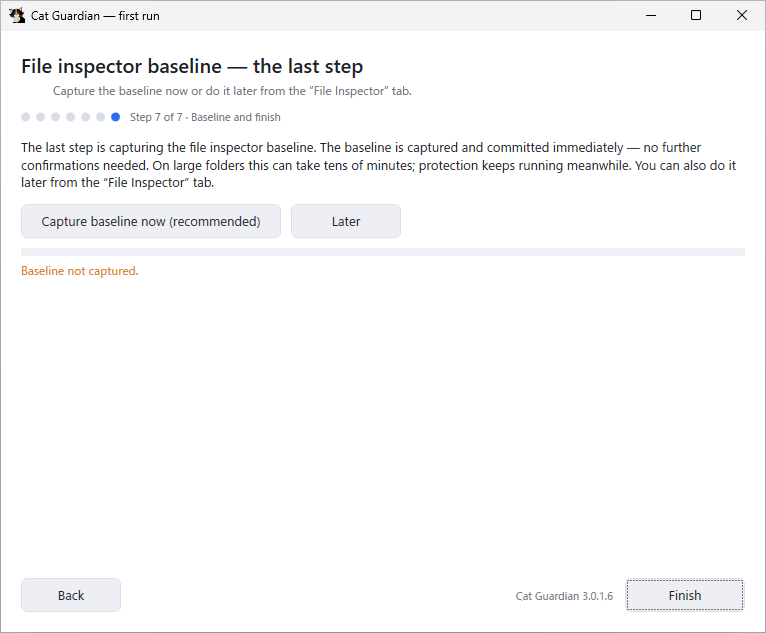
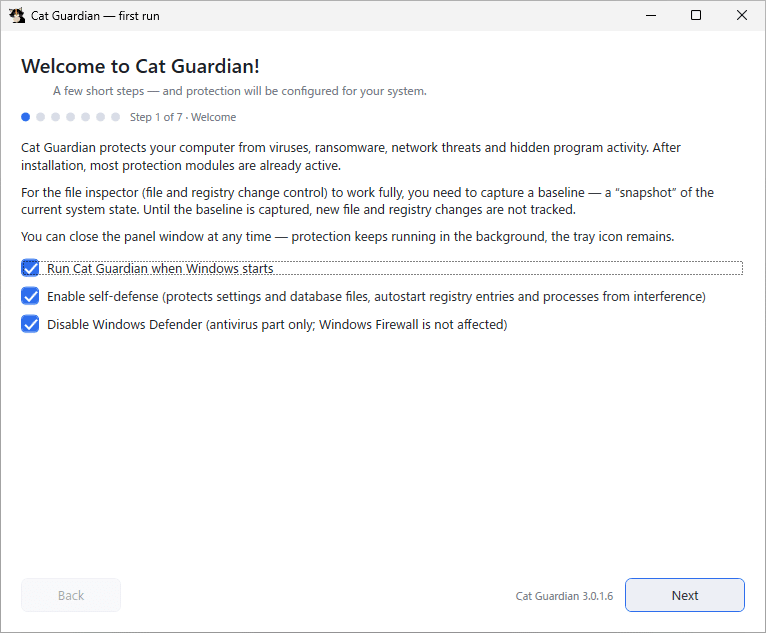
初回起動時には、下記画像のようにセットアップウィザードが表示されます。
- はじめに、基本的な設定(Windows 起動時に起動/自己防衛機能の有効/Windows Defenderを無効にする)をして[Next]をクリックします。
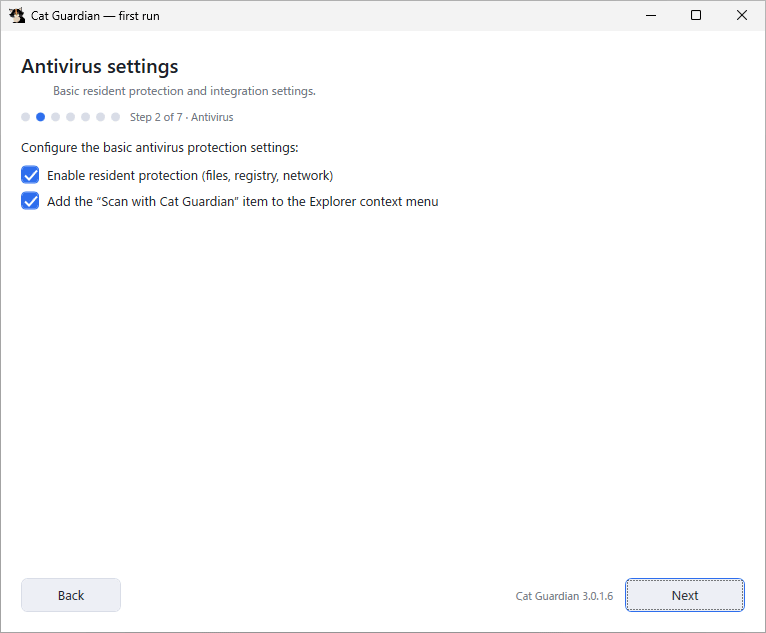
- 次は基本的なウイルス対策機能の設定です。常時保護を有効にするか、エクスプローラーのコンテキストメニューに「Cat Guardian」を追加するかを設定して[Next]をクリックします。
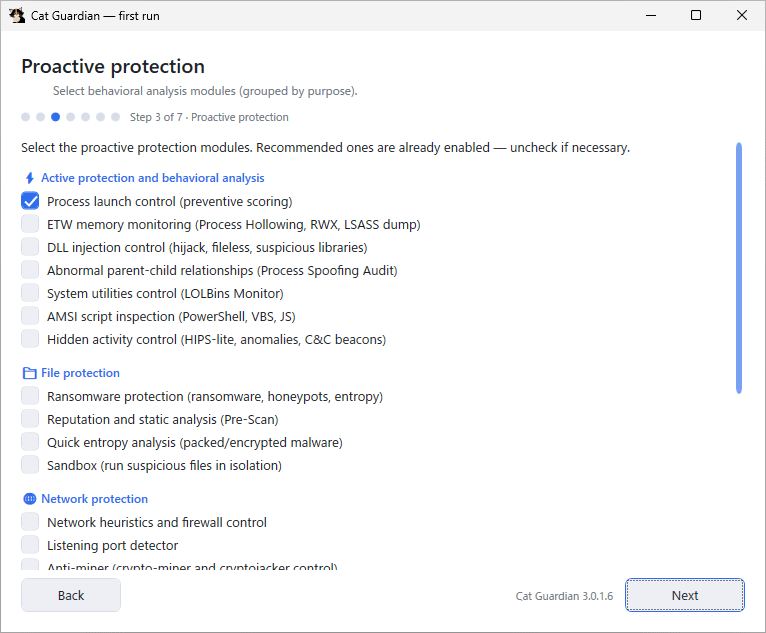
- 次は、プロアクティブ保護の機能の設定です。推奨されるモジュールはあらかじめ有効になっていますので、必要に応じて保護を追加します。設定が済んだら[Next]をクリックします。
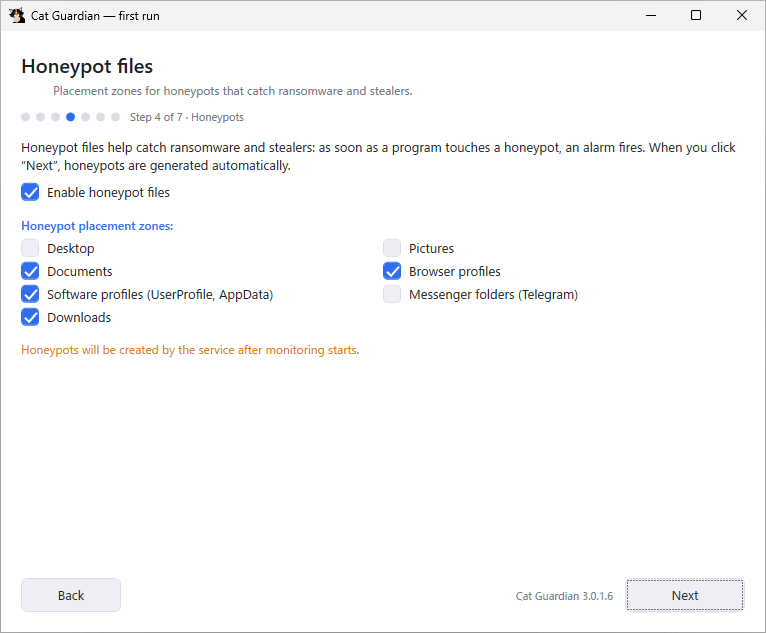
- 次は、ランサムウェア保護(Honeypot files)の設定です。ランサムウェアや情報窃取型マルウェア(ステラー)を検知するのに役立つ機能を有効にする場合は「Enable honeypot files」を有効にして[Next]をクリックします。
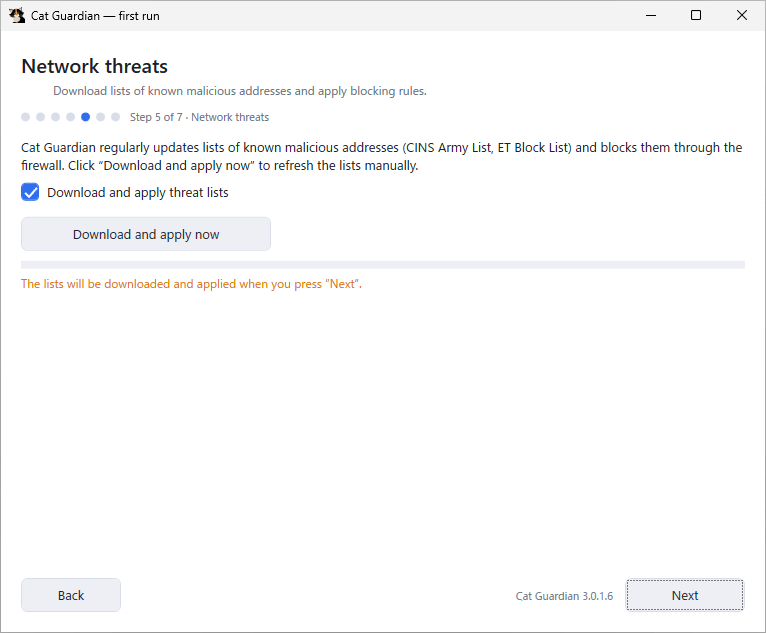
- 次は、ファイアウォールの設定です。既知の悪意あるアドレスをファイアウォールでブロックする場合は、[Download and apply now]ボタンをクリックしてリストを取得します。ダウンロードが完了したら[Next]をクリックします。
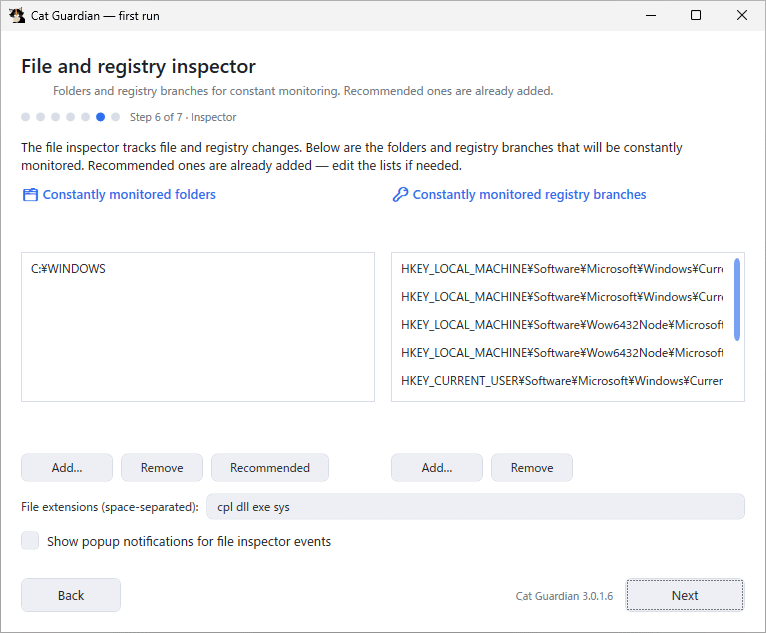
- 次は、ファイルインスペクター(ファイルおよびレジストリの変更を追跡する機能)の設定です。常時監視の対象となるフォルダおよびレジストリを確認または編集して[Next]をクリックします。
- 次は、ファイルインスペクターのベースラインの作成です。「Capture baseline now (recommended)」をクリックしてベースラインを作成します。作成が完了したら[Finish]をクリックします。