").attr(n.scriptAttrs||{}).prop({charset:n.scriptCharset,src:n.url}).on("load error",i=function(e){r.remove(),i=null,e&&t("error"===e.type?404:200,e.type)}),C.head.appendChild(r[0])},abort:function(){i&&i()}}});var Jt,Kt=[],Zt=/(=)\?(?=&|$)|\?\?/;ce.ajaxSetup({jsonp:"callback",jsonpCallback:function(){var e=Kt.pop()||ce.expando+"_"+jt.guid++;return this[e]=!0,e}}),ce.ajaxPrefilter("json jsonp",function(e,t,n){var r,i,o,a=!1!==e.jsonp&&(Zt.test(e.url)?"url":"string"==typeof e.data&&0===(e.contentType||"").indexOf("application/x-www-form-urlencoded")&&Zt.test(e.data)&&"data");if(a||"jsonp"===e.dataTypes[0])return r=e.jsonpCallback=v(e.jsonpCallback)?e.jsonpCallback():e.jsonpCallback,a?e[a]=e[a].replace(Zt,"$1"+r):!1!==e.jsonp&&(e.url+=(At.test(e.url)?"&":"?")+e.jsonp+"="+r),e.converters["script json"]=function(){return o||ce.error(r+" was not called"),o[0]},e.dataTypes[0]="json",i=ie[r],ie[r]=function(){o=arguments},n.always(function(){void 0===i?ce(ie).removeProp(r):ie[r]=i,e[r]&&(e.jsonpCallback=t.jsonpCallback,Kt.push(r)),o&&v(i)&&i(o[0]),o=i=void 0}),"script"}),le.createHTMLDocument=((Jt=C.implementation.createHTMLDocument("").body).innerHTML="
",2===Jt.childNodes.length),ce.parseHTML=function(e,t,n){return"string"!=typeof e?[]:("boolean"==typeof t&&(n=t,t=!1),t||(le.createHTMLDocument?((r=(t=C.implementation.createHTMLDocument("")).createElement("base")).href=C.location.href,t.head.appendChild(r)):t=C),o=!n&&[],(i=w.exec(e))?[t.createElement(i[1])]:(i=Ae([e],t,o),o&&o.length&&ce(o).remove(),ce.merge([],i.childNodes)));var r,i,o},ce.fn.load=function(e,t,n){var r,i,o,a=this,s=e.indexOf(" ");return-1").append(ce.parseHTML(e)).find(r):e)}).always(n&&function(e,t){a.each(function(){n.apply(this,o||[e.responseText,t,e])})}),this},ce.expr.pseudos.animated=function(t){return ce.grep(ce.timers,function(e){return t===e.elem}).length},ce.offset={setOffset:function(e,t,n){var r,i,o,a,s,u,l=ce.css(e,"position"),c=ce(e),f={};"static"===l&&(e.style.position="relative"),s=c.offset(),o=ce.css(e,"top"),u=ce.css(e,"left"),("absolute"===l||"fixed"===l)&&-1<(o+u).indexOf("auto")?(a=(r=c.position()).top,i=r.left):(a=parseFloat(o)||0,i=parseFloat(u)||0),v(t)&&(t=t.call(e,n,ce.extend({},s))),null!=t.top&&(f.top=t.top-s.top+a),null!=t.left&&(f.left=t.left-s.left+i),"using"in t?t.using.call(e,f):c.css(f)}},ce.fn.extend({offset:function(t){if(arguments.length)return void 0===t?this:this.each(function(e){ce.offset.setOffset(this,t,e)});var e,n,r=this[0];return r?r.getClientRects().length?(e=r.getBoundingClientRect(),n=r.ownerDocument.defaultView,{top:e.top+n.pageYOffset,left:e.left+n.pageXOffset}):{top:0,left:0}:void 0},position:function(){if(this[0]){var e,t,n,r=this[0],i={top:0,left:0};if("fixed"===ce.css(r,"position"))t=r.getBoundingClientRect();else{t=this.offset(),n=r.ownerDocument,e=r.offsetParent||n.documentElement;while(e&&(e===n.body||e===n.documentElement)&&"static"===ce.css(e,"position"))e=e.parentNode;e&&e!==r&&1===e.nodeType&&((i=ce(e).offset()).top+=ce.css(e,"borderTopWidth",!0),i.left+=ce.css(e,"borderLeftWidth",!0))}return{top:t.top-i.top-ce.css(r,"marginTop",!0),left:t.left-i.left-ce.css(r,"marginLeft",!0)}}},offsetParent:function(){return this.map(function(){var e=this.offsetParent;while(e&&"static"===ce.css(e,"position"))e=e.offsetParent;return e||J})}}),ce.each({scrollLeft:"pageXOffset",scrollTop:"pageYOffset"},function(t,i){var o="pageYOffset"===i;ce.fn[t]=function(e){return M(this,function(e,t,n){var r;if(y(e)?r=e:9===e.nodeType&&(r=e.defaultView),void 0===n)return r?r[i]:e[t];r?r.scrollTo(o?r.pageXOffset:n,o?n:r.pageYOffset):e[t]=n},t,e,arguments.length)}}),ce.each(["top","left"],function(e,n){ce.cssHooks[n]=Ye(le.pixelPosition,function(e,t){if(t)return t=Ge(e,n),_e.test(t)?ce(e).position()[n]+"px":t})}),ce.each({Height:"height",Width:"width"},function(a,s){ce.each({padding:"inner"+a,content:s,"":"outer"+a},function(r,o){ce.fn[o]=function(e,t){var n=arguments.length&&(r||"boolean"!=typeof e),i=r||(!0===e||!0===t?"margin":"border");return M(this,function(e,t,n){var r;return y(e)?0===o.indexOf("outer")?e["inner"+a]:e.document.documentElement["client"+a]:9===e.nodeType?(r=e.documentElement,Math.max(e.body["scroll"+a],r["scroll"+a],e.body["offset"+a],r["offset"+a],r["client"+a])):void 0===n?ce.css(e,t,i):ce.style(e,t,n,i)},s,n?e:void 0,n)}})}),ce.each(["ajaxStart","ajaxStop","ajaxComplete","ajaxError","ajaxSuccess","ajaxSend"],function(e,t){ce.fn[t]=function(e){return this.on(t,e)}}),ce.fn.extend({bind:function(e,t,n){return this.on(e,null,t,n)},unbind:function(e,t){return this.off(e,null,t)},delegate:function(e,t,n,r){return this.on(t,e,n,r)},undelegate:function(e,t,n){return 1===arguments.length?this.off(e,"**"):this.off(t,e||"**",n)},hover:function(e,t){return this.on("mouseenter",e).on("mouseleave",t||e)}}),ce.each("blur focus focusin focusout resize scroll click dblclick mousedown mouseup mousemove mouseover mouseout mouseenter mouseleave change select submit keydown keypress keyup contextmenu".split(" "),function(e,n){ce.fn[n]=function(e,t){return 0
XnView MP 1.11.2
画像ビューア
2021/06/04 11:39
説明機能仕様ダウンロード画像使い方
RAW を含む多くの画像形式に対応している画像ビューア

画像(写真)ファイルの表示、変換、整理、編集を行うことができるクロスプラットフォーム(Windows、Mac、Linux 向け)の画像ビューア。500 を超える画像形式に対応していて、多くの画像編集や画像処理機能を利用できます。
XnView MP の概要
XnView MP は、多用途で強力なフォトビューア、画像管理、画像リサイズアプリケーションです。XnView は、最も安定した使いやすい包括的なフォトエディターの 1 つで、すべての一般的な画像およびグラフィック形式がサポートされています(JPEG、TIFF、PNG、GIF、WEBP、PSD、JPEG2000、OpenEXR、カメラ RAW、HEIC、PDF、DNG、CR2 など)。このアプリは、「XnView」のマルチプラットフォームバージョンです。
XnView MP の機能
XnView MP で利用できる主な機能です。
| 機能 |
概要 |
| メイン機能 |
画像ビューア |
| 画像ビューア |
・サムネイル表示
・全画面表示
・スライドショー
・EXIF、IPTC、XMP メタデータを表示
・カテゴリ、レート(評価)、ラベルで画像を分類 |
| 編集機能 |
・サイズ変更、回転、切り抜き
・ロスレス回転(jpeg)
・トリミング
・リサイズ
・明るさ、コントラストなどを調整
・自動レベル、自動コントラスト
・色の深さとパレットの変更
・フィルターとエフェクトを適用
・透かしの追加 |
| そのほかの機能 |
・スクリーンキャプチャ
・Web ページキャプチャ
・メールで送信
・FTP で送信
・Web アップロード
・エクスポート(ほかの形式に変換)
・一括名前変換
・一括変換 |
ほとんどの画像形式に対応しています
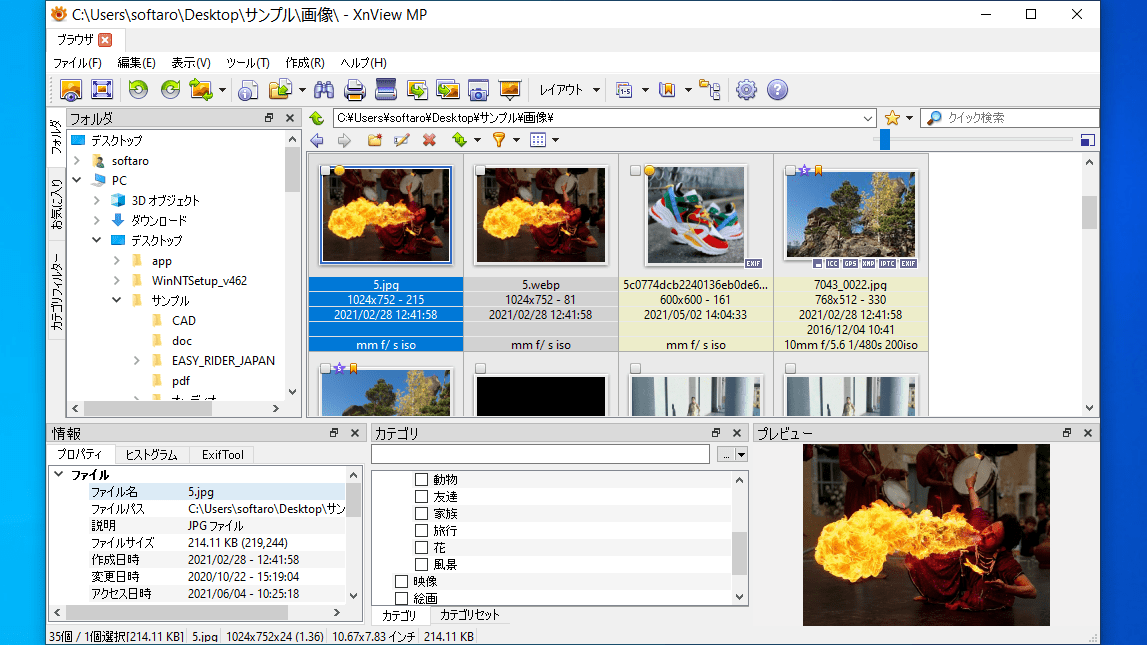
XnView MP は、500 を超える多くの画像形式に対応し、70 以上の異なる形式にファイルを変換することができる画像ビューアです。
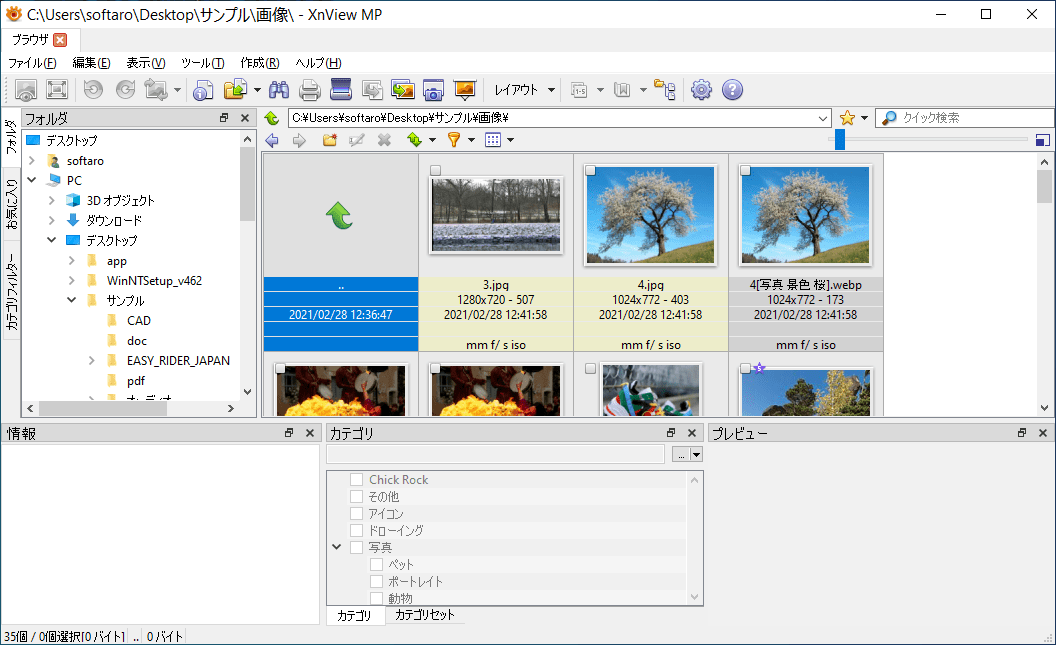
フォルダを開くとフォルダ内の画像がサムネイル表示され、EXIFなどのメタデータを含んだ画像の詳細情報が表示されます。画像は、風景や家族などのカテゴリに分類したり、星の評価を付けたり、仕事や私用などのラベルを付けて整理することができます。
豊富な編集などの機能を備えています
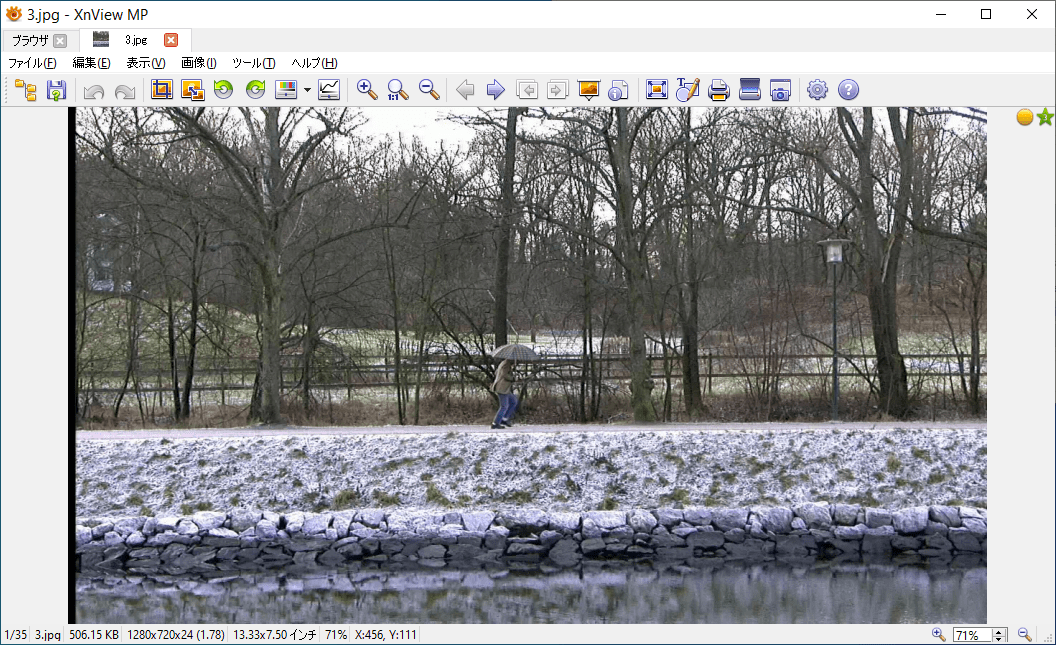
XnView MP は、写真や画像を表示するだけでなく、多くの編集機能や画像処理または画像に関する機能を持っているのが特徴です。
画像のトリミング(選択範囲の保存)やサイズ変更、回転、明るさやコントラストの調整やカラー調整、赤目軽減、透かしの追加などの編集機能が利用可能で、Web ページやスクリーン上をキャプチャして画像の保存したり、画像に描画することができます。
多機能な画像ビューア
XnView MP は、多くのフォーマットに対応していて、豊富な機能を備えている画像ビューアです。特に、画像を編集したり変換する必要があるユーザーに対しています。また、写真/画像を表示するだけでなくビデオやオーディオファイルを再生することも可能で、画像を含む多くのメディアファイルを整理できます。
機能
画像ビューア:
- サムネイル表示
- 全画面表示
- フィルムストリップビュー
- FX 付きスライドショー
- 画像比較
- EXIF、IPTC、XMP メタデータをサポート
編集機能:
- サイズ変更、回転、切り抜き
- ロスレス回転&クロップ(jpeg)
- 明るさ、コントラストなどを調整
- 自動レベル、自動コントラスト
- 色の深さとパレットの変更
- フィルターとエフェクトを適用する
価格:無料
動作環境:Windows 7|8|8.1|10・Mac・Linux
使用言語:日本語ほかマルチ言語
最終更新日:
3日前 (2026/05/01)
ダウンロード数:40342
画像

メイン画面(1)

画像の表示

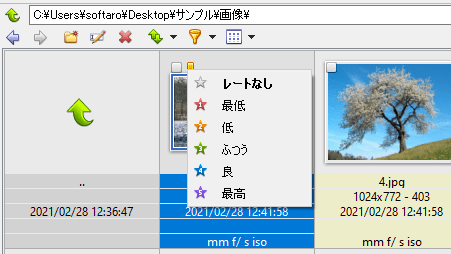
レーティングの追加

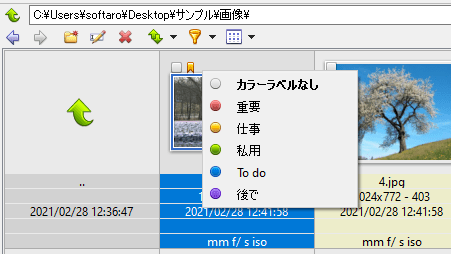
ラベルの追加

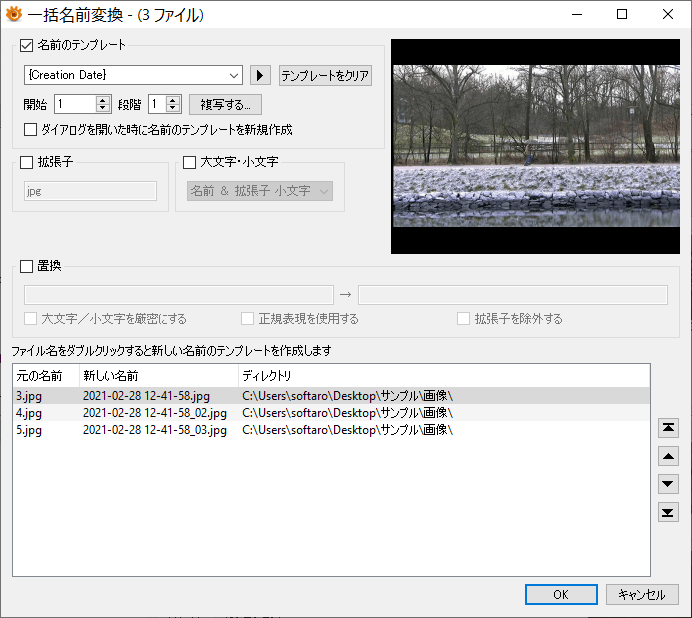
一括リネーム
一括変換
使い方
インストール
1.インストール方法(Windows)
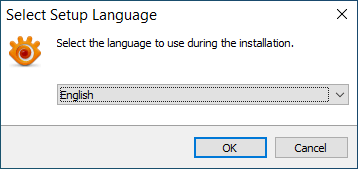
- インストーラを実行したら、インストール時に使用する言語を選択して[OK]をクリックします。
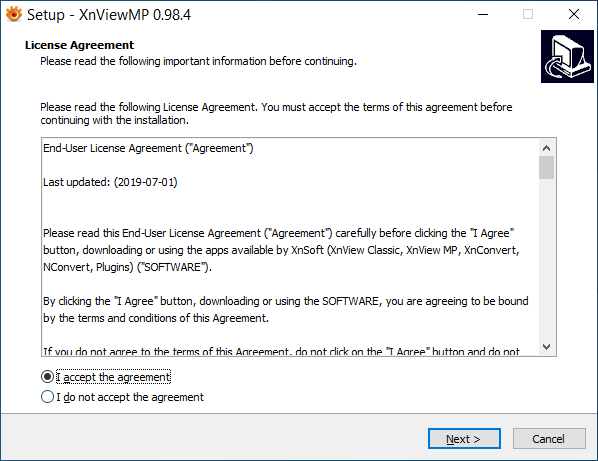
- ライセンスが表示されます。「I accept the agreement」を選択して[Next]をクリックします。
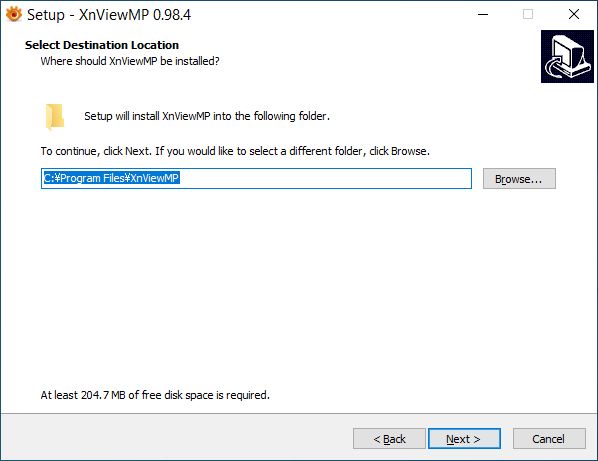
- インストール先を確認して[Next]をクリックします。
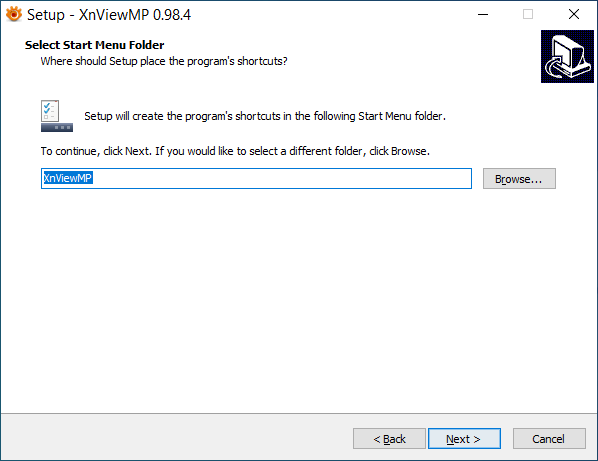
- スタートメニューに作成するショートカットの名前を確認して[Next]をクリックします。
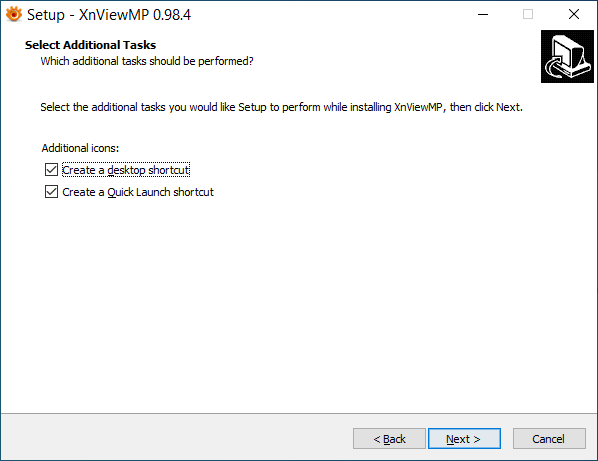
- 追加のタスクを選択して[Next]をクリックします。
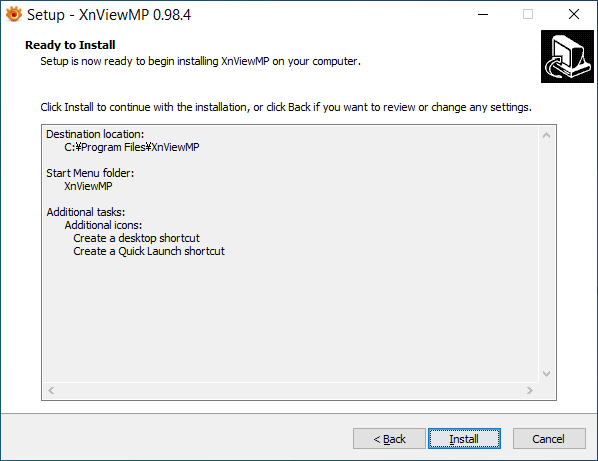
- インストールの準備ができました。[Install]ボタンをクリックしてインストールを開始します。
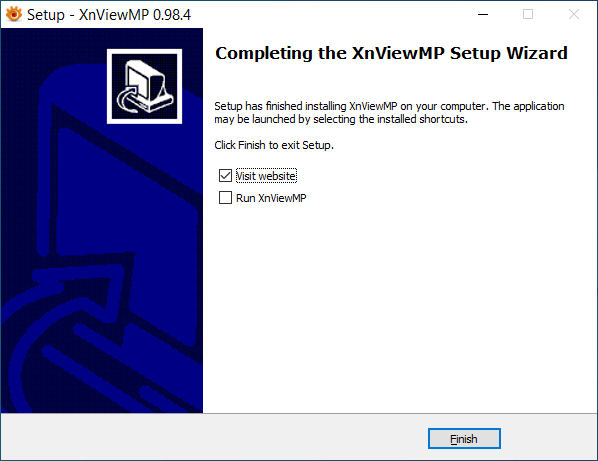
- インストールが完了しました。[Finish]をクリックしてセットアップウィザードを閉じます。
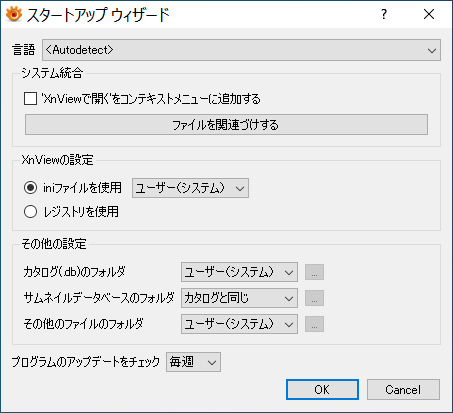
2.起動時のセットアップ画面
初回起動時は設定画面が表示されます。言語や設定ファイルの保存先などの設定ができます。
- 特に変更の必要がない場合はこのまま[OK]をクリックします。
基本的な使い方
1.基本的な使い方
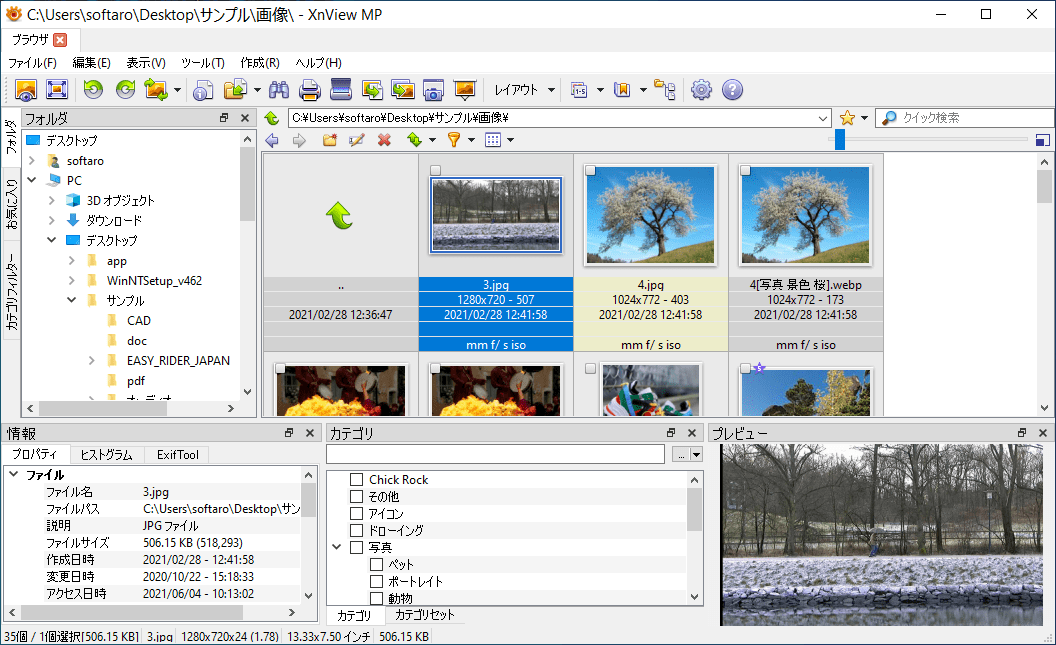
XnView MP は、フォルダツリー、サムネイルビュー、情報、カテゴリ、プレビューなどのペインで構成されています。
- カテゴリを選択すると、画像をカテゴリに分類できます。
- 「表示」>「レイアウト」からレイアウトを変更できますが、元に戻せなくなる可能性があるので。最初はデフォルトのまま使うのが良いかもしれません。
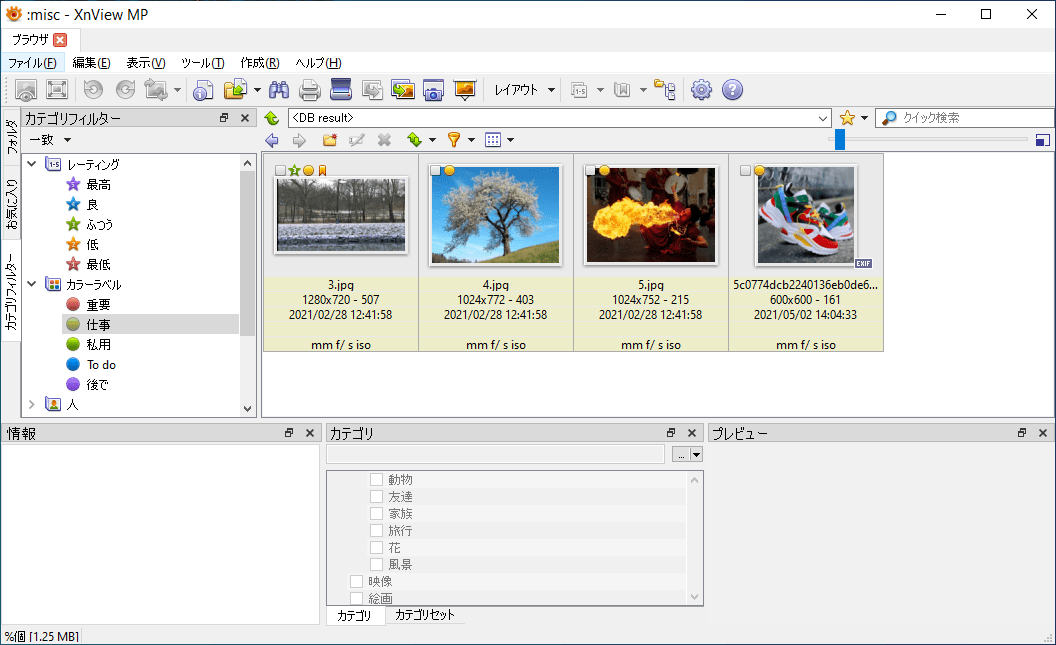
- サムネイルの上部の「☆」をクリックすると、画像にレーティング(評価)を追加することができます。

- サムネイルの上部の「〇」をクリックすると、画像にラベルを追加することができます。

- 左の「カテゴリフィルター」で、レーティングやラベル、カテゴリごとに画像を表示できます。
2.画像を表示/編集する
画像のサムネイルをダブルクリックすると、画像を別タブで表示できます。
- ツールバーまたはメニューから、トリミング、リサイズ、回転、カラー調整、透かしの追加、色深度の変更などの編集を行うことができます。

そのほかの機能
1.ツール
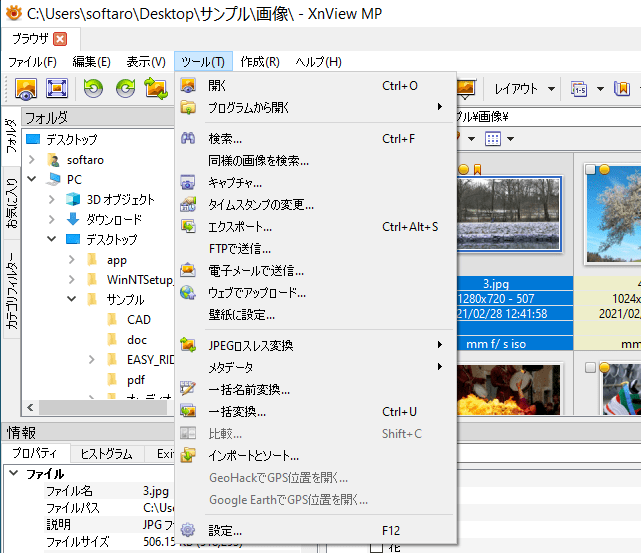
そのほかの機能は、主に「ツール」メニューから実行できます。
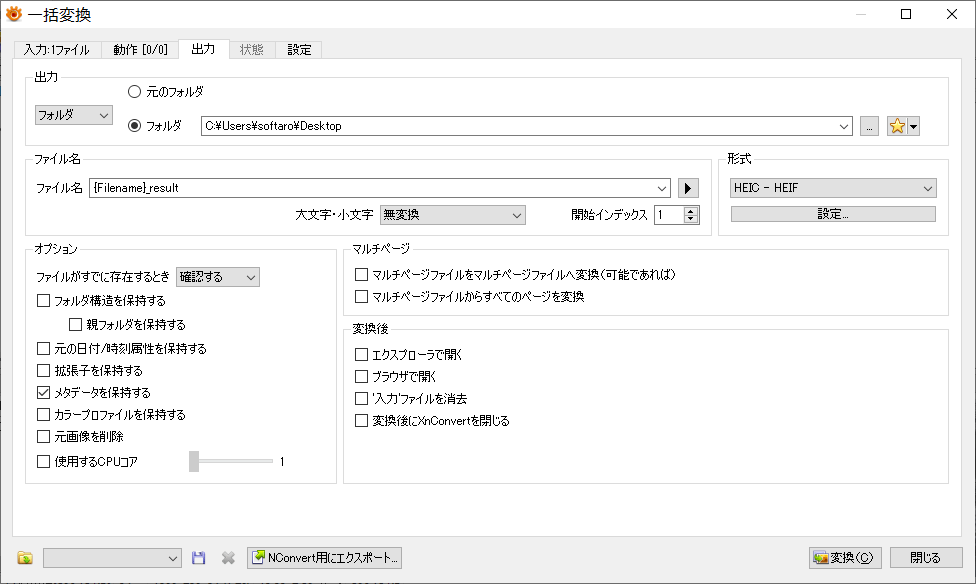
- スクリーンキャプチャ、タイムスタンプの変更、FTP やメールでの送信、一括名前変換、一括変換などを行うことができます。
よくある質問と回答
ライセンスについて
XnView MP は、私的または教育的使用(非営利団体を含む)のユーザーに限り無料で使用できます。企業内で使用する場合はライセンスの購入が必要です。