").attr(n.scriptAttrs||{}).prop({charset:n.scriptCharset,src:n.url}).on("load error",i=function(e){r.remove(),i=null,e&&t("error"===e.type?404:200,e.type)}),C.head.appendChild(r[0])},abort:function(){i&&i()}}});var Jt,Kt=[],Zt=/(=)\?(?=&|$)|\?\?/;ce.ajaxSetup({jsonp:"callback",jsonpCallback:function(){var e=Kt.pop()||ce.expando+"_"+jt.guid++;return this[e]=!0,e}}),ce.ajaxPrefilter("json jsonp",function(e,t,n){var r,i,o,a=!1!==e.jsonp&&(Zt.test(e.url)?"url":"string"==typeof e.data&&0===(e.contentType||"").indexOf("application/x-www-form-urlencoded")&&Zt.test(e.data)&&"data");if(a||"jsonp"===e.dataTypes[0])return r=e.jsonpCallback=v(e.jsonpCallback)?e.jsonpCallback():e.jsonpCallback,a?e[a]=e[a].replace(Zt,"$1"+r):!1!==e.jsonp&&(e.url+=(At.test(e.url)?"&":"?")+e.jsonp+"="+r),e.converters["script json"]=function(){return o||ce.error(r+" was not called"),o[0]},e.dataTypes[0]="json",i=ie[r],ie[r]=function(){o=arguments},n.always(function(){void 0===i?ce(ie).removeProp(r):ie[r]=i,e[r]&&(e.jsonpCallback=t.jsonpCallback,Kt.push(r)),o&&v(i)&&i(o[0]),o=i=void 0}),"script"}),le.createHTMLDocument=((Jt=C.implementation.createHTMLDocument("").body).innerHTML="
",2===Jt.childNodes.length),ce.parseHTML=function(e,t,n){return"string"!=typeof e?[]:("boolean"==typeof t&&(n=t,t=!1),t||(le.createHTMLDocument?((r=(t=C.implementation.createHTMLDocument("")).createElement("base")).href=C.location.href,t.head.appendChild(r)):t=C),o=!n&&[],(i=w.exec(e))?[t.createElement(i[1])]:(i=Ae([e],t,o),o&&o.length&&ce(o).remove(),ce.merge([],i.childNodes)));var r,i,o},ce.fn.load=function(e,t,n){var r,i,o,a=this,s=e.indexOf(" ");return-1").append(ce.parseHTML(e)).find(r):e)}).always(n&&function(e,t){a.each(function(){n.apply(this,o||[e.responseText,t,e])})}),this},ce.expr.pseudos.animated=function(t){return ce.grep(ce.timers,function(e){return t===e.elem}).length},ce.offset={setOffset:function(e,t,n){var r,i,o,a,s,u,l=ce.css(e,"position"),c=ce(e),f={};"static"===l&&(e.style.position="relative"),s=c.offset(),o=ce.css(e,"top"),u=ce.css(e,"left"),("absolute"===l||"fixed"===l)&&-1<(o+u).indexOf("auto")?(a=(r=c.position()).top,i=r.left):(a=parseFloat(o)||0,i=parseFloat(u)||0),v(t)&&(t=t.call(e,n,ce.extend({},s))),null!=t.top&&(f.top=t.top-s.top+a),null!=t.left&&(f.left=t.left-s.left+i),"using"in t?t.using.call(e,f):c.css(f)}},ce.fn.extend({offset:function(t){if(arguments.length)return void 0===t?this:this.each(function(e){ce.offset.setOffset(this,t,e)});var e,n,r=this[0];return r?r.getClientRects().length?(e=r.getBoundingClientRect(),n=r.ownerDocument.defaultView,{top:e.top+n.pageYOffset,left:e.left+n.pageXOffset}):{top:0,left:0}:void 0},position:function(){if(this[0]){var e,t,n,r=this[0],i={top:0,left:0};if("fixed"===ce.css(r,"position"))t=r.getBoundingClientRect();else{t=this.offset(),n=r.ownerDocument,e=r.offsetParent||n.documentElement;while(e&&(e===n.body||e===n.documentElement)&&"static"===ce.css(e,"position"))e=e.parentNode;e&&e!==r&&1===e.nodeType&&((i=ce(e).offset()).top+=ce.css(e,"borderTopWidth",!0),i.left+=ce.css(e,"borderLeftWidth",!0))}return{top:t.top-i.top-ce.css(r,"marginTop",!0),left:t.left-i.left-ce.css(r,"marginLeft",!0)}}},offsetParent:function(){return this.map(function(){var e=this.offsetParent;while(e&&"static"===ce.css(e,"position"))e=e.offsetParent;return e||J})}}),ce.each({scrollLeft:"pageXOffset",scrollTop:"pageYOffset"},function(t,i){var o="pageYOffset"===i;ce.fn[t]=function(e){return M(this,function(e,t,n){var r;if(y(e)?r=e:9===e.nodeType&&(r=e.defaultView),void 0===n)return r?r[i]:e[t];r?r.scrollTo(o?r.pageXOffset:n,o?n:r.pageYOffset):e[t]=n},t,e,arguments.length)}}),ce.each(["top","left"],function(e,n){ce.cssHooks[n]=Ye(le.pixelPosition,function(e,t){if(t)return t=Ge(e,n),_e.test(t)?ce(e).position()[n]+"px":t})}),ce.each({Height:"height",Width:"width"},function(a,s){ce.each({padding:"inner"+a,content:s,"":"outer"+a},function(r,o){ce.fn[o]=function(e,t){var n=arguments.length&&(r||"boolean"!=typeof e),i=r||(!0===e||!0===t?"margin":"border");return M(this,function(e,t,n){var r;return y(e)?0===o.indexOf("outer")?e["inner"+a]:e.document.documentElement["client"+a]:9===e.nodeType?(r=e.documentElement,Math.max(e.body["scroll"+a],r["scroll"+a],e.body["offset"+a],r["offset"+a],r["client"+a])):void 0===n?ce.css(e,t,i):ce.style(e,t,n,i)},s,n?e:void 0,n)}})}),ce.each(["ajaxStart","ajaxStop","ajaxComplete","ajaxError","ajaxSuccess","ajaxSend"],function(e,t){ce.fn[t]=function(e){return this.on(t,e)}}),ce.fn.extend({bind:function(e,t,n){return this.on(e,null,t,n)},unbind:function(e,t){return this.off(e,null,t)},delegate:function(e,t,n,r){return this.on(t,e,n,r)},undelegate:function(e,t,n){return 1===arguments.length?this.off(e,"**"):this.off(t,e||"**",n)},hover:function(e,t){return this.on("mouseenter",e).on("mouseleave",t||e)}}),ce.each("blur focus focusin focusout resize scroll click dblclick mousedown mouseup mousemove mouseover mouseout mouseenter mouseleave change select submit keydown keypress keyup contextmenu".split(" "),function(e,n){ce.fn[n]=function(e,t){return 0
NetworkCountersWatch 1.06
ネットワーク
2025/08/29 10:45
説明 機能 仕様 ダウンロード 画像 使い方
ネットワークインターフェースのシステムカウンターを表示するツール

Windows システム上のすべてのネットワークインターフェースのシステムカウンターを表示する Windows アプリケーション。受信/送信バイト数、受信/送信パケット数、ブロードキャストパケット数などの詳細情報を確認できます。
NetworkCountersWatch の概要
NetworkCountersWatch は、ネットワークインターフェースのシステムカウンターを表示する Windows ツールです。
NetworkCountersWatch の機能
NetworkCountersWatch の主な機能です。
機能
概要
メイン機能
ネットワークインターフェースのカウンタを表示
機能詳細
・ネットワークインターフェースのシステムカウンターを表示する
・HTML レポートの表示
・表示されている内容をテキストファイル(TXT、HTML、XML、CSV)に保存
・表示されている内容をクリップボードにコピー
ネットワークアダプタのカウンター情報を表示します
NetworkCountersWatch は、Windows システム上のすべてのネットワークインターフェースのシステムカウンターを表示する Windows アプリケーションです。
NetworkCountersWatch を使用すると、受信/送信バイト数、受信/送信パケット数、ブロードキャストパケット数、物理アドレス、エラーなどの情報を確認できます。
表示されている情報はテキストファイルに保存できます
NetworkCountersWatch を使用すると、特定のイベントのネットワークカウンターを監視するために、いつでもすべてのカウンターをゼロに初期化できます。
NetworkCountersWatch に表示されている情報は、すべてまたは選択した行をクリップボードにコピーしたり、テキストファイル(TXT、HTML、XML、CSV)に保存することができます。
ネットワークインターフェースの詳細情報を確認できるアプリケーション
NetworkCountersWatch は、ネットワークインターフェースの多くの詳細情報を確認できる便利なアプリケーションです。ネットワークインターフェースの現在のダウンロード速度とアップロード速度も計算して表示します。
機能
ネットワークインターフェースのシステムカウンターを表示する
HTML レポートの表示
表示されている内容をテキストファイル(TXT、HTML、XML、CSV)に保存
表示されている内容をクリップボードにコピー
価格: 無料
動作環境: Windows Vista|7|8|8.1|10|11
使用言語: 英語
最終更新日:
8か月前 (2025/08/29)
ダウンロード数: 171
画像
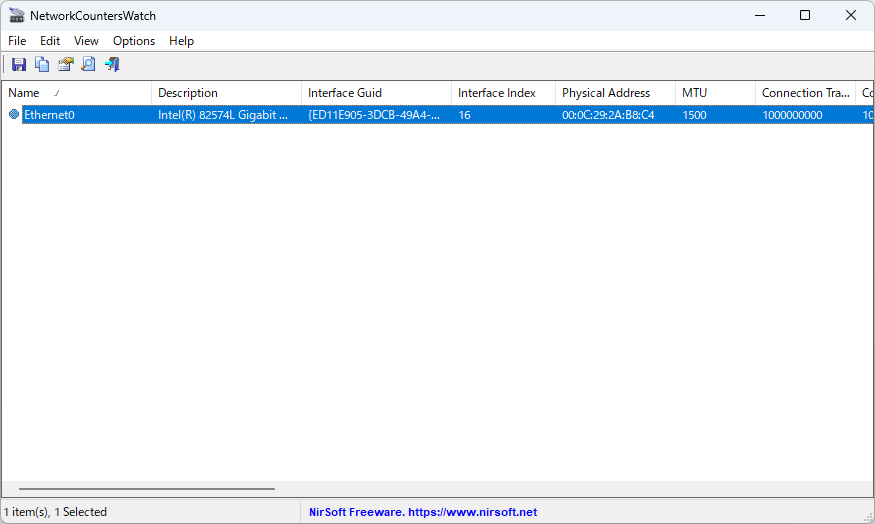
ユーザーインターフェース
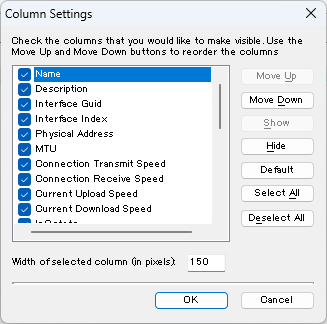
カラムの選択
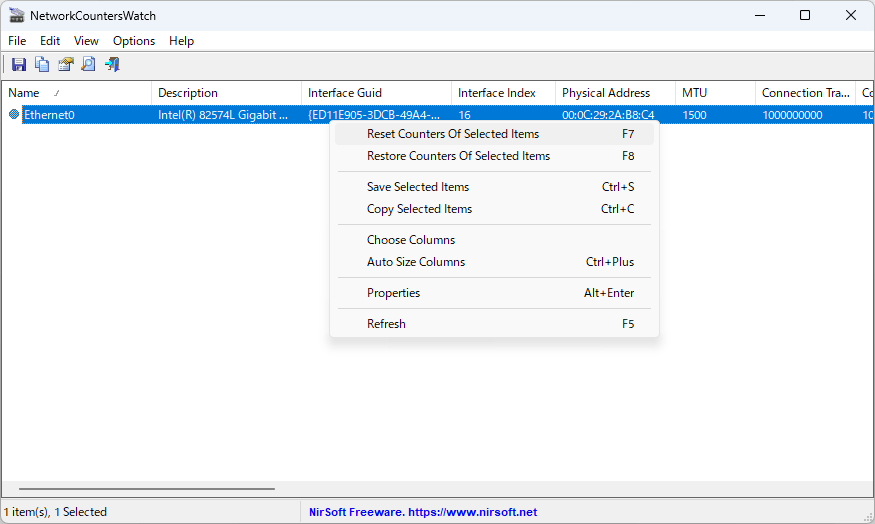
右クリックメニュー
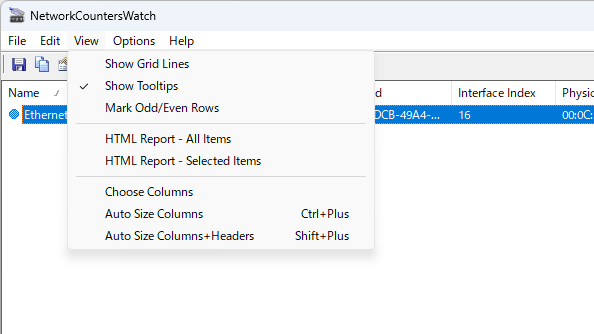
「View」メニュー
使い方
インストール
1.インストール方法
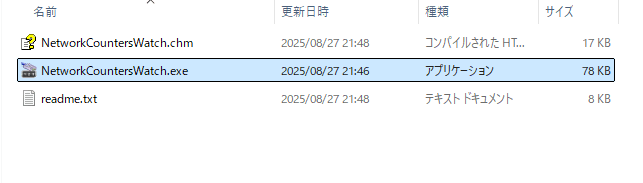
NetworkCountersWatch は、インストール不要で使用できます。
ダウンロードした ZIP ファイルを解凍し、「NetworkCountersWatch.exe 」ファイルを実行するとアプリケーションを使用できます。
基本的な使い方
1. 基本的な使い方
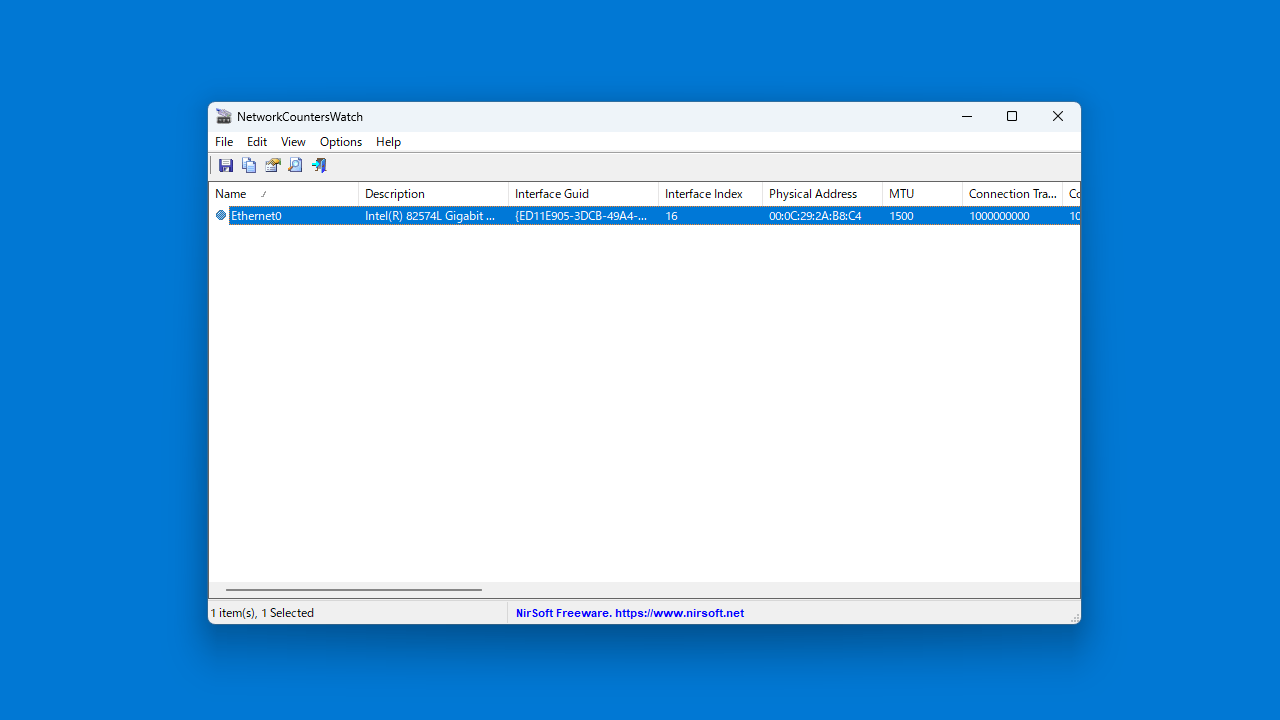
NetworkCountersWatch を起動すると、ネットワークアダプタのカウンター情報が表示されます。
・InOctets :このインターフェースを介してエラーなく受信されたデータのオクテット数。この値には、ユニキャスト、ブロードキャスト、およびマルチキャストパケットのオクテットが含まれます。
・InUcastPkts :このインターフェースを介してエラーなしで受信されたユニキャスト パケットの数。
・InNUcastPkts :このインターフェースを介してエラーなく受信された非ユニキャストパケットの数。この値にはブロードキャストパケットとマルチキャストパケットが含まれます。
・InDiscards :エラーが検出されなかったにもかかわらず、パケットが上位層プロトコルに配信できないように破棄するように選択された受信パケットの数。
・InErrors :エラーのために破棄された受信パケットの数。
・InUnknownProtos :プロトコルが不明なために破棄された受信パケットの数。
・InUcastOctets :このインターフェースを介してユニキャスト パケットでエラーなく受信されたデータのオクテット数。
・InMulticastOctets :このインターフェースを介してマルチキャスト パケットでエラーなく受信されたデータのオクテット数。
・InBroadcastOctets :このインターフェースを介してブロードキャスト パケットでエラーなく受信されたデータのオクテット数。
・OutOctets :このインターフェースを介してエラーなく送信されたデータのオクテット数。この値には、ユニキャスト、ブロードキャスト、およびマルチキャストパケットのオクテットが含まれます。
・OutUcastPkts :このインターフェースを介してエラーなく送信されたユニキャスト パケットの数。
・OutNUcastPkts :このインターフェースを介してエラーなく送信された非ユニキャストパケットの数。この値には、ブロードキャストパケットとマルチキャストパケットが含まれます。
・OutDiscards :エラーがなかったにもかかわらず破棄された送信パケットの数。
・OutErrors :エラーのために破棄された送信パケットの数。
・OutUcastOctets :このインターフェースを介してユニキャスト パケットでエラーなく送信されたデータのオクテット数。
・OutMulticastOctets :このインターフェースを介してマルチキャスト パケットでエラーなく送信されたデータのオクテット数。
・OutBroadcastOctets :このインターフェースを介してブロードキャスト パケットでエラーなく送信されたデータのオクテット数。
2.表示する列をカスタマイズする
「View 」>「Choose Columns 」を選択すると、表示する列を選択したり、列の幅を調整できます。
メニュー
1.右クリックメニュー
・Reset Counters Of Selected Items :選択したアイテムのカウンターをリセットする
・Restore Counters Of Selected Items :選択したアイテムのカウンターを復元する
・Save Selected Items :選択した行をファイルに保存する
・Copy Selected Items :選択した行をクリップボードにコピーする
・Choose Columns :表示する列をカスタマイズする
・Auto Size Columns :列の幅を自動調整する
・Properties :プロパティを表示する
・Refresh :表示を更新する
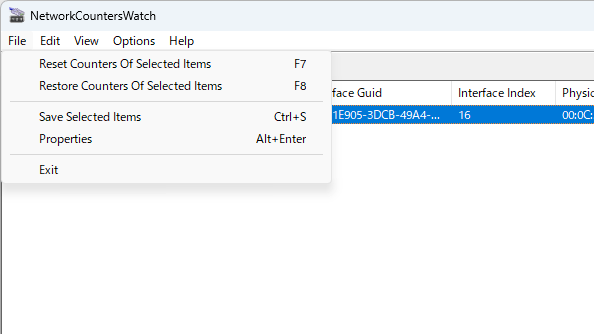
2.File メニュー
・Reset Counters Of Selected Items :選択したアイテムのカウンターをリセットする
・Restore Counters Of Selected Items :選択したアイテムのカウンターを復元する
・Save Selected Items :選択した行の情報をファイルに保存する
・Properties :プロパティを表示する
・Exit :アプリを終了する
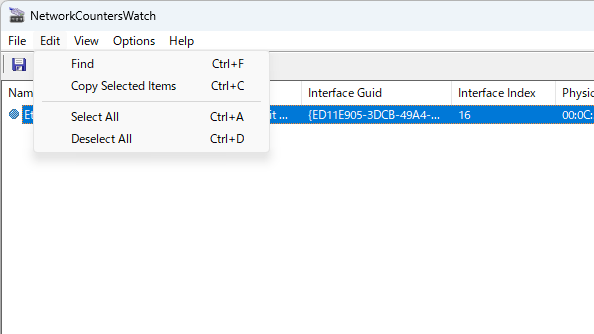
3.Edit メニュー
・Find :文字列で検索する
・Copy Selected Items :選択した行をクリップボードにコピーする
・Select All :すべて選択する
・Deselect All :すべての選択を解除する
4.View メニュー
・Show Grid Lines :グリッド線を表示する
・Show Tooltips :ツールチップを表示する
・Mark Odd/Even Rows :行に背景色を追加する
・HTML Report – All Items :すべての行の HTML レポートを表示する
・HTML Report – Selectes Items :選択した行の HTML レポートを表示する
・Choose Columns :表示する列をカスタマイズする
・Auto Size Columns :列の幅を自動調整する
・Auto Size Columns+Headers :列と見出しの幅を自動調整する
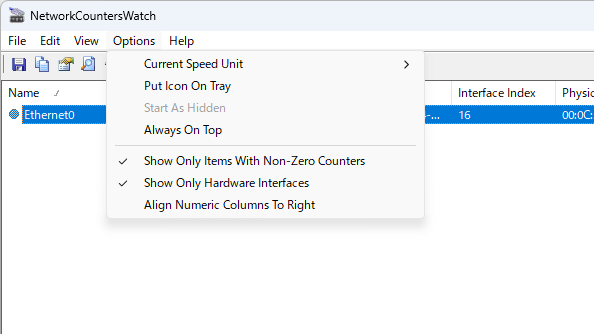
5.Options メニュー
・Current Speed Unit :単位を選択する
・Put Icon On Tray :アイコンをシステムトレイに表示する
・Start As Hidden :開始時にウィンドウを表示しない
・Always On Top :最前面に表示する
・Show Only Items With Non-Zero Counters :カウンターがゼロでない項目のみ表示する
・Show Only Hardware Interfaces :ハードウェアインターフェースのみを表示する
・Align Numeric Columns To Ringt :数字を右揃えにする
よくある質問と回答
ライセンスについて。
ユーザーレビュー
レビューはまだありません、 最初のレビューを投稿してください。コメントは任意です。
NetworkCountersWatch は、どなたでも無料で使用できます。