").attr(n.scriptAttrs||{}).prop({charset:n.scriptCharset,src:n.url}).on("load error",i=function(e){r.remove(),i=null,e&&t("error"===e.type?404:200,e.type)}),C.head.appendChild(r[0])},abort:function(){i&&i()}}});var Jt,Kt=[],Zt=/(=)\?(?=&|$)|\?\?/;ce.ajaxSetup({jsonp:"callback",jsonpCallback:function(){var e=Kt.pop()||ce.expando+"_"+jt.guid++;return this[e]=!0,e}}),ce.ajaxPrefilter("json jsonp",function(e,t,n){var r,i,o,a=!1!==e.jsonp&&(Zt.test(e.url)?"url":"string"==typeof e.data&&0===(e.contentType||"").indexOf("application/x-www-form-urlencoded")&&Zt.test(e.data)&&"data");if(a||"jsonp"===e.dataTypes[0])return r=e.jsonpCallback=v(e.jsonpCallback)?e.jsonpCallback():e.jsonpCallback,a?e[a]=e[a].replace(Zt,"$1"+r):!1!==e.jsonp&&(e.url+=(At.test(e.url)?"&":"?")+e.jsonp+"="+r),e.converters["script json"]=function(){return o||ce.error(r+" was not called"),o[0]},e.dataTypes[0]="json",i=ie[r],ie[r]=function(){o=arguments},n.always(function(){void 0===i?ce(ie).removeProp(r):ie[r]=i,e[r]&&(e.jsonpCallback=t.jsonpCallback,Kt.push(r)),o&&v(i)&&i(o[0]),o=i=void 0}),"script"}),le.createHTMLDocument=((Jt=C.implementation.createHTMLDocument("").body).innerHTML="
",2===Jt.childNodes.length),ce.parseHTML=function(e,t,n){return"string"!=typeof e?[]:("boolean"==typeof t&&(n=t,t=!1),t||(le.createHTMLDocument?((r=(t=C.implementation.createHTMLDocument("")).createElement("base")).href=C.location.href,t.head.appendChild(r)):t=C),o=!n&&[],(i=w.exec(e))?[t.createElement(i[1])]:(i=Ae([e],t,o),o&&o.length&&ce(o).remove(),ce.merge([],i.childNodes)));var r,i,o},ce.fn.load=function(e,t,n){var r,i,o,a=this,s=e.indexOf(" ");return-1").append(ce.parseHTML(e)).find(r):e)}).always(n&&function(e,t){a.each(function(){n.apply(this,o||[e.responseText,t,e])})}),this},ce.expr.pseudos.animated=function(t){return ce.grep(ce.timers,function(e){return t===e.elem}).length},ce.offset={setOffset:function(e,t,n){var r,i,o,a,s,u,l=ce.css(e,"position"),c=ce(e),f={};"static"===l&&(e.style.position="relative"),s=c.offset(),o=ce.css(e,"top"),u=ce.css(e,"left"),("absolute"===l||"fixed"===l)&&-1<(o+u).indexOf("auto")?(a=(r=c.position()).top,i=r.left):(a=parseFloat(o)||0,i=parseFloat(u)||0),v(t)&&(t=t.call(e,n,ce.extend({},s))),null!=t.top&&(f.top=t.top-s.top+a),null!=t.left&&(f.left=t.left-s.left+i),"using"in t?t.using.call(e,f):c.css(f)}},ce.fn.extend({offset:function(t){if(arguments.length)return void 0===t?this:this.each(function(e){ce.offset.setOffset(this,t,e)});var e,n,r=this[0];return r?r.getClientRects().length?(e=r.getBoundingClientRect(),n=r.ownerDocument.defaultView,{top:e.top+n.pageYOffset,left:e.left+n.pageXOffset}):{top:0,left:0}:void 0},position:function(){if(this[0]){var e,t,n,r=this[0],i={top:0,left:0};if("fixed"===ce.css(r,"position"))t=r.getBoundingClientRect();else{t=this.offset(),n=r.ownerDocument,e=r.offsetParent||n.documentElement;while(e&&(e===n.body||e===n.documentElement)&&"static"===ce.css(e,"position"))e=e.parentNode;e&&e!==r&&1===e.nodeType&&((i=ce(e).offset()).top+=ce.css(e,"borderTopWidth",!0),i.left+=ce.css(e,"borderLeftWidth",!0))}return{top:t.top-i.top-ce.css(r,"marginTop",!0),left:t.left-i.left-ce.css(r,"marginLeft",!0)}}},offsetParent:function(){return this.map(function(){var e=this.offsetParent;while(e&&"static"===ce.css(e,"position"))e=e.offsetParent;return e||J})}}),ce.each({scrollLeft:"pageXOffset",scrollTop:"pageYOffset"},function(t,i){var o="pageYOffset"===i;ce.fn[t]=function(e){return M(this,function(e,t,n){var r;if(y(e)?r=e:9===e.nodeType&&(r=e.defaultView),void 0===n)return r?r[i]:e[t];r?r.scrollTo(o?r.pageXOffset:n,o?n:r.pageYOffset):e[t]=n},t,e,arguments.length)}}),ce.each(["top","left"],function(e,n){ce.cssHooks[n]=Ye(le.pixelPosition,function(e,t){if(t)return t=Ge(e,n),_e.test(t)?ce(e).position()[n]+"px":t})}),ce.each({Height:"height",Width:"width"},function(a,s){ce.each({padding:"inner"+a,content:s,"":"outer"+a},function(r,o){ce.fn[o]=function(e,t){var n=arguments.length&&(r||"boolean"!=typeof e),i=r||(!0===e||!0===t?"margin":"border");return M(this,function(e,t,n){var r;return y(e)?0===o.indexOf("outer")?e["inner"+a]:e.document.documentElement["client"+a]:9===e.nodeType?(r=e.documentElement,Math.max(e.body["scroll"+a],r["scroll"+a],e.body["offset"+a],r["offset"+a],r["client"+a])):void 0===n?ce.css(e,t,i):ce.style(e,t,n,i)},s,n?e:void 0,n)}})}),ce.each(["ajaxStart","ajaxStop","ajaxComplete","ajaxError","ajaxSuccess","ajaxSend"],function(e,t){ce.fn[t]=function(e){return this.on(t,e)}}),ce.fn.extend({bind:function(e,t,n){return this.on(e,null,t,n)},unbind:function(e,t){return this.off(e,null,t)},delegate:function(e,t,n,r){return this.on(t,e,n,r)},undelegate:function(e,t,n){return 1===arguments.length?this.off(e,"**"):this.off(t,e||"**",n)},hover:function(e,t){return this.on("mouseenter",e).on("mouseleave",t||e)}}),ce.each("blur focus focusin focusout resize scroll click dblclick mousedown mouseup mousemove mouseover mouseout mouseenter mouseleave change select submit keydown keypress keyup contextmenu".split(" "),function(e,n){ce.fn[n]=function(e,t){return 0
Network Activity Indicator 1.8
ネットワーク
説明機能仕様ダウンロード画像使い方
ネットワークのインジケーターアイコンを通知領域に表示

Windows の通知領域にネットワークアクティビティを示すネットワークアイコンを表示するインジケータツール。アイコンの点滅でインターネットアクセスの状況を標示して、トラフィック情報を調べることができます。
Network Activity Indicator の概要
Network Activity Indicator は、色や点滅でインターネットアクセスの状況を表示するアイコンをシステムトレイに表示するツールです。表示するアイコンと点滅の間隔をカスタマイズすることが可能で、トラフィック(送受信の転送量)を監視できます。
Network Activity Indicator の機能
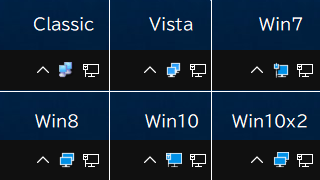
Network Activity Indicator をインストールすると通知領域にアイコンが表示され、インターネットにアクセスしている(トラフィックがある)ときは青色で表示されます。
右の画像の 6 つのアイコンの中から好みのものを選んで使用することが可能で、アイコンはトラフィックの状況により点滅します。
トラフック(送受信量)の監視
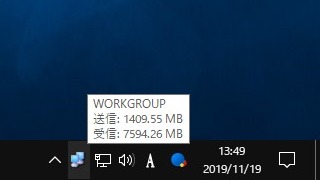
アイコンにマウスを重ねると現在の送受信量が表示されます。トラフィックを監視するネットワークインターフェースは選択可能で、複数のネットワークインターフェースのトラフィックを監視することもできます。
常時監視したい場合は、Windows 起動時に Network Activity Indicator を起動する用に設定できます。
そのほかの機能
アイコンを右クリックすると、Windows のコントロールパネルのネットワーク(イーサネット)のプロパティやネットワークの状態、ネットワーク接続、ファイアウォール設定を開くことができるので、ネットワーク関連の設定変更やトラブルシューティング時に役に立ちます。デフォルトで表示されているアイコンを非表示にするために、通知領域に表示するアイコンの設定画面も開くこともできます。
ネットワークアクティビティインジケーター
Network Activity Indicator は、Windows に有用なトレイアイコンを追加する便利なツールです。Windows 標準のネットワークアイコンをあまり使っていなかったり物足りなさを感じている人は Network Activity Indicator を使うと良いかもしれません。
機能
- インターネットアクセスの状況をアイコンで標示
- ネットワークトラフィックの監視
- ネットワークの統計情報の表示
価格:無料
動作環境:Windows 7|8|8.1|10|11
使用言語:日本語・英語ほか
最終更新日:
6年前 (2019/11/19)
ダウンロード数:3986
画像

トレイアイコン

設定画面

ネットワークの統計
使い方
インストール
1.インストール(インストーラ版)
- ダウンロードした ZIP ファイルを解凍して、「Setup.exe」ファイルを実行します。
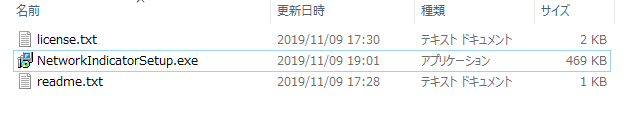
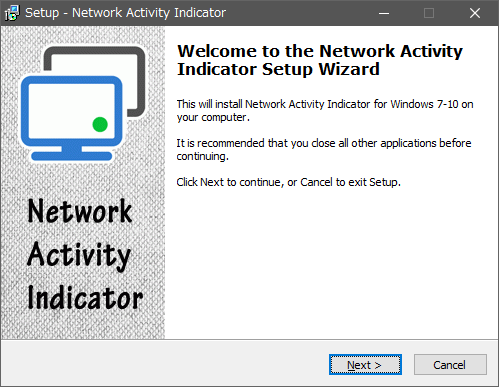
- セットアップウィザードが開始します。[Next]ボタンをクリックして進みます。
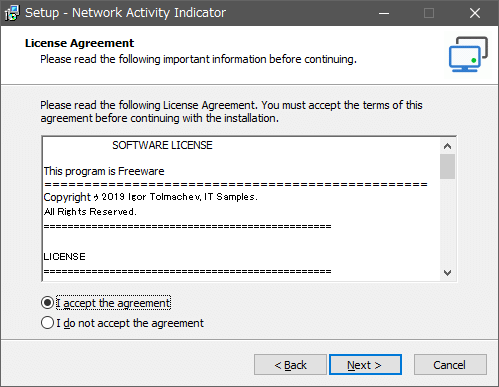
- 使用許諾契約書が表示されます。「I accept the agreement」を選択して[Next]をクリック。
- インストール先の設定です。変更しない場合はこのまま[Next]をクリックします。
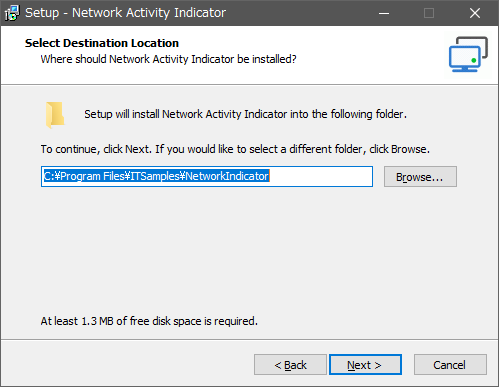
- デスクトップアイコンの作成と、インストールするユーザーを選択して[Next]をクリック。
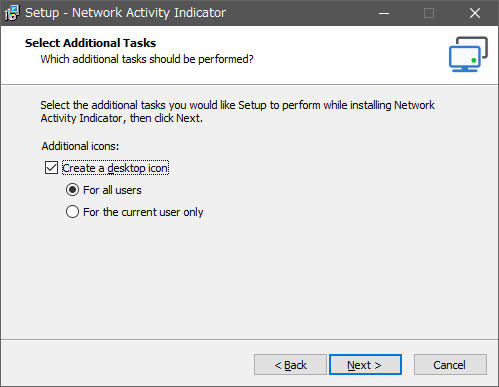
- インストールの準備ができました。[Install]をクリックしてインストールを開始します。
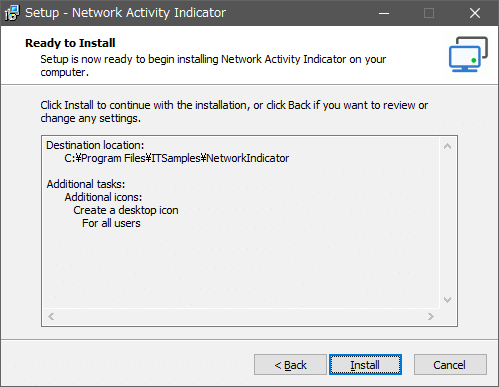
- インストールが完了しました。[Finish]をクリックしてセットアップウィザードを閉じます。
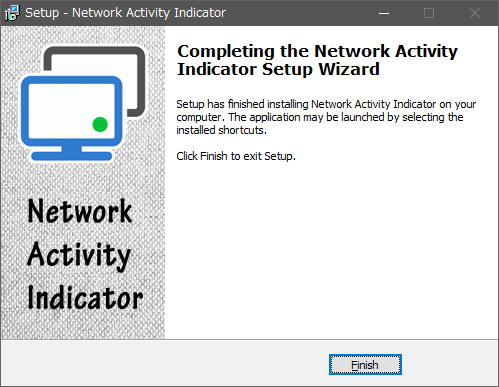
2.インストール(ZIP 版)
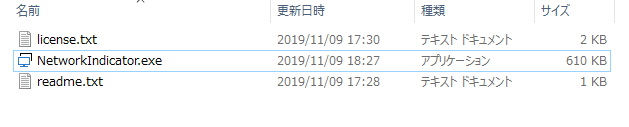
- ダウンロードした ZIP ファイルを解凍して、「NetworkIndicator.exe」を実行すると Network Activity Indicator が起動します。
日本語化
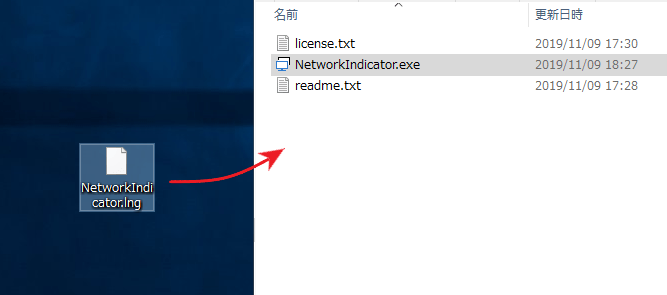
- 日本語言語ファイル(NetworkIndicator-jp-jp.zip)をダウンロードして解凍し、「NetworkIndicator.lng」ファイルを「NetworkIndicator.exe」と同じ場所に配置します。
- Network Activity Indicator を起動すると日本語で表示されます。
インターフェース
1.システムトレイに表示
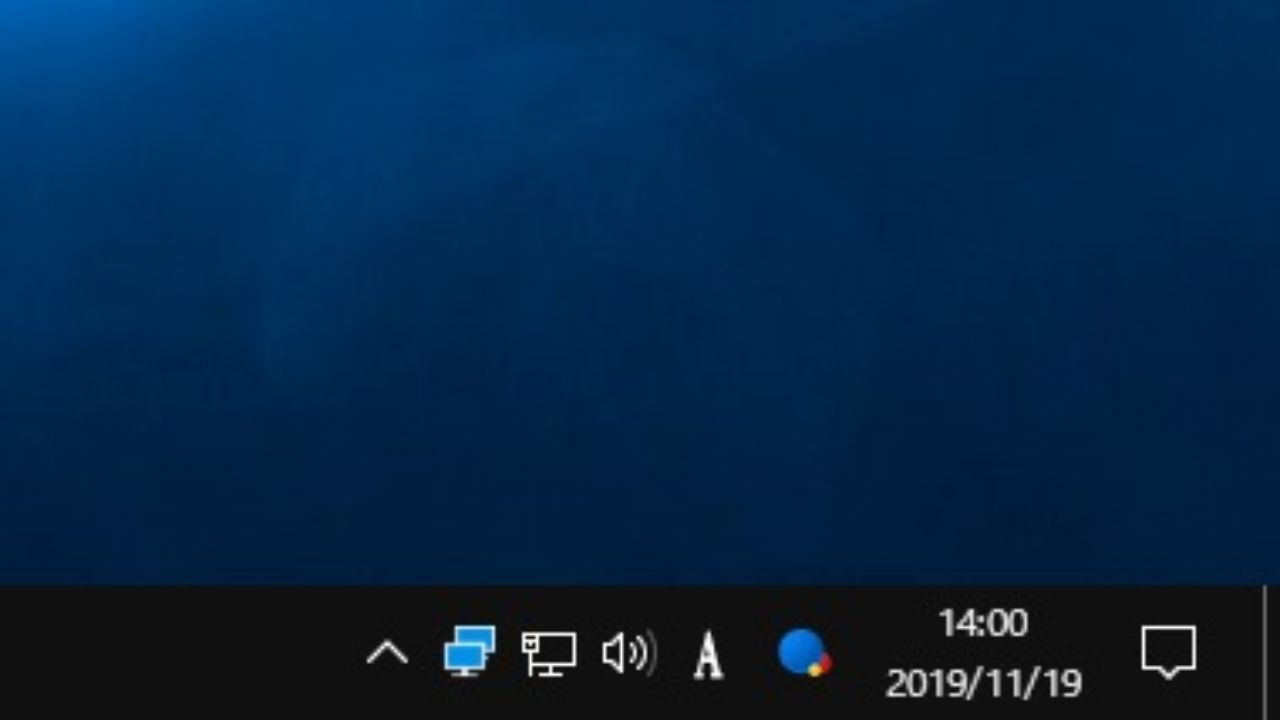
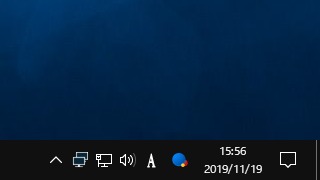
Network Activity Indicator が起動するとシステムトレイに表示されます。
- ネットワークがアクティブな場合はアイコンが青く表示され、マウスオーバーするとトラフィックが表示されます。

- こちらはインターネット接続されていないオフの状態です。
2.メニュー
- アイコンを右クリックすると、メニューが開きます。メニューからすべての操作や設定ができます。
- 正しいトラフィック情報を取得するには、「ネットワークトラフィック」からネットワークインターフェースを選択してください。
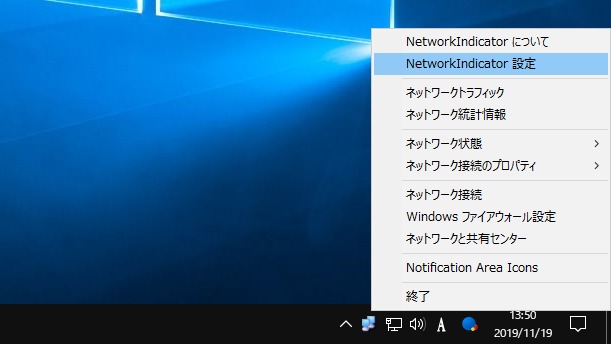
・NetworkIndicator について:バージョン情報を表示
・NetworkIndicator 設定:設定を開く
・ネットワークトラフィック:ネットワークインターフェースの選択とトラフィック情報の表示
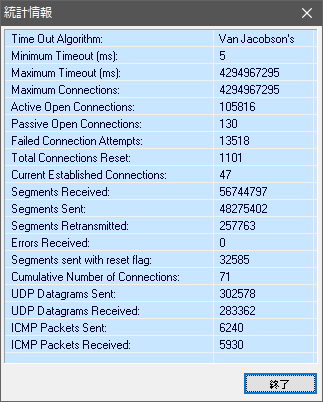
・ネットワーク統計情報:ネットワーク情報の表示
・ネットワーク状態:Windows のネットワークの状態を開く
・ネットワーク接続のプロパティ:Windows の接続のプロパティを開く
・ネットワーク接続:Windows のネットワーク接続を開く
・Windows ファイアウォール設定:コントロールパネルのファイアウィールの設定を開く
・ネットワークと共有センター:コントロールパネルのネットワークと共有センターを開く
・Notification Area Icons:Windows のタスクバーに表示するアイコンの設定を開く
・終了:Network Activity Indicator を終了する
- 「ネットワーク統計情報」を選択すると下の画面が表示されます。

設定
1.NetworkIndicator の設定
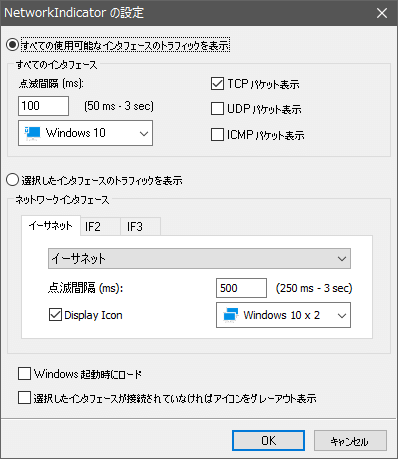
トレイアイコンを右クリックし、メニューの「NetworkIndicator 設定」を選択すると設定画面が開きます。
- 表示するアイコンの選択や点滅間隔の変更、ネットワークインターフェースの選択ができます。

・すべての使用可能なインターフェースのトラフィックを表示:すべてのネットワークインターフェースのトラフィックを表示する場合は選択します
・点滅間隔:「50-3000」の間でアイコンが点滅する間隔を指定できます
・ドロップダウンリストから表示するアイコンを選択できます
・右のチェックリストからインジケータに表示するパケットを選択します
・選択したインターフェースのトラフィックを表示:インジケータに表示するインターフェースを選択する場合はこちらを選択します(複数選択可)
・Display Icon:チェックするとアイコンを表示します
・Windows 起動時にロード:Network Activity Indicator を Windows 起動時に開始します
・選択したインターフェースが接続されていない場合はアイコンをグレーアウト表示:接続が確認できない場合はグレーアウト表示する
よくある質問と回答
翻訳が古いので直したい場合は?