説明機能仕様ダウンロード画像使い方
家庭およびオフィス向けの高度なバックアップおよびデータ同期ソフト

ローカルまたはインターネット経由でファイルをバックアップできる Windows 向けのデータ同期ソフト。ローカルフォルダや USBドライブ、ネットワークコンピュータ、FTP サーバー、Google ドライブ などにファイルをバックアップできます。
@MAX SyncUp の概要
@MAX SyncUp は、ファイルをローカルまたはオンラインでバックアップおよび同期するためのオールインワンの機能豊富なソリューションです。
@MAX SyncUp の機能
@MAX SyncUp で利用できる主な機能の一覧です。
| 機能 | 概要 |
|---|---|
| メイン機能 | ファイル/フォルダのバックアップ/同期 |
| グラフ表示 | ・バックアップ(データをほかのストレージにコピー) ・同期(データを双方向で同期) ・復元(ストレージからデータをコピー) |
| バックアップ先 | ・ローカルまたは LAN ・SyncUp サーバ ・FTP サーバ ・WebDAV ・クラウドストレージ(Google Drive、Dropbox、OneDrive) |
| 実行オプション | ・スケジュールを設定して定期的に自動実行 ・条件を指定して実行(Windows 起動時、シャットダウン時、ログオン時 など) |
さまざまな場所にバックアップできます
@MAX SyncUp は、システムクラッシュなどに備えて、重要なファイルをほかのストレージにバックアップしたい場合に役に立つソフトウェアです。
バックアップをローカルフォルダー、USBドライブ、ネットワークコンピューター、NAS、FTP、SFTP または WebDAV サーバー、Googleドライブ、OneDrive、Dropbox に保存できます。
バックアップ/同期を自動的に実行します
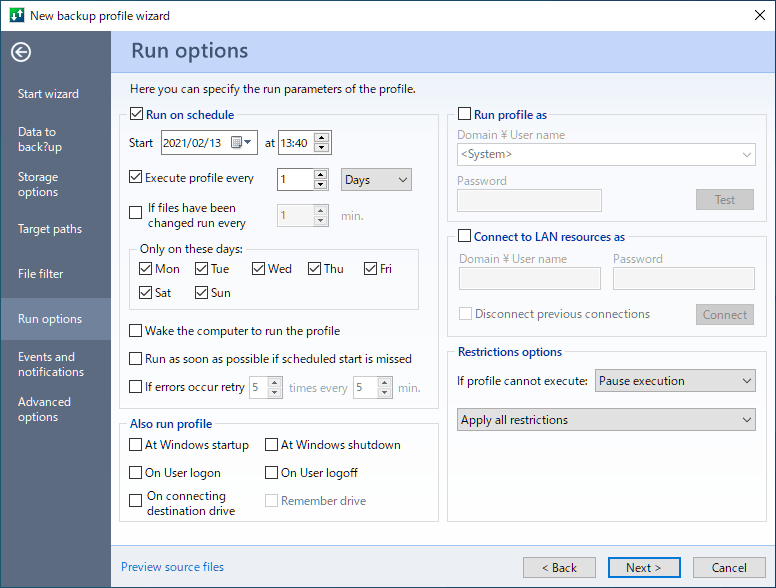
@MAX SyncUp を使用すると、「毎日」または「毎週」「何時間おき」といったようにスケジュールを設定してバックアップ/同期を定期的に自動実行できます。
そのほかに、Windows 起動時や Windows シャットダウン時、ユーザーログオフ時やログオン時に実行するように設定することもできます。
使いやすいフォルダ同期ソフト
@MAX SyncUp は、はじめにプロファイルを作成しておくだけで、あとはバックアップ/同期作業をアプリケーションにおまかせできる便利なアプリケーションです。
機能
- インターネット経由またはローカルネットワークで同期
- 双方向同期を実行し、古いファイルを削除します
- フルバックアップの機能と増分バックアップの効果を組み合わせた、Apple TimeMachine スタイルのハードリンクベースのバックアップを作成します
- 処理するファイルをプレビューし、自動的に指定されたアクションを変更します
- アーカイブの内容を簡単に閲覧し、ファイルを検索して選択し、元の場所または別の場所に復元します
- 同じファイルの複数のバージョンを保持し、指定した日付に復元します
- ユーザーがログオンしていない場合でも実行できる Windowsサービスとして実行
無料版で制限されている機能:
- プロファイルは 1 つだけ作成できます(複数のプロファイルを作成した場合は 30 日間無料の試用版になります)
仕様
価格:無料(個人の非営利の使用に限る)
動作環境:Windows 7|8|8.1|10|11
メーカー:@MAX Software
使用言語:英語
最終更新日:
1年前 (2025/05/14)
ダウンロード数:517
画像
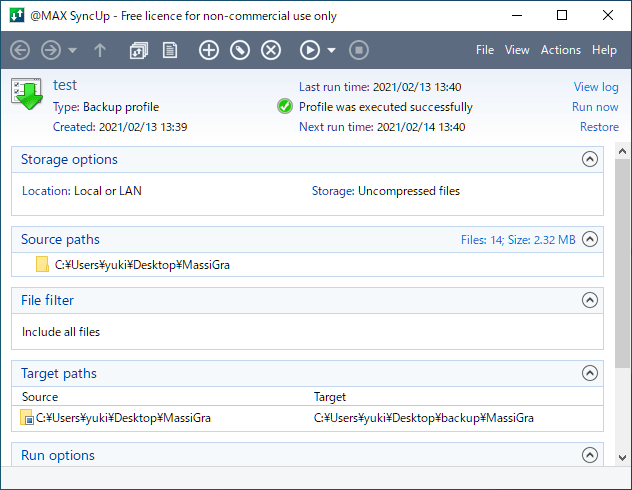
使い方
インストール
1.インストール方法
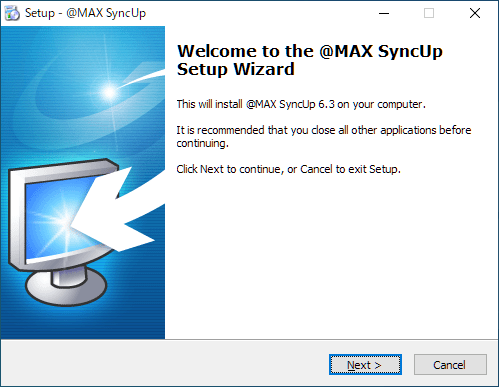
- インストーラを実行するとセットアップウィザードが始まります。[Next]をクリックします。
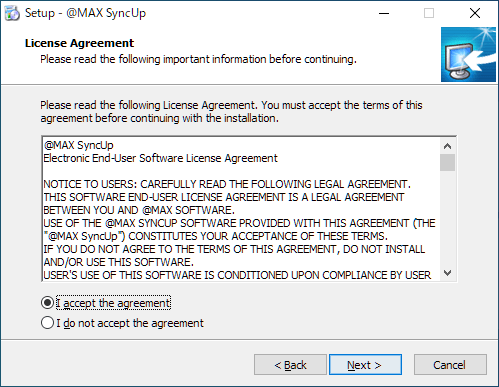
- ライセンスが表示されます。「I accept the agreement」を選択して[Next]をクリックします。
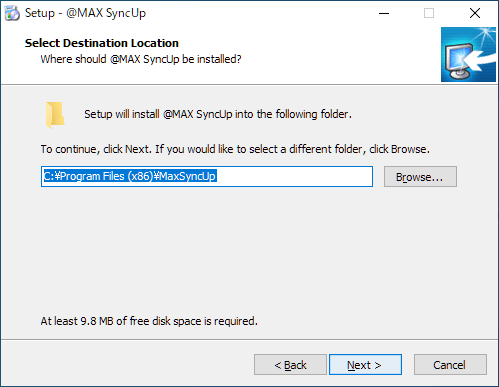
- インストール先の設定です。変更しない場合はこのまま[Next]をクリックします。
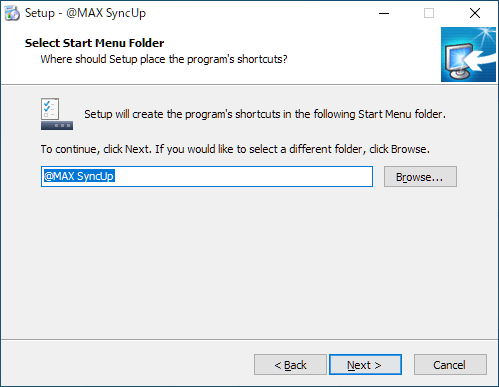
- スタートメニューに作成するショートカットの設定です。変更しない場合はこのまま[Next]をクリックします。
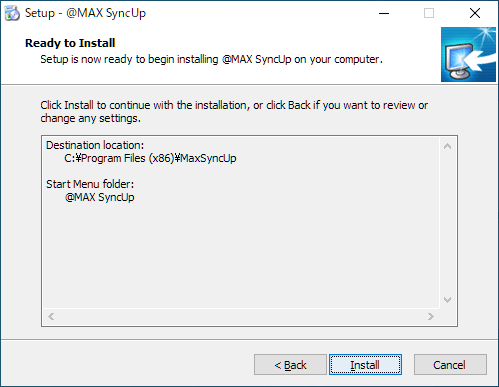
- インストールの準備ができました。[Install]をクリックしてインストールを開始します。
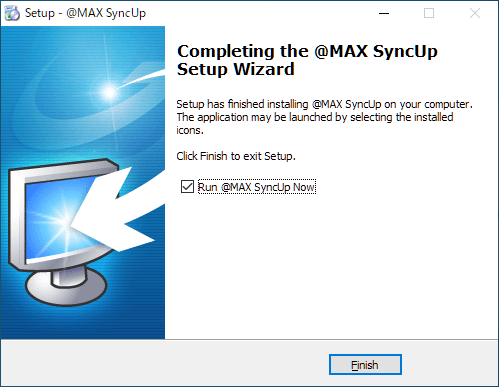
- インストールが完了しました。[Finish]をクリックしてセットアップウィザードを閉じます。
基本的な使い方
1.プロファイルを作成する(例:ローカルにバックアップするプロファイルを作成する場合)
- 上部のツールバーの[+]ボタンをクリックします。
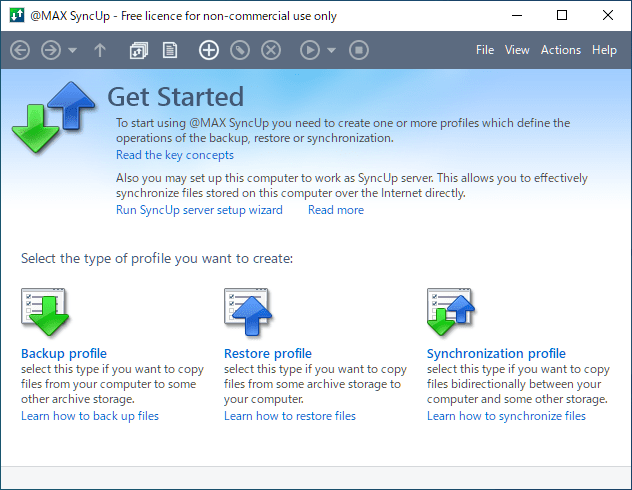
- 作成するプロファイルの種類を選択し、[Next]をクリックします。
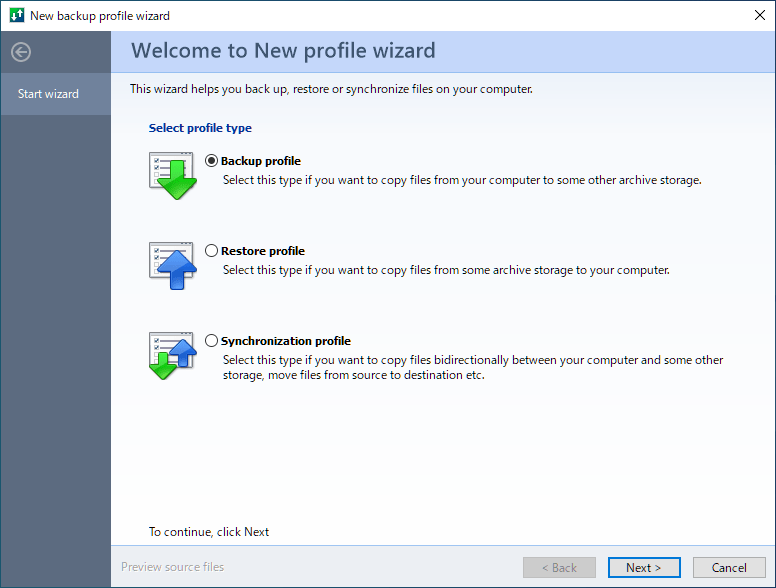
・Backup profile:コンピュータからほかのストレージにファイルをコピーする場合は、このタイプを選択します
・Restore profile:ストレージからコンピュータにファイルをコピーする場合は、このタイプを選択します。
・Synchromization profile:コンピュータと他のストレージ間でファイルを双方向にコピーしたり、ファイルをソースから宛先に移動したりする場合は、このタイプを選択します
・Restore profile:ストレージからコンピュータにファイルをコピーする場合は、このタイプを選択します。
・Synchromization profile:コンピュータと他のストレージ間でファイルを双方向にコピーしたり、ファイルをソースから宛先に移動したりする場合は、このタイプを選択します
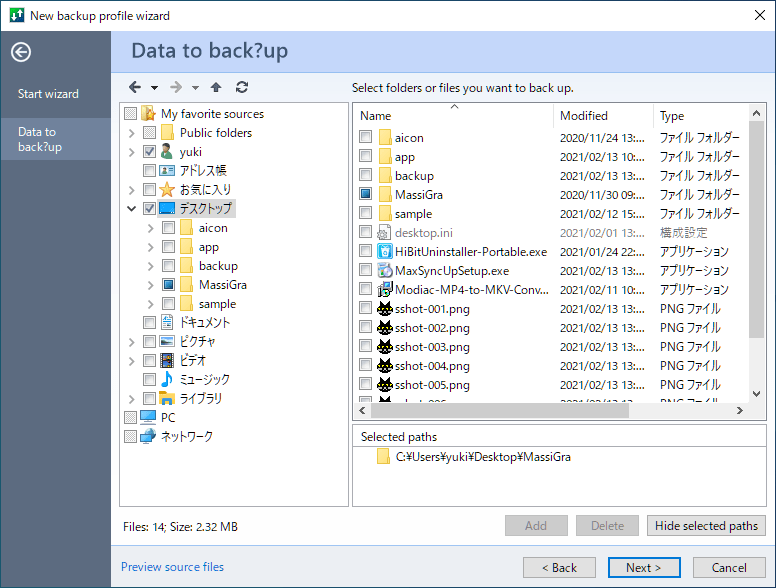
- バックアップするフォルダまたはファイルをファイルブラウザで選択し、[Next]をクリックします。
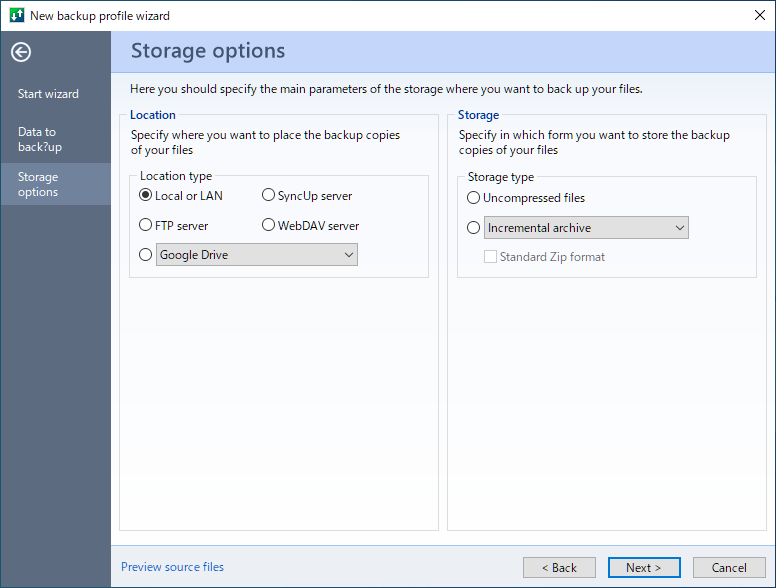
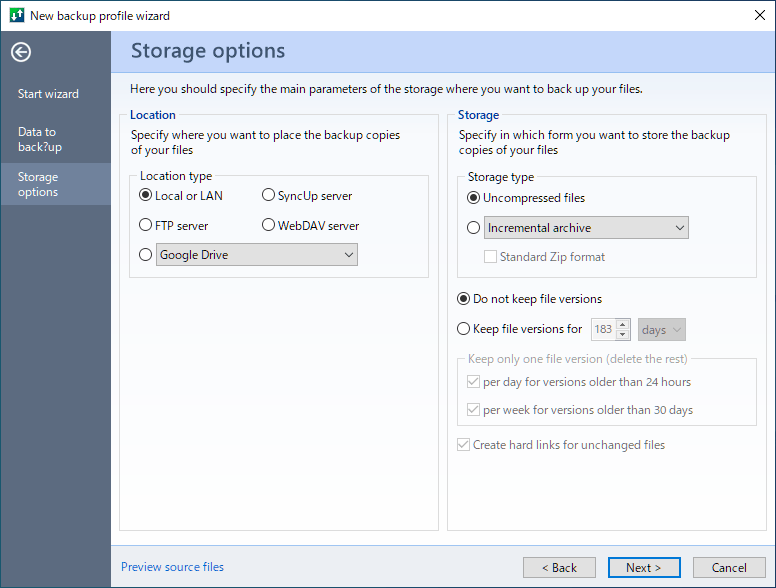
- 「Location type」で、バックアップ先の種類を選択します。
- 「Storage」で、バックアップするファイルの形式を選択します。圧縮しない場合は「Uncompressed files」を選択し、ファイルのバージョンを保存しない場合は「Do not keep file versions」を選択します。
- [Next]をクリックします。
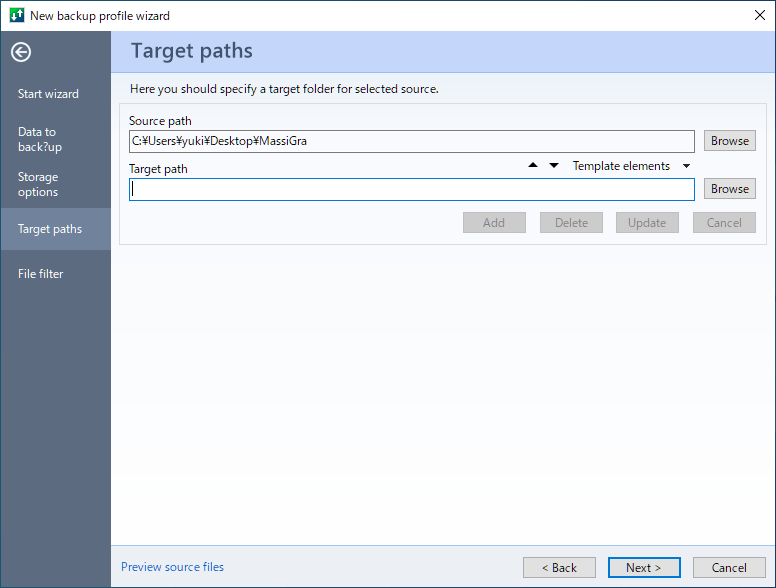
- 「Target path」で、コピー先の場所を指定します。
- [Next]をクリックします。
- 次の画面では、バックアップを実行するスケジュールを設定できます。設定したら[Next]をクリックします。
Run on schedule:スケジュールを実行する
・Start:開始する日時
・Execute profile every:指定した時間(分/時間/日/週)ごとに実行する
・If files have been changed run every:ファイルが変更された場合、指定した時間ごとに実行する
・Only on these days:選択した曜日に実行する
・Wake the computer to run the profile:コンピュータ起動時にプロファイルを実行する
・Run as soon as possible if scheduled start is missed:予定を逃した場合は即座に実行する
・If errors occur retry 5 times every 5 min:エラーが発生した場合は、5 分ごとに 5 回再試行する
・Start:開始する日時
・Execute profile every:指定した時間(分/時間/日/週)ごとに実行する
・If files have been changed run every:ファイルが変更された場合、指定した時間ごとに実行する
・Only on these days:選択した曜日に実行する
・Wake the computer to run the profile:コンピュータ起動時にプロファイルを実行する
・Run as soon as possible if scheduled start is missed:予定を逃した場合は即座に実行する
・If errors occur retry 5 times every 5 min:エラーが発生した場合は、5 分ごとに 5 回再試行する
Also run profile:
・At Windows startup:Windows 起動時に実行する
・At Windows shutdown:Windows シャットダウン時に実行する
・On User logoff:ユーザーログオフ時に実行する
・On User logon:ユーザーログオン時に実行する
・On connecting destination drive:ドライブの接続時に実行する
・Remember drive:ドライブを記憶する
・At Windows startup:Windows 起動時に実行する
・At Windows shutdown:Windows シャットダウン時に実行する
・On User logoff:ユーザーログオフ時に実行する
・On User logon:ユーザーログオン時に実行する
・On connecting destination drive:ドライブの接続時に実行する
・Remember drive:ドライブを記憶する
- プロファイルの名前、保存方法を設定して[Next]をクリックします。
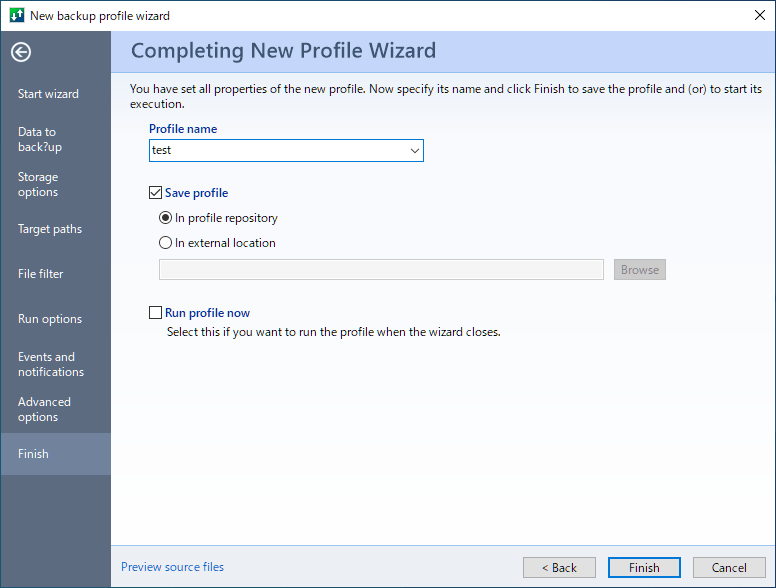
Profile name:プロファイル名
Save Profile:プロファイルの保存場所
・In profile repository:內部に保存する
・In external location:選択して外部の場所に保存する
Run profile now:今すぐプロファイルを実行する
Save Profile:プロファイルの保存場所
・In profile repository:內部に保存する
・In external location:選択して外部の場所に保存する
Run profile now:今すぐプロファイルを実行する
- プロファイルの作成が完了すると、メイン画面に表示されます。