
説明機能仕様ダウンロード画像使い方
Figma に似た機能を提供するインターフェースデザインソフト
Web サイトやアプリの画面デザイン、ワイヤーフレーム、プロトタイプをオフラインまたはオンラインで共同作成できるインターフェースデザインツール。Windows、macOS、Linux で無料で使用できます。

FigCraft の概要
FigCraft は、オープンソースのインターフェースデザインソフトウェアです。
FigCraft の機能
FigCraft の主な機能です。
| 機能 | 概要 |
|---|---|
| メイン機能 | インターフェースデザイン |
| 機能詳細 | ・親しみやすいデザイン ・ネイティブで高速 ・自動的に構築されるレイアウト ・拡張可能なコンポーネント ・プロトタイプを作成して引き渡す |
Figma 風のインターフェースデザインソフトです
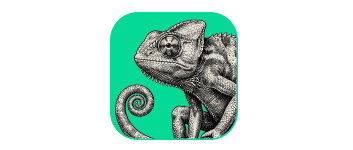
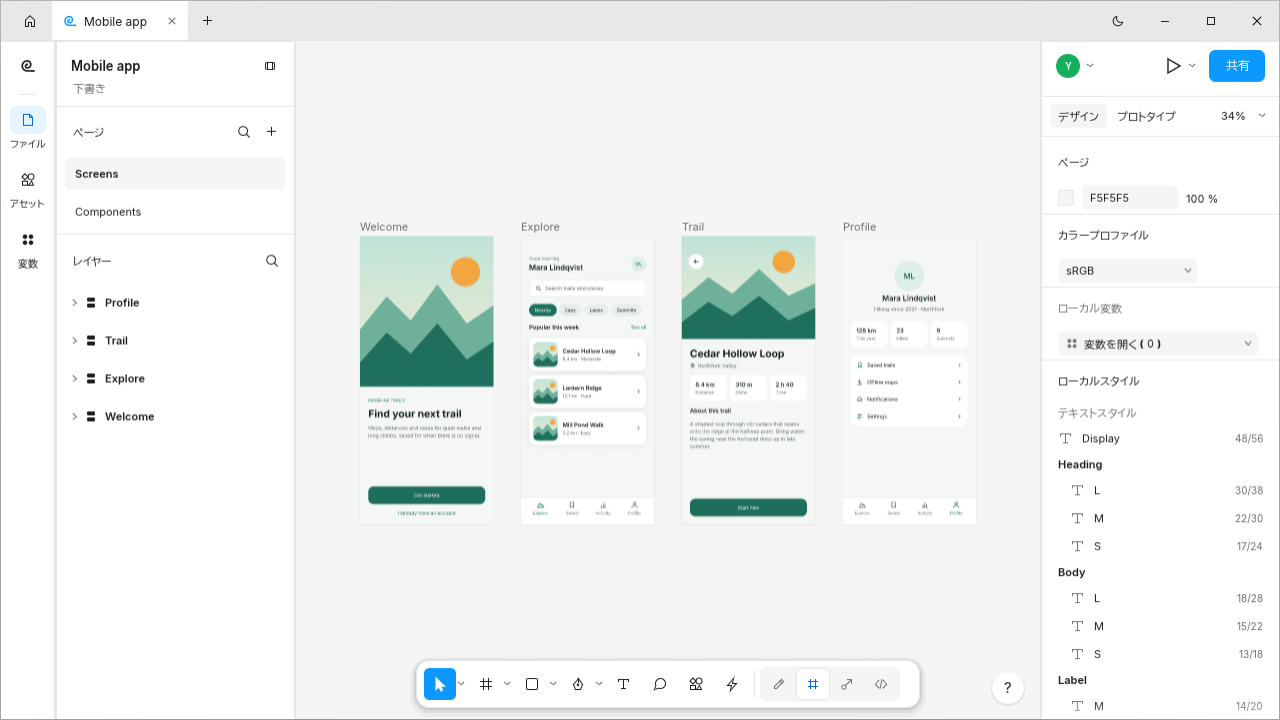 FigCraft は、Figma で利用可能な機能を実装したオープンソースのアプリケーションで、Web サイトやアプリの画面デザイン、ワイヤーフレーム、プロトタイプをオフラインで、またはリアルタイムで共同作成できます。
FigCraft を使用すると、使い慣れたツールバー、レイヤーパネル、デザインパネル、メニュー、ショートカットを使用してデザインができます。
役に立つ多くの機能を搭載しています
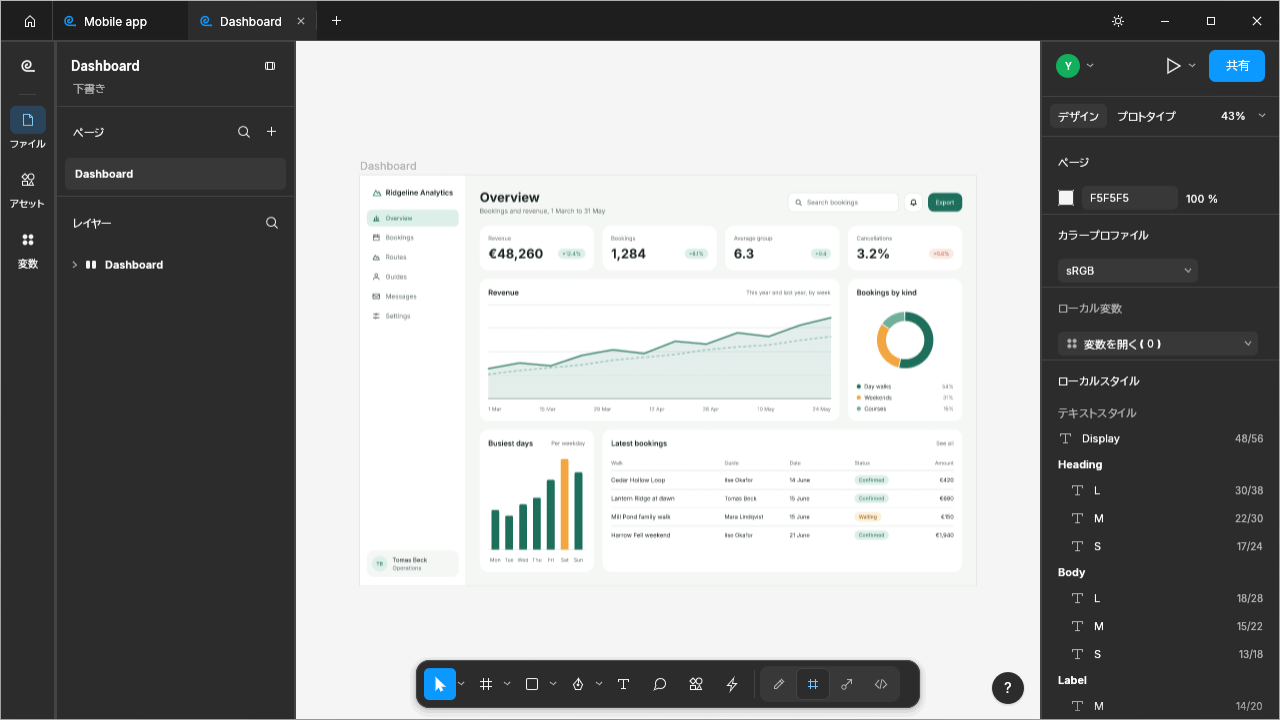
FigCraft は、Electron や WebView を使用しておらず、Rust のみを使用したアプリケーションなので、高速なのが特徴です。
FigCraft は、SVG、PNG、JPG、WebP、PDF 形式の入出力に対応しており、.figcraft ファイルはベストエフォートで開くことができます。オートレイアウト機能は、折り返しとグリッド、パディング、ギャップ、ハグ、フィル、固定サイズ設定による双方向のレイアウトに加え、その他のすべての要素に対する制約とレイアウトグリッドを備えています。
使い慣れたインターフェースを備えているインターフェースデザインソフト
FigCraft は、オフラインで自分で作業したりオンラインで共同作業を行うことができるインターフェースデザインおよびプロトタイピングソフトです。
機能
- 自動的に構築されるレイアウト:双方向の自動レイアウト、ラップとグリッド(固定、ハグ、`fr` トラック、スパンセル)、パディング、ギャップ、テキストベースラインを含む配置、ハグ/フィル/固定サイズ、最小サイズと最大サイズ、絶対位置指定、キャンバス上で直接パディングと間隔を調整するためのドラッグハンドル、子要素をフロー、グリッドセル、ネストされたフレーム内で移動するための矢印キー。その他すべてには制約とレイアウトグリッドが適用されます。
- 拡張可能なコンポーネント:メインコンポーネント、編集後も変更が残るオーバーライド付きインスタンス、バリアント、プロパティ、インスタンスのスワップ、デタッチ、オーバーライドのリセット、メインコンポーネントへの移動機能を備えたコンポーネントセット、ライブサムネイル、検索、フレームへのドラッグ&ドロップ、自動レイアウト機能を備えたアセットパネル。モード、エイリアス、スコープを備えたローカルスタイルと変数(色、数値、文字列、ブール値)は、変数テーブルで編集され、塗りつぶし、ストローク、エフェクト、レイアウトグリッド、インスタンスプロパティにバインドされます。塗りつぶし、ストローク、エフェクト、レイアウトグリッドは、行をドラッグして並べ替えることができます。
- 妥協のないベクトル:実際のベクター ネットワーク:ペン ツールと鉛筆 ツール、独自のツール (パスを拡張および分岐するペン、曲げ、任意の閉じた領域を塗りつぶすペイント バケツ、投げ縄、切り取り) を備えたベクター編集モード、ハンドル ミラーリングとポイントごとの角半径を備えたポイント パネル、結合、分割、削除時の修復、シェイプ ビルダー (重なり合うシェイプ、ストローク、開いたパスの領域をクリックまたはドラッグして結合し、Alt キーで削除)、オペランドがキャンバス上で編集可能で、ドラッグするたびに結果が表示されるブール グループ (結合、減算、交差、除外)、オペランドごとの操作、フラット化、アウトライン ストローク、矢印、ダッシュ、サイドごとのストローク、可変幅ストローク (幅プロファイル プリセット、および Alt キーで一度に 1 サイドずつパスに沿って幅ポイントをドラッグする可変幅ツール)。滑らかな (スクワークル) コーナーを持つ長方形、多角形、星、キャンバス上のスイープ、開始、比率ハンドル、またはデザイン パネルのアーク フィールドで形作られたアークとリング。
- 塗料とエフェクト:キャンバス上のハンドルを備えたソリッド、線形、放射状、角度、およびダイヤモンドグラデーション、調整とプリセットを備えた画像塗りつぶし(塗りつぶし、フィット、切り抜き、タイル)、複数の塗りつぶしとストローク、すべてのブレンドモード、ドロップシャドウとインナーシャドウ(スプレッドはアウトラインを正確にオフセットします)、レイヤーと背景のぼかし(均一またはプログレッシブ)、ノイズ(モノ、デュオ、マルチ)、テクスチャとガラス(屈折、分散、フロスト、ライト)、マスク。ファイルは sRGB または Display P3 で、エクスポートにはファイルのカラープロファイルがタグ付けされます。
- 美しく表示されるタイプ:キャンバス上でテキストをその場で編集(インラインIME合成を使用)、段落内でスタイルを混合、自動幅と自動高さ、行の高さ、文字間隔と段落間隔、装飾、大文字/小文字、リスト、OpenType機能、可変フォント軸とテキストスタイル、Unicode 双方向アルゴリズムを使用した右から左および混合方向のテキスト(アラビア語、ヘブライ語)、HarfRust と craft-fonts のオープンフォント、およびシステムフォントで整形。
- プロトタイプを作成して引き渡す:接続、トリガー、アクション、スマート アニメイト スタイルの遷移、条件付き変数 (インタラクション エディターに組み込まれた if / else if / else、式などcount + 1)、フロー、デバイス フレーム、ホットスポット ヒント、検査パネルを備えたプレゼンテーション ビュー、ライブ プレビュー ペイン。Alt キーでキャンバス上の距離とパディングを測定、測定値付きの検査モード、色分けされたカテゴリの注釈、フォーカス ビューと変更の比較 (フレームが準備完了とマークされてからのプロパティ レベルの差分による前後比較) を備えた開発準備完了リスト、コンポーネントがプロパティをパラメーターとして受け取るコード (CSS、HTML、React、Leptos、SwiftUI、Compose)、フレームに固定されたコメント スレッド (返信、@メンション、リアクション、既読状態)、名前付きバージョン履歴。任意のレイヤーを任意のスケールで PNG、JPG、WebP、SVG、または PDF にエクスポートします。
仕様
価格:無料
動作環境:Windows 10|11・Mac・Linux
メーカー:ArtCraft
使用言語:日本語ほかマルチ言語
最終更新日:
1日前 (2026/10/15)
ダウンロード数:41
ダウンロード
画像
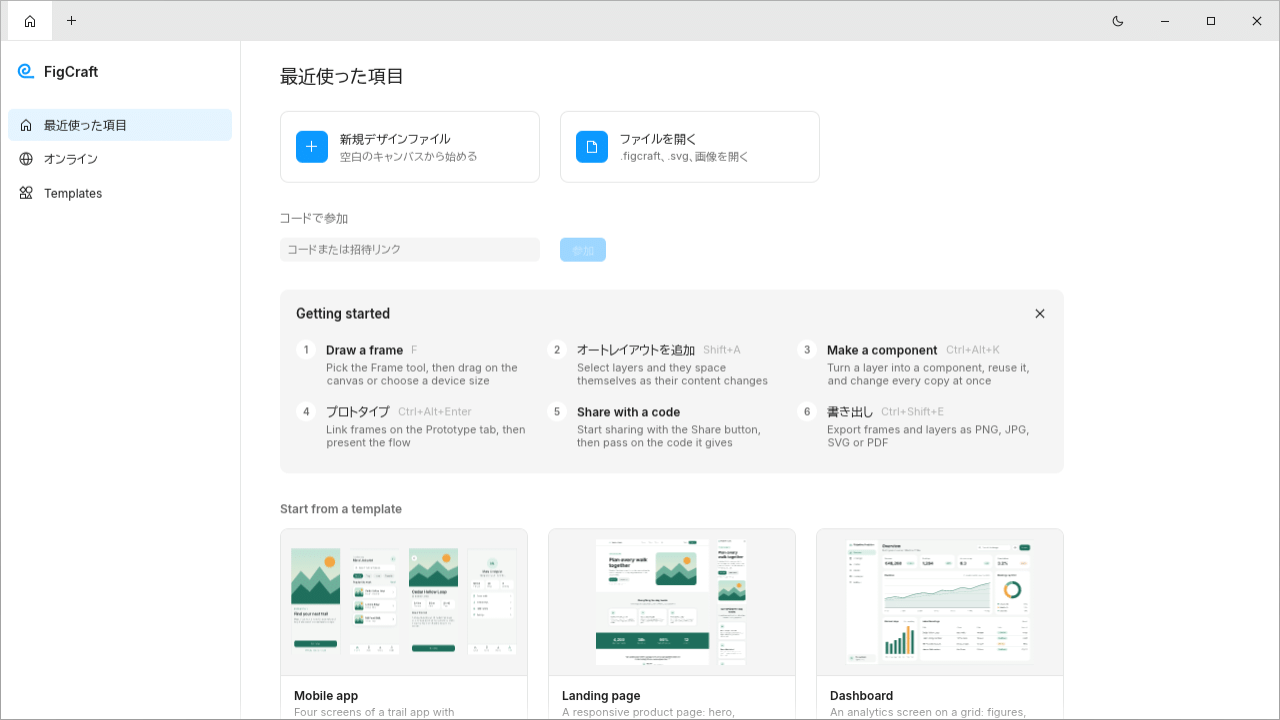
ホーム画面
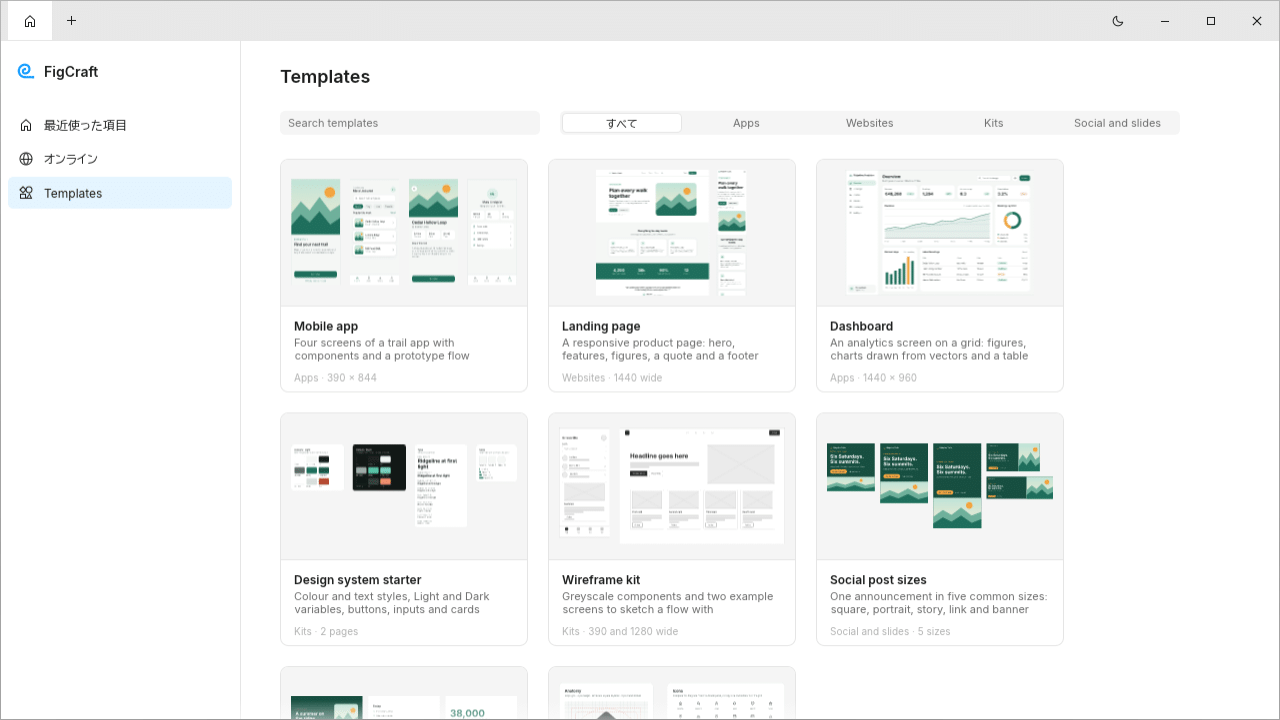
テンプレート
編集画面
編集画面(ダークモード)
使い方
インストール
1.インストール方法(Windows)
- セットアップウィザードが開始したら[Next]をクリックします。
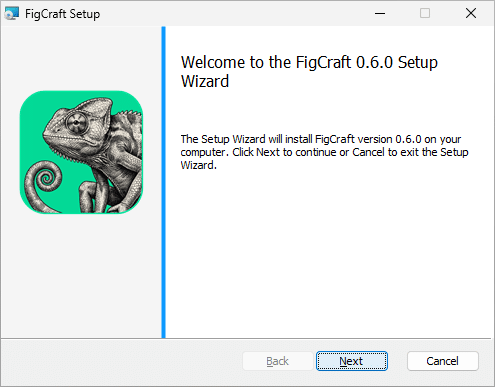
- インストール先を確認して[Next]をクリックします。
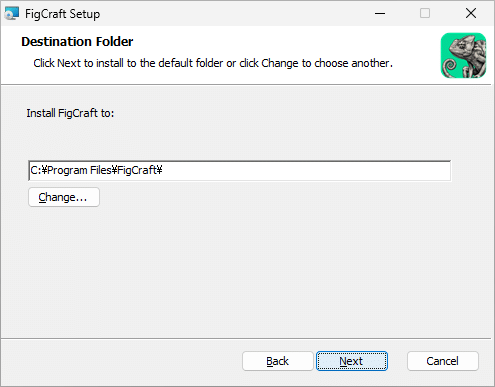
- [Install]をクリックしてインストールを開始します。
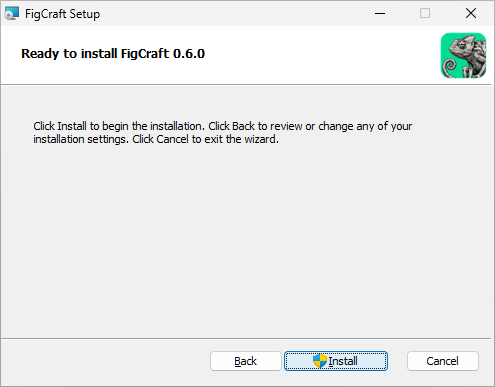
- インストールが完了しました。[Finish]をクリックしてセットアップウィザードを閉じます。
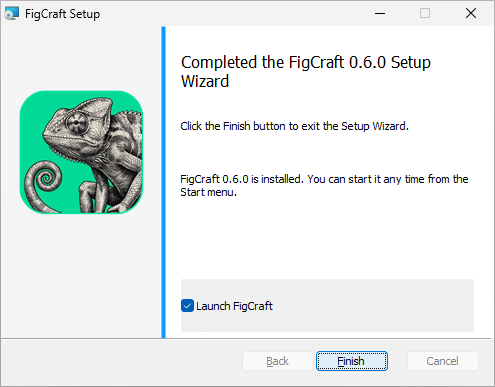
基本的な使い方
1. 基本的な使い方
- ホーム画面です。新しいデザインを作成するには、「新規デザインファイル」をクリックします。既存のファイルを開くには「ファイルを開く」をクリックしてファイルを選択します。
- 「Template」を開くと、テンプレートから作成を開始することができます。