
説明機能仕様ダウンロード画像使い方
Windows 向けのシンプルなバックアップソフト

ファイル、フォルダまたはドライブイメージを任意の場所にバックアップすることができる、Windows 向けの無料のバックアップソフト。フルバックアップ、増分バックアップ、ミラーバックアップに対応しています。

TKO Backup の概要
TKO Backup は、Windows 用の無料のバックアップソフトウェアです。
TKO Backup の機能
TKO Backup の主な機能です。
| 機能 | 概要 |
|---|---|
| メイン機能 | ファイル/フォルダのバックアップ |
| 機能詳細 | ・選択したファイルとフォルダのバックアップ ・フルバックアップ、増分バックアップ、ミラーバックアップの各モード ・ドライブイメージバックアップのサポート ・外部ドライブ、ローカルディスク、またはネットワーク共有へのバックアップ ・ユーザー名とパスワードによるネットワークパスのサポート ・自動バックアップスケジュール |
重要なファイルやフォルダをバックアップできます
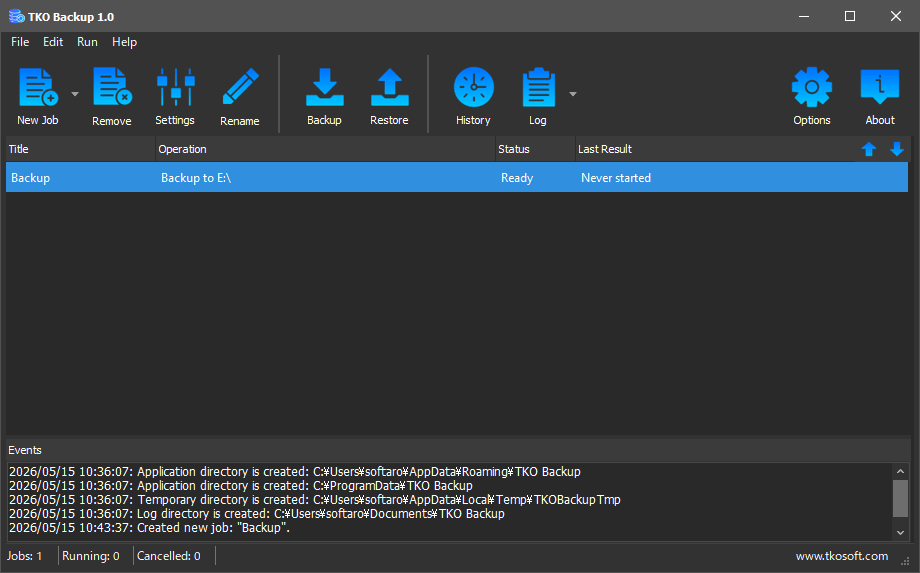 TKO Backup は、ファイル、フォルダまたはドライブイメージを任意の場所にバックアップすることができる、Windows 向けの無料のバックアップソフトです。
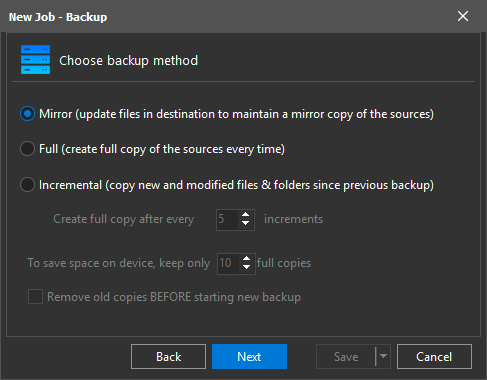
TKO Backup は、完全なコピーを作成する「フルバックアップ」、に変更されたファイルまたは新規ファイルのみを保存する「増分バックアップ」、ソースのミラーコピーを作成する「ミラーバックアップ」のバックアップ方法をサポートしています。
ドライブイメージをバックアップすることもできます
TKO Backup では、ファイルとフォルダのバックアップに加えて、オペレーティングシステム、インストール済みのプログラム、設定、個人ファイルなど、ドライブ全体を含んだドライブイメージのバックアップジョブを作成することもできます。
TKO Backup には、バックアップを自動的に実行するためのスケジュール設定やネットワークパス、ユーザー名、パスワードの指定などの機能があります。
信頼性の高いバックアップ作業を実行することができるバックアップソフト
TKO Backup は、重要なファイル、フォルダ、個人データ、およびドライブ全体をバックアップし、必要に応じて元の状態に復元することもできる便利なアプリケーションです。拡張子フィルタを使用して、選択したファイルタイプのみを含めたり、特定の拡張子を除外したりもできます。
機能
- Windows 用の無料バックアップソフトウェア
- 選択したファイルとフォルダのバックアップ
- フルバックアップ、増分バックアップ、ミラーバックアップの各モード
- ドライブイメージバックアップのサポート
- バックアップポイントからファイルを復元する
- 外部ドライブ、ローカルディスク、またはネットワーク共有へのバックアップ
- ユーザー名とパスワードによるネットワークパスのサポート
- 自動バックアップスケジュール
- バックアップジョブを自動的に実行します
- バックアップ後に PC をシャットダウンする(オプション)
- ファイル拡張子によるバックアップフィルター
- シンプルなウィザード形式のバックアップジョブ作成
画像
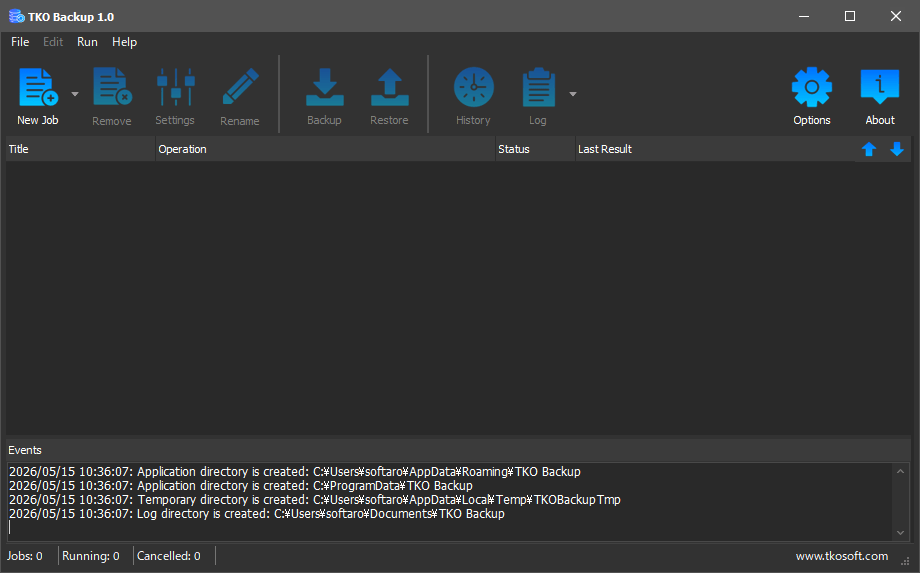
ユーザーインターフェース
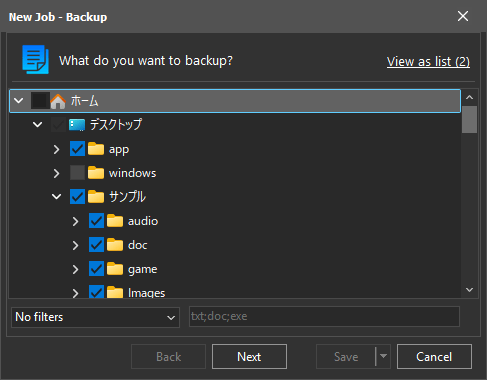
バックアップ元の選択
バックアップ方法の選択
バックアップジョブの作成完了
使い方
インストール
1.インストール方法
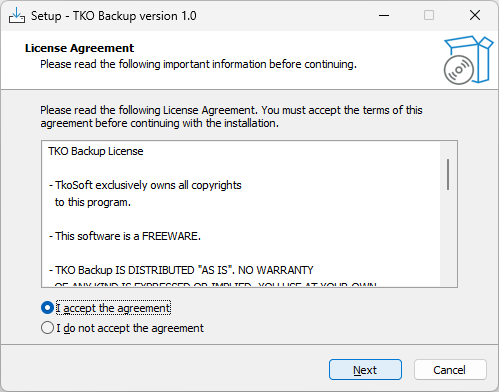
- ライセンスが表示されます。「I accept the agreement」を選択して[Next]をクリックします。
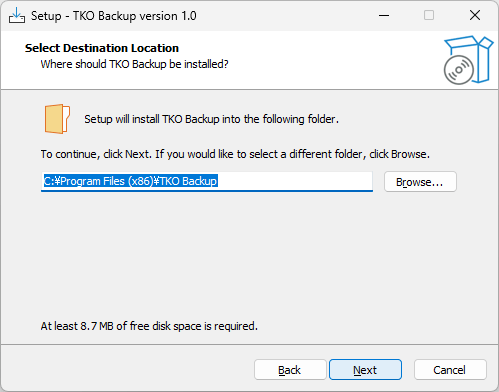
- インストール先を確認して[Next]をクリックします。
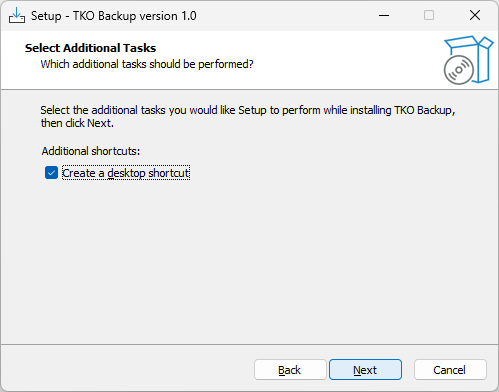
- 追加のタスクを設定して[Next]をクリックします。
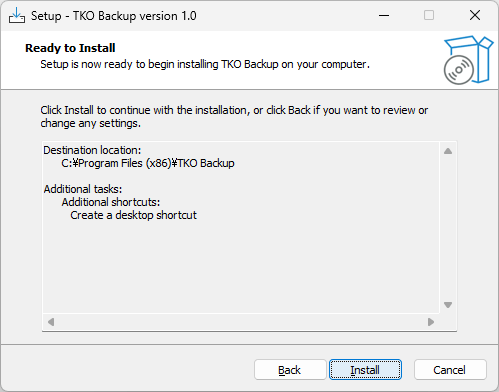
- [Install]をクリックしてインストールを開始します。
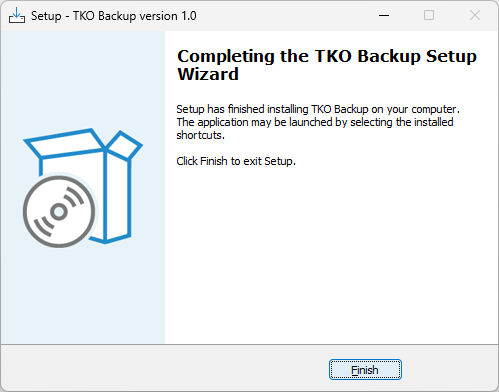
- [Finish]をクリックしてセットアップウィザードを閉じます。
基本的な使い方
1. 基本的な使い方
- TKO Backup を起動したら「New Job」ボタンをクリックして、バックアップジョブを作成します。
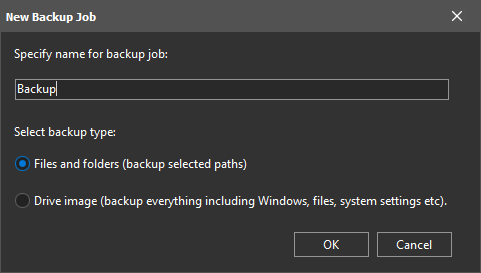
- バックアップジョブの名前を入力して[OK]をクリックします。
- バックアップするファイル/フォルダを選択し、[Next]をクリックします。
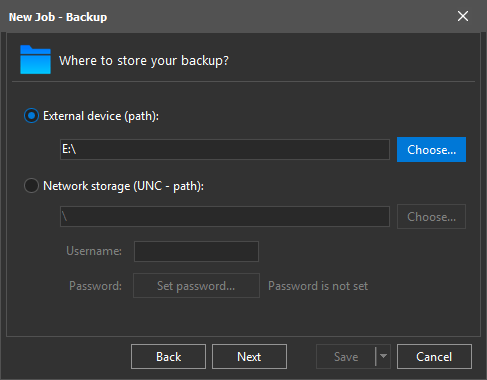
- バックアップ先を選択し、[Next]をクリックします。
- バックアップ方法(ミラー/フル/増分バックアップ)を選択して[Next]をクリックします。
- バックアップを開始する日時を設定して[Save]をクリックします。
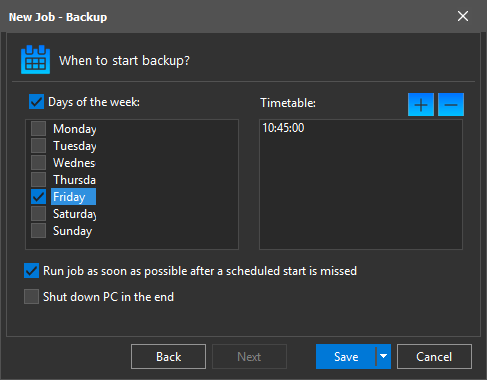
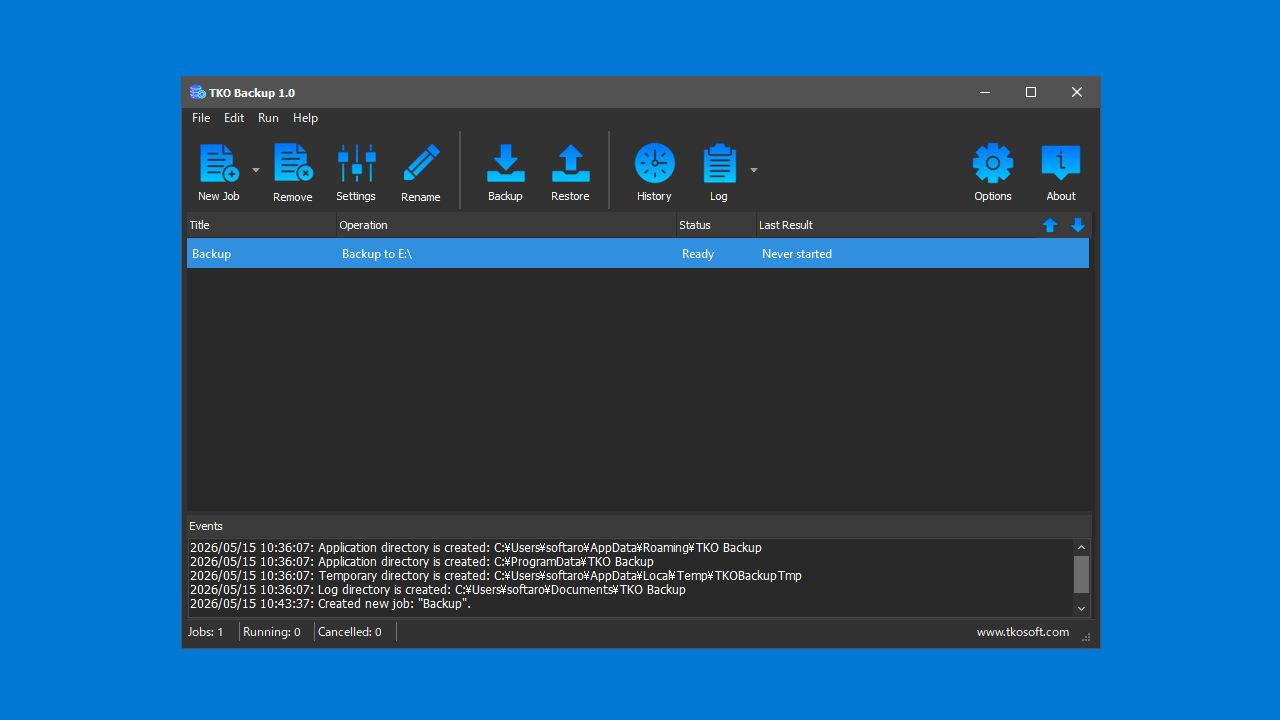
- バックアップジョブが作成されました。
- ツールバーの「Backup」ボタンをクリックして手動でバックアップを開始することもできます。