
説明機能仕様ダウンロード画像使い方
暗号化された仮想ドライブを作成するアプリ
Windows 上に暗号化された仮想ドライブ(ボリューム/パーティション)を作成することができるアプリ。このアプリは、機密データを安全に保管するためのプライベートな空間を提供します。

SecureDrive の概要
SecureDrive は、Windows 上で暗号化された仮想ドライブまたは読み取り専用のセキュアドライブを作成するツールです。
SecureDrive の機能
SecureDrive の主な機能です。
| 機能 | 概要 |
|---|---|
| メイン機能 | 暗号化された仮想ドライブの作成 |
| 機能詳細 | ・暗号化された仮想ボリュームを作成できます。 ・任意のパーティーションサイズで空いているドライブ文字にマウントできます。 ・読み取りモードも利用可能。 |
暗号化された仮想ドライブを作成できます
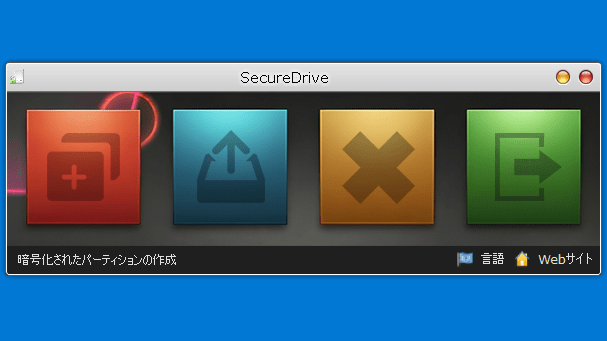 SecureDrive は、Windows 上に暗号化された仮想ドライブ(ボリューム/パーティション)を作成することができるアプリケーションです。
SecureDrive を使用すると、暗号化された仮想ボリュームを標準のWindowsドライブレターとして直接マウントすることで、高度なセキュリティと日常的な使いやすさを両立できます。
コンテナは暗号化して保護されます
SecureDrive は、パスワード保護を使用してデータを安全に保管できるように設計されているので、パスワードを知っているユーザーだけがドライブをマウントしてファイルにアクセスできます。
SecureDrive は、ソースコード、財務記録、個人文書など、保護対象を問わず、不正ユーザーからファイルを保護しつつ、ユーザーにとっては標準的な高性能ディスクとして認識されるようにします。
安全に機密情報を保管しておくことができるアプリケーション
SecureDrive は、機密情報を安全に保護することができる暗号化仮想ドライブ作成アプリケーションです。アプリケーションを閉じた後も暗号化されたドライブをバックグラウンドでマウントしたままにするように設定できるため、使いやすさが向上します。
機能
- 暗号化された仮想ボリューム
- シームレスな Windows 統合
- マルチボリューム対応
- 柔軟なセッション管理
- 読み取り専用モードが利用可能です
- 暗号化された仮想コンテナ
- 軽量で高性能
- ポータブル版も利用可能
- 多言語対応
ダウンロード
画像
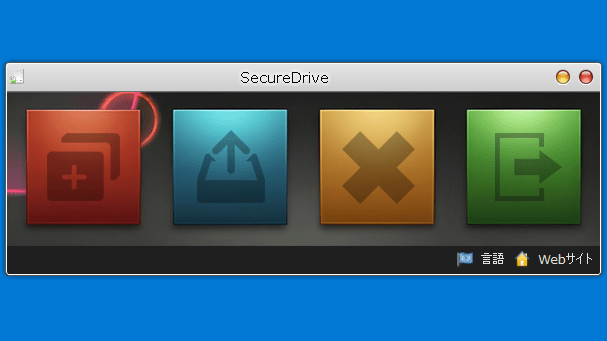
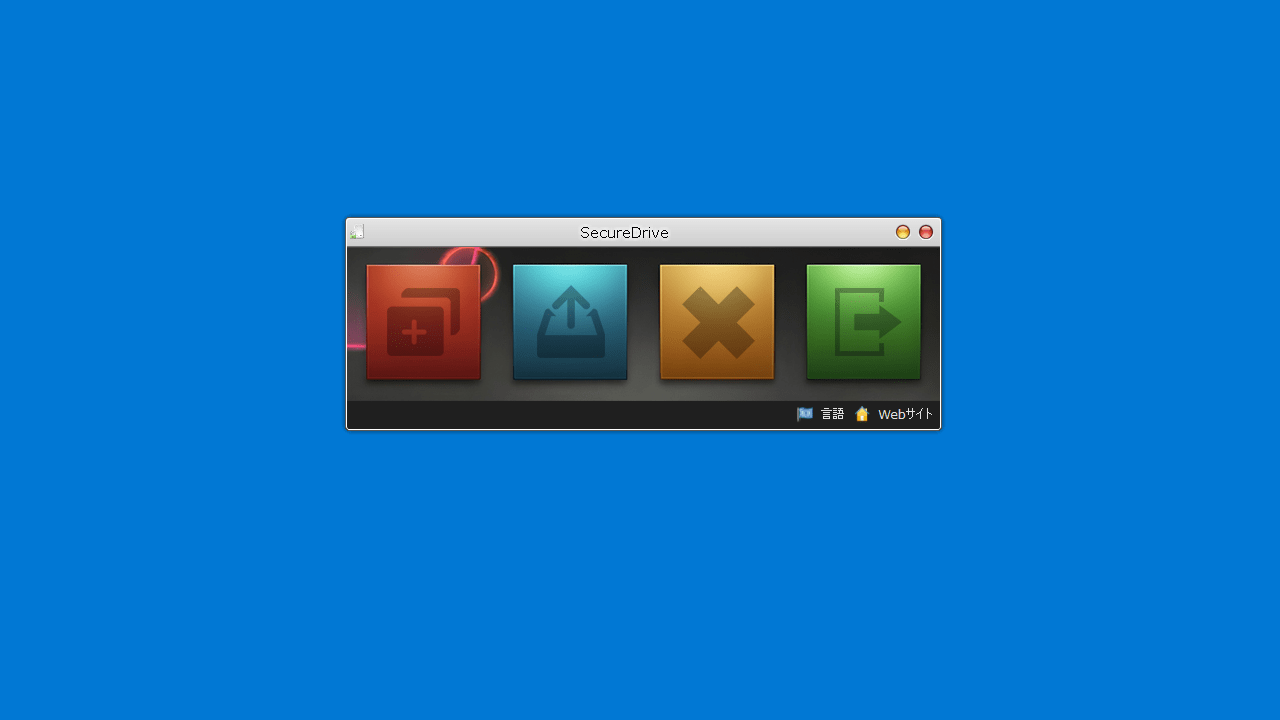
ユーザーインターフェース
パーティーションの作成
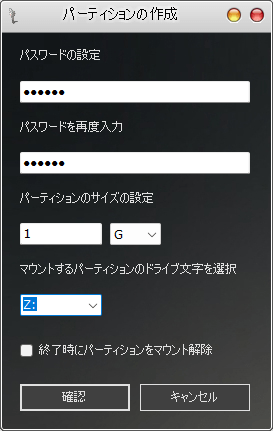
設定画面
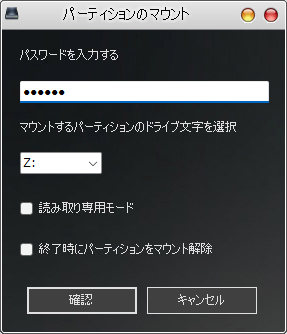
マウント画面
使い方
インストール
1.インストール方法
- インストール時に使用する言語を選択して[Next]をクリックします。
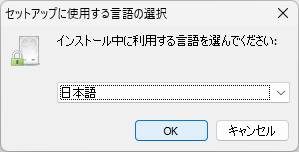
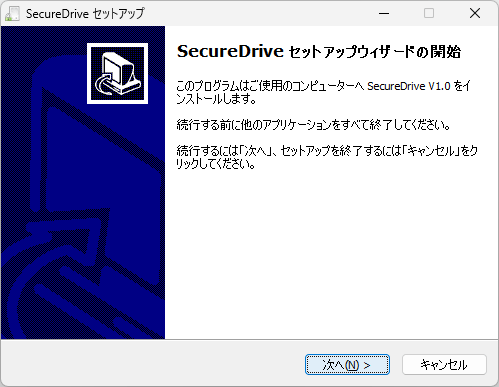
- セットアップウィザードが開始したら[次へ]をクリックします。
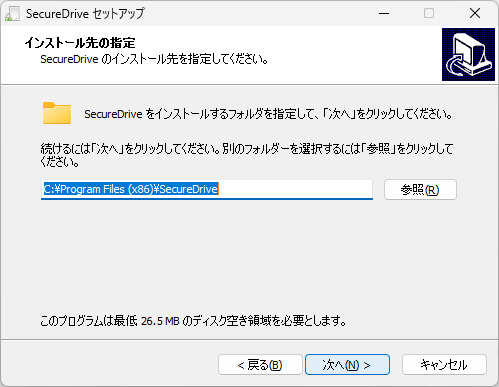
- インストール先を確認して[次へ]をクリックします。
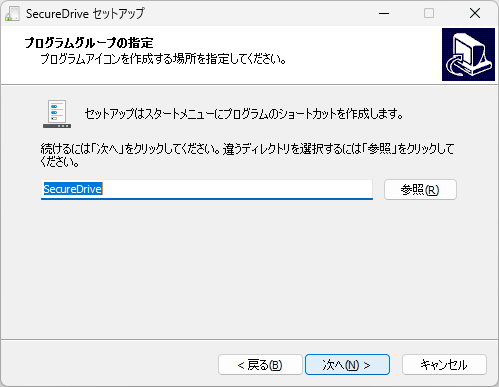
- スタートメニューに作成するショートカットの設定を確認して[次へ]をクリックします。
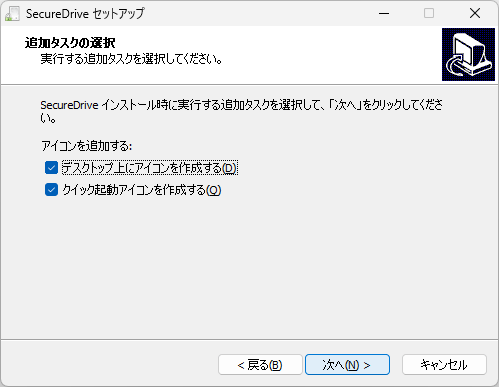
- 追加のタスクを設定して[次へ]をクリックします。
- [インストール]をクリックしてインストールを開始します。
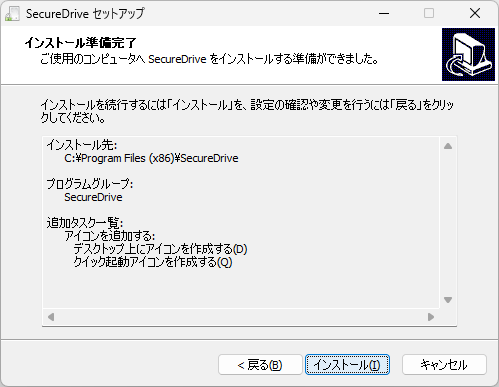
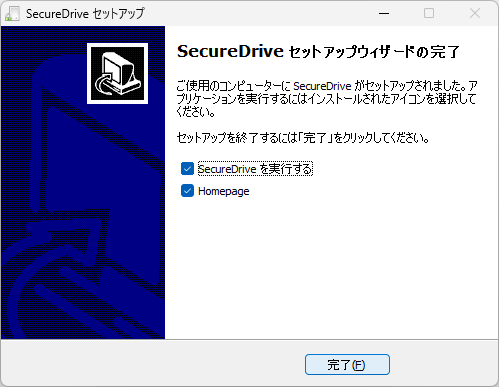
- [完了]をクリックしてセットアップウィザードを閉じます。
基本的な使い方
1. 基本的な使い方(新しい仮想ボリュームを作成する)
- 左のボタン(暗号化されたパーティションの作成)をクリックします。
- ファイルの場所を選択して保存します。
- パスワードを入力し、パーティションのサイズやマウントするドライブ文字を設定します。
- [確認]をクリックします。
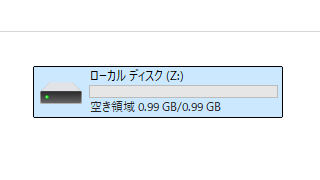
- 暗号化されたコンテナがすぐに作成されます。仮想ボリュームファイルが正常に作成されると、選択したドライブ文字に自動的にマウントされます。