").attr(n.scriptAttrs||{}).prop({charset:n.scriptCharset,src:n.url}).on("load error",i=function(e){r.remove(),i=null,e&&t("error"===e.type?404:200,e.type)}),C.head.appendChild(r[0])},abort:function(){i&&i()}}});var Jt,Kt=[],Zt=/(=)\?(?=&|$)|\?\?/;ce.ajaxSetup({jsonp:"callback",jsonpCallback:function(){var e=Kt.pop()||ce.expando+"_"+jt.guid++;return this[e]=!0,e}}),ce.ajaxPrefilter("json jsonp",function(e,t,n){var r,i,o,a=!1!==e.jsonp&&(Zt.test(e.url)?"url":"string"==typeof e.data&&0===(e.contentType||"").indexOf("application/x-www-form-urlencoded")&&Zt.test(e.data)&&"data");if(a||"jsonp"===e.dataTypes[0])return r=e.jsonpCallback=v(e.jsonpCallback)?e.jsonpCallback():e.jsonpCallback,a?e[a]=e[a].replace(Zt,"$1"+r):!1!==e.jsonp&&(e.url+=(At.test(e.url)?"&":"?")+e.jsonp+"="+r),e.converters["script json"]=function(){return o||ce.error(r+" was not called"),o[0]},e.dataTypes[0]="json",i=ie[r],ie[r]=function(){o=arguments},n.always(function(){void 0===i?ce(ie).removeProp(r):ie[r]=i,e[r]&&(e.jsonpCallback=t.jsonpCallback,Kt.push(r)),o&&v(i)&&i(o[0]),o=i=void 0}),"script"}),le.createHTMLDocument=((Jt=C.implementation.createHTMLDocument("").body).innerHTML="
",2===Jt.childNodes.length),ce.parseHTML=function(e,t,n){return"string"!=typeof e?[]:("boolean"==typeof t&&(n=t,t=!1),t||(le.createHTMLDocument?((r=(t=C.implementation.createHTMLDocument("")).createElement("base")).href=C.location.href,t.head.appendChild(r)):t=C),o=!n&&[],(i=w.exec(e))?[t.createElement(i[1])]:(i=Ae([e],t,o),o&&o.length&&ce(o).remove(),ce.merge([],i.childNodes)));var r,i,o},ce.fn.load=function(e,t,n){var r,i,o,a=this,s=e.indexOf(" ");return-1").append(ce.parseHTML(e)).find(r):e)}).always(n&&function(e,t){a.each(function(){n.apply(this,o||[e.responseText,t,e])})}),this},ce.expr.pseudos.animated=function(t){return ce.grep(ce.timers,function(e){return t===e.elem}).length},ce.offset={setOffset:function(e,t,n){var r,i,o,a,s,u,l=ce.css(e,"position"),c=ce(e),f={};"static"===l&&(e.style.position="relative"),s=c.offset(),o=ce.css(e,"top"),u=ce.css(e,"left"),("absolute"===l||"fixed"===l)&&-1<(o+u).indexOf("auto")?(a=(r=c.position()).top,i=r.left):(a=parseFloat(o)||0,i=parseFloat(u)||0),v(t)&&(t=t.call(e,n,ce.extend({},s))),null!=t.top&&(f.top=t.top-s.top+a),null!=t.left&&(f.left=t.left-s.left+i),"using"in t?t.using.call(e,f):c.css(f)}},ce.fn.extend({offset:function(t){if(arguments.length)return void 0===t?this:this.each(function(e){ce.offset.setOffset(this,t,e)});var e,n,r=this[0];return r?r.getClientRects().length?(e=r.getBoundingClientRect(),n=r.ownerDocument.defaultView,{top:e.top+n.pageYOffset,left:e.left+n.pageXOffset}):{top:0,left:0}:void 0},position:function(){if(this[0]){var e,t,n,r=this[0],i={top:0,left:0};if("fixed"===ce.css(r,"position"))t=r.getBoundingClientRect();else{t=this.offset(),n=r.ownerDocument,e=r.offsetParent||n.documentElement;while(e&&(e===n.body||e===n.documentElement)&&"static"===ce.css(e,"position"))e=e.parentNode;e&&e!==r&&1===e.nodeType&&((i=ce(e).offset()).top+=ce.css(e,"borderTopWidth",!0),i.left+=ce.css(e,"borderLeftWidth",!0))}return{top:t.top-i.top-ce.css(r,"marginTop",!0),left:t.left-i.left-ce.css(r,"marginLeft",!0)}}},offsetParent:function(){return this.map(function(){var e=this.offsetParent;while(e&&"static"===ce.css(e,"position"))e=e.offsetParent;return e||J})}}),ce.each({scrollLeft:"pageXOffset",scrollTop:"pageYOffset"},function(t,i){var o="pageYOffset"===i;ce.fn[t]=function(e){return M(this,function(e,t,n){var r;if(y(e)?r=e:9===e.nodeType&&(r=e.defaultView),void 0===n)return r?r[i]:e[t];r?r.scrollTo(o?r.pageXOffset:n,o?n:r.pageYOffset):e[t]=n},t,e,arguments.length)}}),ce.each(["top","left"],function(e,n){ce.cssHooks[n]=Ye(le.pixelPosition,function(e,t){if(t)return t=Ge(e,n),_e.test(t)?ce(e).position()[n]+"px":t})}),ce.each({Height:"height",Width:"width"},function(a,s){ce.each({padding:"inner"+a,content:s,"":"outer"+a},function(r,o){ce.fn[o]=function(e,t){var n=arguments.length&&(r||"boolean"!=typeof e),i=r||(!0===e||!0===t?"margin":"border");return M(this,function(e,t,n){var r;return y(e)?0===o.indexOf("outer")?e["inner"+a]:e.document.documentElement["client"+a]:9===e.nodeType?(r=e.documentElement,Math.max(e.body["scroll"+a],r["scroll"+a],e.body["offset"+a],r["offset"+a],r["client"+a])):void 0===n?ce.css(e,t,i):ce.style(e,t,n,i)},s,n?e:void 0,n)}})}),ce.each(["ajaxStart","ajaxStop","ajaxComplete","ajaxError","ajaxSuccess","ajaxSend"],function(e,t){ce.fn[t]=function(e){return this.on(t,e)}}),ce.fn.extend({bind:function(e,t,n){return this.on(e,null,t,n)},unbind:function(e,t){return this.off(e,null,t)},delegate:function(e,t,n,r){return this.on(t,e,n,r)},undelegate:function(e,t,n){return 1===arguments.length?this.off(e,"**"):this.off(t,e||"**",n)},hover:function(e,t){return this.on("mouseenter",e).on("mouseleave",t||e)}}),ce.each("blur focus focusin focusout resize scroll click dblclick mousedown mouseup mousemove mouseover mouseout mouseenter mouseleave change select submit keydown keypress keyup contextmenu".split(" "),function(e,n){ce.fn[n]=function(e,t){return 0
BatteryInfoView 1.27
ネットワーク
説明機能仕様ダウンロード画像使い方
バッテリーの詳細情報と現在の状態を確認できるツール

ノートパソコンやネットブックなどのバッテリーの現在の状態と情報を表示する Windows 用のシンプルなツール。バッテリー名、製造元名、シリアル番号、製造日、電源状態(充電/放電)、現在のバッテリー容量、満充電容量などの詳細情報を確認できます。
BatteryInfoView の概要
BatteryInfoView は、バッテリーの現在の状態と情報を表示する Windows ツールです。
BatteryInfoView の機能
BatteryInfoView の主な機能です。
| 機能 |
概要 |
| メイン機能 |
ネットワークスキャナ |
| 機能詳細 |
・バッテリーの現在の状態と情報を表示する
・HTML レポートの表示
・表示されている内容をテキストファイル(TXT、HTML、XML、CSV)に保存
・表示されている内容をクリップボードにコピー |
PC のバッテリーの詳細情報を表示します

BatteryInfoView は、ノートパソコンやネットブックなどのバッテリーの現在の状態と情報を表示する Windows 用のシンプルなツールです。
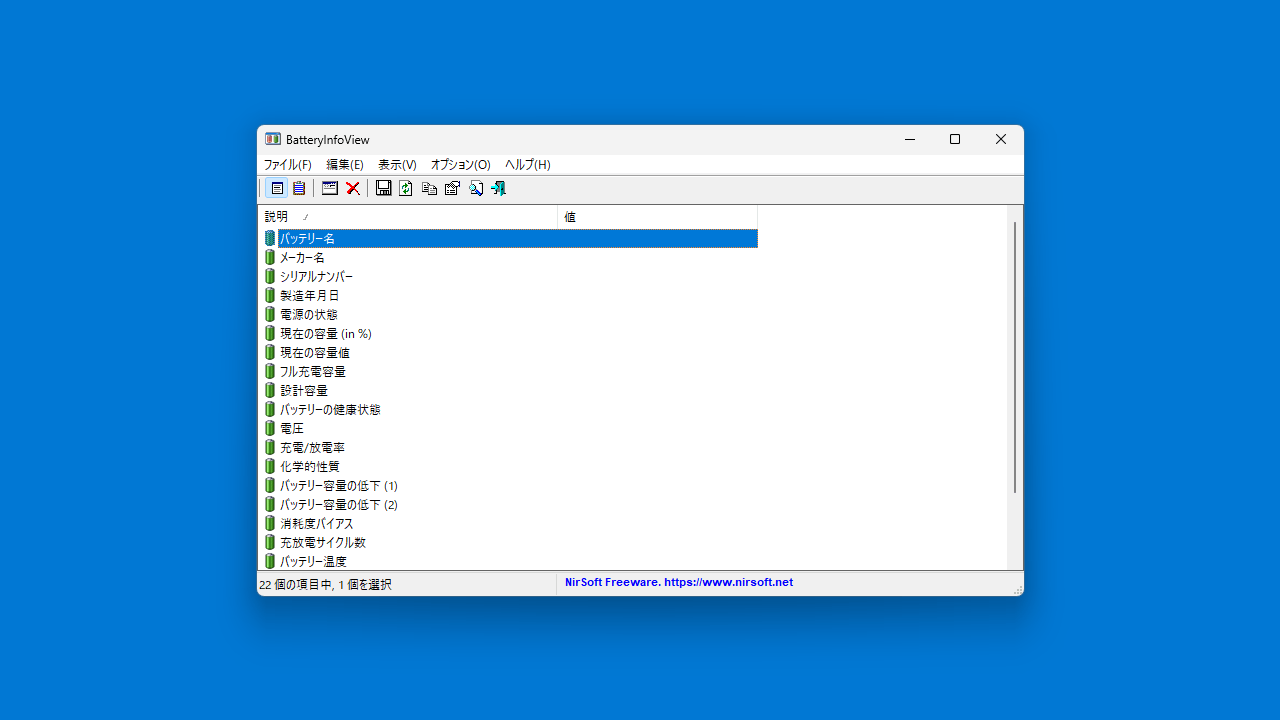
BatteryInfoView を使用すると、バッテリー名、製造元名、シリアル番号、製造日、電源状態(充電/放電)、現在のバッテリー容量、満充電容量、電圧、充電/放電率などの情報を確認できます。
表示されている情報はテキストファイルに保存できます

BatteryInfoView には、バッテリー情報を表示するモードのほかに、ユーザーが指定した任意の時間間隔で、バッテリーの状態を示すログを表示するログモード(F8 キー)があります。
BatteryInfoView に表示されている情報は、すべてまたは選択した行をクリップボードにコピーしたり、テキストファイル(TXT、HTML、XML、CSV)に保存することができます。
バッテリーの詳細情報と現在の状態を確認できるアプリケーション
BatteryInfoView は、バッテリーの詳細情報と現在の状態を確認できる便利なアプリケーションです。「拡張オプション」を使用すると、ログに行を追加する時間間隔やログに行を追加するイベントなどを設定できます。
機能
- バッテリーの現在の状態と情報を表示する
- HTML レポートの表示
- 表示されている内容をテキストファイル(TXT、HTML、XML、CSV)に保存
- 表示されている内容をクリップボードにコピー
価格:無料
動作環境:Windows 2000|XP|Vista|7|8|8.1|10|11
使用言語:英語
最終更新日:
2か月前 (2026/03/15)
ダウンロード数:207
画像

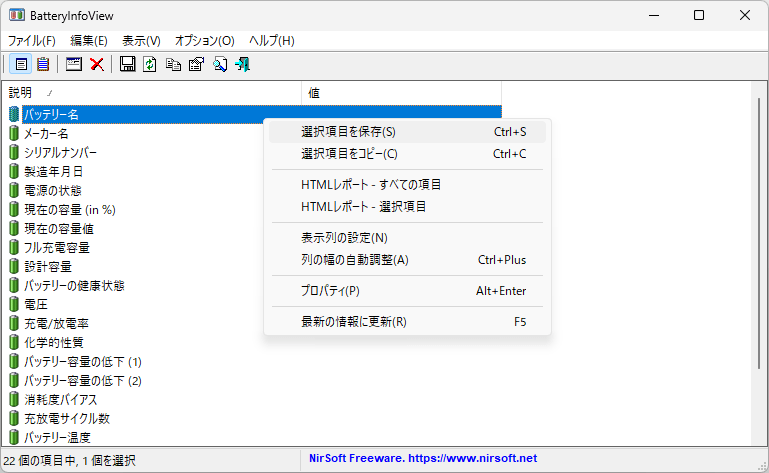
バッテリー情報

バッテリーログ

右クリックメニュー

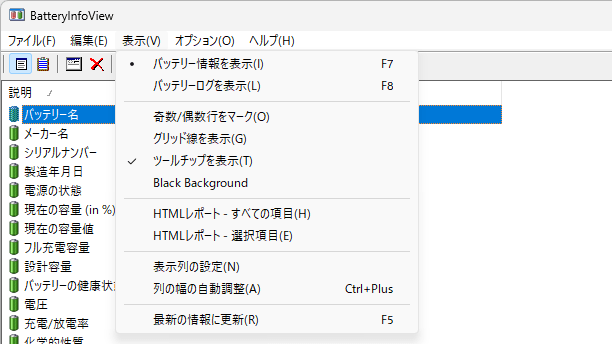
「表示」メニュー
使い方
インストール
1.インストール方法
BatteryInfoView は、インストール不要で使用できます。
- ダウンロードした ZIP ファイルを解凍し、「BatteryInfoView.exe」ファイルを実行するとアプリケーションを使用できます。
言語を日本語に変更する
1.インストール方法
- 「BatteryInfoView_lng.ini」ファイルを、「BatteryInfoView.exe」ファイルと同じ場所に配置します。
- アプリケーションを起動すると、日本語で表示されます。

基本的な使い方
1. 基本的な使い方
- 「F7」キーを押すと、バッテリーの一般的な状態と情報を表示する「バッテリー情報」モードの画面が表示されます。

- 「F8」キーを押すと、バッテリーの状態(電源状態、容量率など)を示すログを表示する「バッテリーログ」モードの画面が表示されます。

2.表示する列をカスタマイズする
- 「表示」>「表示列の設定」を選択すると、表示する列を選択したり、列の幅を調整できます。
メニュー
1.右クリックメニュー

・選択項目を保存:選択した行をファイルに保存する
・選択項目をコピー:選択した行をクリップボードにコピーする
・HTML レポート – すべての項目:すべての行の HTML レポートを表示する
・HTML レポート – 選択項目:選択した行の HTML レポートを表示する
・表示列の設定:表示する列をカスタマイズする
・列の幅の自動調整:列の幅を自動調整する
・プロパティ:プロパティを表示する
・最新の情報に更新:表示を更新する
2.ファイル メニュー
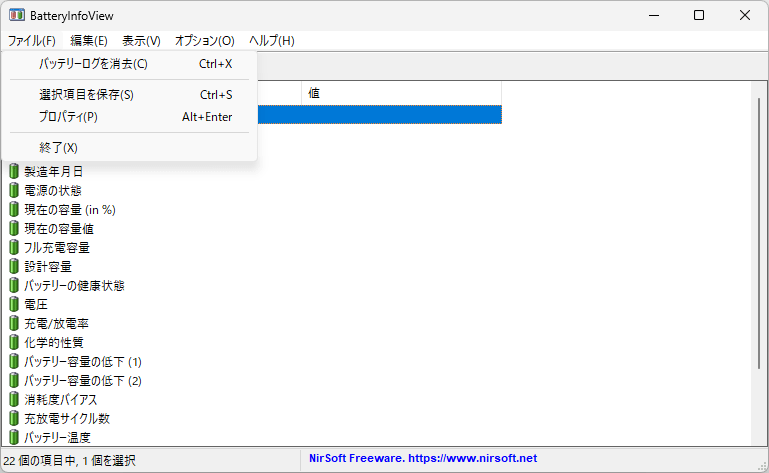
・バッテリーログを消去:すべてのバッテリーログを消去する
・選択項目を保存:選択した行の情報をファイルに保存する
・プロパティ:プロパティを表示する
・終了:アプリを終了する
3.編集 メニュー
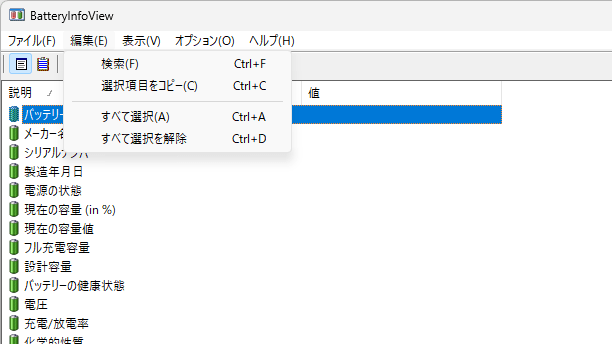
・検索:文字列で検索する
・選択項目をコピー:選択した行をクリップボードにコピーする
・すべて選択:すべて選択する
・すべて選択を解除:すべての選択を解除する
4.表示 メニュー

・バッテリー情報を表示:バッテリー情報モードに切り替える
・バッテリーログを表示:バッテリーログモードに切り替える
・奇数/偶数行をマーク:行に背景色を追加する
・グリッド線を表示:グリッド線を表示する
・ツールチップを表示:マウスオーバーでツールチップを表示する
・Black Background:背景を黒くする
・HTML レポート – すべての項目:すべての行の HTML レポートを表示する
・HTML レポート – 選択項目:選択した行の HTML レポートを表示する
・表示列の設定:表示する列をカスタマイズする
・列の幅の自動調整:列の幅を自動調整する
・最新の情報に更新:表示を更新する
5.オプション メニュー

・システムトレイに配置:終了時にシステムトレイに格納する
・最小化で開始:起動時に最小化して開始する
・新しいログ項目を自動的に下にスクロール:ログ更新時に自動的にスクロールする
・更新ごとにログを並べ替える:ログ更新時にログを並べ替える
・常に手前に表示:ウィンドウを最前面に表示する
・容量を mAh で表示:バッテリー容量を mAh で表示する
・拡張オプション:アドバンスドオプション
よくある質問と回答
ライセンスについて。
BatteryInfoView は、どなたでも無料で使用できます。