説明機能仕様ダウンロード画像使い方
ドライブのスナップショットを作成し、復元することができるアプリ
データディスク、リムーバブルドライブ、Windows システムドライブなど、あらゆるパーティションのスナップショットを作成してフリーズさせ、ドライブの状態を保存しておくことができる Windows アプリケーション。

ShadowFreeze の概要
ShadowFreeze は、ドライブのスナップショットを作成して復元することができるアプリケーションです。
ShadowFreeze の機能
ShadowFreeze の主な機能です。
| 機能 | 概要 |
|---|---|
| メイン機能 | ドライブ全体のスナップショットを作成/復元 |
| 機能詳細 | ・データディスク、リムーバブルドライブ、Windows システムドライブなど、あらゆるパーティションをフリーズできます。 ・システム全体(Cドライブ、EFIシステムパーティション、リカバリパーティション)をフリーズすることで、再起動時にマシン全体が元の状態に戻ります。 |
ドライブのスナップショットを作成します
 ShadowFreeze は、データディスク、リムーバブルドライブ、Windows システムドライブなど、あらゆるパーティションのスナップショットを作成してフリーズさせ、ドライブの状態を保存しておくことができる Windows アプリケーションです。
ShadowFreeze でスナップショットを作成すると、それ以降の変更はすべて実際のディスクではなく、一時的なシャドウに書き込まれます 。
パーティションを以前の状態に戻すことができます
ShadowFreeze にてスナップショットを作成後、再起動(またはフリーズを解除)すると、これらの変更はすべて消去され、パーティションはフリーズした時点の状態に正確に戻ります。
ShadowFreeze では、選択したファイルやフォルダを実際のパーティションにコミットしたり、ファイルやレジストリエントリをシャドウから除外することもできます。
PC を常に一定の状態に保つことができます
ShadowFreeze は、ディスクパーティションまたはシステム全体のスナップショットを作成し、復元することができる便利なアプリケーションです。研究室や教室の PC、共有コンピュータで使用したり、マルウェア 解析、あるいはソフトウェアをリスクなくテストしたい場合に最適です。
機能
- データディスク、リムーバブルドライブ、Windows システムドライブなど、あらゆるパーティションをフリーズできます。 フリーズ中に書き込まれたデータは、次回の再起動時にすべて破棄されます。
- システム全体(Cドライブ、EFIシステムパーティション、リカバリパーティション)をフリーズすることで、再起動時にマシン全体が元の状態に戻ります。キオスク端末、研究室や教室のPC、共有コンピュータ、マルウェア 解析、あるいはソフトウェアをリスクなくテストする場合に最適です。
- 必要な変更はそのまま保持します。選択したファイルやフォルダを永続的にコミットしたり、ファイルやレジストリキーを除外対象としてマークして再起動後も保持させたり、フリーズしたセッション全体をディスクにコミットしたりできます。
- 再起動後もフリーズ状態を維持― 永続的なフリーズは、再起動後はもちろん、休止状態にも耐えます。
- ストアを保護する— シャドウは暗号化(AES-256-XTS)でき、ドライバーへのアクセスは管理者トークンとパスワードでロックできます。
- NTFS、exFAT、FAT32、ReFS など複数のファイルシステムをサポートし、512 バイトディスクとネイティブ 4Kn ディスクの両方に対応しています。
画像
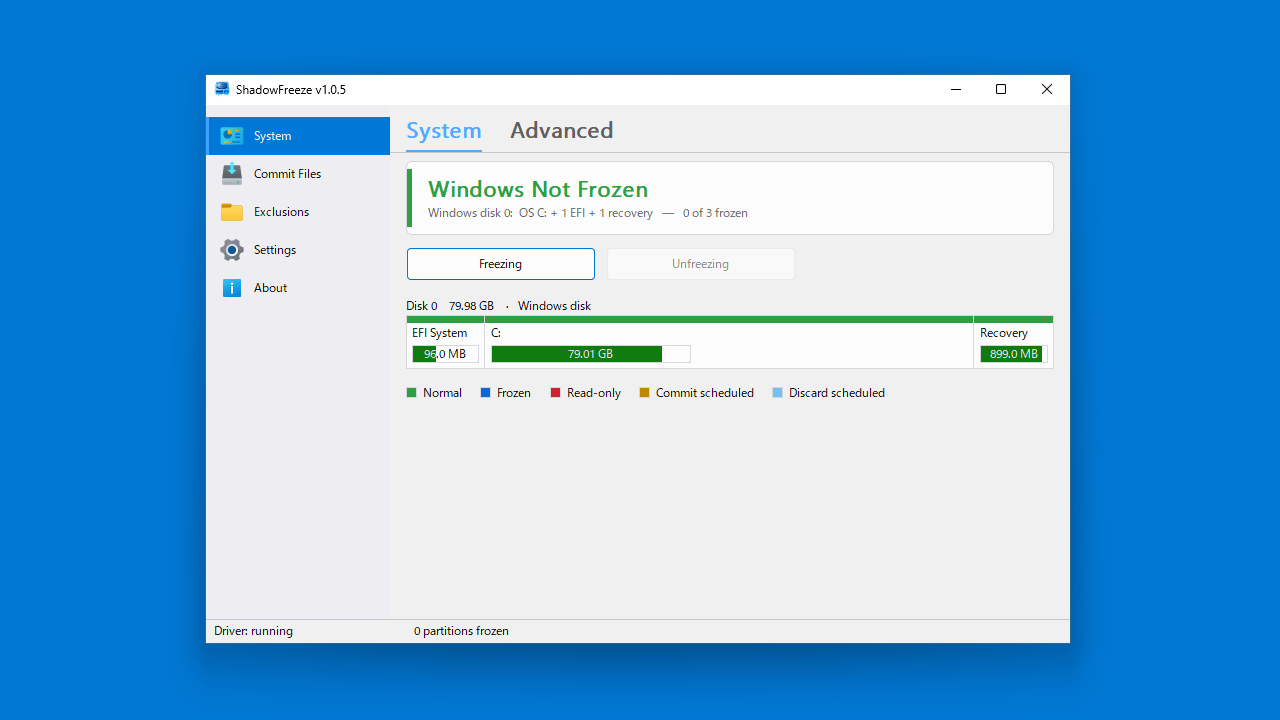
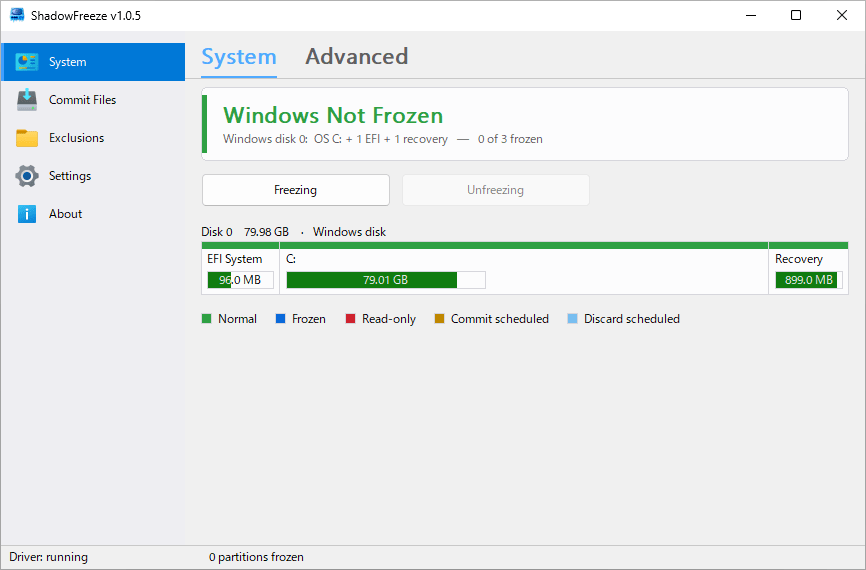
ユーザーインターフェース
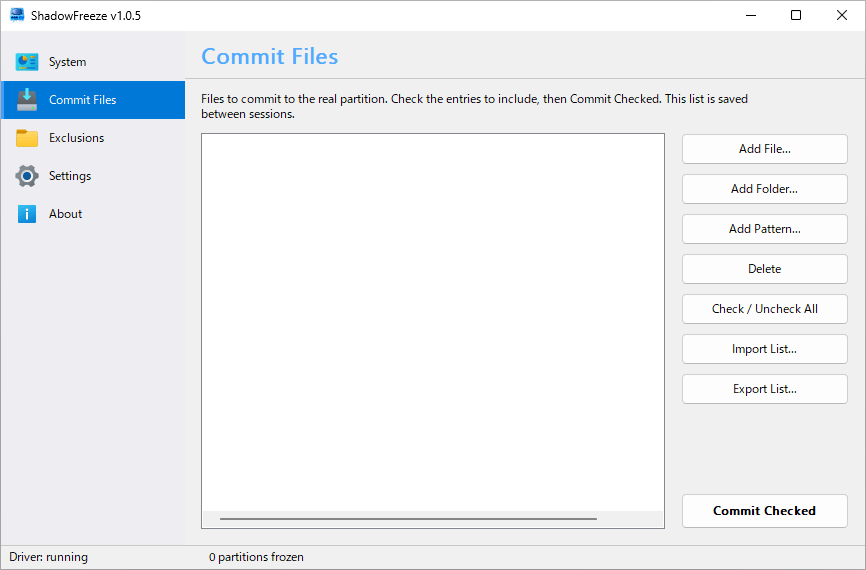
コミットするファイルの設定
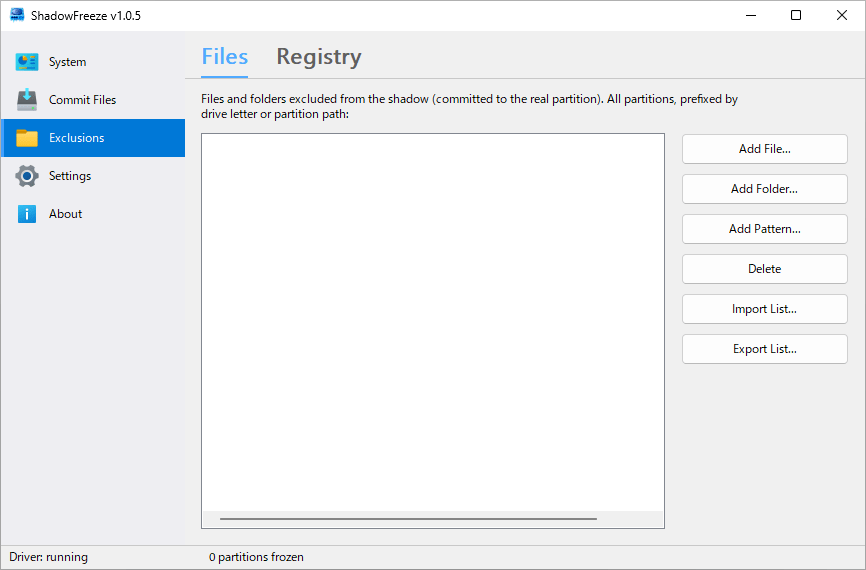
シャドウから除外するファイルの設定
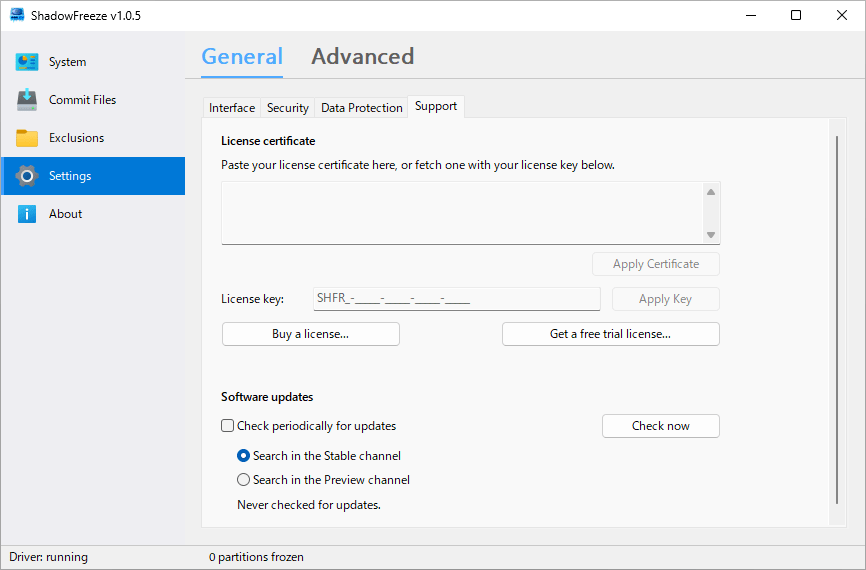
設定
使い方
インストール
1.インストール方法
- ライセンスが表示されます。「I accept the agreement」を選択して[Next]をクリックします。
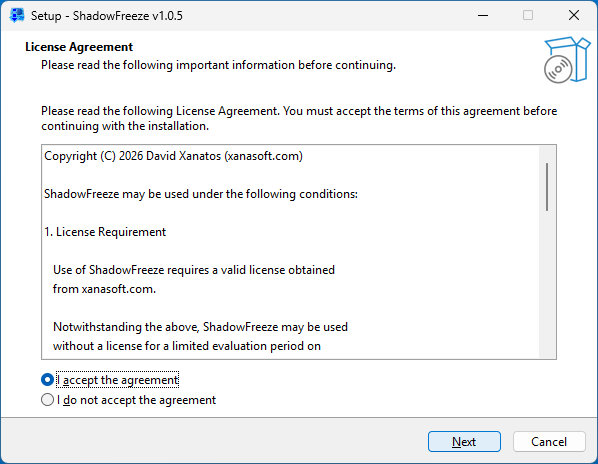
- インストール先を確認して[Next]をクリックします。
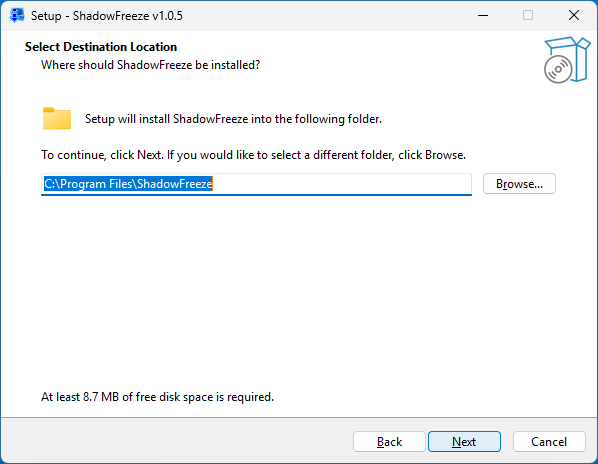
- 「Full installation」を選択して[Next]をクリックします。
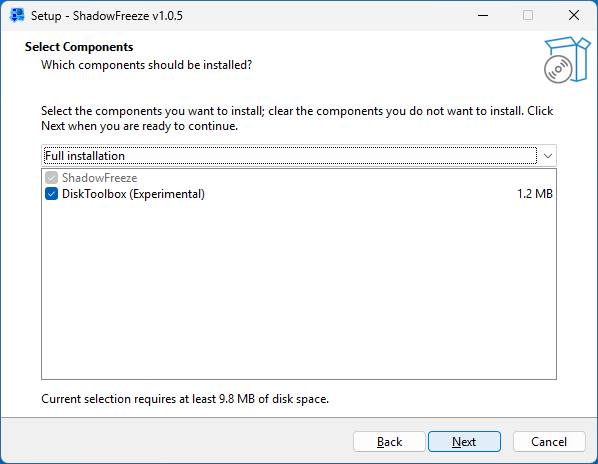
- スタートメニューに作成するショートカットの設定を確認して[Next]をクリックします。
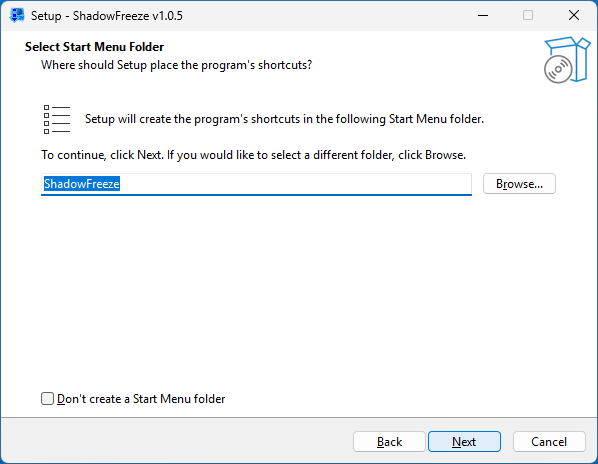
- 追加のタスクを設定して[Next]をクリックします。
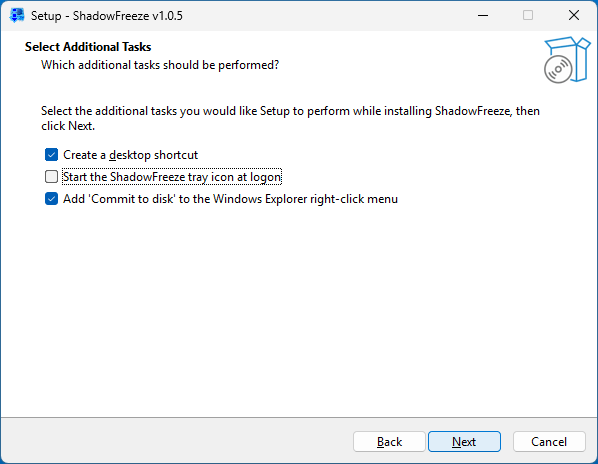
- [Install]をクリックしてインストールを開始します。
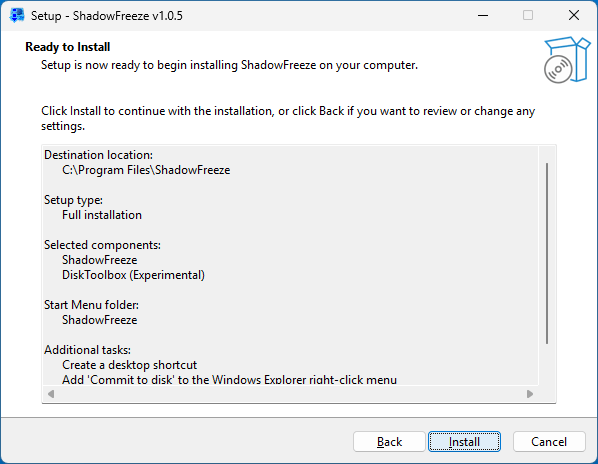
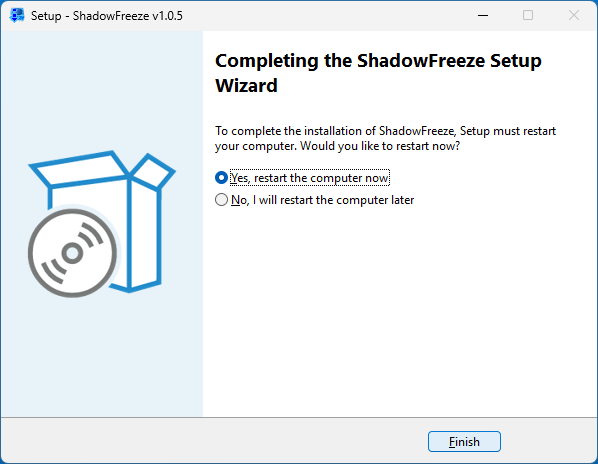
- 「Yes, …」を選択して[Finish]をクリックしてシステムを再起動します。
基本的な使い方
1. 基本的な使い方
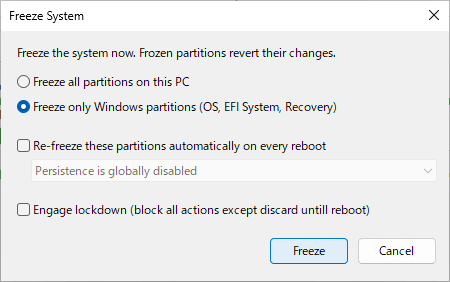
- システムをフリーズさせるには、[Freezing]ボタンをクリックします。
- フリーズの方法を選択して[Freeze]ボタンをクリックします。