").attr(n.scriptAttrs||{}).prop({charset:n.scriptCharset,src:n.url}).on("load error",i=function(e){r.remove(),i=null,e&&t("error"===e.type?404:200,e.type)}),C.head.appendChild(r[0])},abort:function(){i&&i()}}});var Jt,Kt=[],Zt=/(=)\?(?=&|$)|\?\?/;ce.ajaxSetup({jsonp:"callback",jsonpCallback:function(){var e=Kt.pop()||ce.expando+"_"+jt.guid++;return this[e]=!0,e}}),ce.ajaxPrefilter("json jsonp",function(e,t,n){var r,i,o,a=!1!==e.jsonp&&(Zt.test(e.url)?"url":"string"==typeof e.data&&0===(e.contentType||"").indexOf("application/x-www-form-urlencoded")&&Zt.test(e.data)&&"data");if(a||"jsonp"===e.dataTypes[0])return r=e.jsonpCallback=v(e.jsonpCallback)?e.jsonpCallback():e.jsonpCallback,a?e[a]=e[a].replace(Zt,"$1"+r):!1!==e.jsonp&&(e.url+=(At.test(e.url)?"&":"?")+e.jsonp+"="+r),e.converters["script json"]=function(){return o||ce.error(r+" was not called"),o[0]},e.dataTypes[0]="json",i=ie[r],ie[r]=function(){o=arguments},n.always(function(){void 0===i?ce(ie).removeProp(r):ie[r]=i,e[r]&&(e.jsonpCallback=t.jsonpCallback,Kt.push(r)),o&&v(i)&&i(o[0]),o=i=void 0}),"script"}),le.createHTMLDocument=((Jt=C.implementation.createHTMLDocument("").body).innerHTML="
",2===Jt.childNodes.length),ce.parseHTML=function(e,t,n){return"string"!=typeof e?[]:("boolean"==typeof t&&(n=t,t=!1),t||(le.createHTMLDocument?((r=(t=C.implementation.createHTMLDocument("")).createElement("base")).href=C.location.href,t.head.appendChild(r)):t=C),o=!n&&[],(i=w.exec(e))?[t.createElement(i[1])]:(i=Ae([e],t,o),o&&o.length&&ce(o).remove(),ce.merge([],i.childNodes)));var r,i,o},ce.fn.load=function(e,t,n){var r,i,o,a=this,s=e.indexOf(" ");return-1").append(ce.parseHTML(e)).find(r):e)}).always(n&&function(e,t){a.each(function(){n.apply(this,o||[e.responseText,t,e])})}),this},ce.expr.pseudos.animated=function(t){return ce.grep(ce.timers,function(e){return t===e.elem}).length},ce.offset={setOffset:function(e,t,n){var r,i,o,a,s,u,l=ce.css(e,"position"),c=ce(e),f={};"static"===l&&(e.style.position="relative"),s=c.offset(),o=ce.css(e,"top"),u=ce.css(e,"left"),("absolute"===l||"fixed"===l)&&-1<(o+u).indexOf("auto")?(a=(r=c.position()).top,i=r.left):(a=parseFloat(o)||0,i=parseFloat(u)||0),v(t)&&(t=t.call(e,n,ce.extend({},s))),null!=t.top&&(f.top=t.top-s.top+a),null!=t.left&&(f.left=t.left-s.left+i),"using"in t?t.using.call(e,f):c.css(f)}},ce.fn.extend({offset:function(t){if(arguments.length)return void 0===t?this:this.each(function(e){ce.offset.setOffset(this,t,e)});var e,n,r=this[0];return r?r.getClientRects().length?(e=r.getBoundingClientRect(),n=r.ownerDocument.defaultView,{top:e.top+n.pageYOffset,left:e.left+n.pageXOffset}):{top:0,left:0}:void 0},position:function(){if(this[0]){var e,t,n,r=this[0],i={top:0,left:0};if("fixed"===ce.css(r,"position"))t=r.getBoundingClientRect();else{t=this.offset(),n=r.ownerDocument,e=r.offsetParent||n.documentElement;while(e&&(e===n.body||e===n.documentElement)&&"static"===ce.css(e,"position"))e=e.parentNode;e&&e!==r&&1===e.nodeType&&((i=ce(e).offset()).top+=ce.css(e,"borderTopWidth",!0),i.left+=ce.css(e,"borderLeftWidth",!0))}return{top:t.top-i.top-ce.css(r,"marginTop",!0),left:t.left-i.left-ce.css(r,"marginLeft",!0)}}},offsetParent:function(){return this.map(function(){var e=this.offsetParent;while(e&&"static"===ce.css(e,"position"))e=e.offsetParent;return e||J})}}),ce.each({scrollLeft:"pageXOffset",scrollTop:"pageYOffset"},function(t,i){var o="pageYOffset"===i;ce.fn[t]=function(e){return M(this,function(e,t,n){var r;if(y(e)?r=e:9===e.nodeType&&(r=e.defaultView),void 0===n)return r?r[i]:e[t];r?r.scrollTo(o?r.pageXOffset:n,o?n:r.pageYOffset):e[t]=n},t,e,arguments.length)}}),ce.each(["top","left"],function(e,n){ce.cssHooks[n]=Ye(le.pixelPosition,function(e,t){if(t)return t=Ge(e,n),_e.test(t)?ce(e).position()[n]+"px":t})}),ce.each({Height:"height",Width:"width"},function(a,s){ce.each({padding:"inner"+a,content:s,"":"outer"+a},function(r,o){ce.fn[o]=function(e,t){var n=arguments.length&&(r||"boolean"!=typeof e),i=r||(!0===e||!0===t?"margin":"border");return M(this,function(e,t,n){var r;return y(e)?0===o.indexOf("outer")?e["inner"+a]:e.document.documentElement["client"+a]:9===e.nodeType?(r=e.documentElement,Math.max(e.body["scroll"+a],r["scroll"+a],e.body["offset"+a],r["offset"+a],r["client"+a])):void 0===n?ce.css(e,t,i):ce.style(e,t,n,i)},s,n?e:void 0,n)}})}),ce.each(["ajaxStart","ajaxStop","ajaxComplete","ajaxError","ajaxSuccess","ajaxSend"],function(e,t){ce.fn[t]=function(e){return this.on(t,e)}}),ce.fn.extend({bind:function(e,t,n){return this.on(e,null,t,n)},unbind:function(e,t){return this.off(e,null,t)},delegate:function(e,t,n,r){return this.on(t,e,n,r)},undelegate:function(e,t,n){return 1===arguments.length?this.off(e,"**"):this.off(t,e||"**",n)},hover:function(e,t){return this.on("mouseenter",e).on("mouseleave",t||e)}}),ce.each("blur focus focusin focusout resize scroll click dblclick mousedown mouseup mousemove mouseover mouseout mouseenter mouseleave change select submit keydown keypress keyup contextmenu".split(" "),function(e,n){ce.fn[n]=function(e,t){return 0
JPEGView 1.2.0.0
画像ビューア
2022/07/03 11:29
説明機能仕様ダウンロード画像使い方
画像ファイルを高速に表示する Windows 向けの画像ビューア
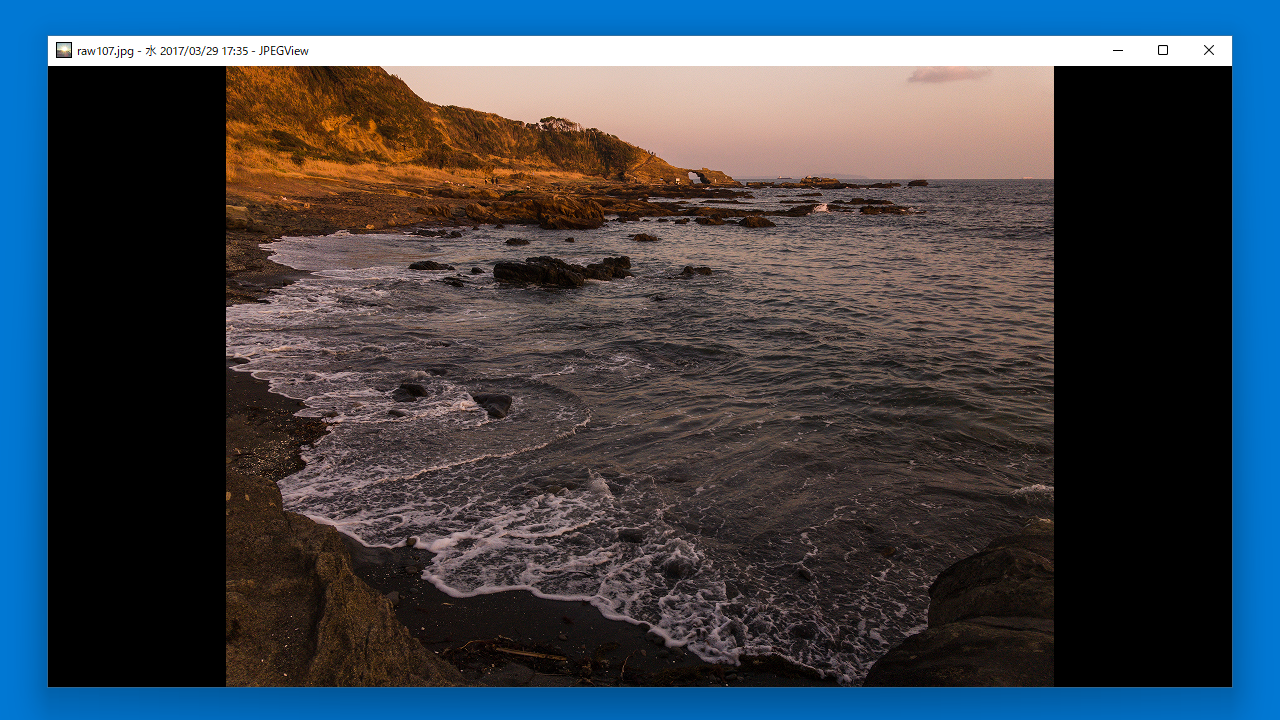
JPEG、BMP、PNG、WEBP、TGA、GIF、TIFF や RAW 画像などの形式の画像ファイルを高速で表示する、Windows 向けの画像ビューア/エディタ。画像の明るさやコントラストなどを調整できる基本的な画像処理機能も利用できます。

JPEGView の概要
JPEGView は、JPEG、BMP、PNG、WEBP、TGA、GIF、TIFF などの画像を高速で表示する、小型で軽量の画像ビューアおよびエディタです。
JPEGView の機能
JPEGView の主な機能です。
| 機能 |
概要 |
| メイン機能 |
画像ビューア/エディタ |
| 機能詳細 |
・画像ファイルの表示
・1:1、拡大、全画面モードで表示
・画像処理(コントラスト、明るさ、ハイライト、影、カラーの調整)
・画像加工(切り取り) |
| 対応フォーマット |
JPEG、JPG、BMP、TIF、TIFF、GIF、WEBP、TGA、WDP、JXR、PEF、DNG、CRW、NEF、CR2、ORF、X3F、ARW、KDC、NNW、DCR、SR2、RAF |
多くの形式の画像ファイルを高速に表示できます
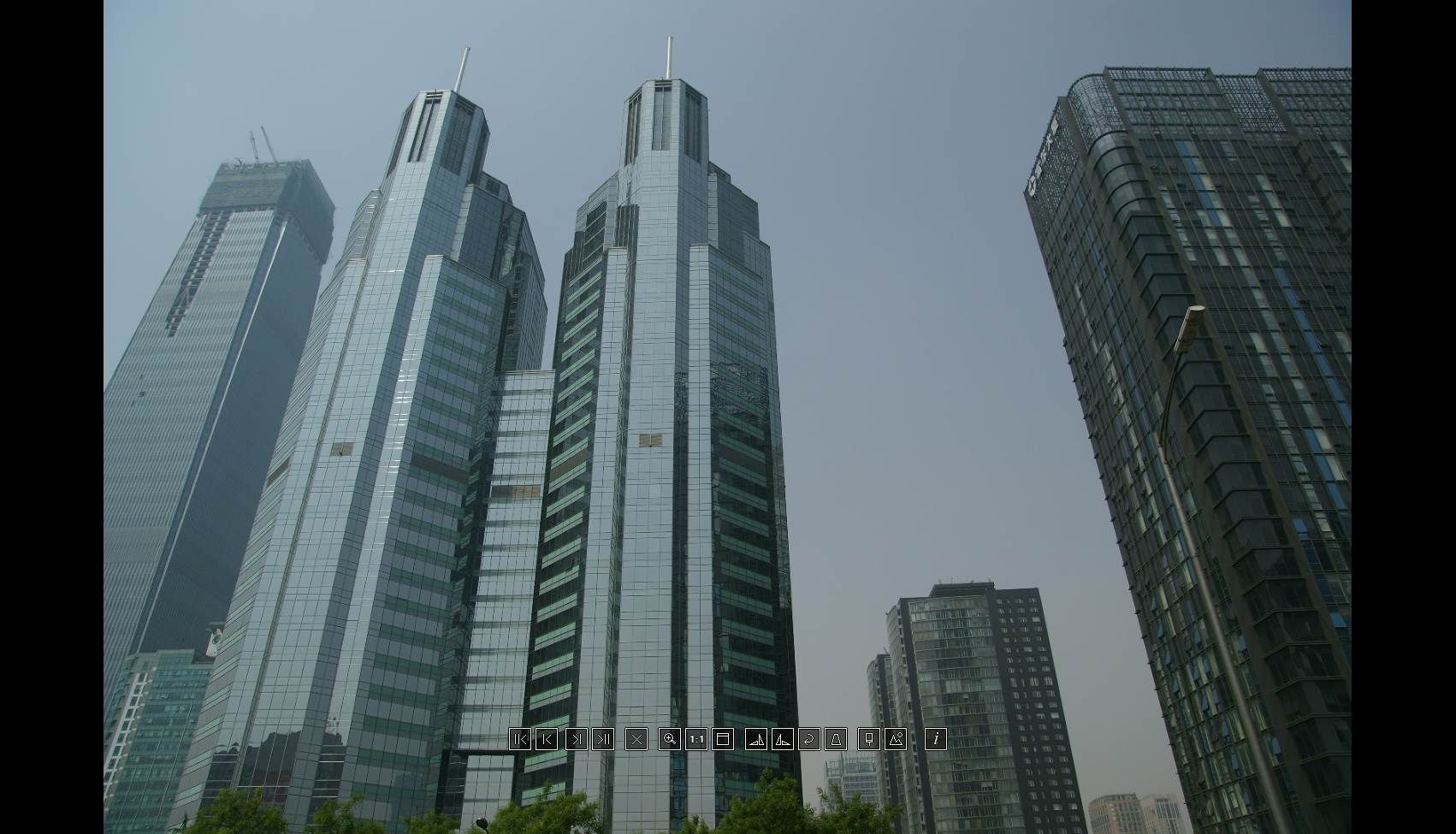
JPEGView は、CR2 や ARW、CRW などのデジタルカメラで撮影した RAW 画像や、JPEG、BMP、PNG、WEBP、TGA、GIF、TIFF などの一般的な形式の画像ファイルを高速ですばやく表示できる画像ビューアです。
画像を表示するほかに、シャープネス、カラーバランス、回転、遠近法、コントラスト、局所的な露出不足/露出オーバーなどの一般的なパラメータを調整できます。
便利な画像処理機能を備えています
JPEGView を使用すると、画像の明るさやコントラスト、影の暗さやカラー(色味)を調整したり、ほかの画像形式(JPEG、BMP、PNG、TIFF、WEBP)に変換して保存することができます。
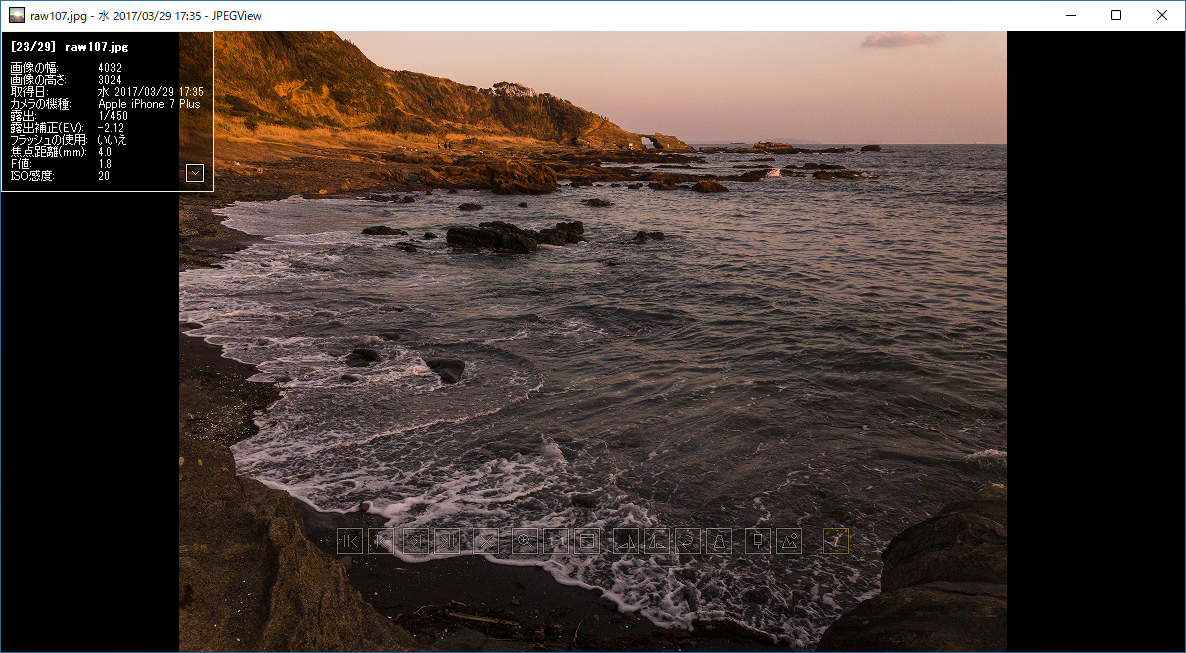
ほかには、画像を印刷したり、必要な部分を切り抜いたり、ファイル名を一括リネームしたり、画像の更新日時を変更したり、EXIF 情報を表示したりできます。
シンプルな UI の画像ビューア
JPEGView は、SourceForge.net の「JPEGView」および、GitHub の「JPEGView」に変更を加えたフォークです。RAW 画像を含む一般的な画像形式を高速に表示できる効率的で実用的な画像ビューアで、WebP などの最新の画像形式を含む多くのフォーマットに対応しています。
機能
- 小型で高速、SSE2 と最大 4 つの CPU コアを使用します
- 画像の鮮明さを維持する高品質のリサンプリングフィルタ
- 基本的な画像処理ツールは、表示中にリアルタイムで適用できます
- JPEG のフォルダをムービーとして再生するムービーモード(SigmaFp および SigmaFp L CinemaDNG raw に適しています)
- 入力フォーマット:JPEG、JPG、BMP、TIF、TIFF、GIF、WEBP、TGA、WDP、JXR、PEF、DNG、CRW、NEF、CR2、ORF、X3F、ARW、KDC、NNW、DCR、SR2、RAF
- 出力フォーマット:JPEG、BMP、PNG、TIFF、WEBP、WEBP(ロスレス)
価格:無料
動作環境:Windows 7|8|8.1|10|11
使用言語:日本語ほか
最終更新日:
4年前 (2022/07/18)
ダウンロード数:621
画像

ユーザーインターフェース

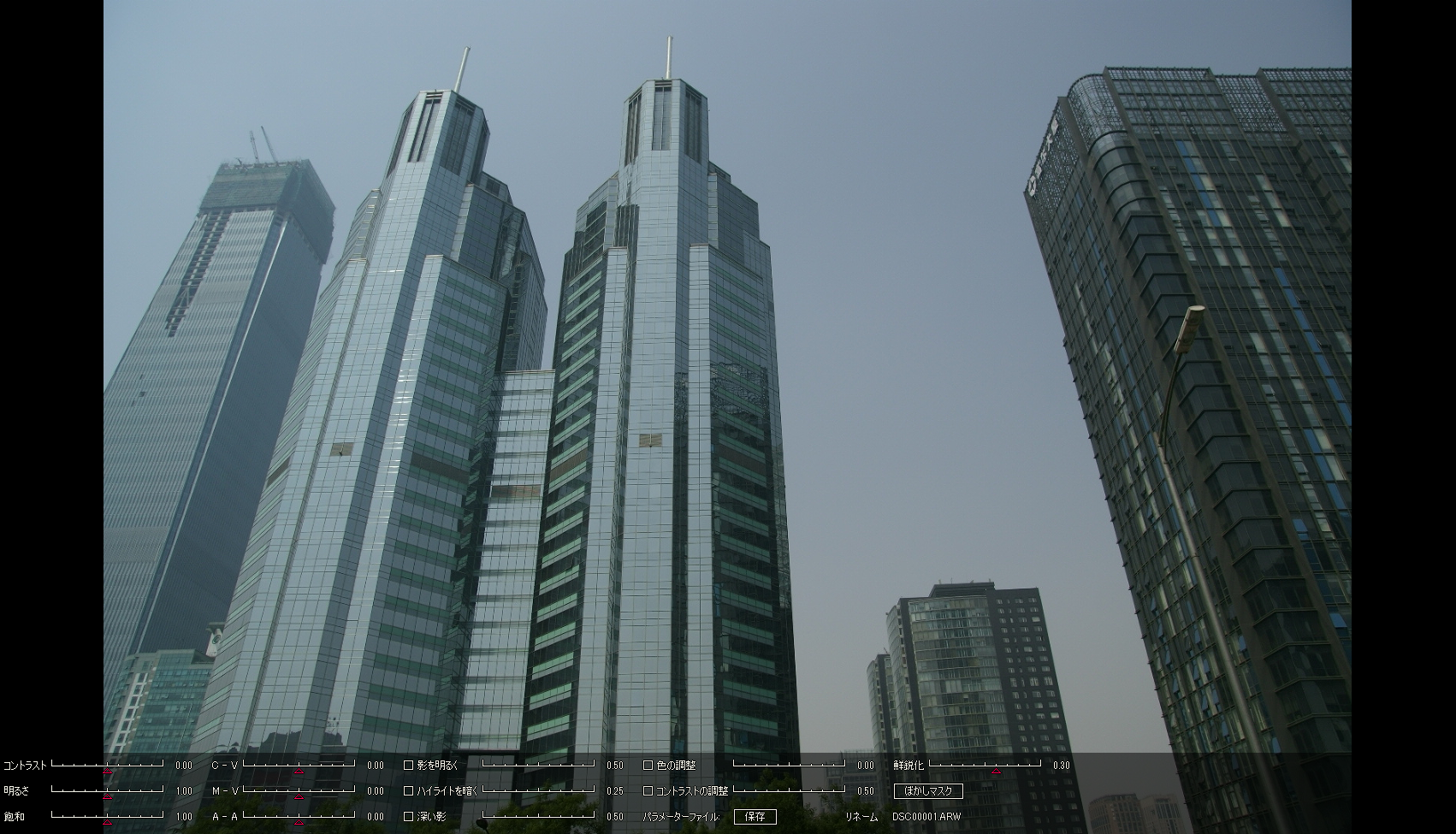
下パネル(画像処理)

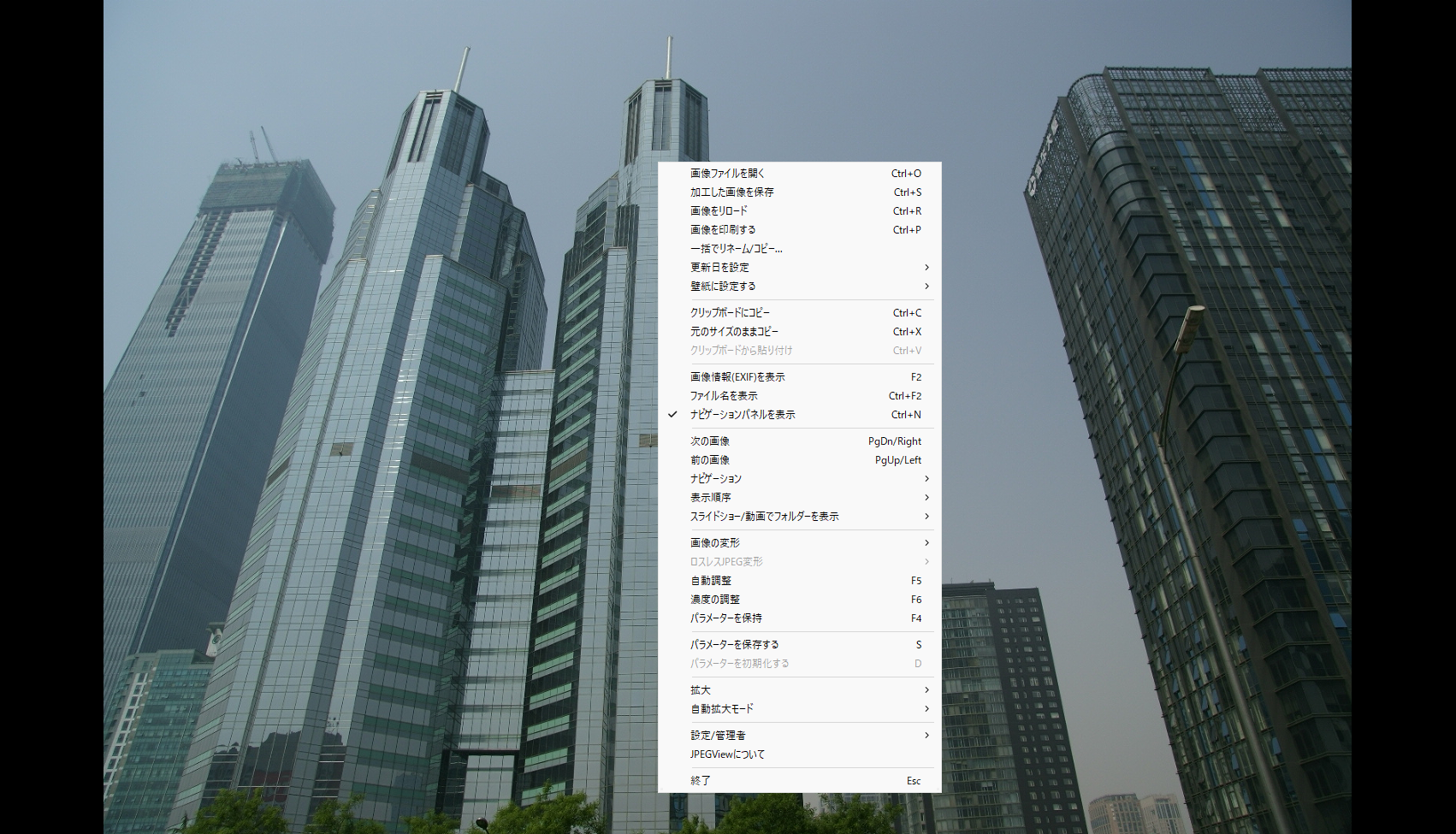
右クリックメニュー

Exif 情報の表示
使い方
インストール
1.インストール
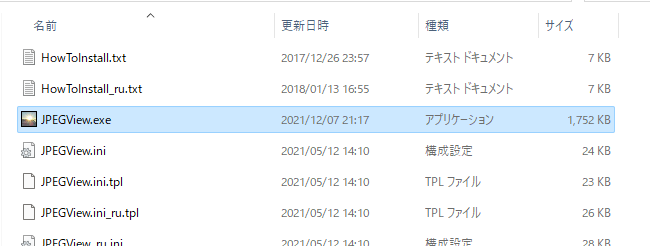
JPEGView はインストール不要で使用できます。
- ダウンロードした ZIP ファイルを解凍し、32 ビットまたは 64 ビットのサブフォルダ内の「JPEGView.exe」を実行すると、アプリケーションを起動できます。
基本的な使い方
1. 基本的な使い方
- JPEGView を起動するとファイルブラウザが表示されるので、開きたいファイルを選択して[開く]をクリックします。
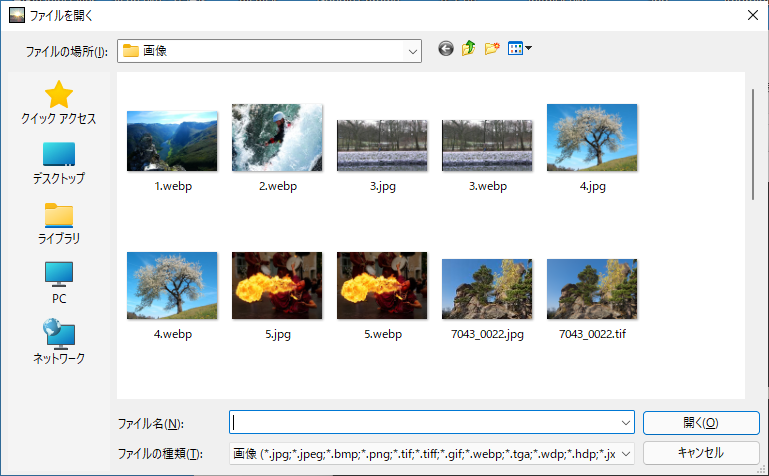
- 画像ファイルを開くと、中央下のボタンから画像を操作できます。

- マウスを一番下に持っていくと、画像処理やそのほかの調整ができるパネルが表示されます。


よくある質問と回答
ライセンスについて。
JPEGView は、どなたでも無料で利用できます。