
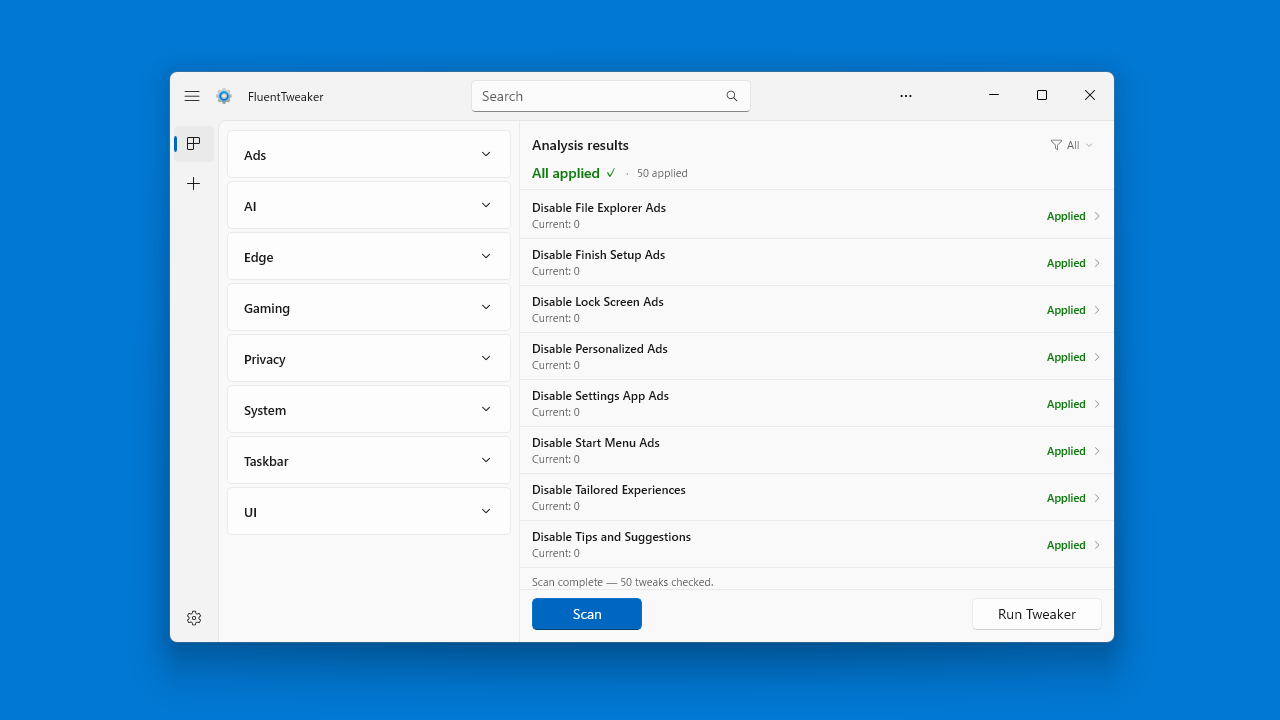
使いやすく安全な Windows カスタマイズツール

Windows の広告、AI、Edge、ゲーム、プライバシー、システム、タスクバー、UI など 60 以上の項目をチューニング(無効化や最適化)することができる Windows カスタマイズツール。

FluentTweaker の概要
FluentTweaker は、Windows のチューニングに重点を置いて作成されたアプリです。
FluentTweaker の機能
FluentTweaker の主な機能です。
| 機能 | 概要 |
|---|---|
| メイン機能 | Windows のカスタマイズ/チューニング |
| 機能詳細 | ・広告、AI、Edge、ゲーム、プライバシー、システム、タスクバー、UI など 60 以上の項目をチューニングできます。 ・適用前にスキャンして、現在の値と推奨値を比較できます。 ・適用する前にレジストリを .reg ファイルにバックアップできます。 |
Windows の設定をカスタマイズできます
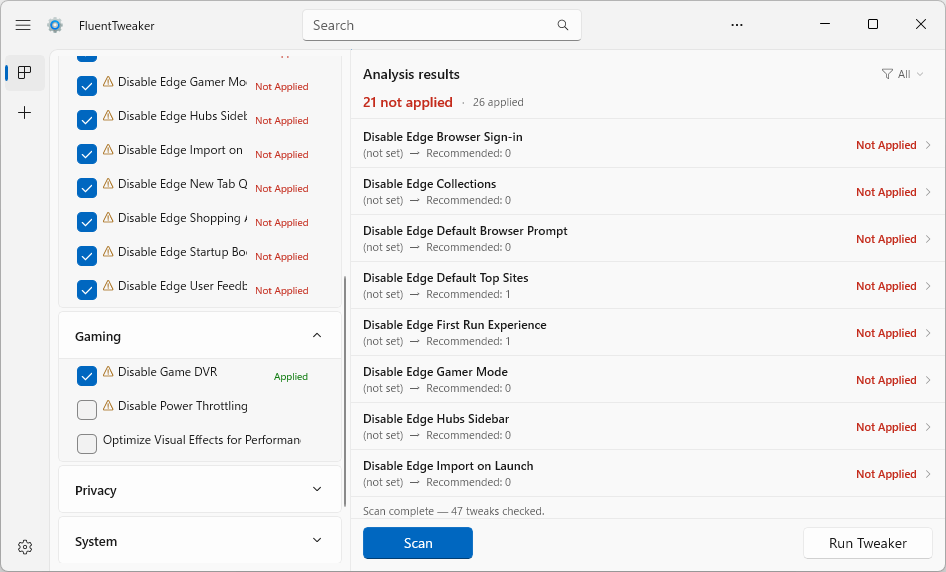 FluentTweaker は、Windows の広告、AI、Edge、ゲーム、プライバシー、システム、タスクバー、UI など 60 以上の項目をチューニングすることができる Windows カスタマイズツールです。
FluentTweaker を使用すると、Windows の広告や AI 機能などの不要な機能を無効化したり、設定を好みにカスタマイズしてパフォーマンスを向上させることができます。
適用前にレジストリのバックアップを作成できます
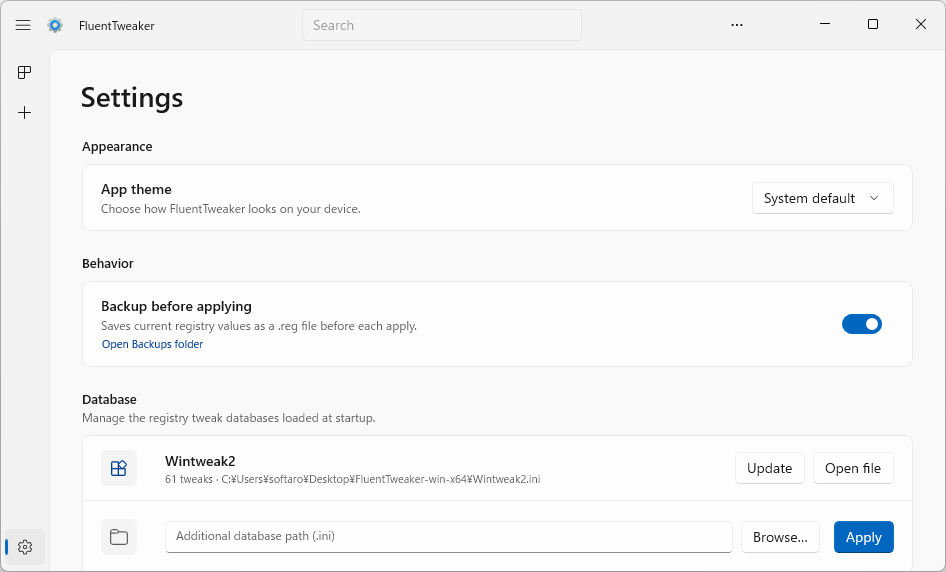
FluentTweaker には、カスタマイズの適用前にレジストリのバックアップを作成できる機能があるので、いつでも元の状態に戻すことができるので安全です。
FluentTweaker を使用すると、UI、タスクバー、プライバシー、AI 機能、エクスプローラの動作、ゲームの調整、パフォーマンス設定、隠しポリシー、システム動作の設定をチューニングできます。
使いやすく安全な Windows カスタマイズツール
FluentTweaker は、OS のさまざな部分に広告が蔓延するのを防いだり、診断データのエクスポートを制限したり、アクティビティ履歴機能を中断したり、AI スクリーンショットインデックス機能「リコール」を無効にしたりするなど、さまざまな Windows の設定をカスタマイズできる便利なアプリケーションです。
機能
- 広告、AI、Edge、ゲーム、プライバシー、システム、タスクバー、UI など 60 以上の調整
- 適用前にスキャンして、現在の値と推奨値を比較できます
- 適用する前にレジストリを .reg ファイルにバックアップできます
- 結果を絞り込んで並べ替える(未適用/適用済み/不明)
- 設定を Windowsの デフォルトに戻す
- .iniファイル(Custom/フォルダ)によるカスタム調整
- 追加のデータベースサポート。独自の wintweak2.ini をロードします
- データベース更新ツール。GitHub から最新の wintweak2.ini を取得します
- 必要な調整を行う際には、エクスプローラの再起動を促すメッセージが表示されます
- Windows 10 / 11 フィルタリング:関連する調整のみを表示
- ダークモードとライトモード
画像
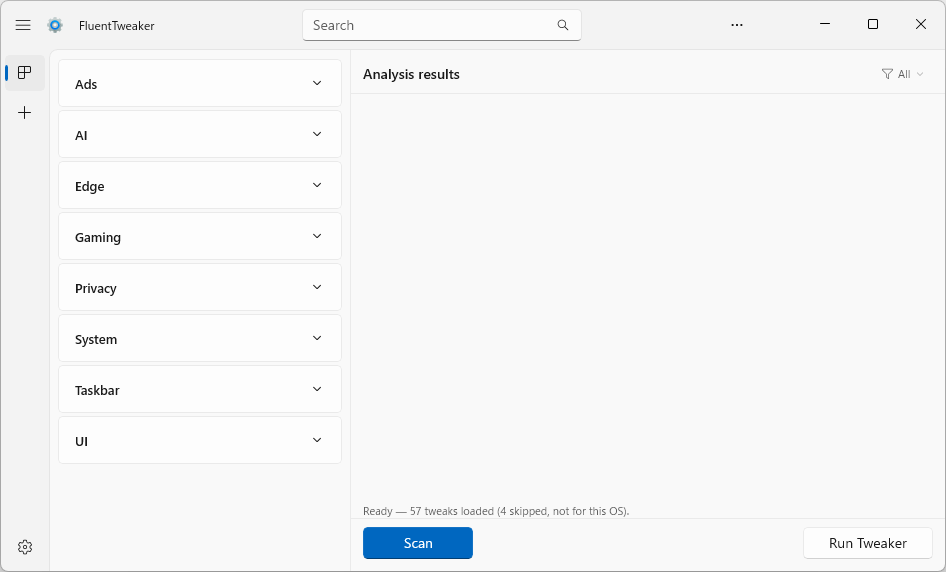
ユーザーインターフェース
スキャン結果
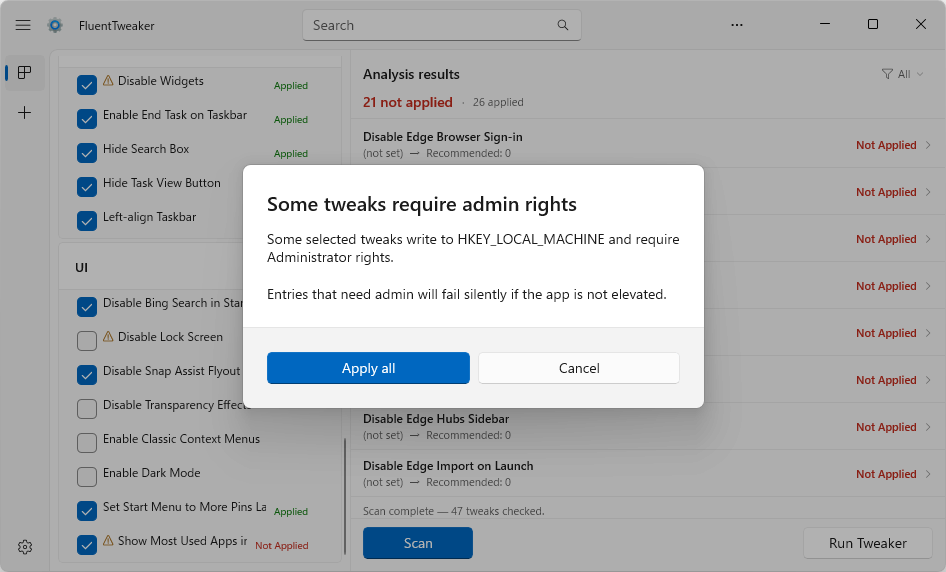
変更の適用
設定
使い方
インストール
1.インストール方法
FluentTweaker は、インストール不要で使用できるアプリケーションです。
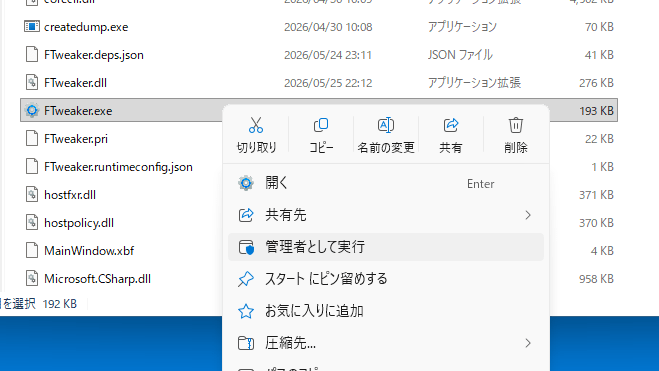
- ダウンロードした ZIP ファイルを解凍し、「FTweaker.exe」ファイルを「管理者として実行」します。
基本的な使い方
1. 基本的な使い方
- はじめに、左下の歯車アイコンをクリックして「Settings」を開きます。レジストリのバックアップを有効にしたい場合は、「Backup before applying」を有効にします。
- Tweaker 画面に戻ったら、[Scan]ボタンをクリックして現在のシステムの状況を確認します。
- 変更したい項目をチェックします。
- [Run Tweaker]ボタンをクリックすると、変更が適用されます。
- 確認画面が表示されたら[Apply all]ボタンをクリックしましょう。