Windows のクリーンアップやメンテナンスに役に立つフリーソフト

不要なプログラムのアンインストール、ジャンクファイルのクリーンアップ、重複ファイルの検索、スタートアッププログラムの管理、ディスク使用状況の分析などの機能がある、Windows クリーンアップ&メンテナンスソフト。

Prune の概要
Prune は、Windows のクリーンアップとメンテナンスを行うためのアプリケーションです。
Prune の機能
Prune の主な機能です。
| 機能 | 概要 |
|---|---|
| メイン機能 | Windows のクリーンアップとメンテナンス |
| 機能詳細 | ・ディスクの使用状況の分析。 ・インストール済みアプリケーションの完全アンインストール。 ・スタートアップアプリケーションの管理。 ・重複ファイルの検索と削除(隔離)。 ・ディスククリーンアップ。 |
Windows をクリーンアップします
 Prune は、不要なプログラムのアンインストール、ジャンクファイルのクリーンアップ、重複ファイルの検索、スタートアッププログラムの管理、ディスク使用状況の分析などの機能がある、Windows クリーンアップ&メンテナンスソフトです。
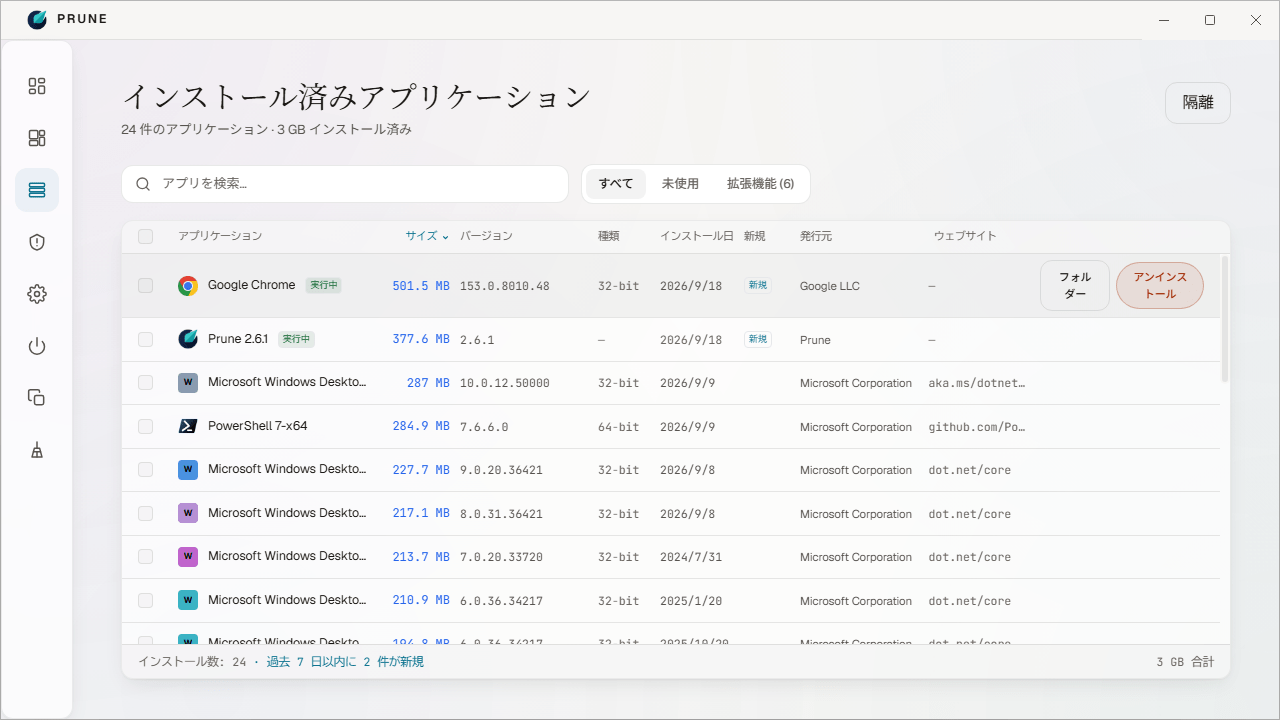
Prune のアンインストーラーを使用すると、プログラムが残したファイル、レジストリキー、スケジュールされたタスクなどを検出してアプリを完全に削除できます。また、ストアアプリやブラウザの拡張機能もアンインストールすることができます。
そのほかのクリーンアップおよびメンテナンス機能
Prune の「ディスク使用状況の分析」機能では、ドライブやフォルダをスキャンし、実際にディスクを使用しているファイル/フォルダの内容をインタラクティブなツリーマップで表示します。
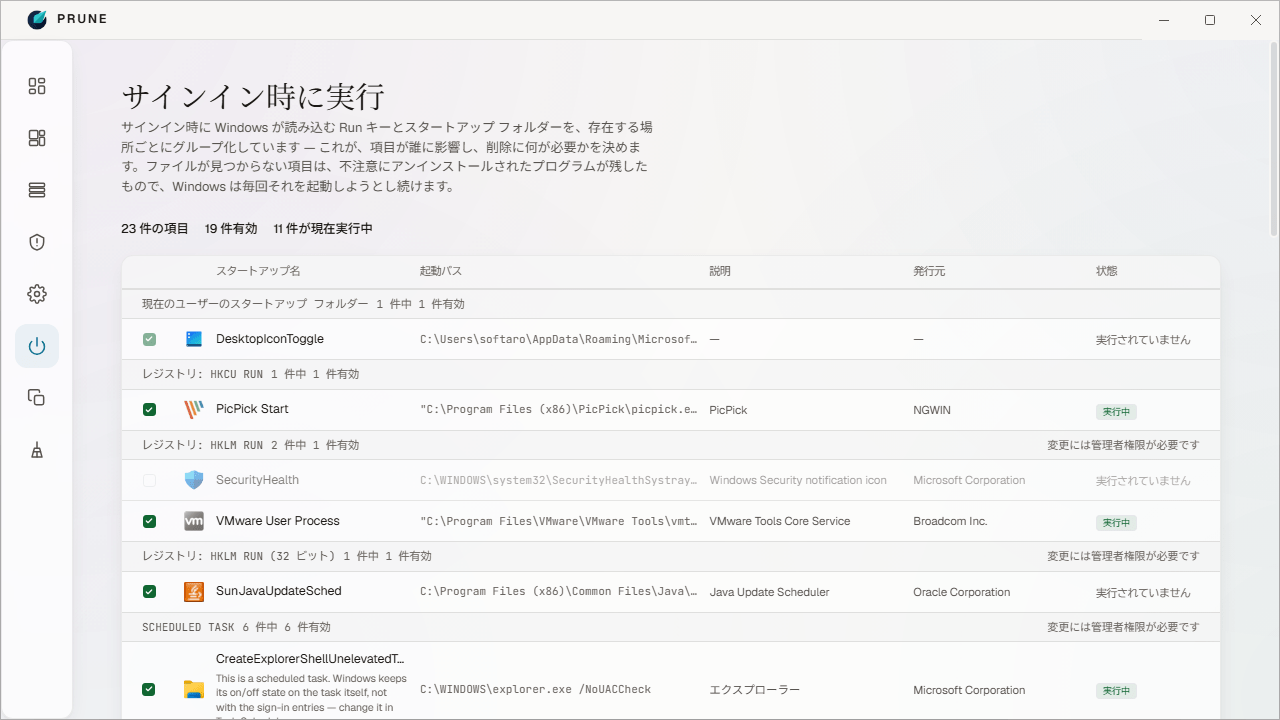
Prune の「スタートアップ」機能では、Windows のサインイン時に起動されるすべてのアイテム(サービスやスケジュールタスクなどを含む)が一覧表示され、無効にしたり有効にすることができます。
Windows の定期的なクリーンアップやメンテナンスに役に立つアプリケーション
Prune は、インストール済みのアプリケーションやジャンクファイルなどを徹底的にアンインストールしたりクリーンアップしたい場合に役に立つアプリケーションです。このアプリには「隔離」機能が用意されており、削除されたファイルやレジストリがバックアップされるため、問題が発生した場合に元の状態に戻すことができます。
機能
- ディスクマップ(ディスクの使用状況の分析)。
- インストール済みアプリケーションの完全アンインストール。
- スタートアップアプリケーションの管理。
- 重複ファイルの検索と削除(隔離)。
- ディープクリーン(ディスククリーンアップ)。
ダウンロード
画像
ダッシュボード
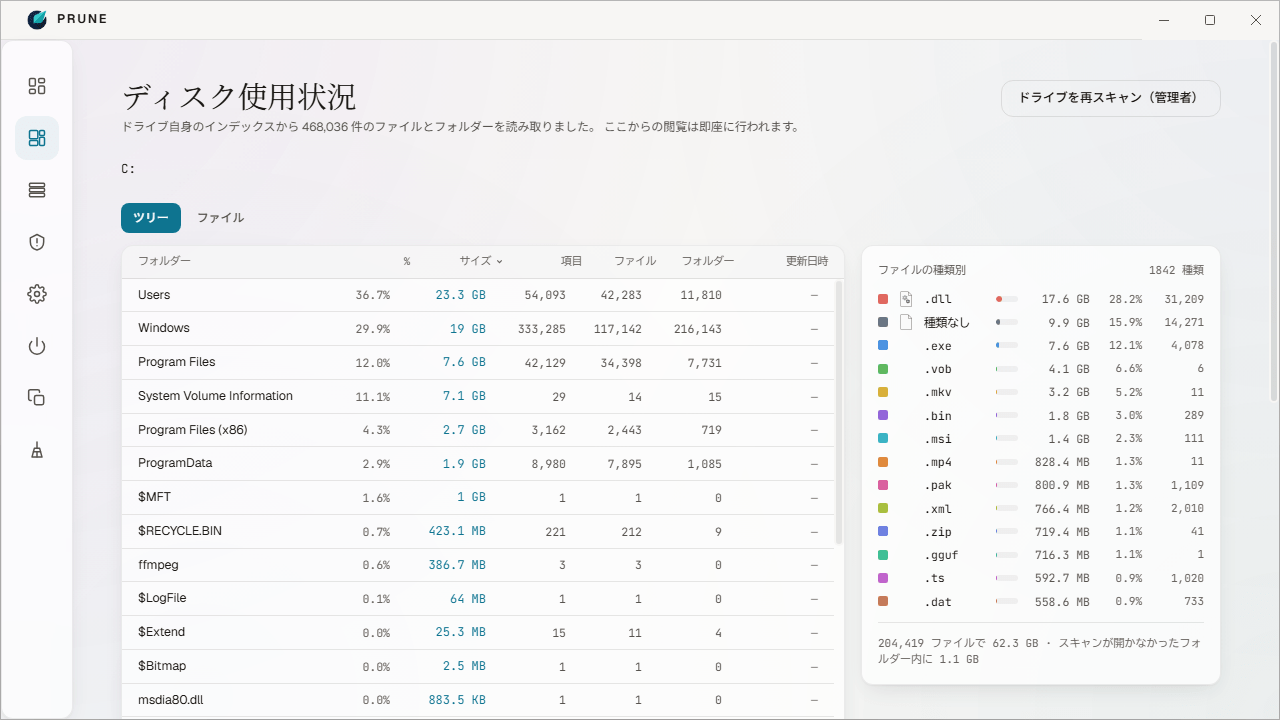
ディスク使用状況の分析
アプリのアンインストール
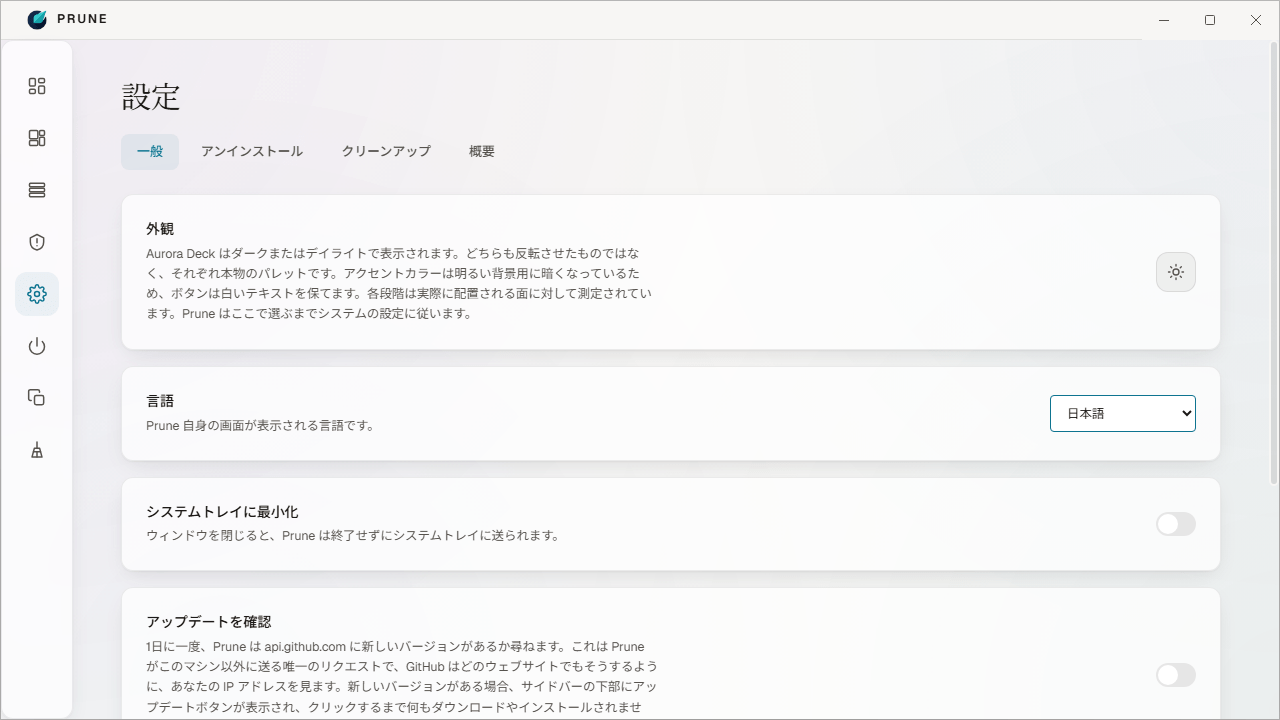
設定
使い方
インストール
1.インストール方法
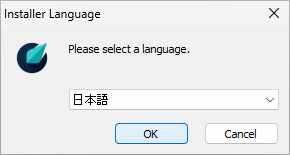
- インストール時に使用する言語を選択して[OK]をクリックします。
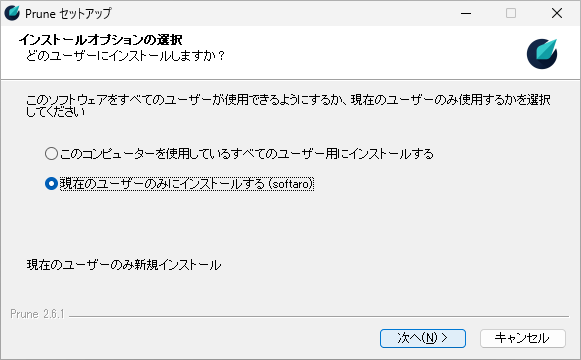
- インストールするユーザーを選択して[次へ]をクリックします。
- インストール先を確認して[次へ]をクリックします。
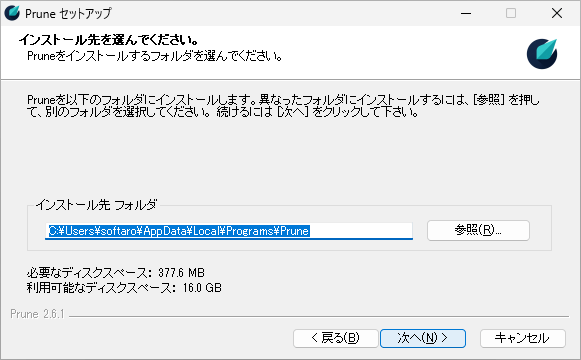
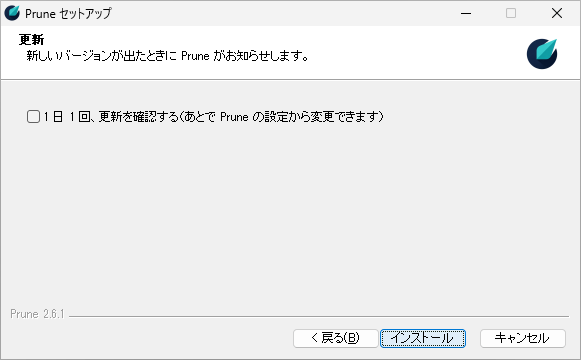
- 追加のタスクを設定して[インストール]をクリックします。
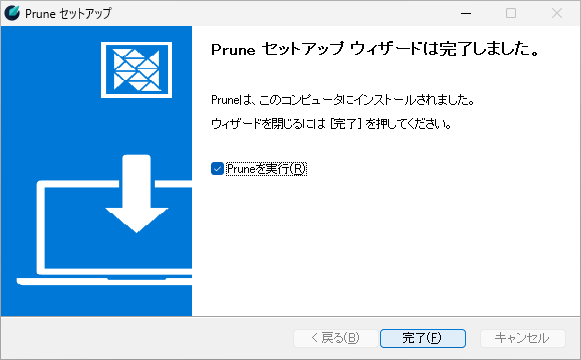
- [完了]をクリックしてセットアップウィザードを閉じます。
基本的な使い方
1. 基本的な使い方
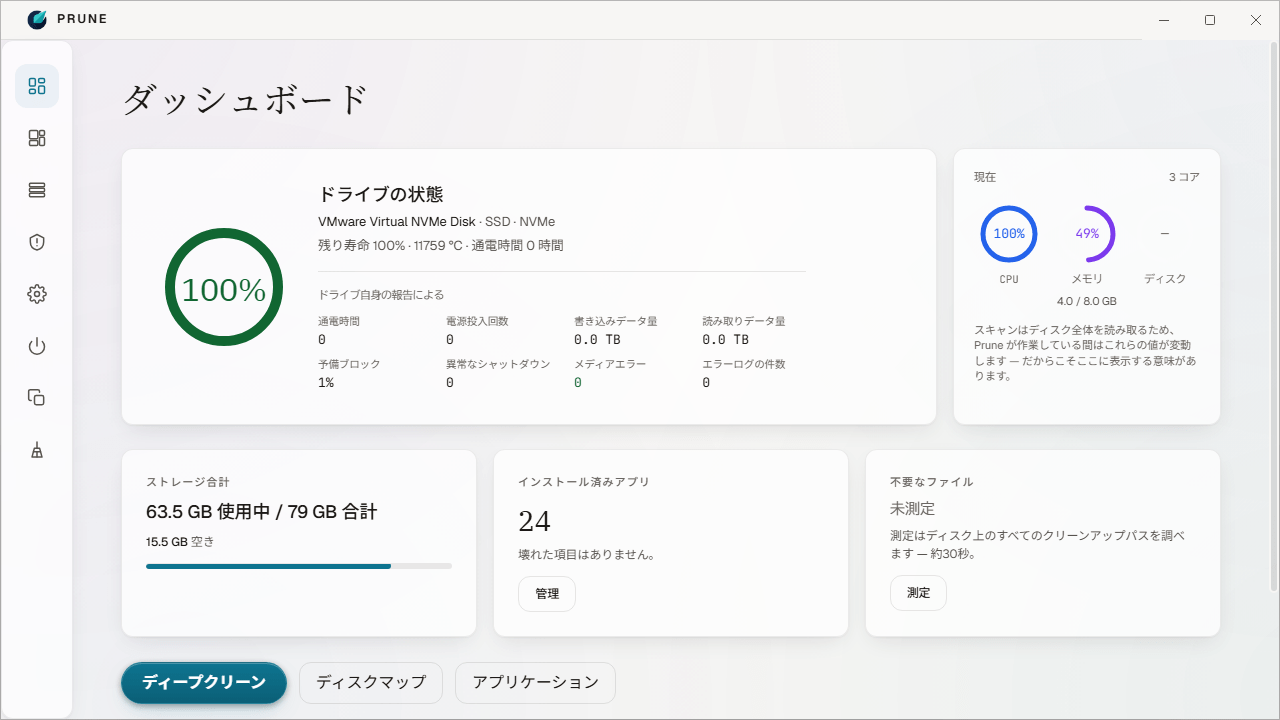
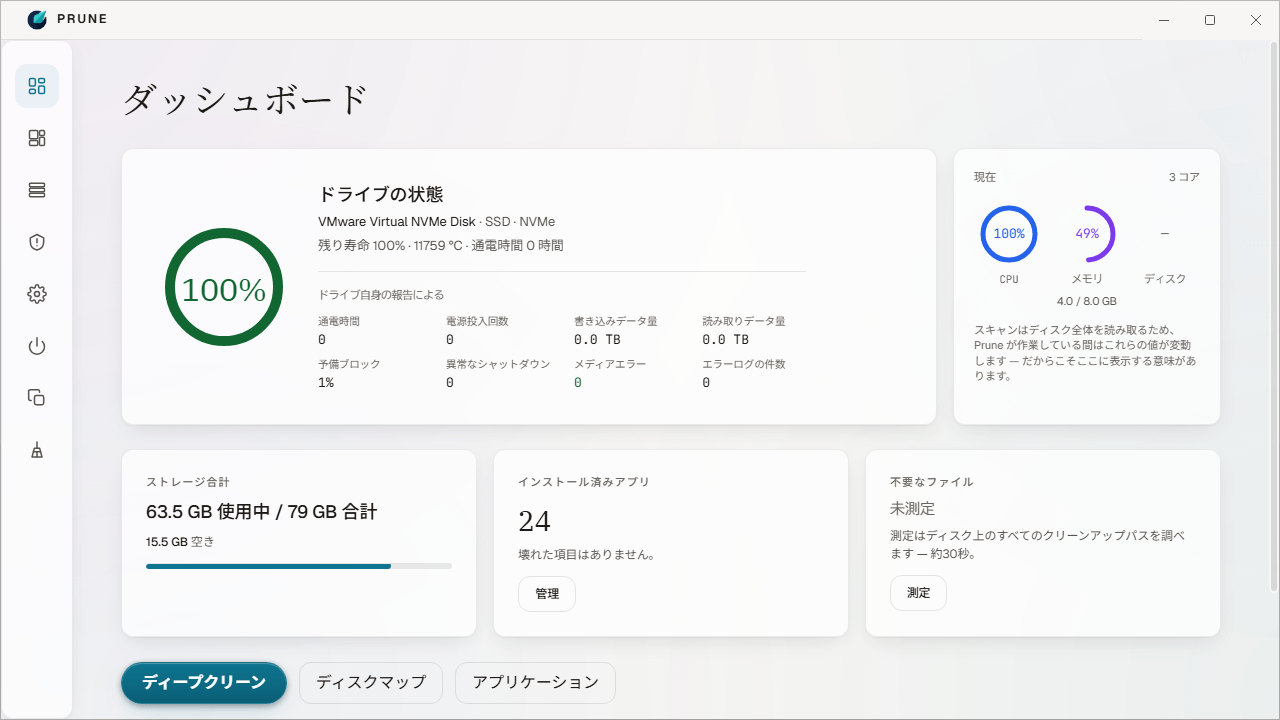
- 「ダッシュボード」には、ドライブ(SSD)の健康状態の表示のほか、システムの概要が表示されます。
- 「ディスクマップ(ディスク使用状況)」では、実際にディスクを使用している内容をインタラクティブなツリーマップで表示します。マップの横には、最大サイズのファイル、フォルダ一覧、およびファイルの種類別の内訳が表示されます。
- 「インストール済みアプリケーション」では、インストールされたすべてのプログラムに加え、アンインストールリストに記載されていないストアアプリとブラウザ拡張機能もアンインストールすることができます。
- 「スタートアップ(サインイン時に実行)」では、Windows がサインイン時に起動するすべてのもの(ファイル名を指定して実行キー、スタートアップフォルダ、スケジュールされたタスク、自動サービス、ストアのスタートアップタスクなど)を管理(有効化/無効化)できます。
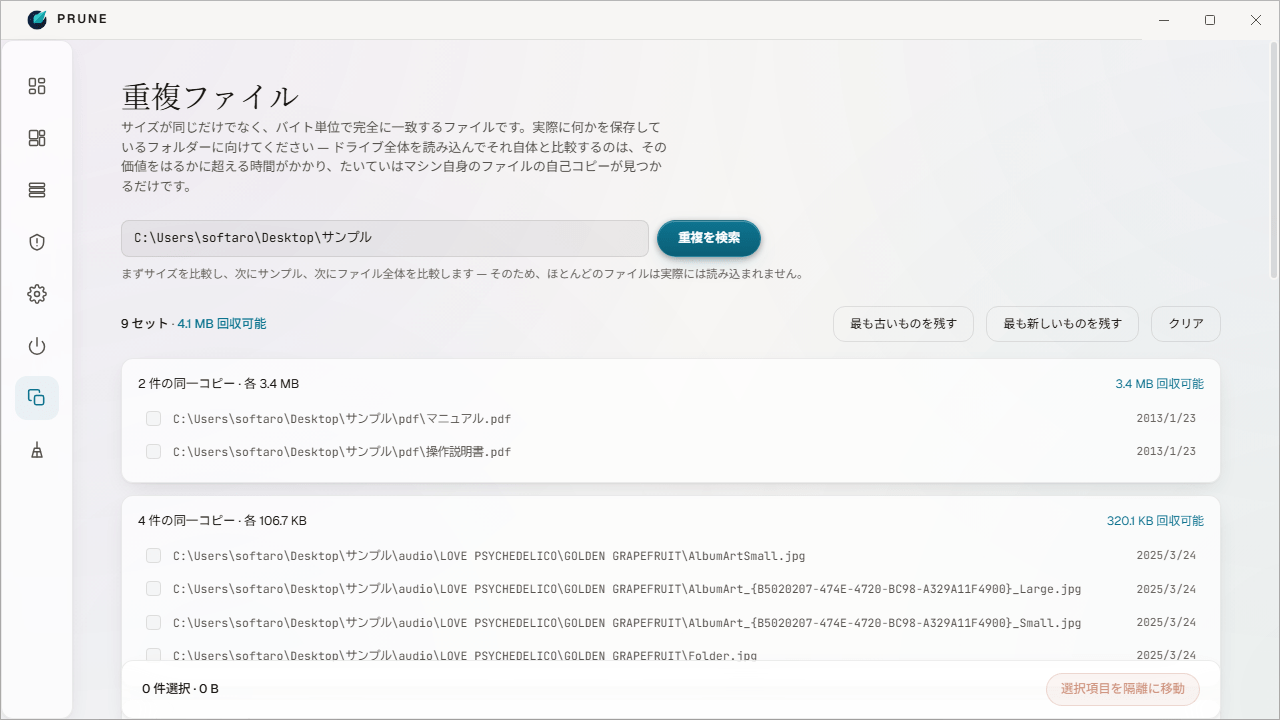
- 「重複ファイル」では、選択したフォルダ内の重複ファイルを検索し、削除することができます。
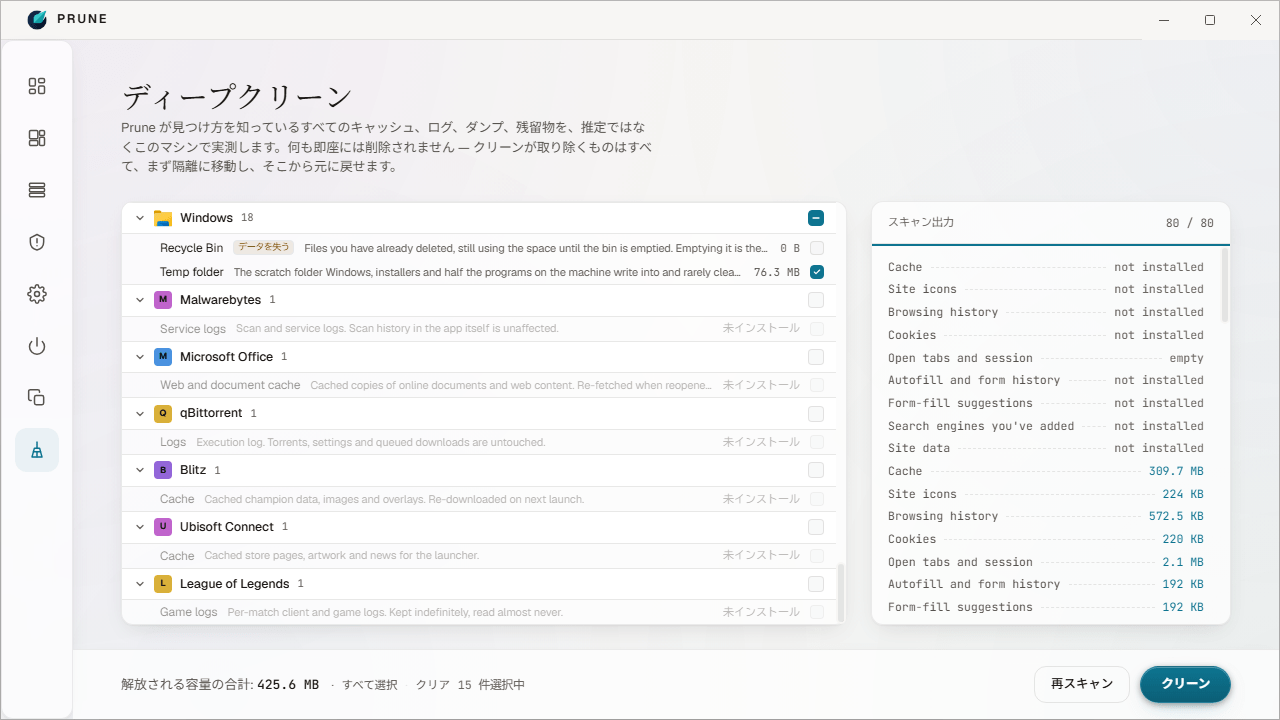
- 「ディープクリーン」では、Windows のジャンクファイルをスキャンしてクリーンアップすることができます。