").attr(n.scriptAttrs||{}).prop({charset:n.scriptCharset,src:n.url}).on("load error",i=function(e){r.remove(),i=null,e&&t("error"===e.type?404:200,e.type)}),C.head.appendChild(r[0])},abort:function(){i&&i()}}});var Jt,Kt=[],Zt=/(=)\?(?=&|$)|\?\?/;ce.ajaxSetup({jsonp:"callback",jsonpCallback:function(){var e=Kt.pop()||ce.expando+"_"+jt.guid++;return this[e]=!0,e}}),ce.ajaxPrefilter("json jsonp",function(e,t,n){var r,i,o,a=!1!==e.jsonp&&(Zt.test(e.url)?"url":"string"==typeof e.data&&0===(e.contentType||"").indexOf("application/x-www-form-urlencoded")&&Zt.test(e.data)&&"data");if(a||"jsonp"===e.dataTypes[0])return r=e.jsonpCallback=v(e.jsonpCallback)?e.jsonpCallback():e.jsonpCallback,a?e[a]=e[a].replace(Zt,"$1"+r):!1!==e.jsonp&&(e.url+=(At.test(e.url)?"&":"?")+e.jsonp+"="+r),e.converters["script json"]=function(){return o||ce.error(r+" was not called"),o[0]},e.dataTypes[0]="json",i=ie[r],ie[r]=function(){o=arguments},n.always(function(){void 0===i?ce(ie).removeProp(r):ie[r]=i,e[r]&&(e.jsonpCallback=t.jsonpCallback,Kt.push(r)),o&&v(i)&&i(o[0]),o=i=void 0}),"script"}),le.createHTMLDocument=((Jt=C.implementation.createHTMLDocument("").body).innerHTML="
",2===Jt.childNodes.length),ce.parseHTML=function(e,t,n){return"string"!=typeof e?[]:("boolean"==typeof t&&(n=t,t=!1),t||(le.createHTMLDocument?((r=(t=C.implementation.createHTMLDocument("")).createElement("base")).href=C.location.href,t.head.appendChild(r)):t=C),o=!n&&[],(i=w.exec(e))?[t.createElement(i[1])]:(i=Ae([e],t,o),o&&o.length&&ce(o).remove(),ce.merge([],i.childNodes)));var r,i,o},ce.fn.load=function(e,t,n){var r,i,o,a=this,s=e.indexOf(" ");return-1").append(ce.parseHTML(e)).find(r):e)}).always(n&&function(e,t){a.each(function(){n.apply(this,o||[e.responseText,t,e])})}),this},ce.expr.pseudos.animated=function(t){return ce.grep(ce.timers,function(e){return t===e.elem}).length},ce.offset={setOffset:function(e,t,n){var r,i,o,a,s,u,l=ce.css(e,"position"),c=ce(e),f={};"static"===l&&(e.style.position="relative"),s=c.offset(),o=ce.css(e,"top"),u=ce.css(e,"left"),("absolute"===l||"fixed"===l)&&-1<(o+u).indexOf("auto")?(a=(r=c.position()).top,i=r.left):(a=parseFloat(o)||0,i=parseFloat(u)||0),v(t)&&(t=t.call(e,n,ce.extend({},s))),null!=t.top&&(f.top=t.top-s.top+a),null!=t.left&&(f.left=t.left-s.left+i),"using"in t?t.using.call(e,f):c.css(f)}},ce.fn.extend({offset:function(t){if(arguments.length)return void 0===t?this:this.each(function(e){ce.offset.setOffset(this,t,e)});var e,n,r=this[0];return r?r.getClientRects().length?(e=r.getBoundingClientRect(),n=r.ownerDocument.defaultView,{top:e.top+n.pageYOffset,left:e.left+n.pageXOffset}):{top:0,left:0}:void 0},position:function(){if(this[0]){var e,t,n,r=this[0],i={top:0,left:0};if("fixed"===ce.css(r,"position"))t=r.getBoundingClientRect();else{t=this.offset(),n=r.ownerDocument,e=r.offsetParent||n.documentElement;while(e&&(e===n.body||e===n.documentElement)&&"static"===ce.css(e,"position"))e=e.parentNode;e&&e!==r&&1===e.nodeType&&((i=ce(e).offset()).top+=ce.css(e,"borderTopWidth",!0),i.left+=ce.css(e,"borderLeftWidth",!0))}return{top:t.top-i.top-ce.css(r,"marginTop",!0),left:t.left-i.left-ce.css(r,"marginLeft",!0)}}},offsetParent:function(){return this.map(function(){var e=this.offsetParent;while(e&&"static"===ce.css(e,"position"))e=e.offsetParent;return e||J})}}),ce.each({scrollLeft:"pageXOffset",scrollTop:"pageYOffset"},function(t,i){var o="pageYOffset"===i;ce.fn[t]=function(e){return M(this,function(e,t,n){var r;if(y(e)?r=e:9===e.nodeType&&(r=e.defaultView),void 0===n)return r?r[i]:e[t];r?r.scrollTo(o?r.pageXOffset:n,o?n:r.pageYOffset):e[t]=n},t,e,arguments.length)}}),ce.each(["top","left"],function(e,n){ce.cssHooks[n]=Ye(le.pixelPosition,function(e,t){if(t)return t=Ge(e,n),_e.test(t)?ce(e).position()[n]+"px":t})}),ce.each({Height:"height",Width:"width"},function(a,s){ce.each({padding:"inner"+a,content:s,"":"outer"+a},function(r,o){ce.fn[o]=function(e,t){var n=arguments.length&&(r||"boolean"!=typeof e),i=r||(!0===e||!0===t?"margin":"border");return M(this,function(e,t,n){var r;return y(e)?0===o.indexOf("outer")?e["inner"+a]:e.document.documentElement["client"+a]:9===e.nodeType?(r=e.documentElement,Math.max(e.body["scroll"+a],r["scroll"+a],e.body["offset"+a],r["offset"+a],r["client"+a])):void 0===n?ce.css(e,t,i):ce.style(e,t,n,i)},s,n?e:void 0,n)}})}),ce.each(["ajaxStart","ajaxStop","ajaxComplete","ajaxError","ajaxSuccess","ajaxSend"],function(e,t){ce.fn[t]=function(e){return this.on(t,e)}}),ce.fn.extend({bind:function(e,t,n){return this.on(e,null,t,n)},unbind:function(e,t){return this.off(e,null,t)},delegate:function(e,t,n,r){return this.on(t,e,n,r)},undelegate:function(e,t,n){return 1===arguments.length?this.off(e,"**"):this.off(t,e||"**",n)},hover:function(e,t){return this.on("mouseenter",e).on("mouseleave",t||e)}}),ce.each("blur focus focusin focusout resize scroll click dblclick mousedown mouseup mousemove mouseover mouseout mouseenter mouseleave change select submit keydown keypress keyup contextmenu".split(" "),function(e,n){ce.fn[n]=function(e,t){return 0
Movavi Video Converter 24.0.1
ビデオエンコード
2020/07/27 17:26
説明機能仕様ダウンロード画像使い方
180 以上の形式、30 以上のデバイスに対応している動画変換ソフト

動画ファイルを、HD を含む 180 以上の形式に変換することができる動画変換ソフト。初心者でもかんたんな操作で動画をあらゆる形式に変換できるのが特徴で、透かしやトリミングなどのかんたんなビデオ編集機能も備えています。
Movavi Video Converter の概要
Movavi Video Converter は、使いやすいユーザーインターフェース、速い変換速度、高品質の動画への変換が特徴の動画変換ソフトです。
Movavi Video Converter の機能
Movavi Video Converter が対応しているビデオフォーマットのすべては Supported Formats のページで確認できます。
| 機能 |
概要 |
| 変換可能な形式 |
AVI, MKV, MOV, MP4 を含む 180 以上の異なるメディア形式間で相互変換 |
| 変換可能なデバイス |
Apple, Android, Samsung, LG, Sony, PlayStation, TV, Huawei, Xiaomi, Nokia, Archos, Amazon Kindle, Windows Phone, Xbox など30 以上 |
| 編集機能 |
音量調整、カラー調整、透かし、効果、字幕、トリミング、クロップ、回転 |
| オプション |
ハードウェアアクセラレーション |
数回のクリックで動画を変換
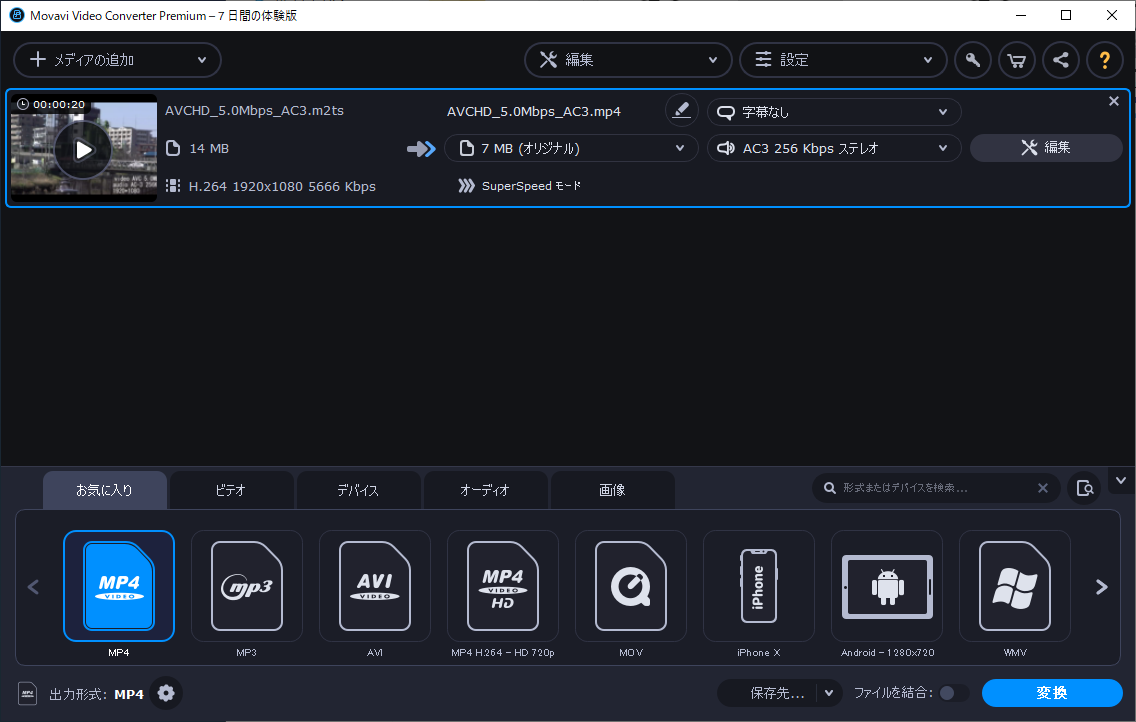
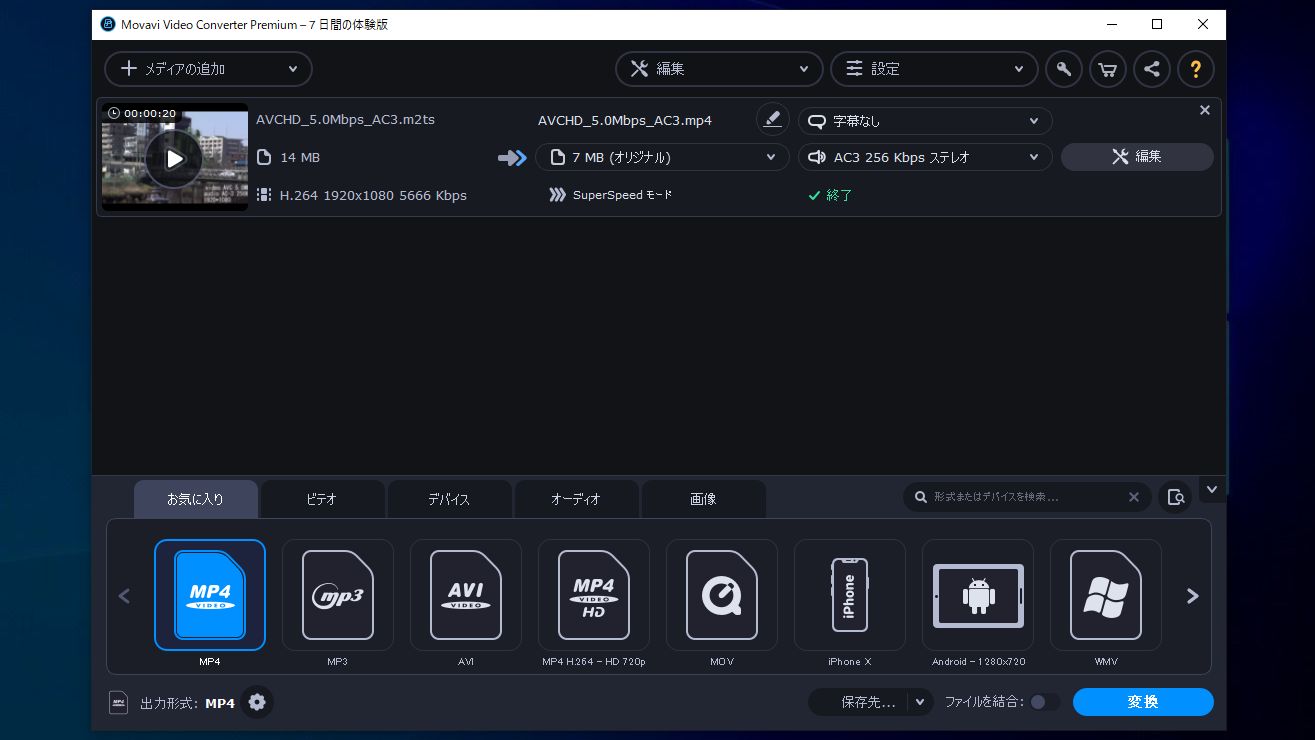
Movavi Video Converter を使うと、変換したい動画ファイルを追加し、変換する形式を選択して[変換]ボタンをクリックするだけでかんたんに高品質の動画に変換できます。
PC の動画を、携帯などのほかのデバイスで再生できる動画形式に変換したい場合に役に立つでしょう。また、動画以外にオーディオや画像への変換もできます。
かんたんにプロフェッショナルな動画に変換
Movavi Video Converter は、最もかんたんな操作で動画をあらゆる形式に変換できるソフトウェアです。ダウンロードできるトライアル版は一部機能の制限がありますが、7 日間無料で試用できます。
機能
- メディアファイルを HD を含む 180 以上の形式に変換
- 品質を損なうことなくビデオを圧縮
- ビデオの回転、切り取り、マージ
無料版で制限されている機能:
価格:無料
動作環境:Windows Vista|7|8|8.1|10・Mac
使用言語:日本語ほかマルチ言語
最終更新日:
3年前 (2023/10/25)
ダウンロード数:1160
画像

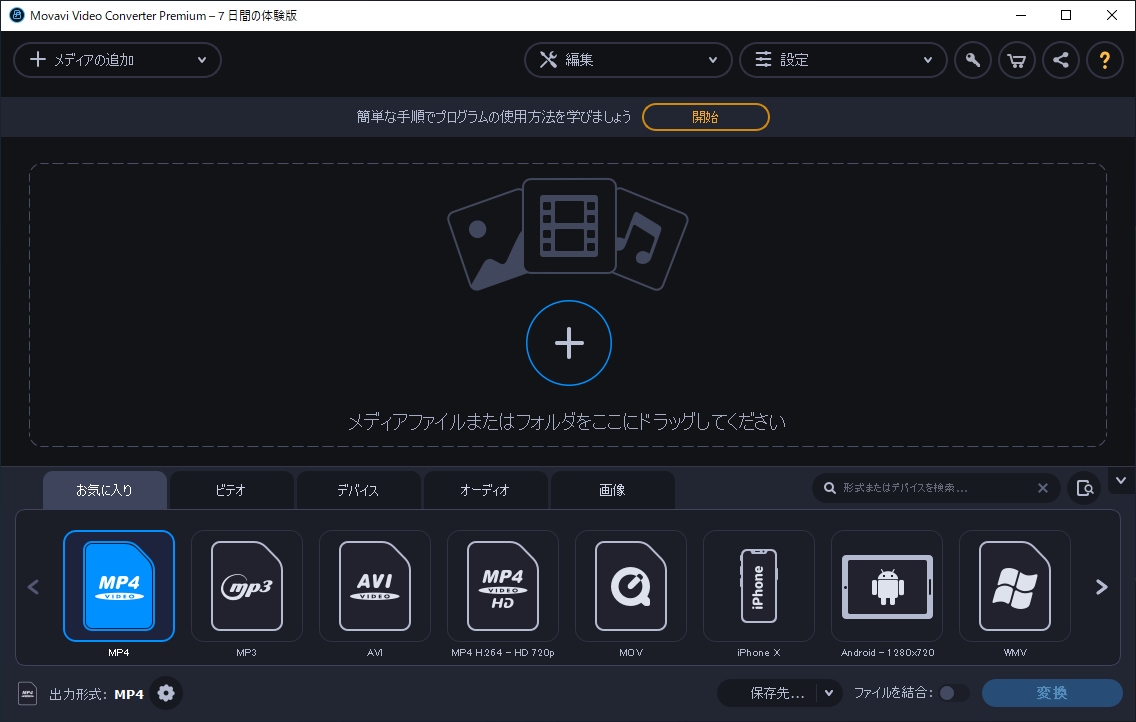
メイン画面

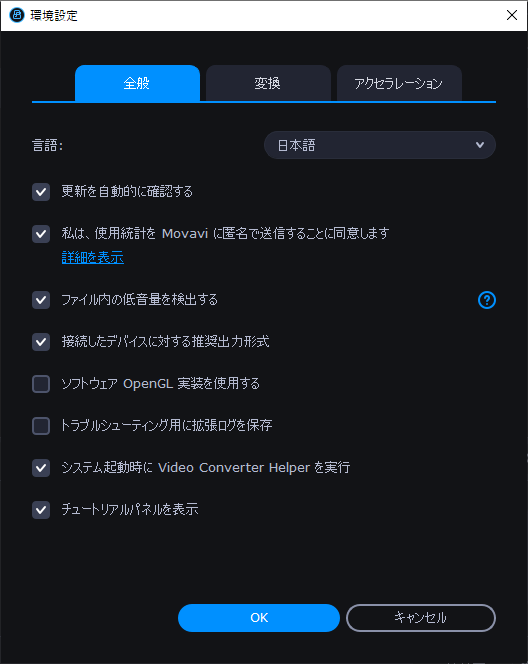
設定画面
使い方
インストール
1.インストールする
ダウンロードした EXE ファイルを実行するとセットアップ画面になります。
- 「使用許諾契約書に同意します」をチェックして[インストール]ボタンをクリックします。
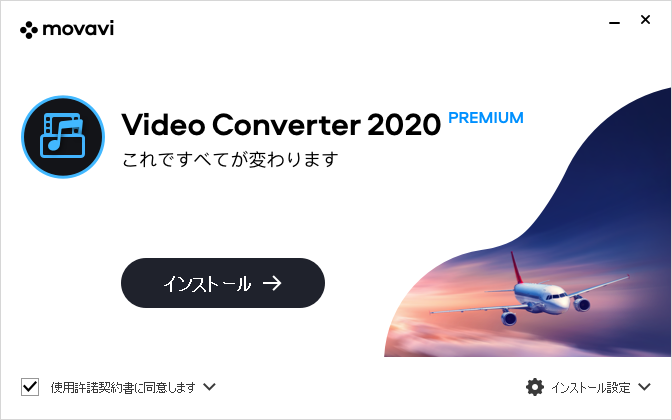
・インストール先を変更する場合は、右下の「インストール設定」をクリックします。
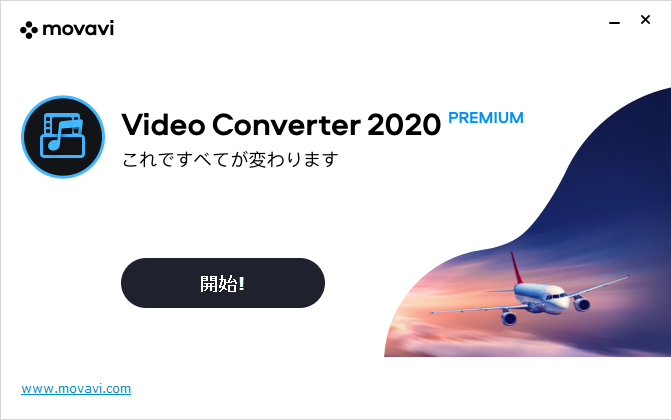
- 以上でインストールは完了です。閉じるか[開始]ボタンををクリックしてセットアップを終了します。
基本的な使い方
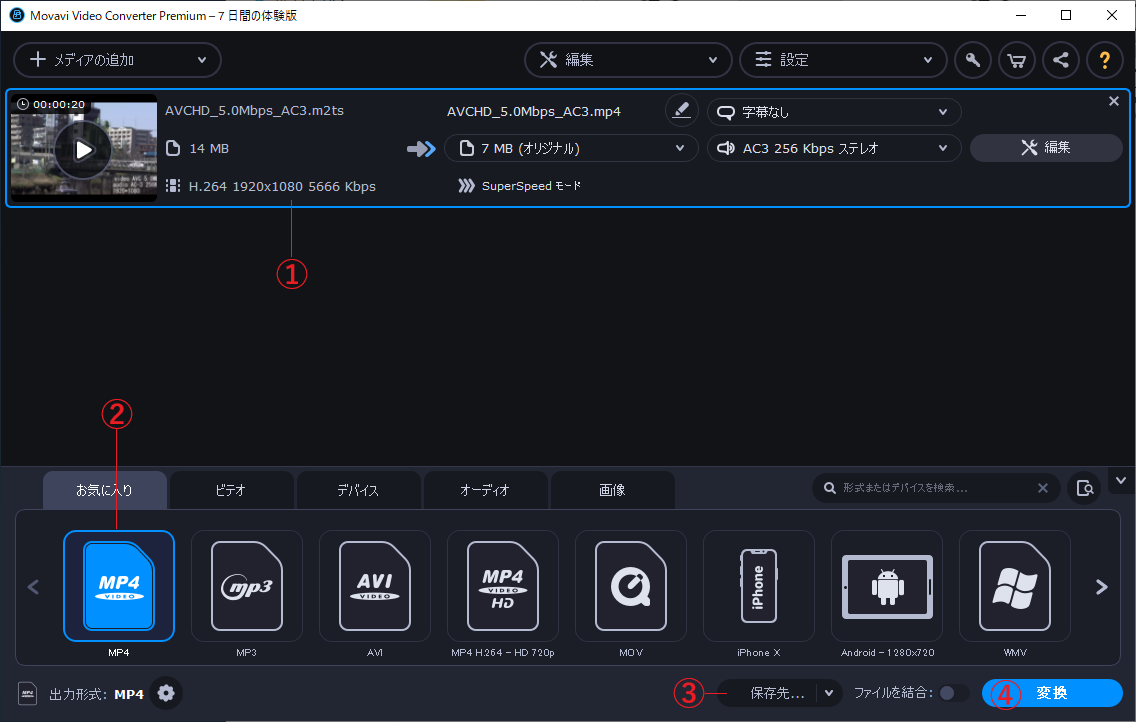
1.動画の変換手順
- 変換する動画ファイルを、ドラッグ&ドロップまたは[メディアの追加]ボタンから追加します。
- 変換する形式を選択します。
- 保存先を指定します。
- [変換]ボタンをクリックすると変換を開始します。
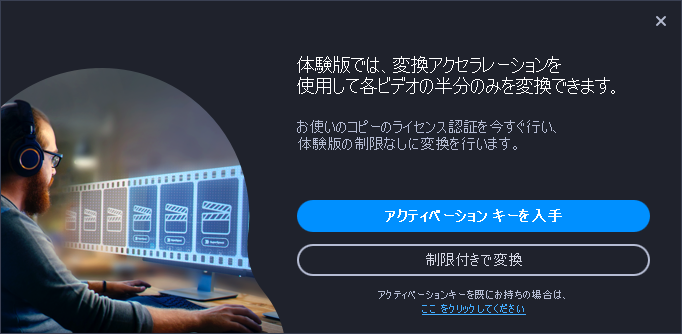
- トライアル版では動画の半分しか変換できません。[制限付きで変換]ボタンをクリックしましょう。
設定
メイン画面の[設定]>「環境設定」を選択するとプログラムの設定ができます。
1.全般
- 「全般」タブでは、プログラムの全般的な設定ができます。
- 使用統計の送信はデフォルトで有効になっているので、必要ない場合はチェックを外しましょう。

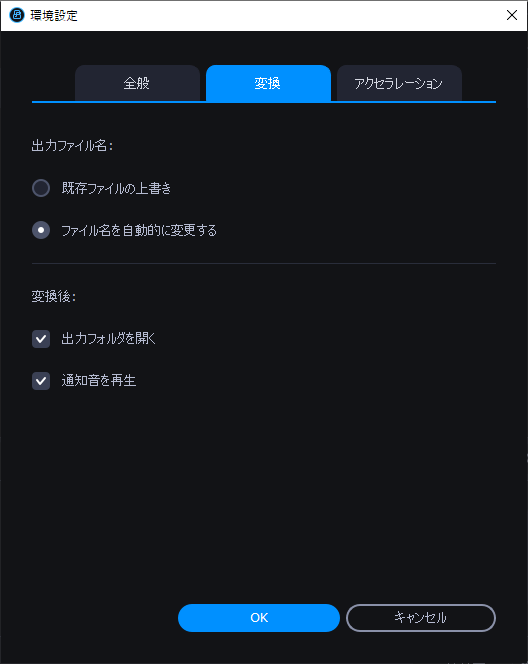
2.変換
- 「変換」タブでは、変換時と変換後の動作の設定ができます。
- デフォルトではファイルは既存ファイルに上書きされ、変換後はサウンドと共に保存先のフォルダか開きます。
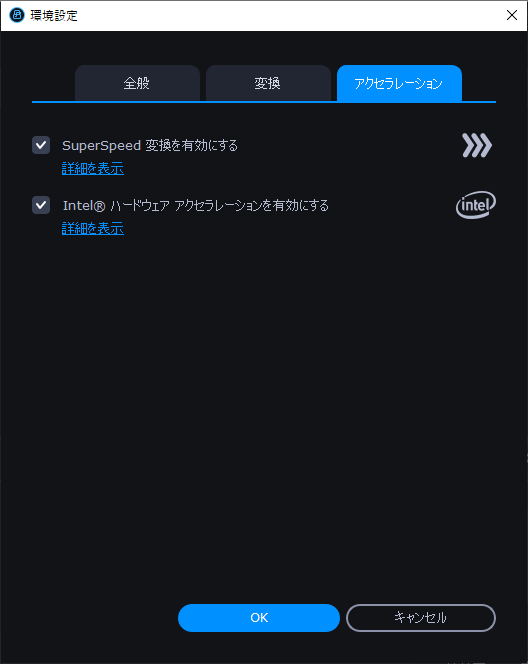
3.アクセラレーション
- 「アクセラレーション」タブでは、変換を高速化するハードウェアアクセラレーションの設定ができます。
よくある質問と回答
ライセンスについて。