").attr(n.scriptAttrs||{}).prop({charset:n.scriptCharset,src:n.url}).on("load error",i=function(e){r.remove(),i=null,e&&t("error"===e.type?404:200,e.type)}),C.head.appendChild(r[0])},abort:function(){i&&i()}}});var Jt,Kt=[],Zt=/(=)\?(?=&|$)|\?\?/;ce.ajaxSetup({jsonp:"callback",jsonpCallback:function(){var e=Kt.pop()||ce.expando+"_"+jt.guid++;return this[e]=!0,e}}),ce.ajaxPrefilter("json jsonp",function(e,t,n){var r,i,o,a=!1!==e.jsonp&&(Zt.test(e.url)?"url":"string"==typeof e.data&&0===(e.contentType||"").indexOf("application/x-www-form-urlencoded")&&Zt.test(e.data)&&"data");if(a||"jsonp"===e.dataTypes[0])return r=e.jsonpCallback=v(e.jsonpCallback)?e.jsonpCallback():e.jsonpCallback,a?e[a]=e[a].replace(Zt,"$1"+r):!1!==e.jsonp&&(e.url+=(At.test(e.url)?"&":"?")+e.jsonp+"="+r),e.converters["script json"]=function(){return o||ce.error(r+" was not called"),o[0]},e.dataTypes[0]="json",i=ie[r],ie[r]=function(){o=arguments},n.always(function(){void 0===i?ce(ie).removeProp(r):ie[r]=i,e[r]&&(e.jsonpCallback=t.jsonpCallback,Kt.push(r)),o&&v(i)&&i(o[0]),o=i=void 0}),"script"}),le.createHTMLDocument=((Jt=C.implementation.createHTMLDocument("").body).innerHTML="
",2===Jt.childNodes.length),ce.parseHTML=function(e,t,n){return"string"!=typeof e?[]:("boolean"==typeof t&&(n=t,t=!1),t||(le.createHTMLDocument?((r=(t=C.implementation.createHTMLDocument("")).createElement("base")).href=C.location.href,t.head.appendChild(r)):t=C),o=!n&&[],(i=w.exec(e))?[t.createElement(i[1])]:(i=Ae([e],t,o),o&&o.length&&ce(o).remove(),ce.merge([],i.childNodes)));var r,i,o},ce.fn.load=function(e,t,n){var r,i,o,a=this,s=e.indexOf(" ");return-1").append(ce.parseHTML(e)).find(r):e)}).always(n&&function(e,t){a.each(function(){n.apply(this,o||[e.responseText,t,e])})}),this},ce.expr.pseudos.animated=function(t){return ce.grep(ce.timers,function(e){return t===e.elem}).length},ce.offset={setOffset:function(e,t,n){var r,i,o,a,s,u,l=ce.css(e,"position"),c=ce(e),f={};"static"===l&&(e.style.position="relative"),s=c.offset(),o=ce.css(e,"top"),u=ce.css(e,"left"),("absolute"===l||"fixed"===l)&&-1<(o+u).indexOf("auto")?(a=(r=c.position()).top,i=r.left):(a=parseFloat(o)||0,i=parseFloat(u)||0),v(t)&&(t=t.call(e,n,ce.extend({},s))),null!=t.top&&(f.top=t.top-s.top+a),null!=t.left&&(f.left=t.left-s.left+i),"using"in t?t.using.call(e,f):c.css(f)}},ce.fn.extend({offset:function(t){if(arguments.length)return void 0===t?this:this.each(function(e){ce.offset.setOffset(this,t,e)});var e,n,r=this[0];return r?r.getClientRects().length?(e=r.getBoundingClientRect(),n=r.ownerDocument.defaultView,{top:e.top+n.pageYOffset,left:e.left+n.pageXOffset}):{top:0,left:0}:void 0},position:function(){if(this[0]){var e,t,n,r=this[0],i={top:0,left:0};if("fixed"===ce.css(r,"position"))t=r.getBoundingClientRect();else{t=this.offset(),n=r.ownerDocument,e=r.offsetParent||n.documentElement;while(e&&(e===n.body||e===n.documentElement)&&"static"===ce.css(e,"position"))e=e.parentNode;e&&e!==r&&1===e.nodeType&&((i=ce(e).offset()).top+=ce.css(e,"borderTopWidth",!0),i.left+=ce.css(e,"borderLeftWidth",!0))}return{top:t.top-i.top-ce.css(r,"marginTop",!0),left:t.left-i.left-ce.css(r,"marginLeft",!0)}}},offsetParent:function(){return this.map(function(){var e=this.offsetParent;while(e&&"static"===ce.css(e,"position"))e=e.offsetParent;return e||J})}}),ce.each({scrollLeft:"pageXOffset",scrollTop:"pageYOffset"},function(t,i){var o="pageYOffset"===i;ce.fn[t]=function(e){return M(this,function(e,t,n){var r;if(y(e)?r=e:9===e.nodeType&&(r=e.defaultView),void 0===n)return r?r[i]:e[t];r?r.scrollTo(o?r.pageXOffset:n,o?n:r.pageYOffset):e[t]=n},t,e,arguments.length)}}),ce.each(["top","left"],function(e,n){ce.cssHooks[n]=Ye(le.pixelPosition,function(e,t){if(t)return t=Ge(e,n),_e.test(t)?ce(e).position()[n]+"px":t})}),ce.each({Height:"height",Width:"width"},function(a,s){ce.each({padding:"inner"+a,content:s,"":"outer"+a},function(r,o){ce.fn[o]=function(e,t){var n=arguments.length&&(r||"boolean"!=typeof e),i=r||(!0===e||!0===t?"margin":"border");return M(this,function(e,t,n){var r;return y(e)?0===o.indexOf("outer")?e["inner"+a]:e.document.documentElement["client"+a]:9===e.nodeType?(r=e.documentElement,Math.max(e.body["scroll"+a],r["scroll"+a],e.body["offset"+a],r["offset"+a],r["client"+a])):void 0===n?ce.css(e,t,i):ce.style(e,t,n,i)},s,n?e:void 0,n)}})}),ce.each(["ajaxStart","ajaxStop","ajaxComplete","ajaxError","ajaxSuccess","ajaxSend"],function(e,t){ce.fn[t]=function(e){return this.on(t,e)}}),ce.fn.extend({bind:function(e,t,n){return this.on(e,null,t,n)},unbind:function(e,t){return this.off(e,null,t)},delegate:function(e,t,n,r){return this.on(t,e,n,r)},undelegate:function(e,t,n){return 1===arguments.length?this.off(e,"**"):this.off(t,e||"**",n)},hover:function(e,t){return this.on("mouseenter",e).on("mouseleave",t||e)}}),ce.each("blur focus focusin focusout resize scroll click dblclick mousedown mouseup mousemove mouseover mouseout mouseenter mouseleave change select submit keydown keypress keyup contextmenu".split(" "),function(e,n){ce.fn[n]=function(e,t){return 0
Aiseesoft フリー 動画変換 2.0.38
ビデオエンコード
2020/07/09 17:08
説明機能仕様ダウンロード画像使い方
スマホなどの携帯向け動画にかんたんに変換できる動画変換ソフト
MP4・MOV・WMV・AVI・M4V・MPG・TS・3GP・MKV などの 300 以上の動画を相互形式できる無料の動画変換ソフト。PC の動画をスマホ向けの動画に変換したい場合に便利で、動画から音声を抽出して変換することもできます。
Aiseesoft フリー 動画変換 の概要
Aiseesoft フリー 動画変換 は、さまざまな動画(4Kも含む)を MP4、AVI、FLV、MOV など動画形式や、MP3、WAV など音声形式に変換することができる無料の動画変換ソフトです。PC の動画ファイルをスマホ(Android/iOS)などの携帯デバイスで再生できる動画形式に変換したい場合に便利です。
Aiseesoft フリー 動画変換 の機能
Aiseesoft フリー 動画変換 の主な機能と概要です。
| 機能 |
概要 |
| 入力フォーマット |
・70 種類以上のファイル形式に対応 |
| 出力フォーマット |
・普通のビデオ(MP4, AVI, MPG, MKV など)
・普通のオーディオ(AAC, FLAC, MP3 など)
・HD ビデオ
・ロスレスオーディオ(AIFF. ALAC, FLAC, WAV など)
・TVS(Samsung, LG, SONY, Panasonic TV 向け)
・Apple iPhone / iPad / iPod
・Apple TV
・Samsung 携帯向け
・Android 携帯向け
・そのほかの携帯向け
・Winodws Phone
・ストリーミングビデオ(Youtube, Facebook, Vimeo, Yahoo ビデオなど)
・DV
・Powerpoint |
| 動画編集機能 |
・オープニングとエンディングを編集 |
数回のクリックで動画を変換できます
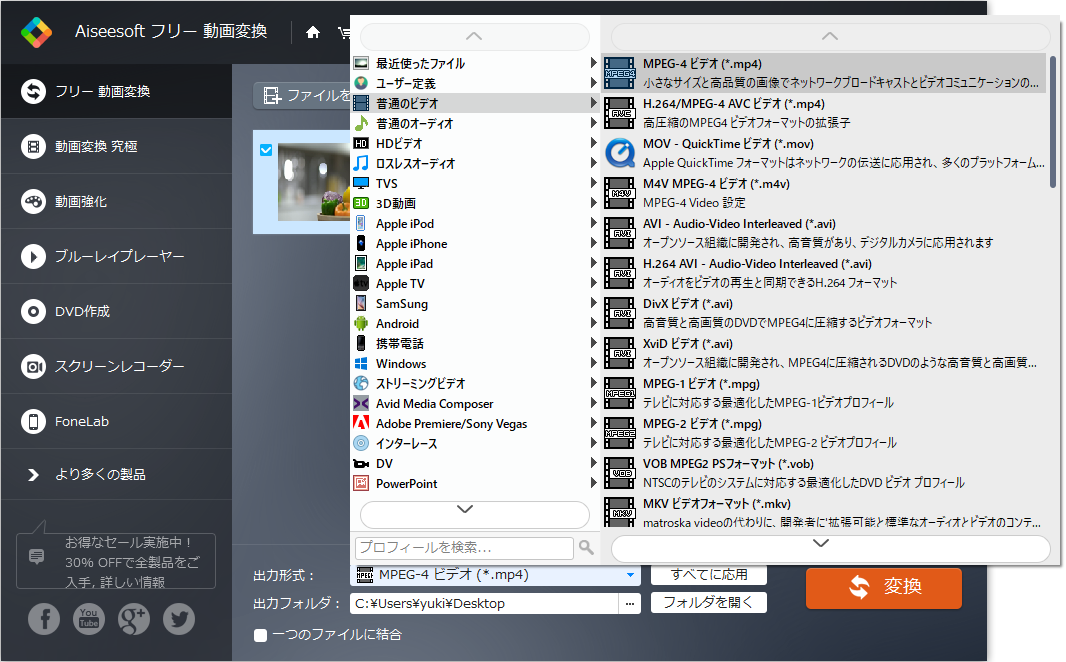
Aiseesoft フリー 動画変換 で動画を変換する場合は、「iPhone 6S」といったように出力プロファイルを選択するだけで良いので、難しいエンコードの設定は一切必要ありません。
変換するファイルを選択し、出力形式を選択し、[変換]ボタンをクリックするだけで、PC や携帯デバイスに適した好みの動画形式に変換できます。
さまざまな携帯用デバイスで再生できる動画形式に変換
Aiseesoft フリー 動画変換 は、簡単にあらゆる動画ファイルを PC やスマホやそのほかの携帯デバイスで再生できる動画形式、音声形式に変換できる動画変換ソフトです。
機能
- 300種以上のフォーマットを変換可能
- 多くのモバイルデバイス向け動画に変換
- オープニングとエンディングを編集
- NVIDIA と AMD APP のハードウェアアクセラレーションをサポート
入力フォーマット:
- ビデオ:MPG、MPEG-1、MPEG-2、MPEG-4、MJPEG、VOB、DAT、MP4、DivX、XviD、M4V、TS、MTS、M2TS、RM、RMVB、WMV、ASF、MKV、AVI、3GP、3G2、F4V、FLV、SWF、MPV、MOD、TOD、QT、MOV、DV、DIF、MJPG、TP、TRP、WebM
- オーディオ:MP3、MP2、AAC、AC3、WAV、WMA、M4A、RM、RAM、OGG、AU、AIF、AIFF、APE、FLAC、CUE
- HDビデオ:MTS、TS、M2TS、MKV、MPG、MPEG、MP4、WMV、QuickTime HD MOV
- 4K UHDビデオ:MP4、TS、MKV、AVI、FLV、WebM、MOV、MXF、AVI
出力フォーマット:
- ビデオ:MPG、MPEG-1、MPEG-2、MPEG-4、H.264、H.264/MPEG-4 AVC、DivX、XviD、AVI、FLV、MP4、M4V、MKV、MOV、3GP、3G2、MTV、SWF、WMV、ASF、DPG、TS、DV、VOB、AMV、WebM
- オーディオ:AAC、AC3、AIFF、AMR、AU、FLAC、M4A、MKA、MP2、MP3、OGG、WAV、WMA
- HDビデオ:H.264/MPEG-4 AVC、AVI、ASF、MKV、MOV、MPG、TS、WMV、MP4、WebM 4K H.265/HEVC Video(*.mp4)、4K H.265/MPEG-4 AVC Video(*.mp4)、4K MPEG-4 Video(*.mp4)、WebM-VP8 4K WebM Video(*.webm)、WebM-VP9 4K WebM Video(*.webm)、4K H.264 TS Video(*.ts)、4K AVI Video(*.avi)、XviD 4K Video(*.avi)、4K H.264 FLV Video(*.flv)、4K MKV Video(*.mkv)、YouTube 4K Video(*.mp4)
- 3Dビデオ:*.mp4、*.mkv、*.ts、*.avi、*.flv
価格: 無料
動作環境:Windows Vista|7|8|8.1|10|11
使用言語:日本語・英語ほか
最終更新日:
3年前 (2022/10/28)
ダウンロード数:2492
画像

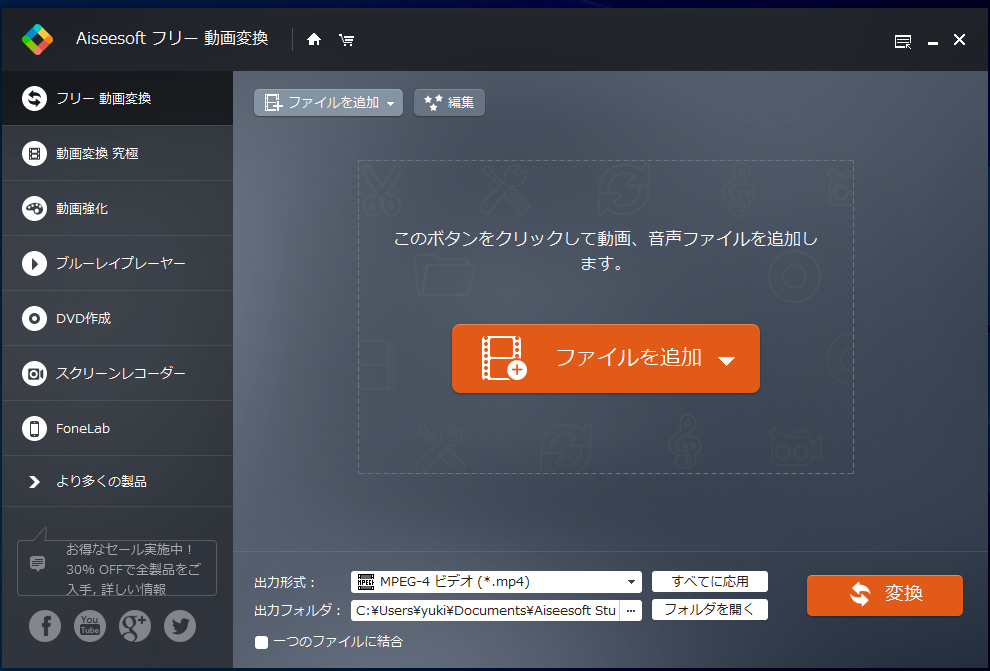
メイン画面

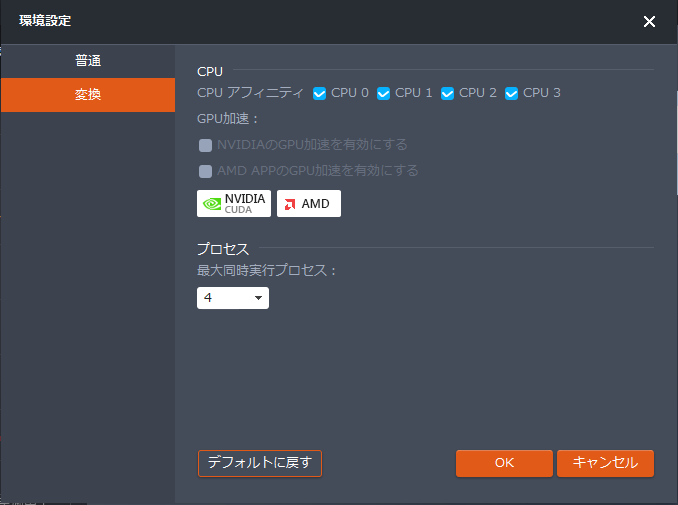
設定(ハードウェア設定)
使い方
インストール
1.インストール
- ダウンロードした EXE ファイルを実行するとセットアップが開始します。真ん中の[ダウンロード、そしてインストール]ボタンをクリックしてインストールを開始します。
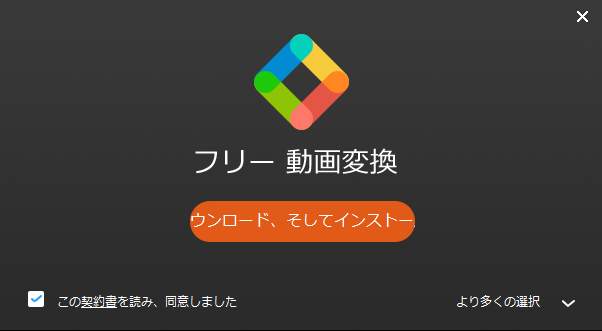
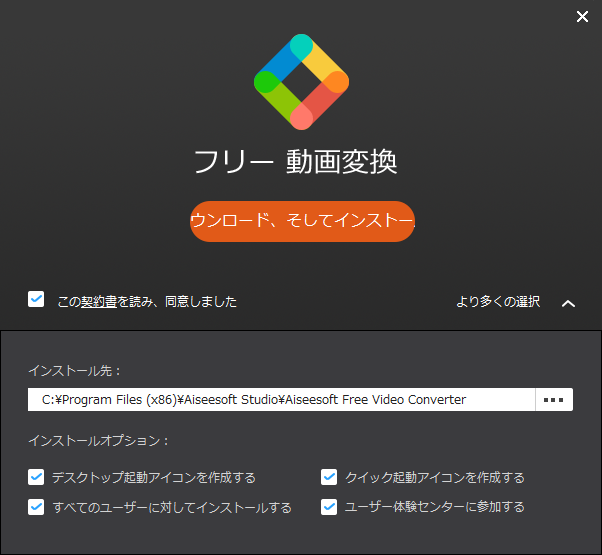
- 「より多くの選択」をクリックすると、インストール先とそのほかのインストールオプションを変更できます。
- インストール中の進捗状況が表示されるので、インストールが完了するまでしばらく待ちます。
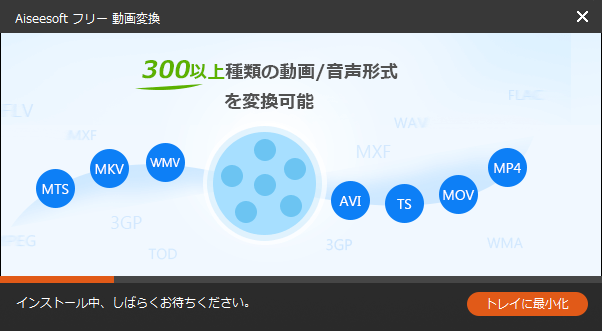
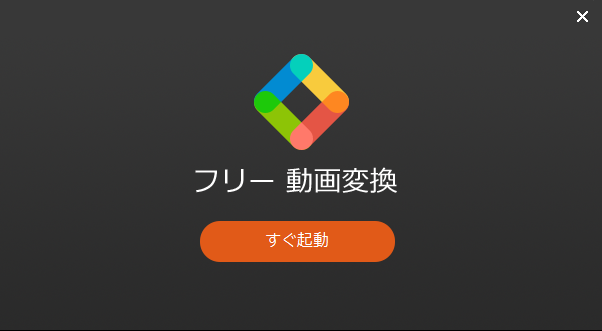
- インストールが完了しました。[すぐに起動]ボタンをクリックするとアプリケーションが起動します。
基本的な使い方
1.動画を変換する
Aiseesoft フリー 動画変換を起動すると、利用可能な機能が左側のメニューに表示されます。「フリー動画変換」以外は別途インストールが必要なものなので、実質は「フリー動画変換」の機能のみが利用できます。
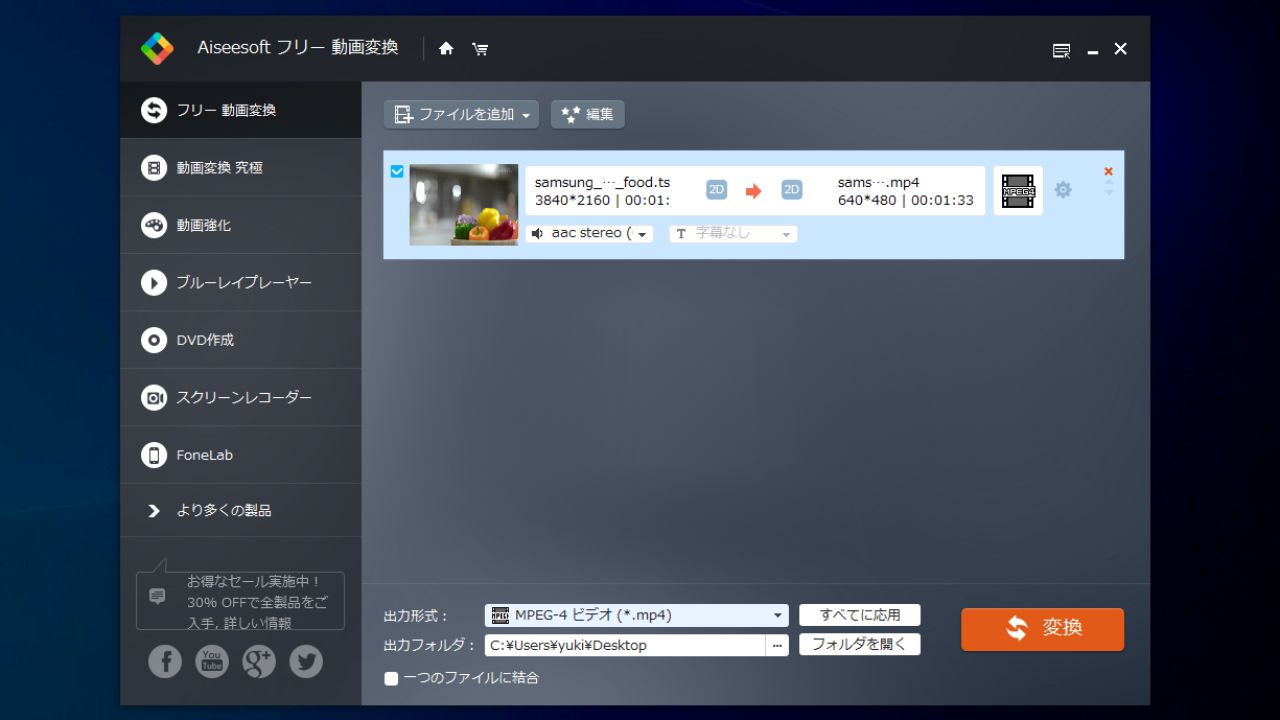
- [ファイルを追加]ボタンをクリックして変換するファイルまたはフォルダを追加します。
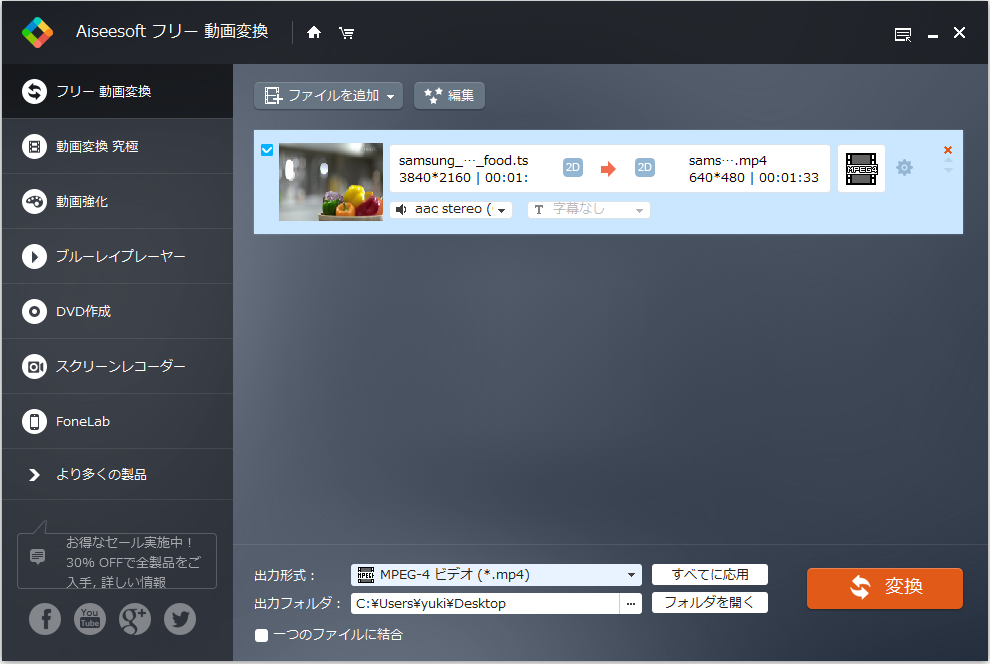
- 「出力形式」のドロップダウンメニューをクリックして出力形式を選択します。
- 「出力フォルダ」で出力先のフォルダを選択します。

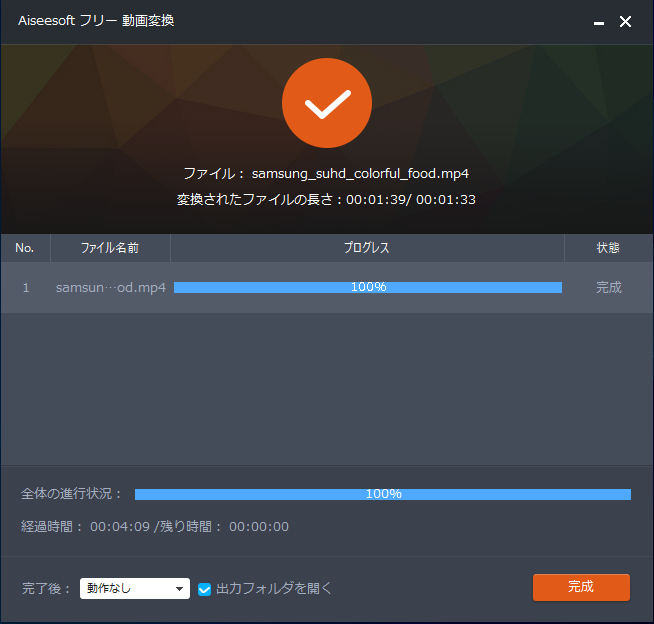
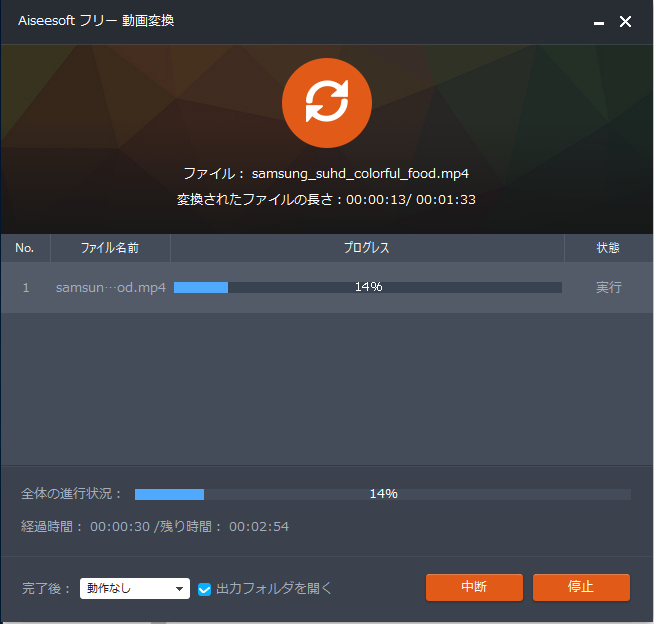
- [変換]ボタンをクリックすると、動画の変換が開始し、進捗状況が表示されます。

環境設定(オプション)
1.メニュー
- ウィンドウ右上のメニューを開き、「環境設定」を選択するとフリー動画変換の設定ができます。
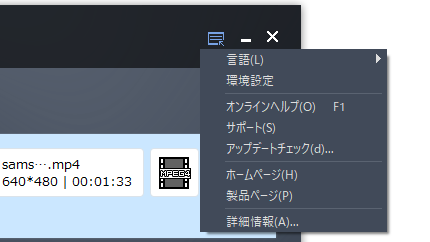
・言語:UI の言語を変更する
・環境設定:設定画面を開く
・オンラインヘルプ:オンラインのヘルプページを開く
・サポート:オンラインのサポートページを開く
・アップデートチェック:ソフトウェアの更新を確認する
・ホームページ:メーカーのホームページを開く
・製品ページ:製品の Web ページを開く
・詳細情報:バージョン情報を表示する
2.環境設定
2-1.普通
- 「普通」では、「フリー動画変換」の全般的な設定ができます。
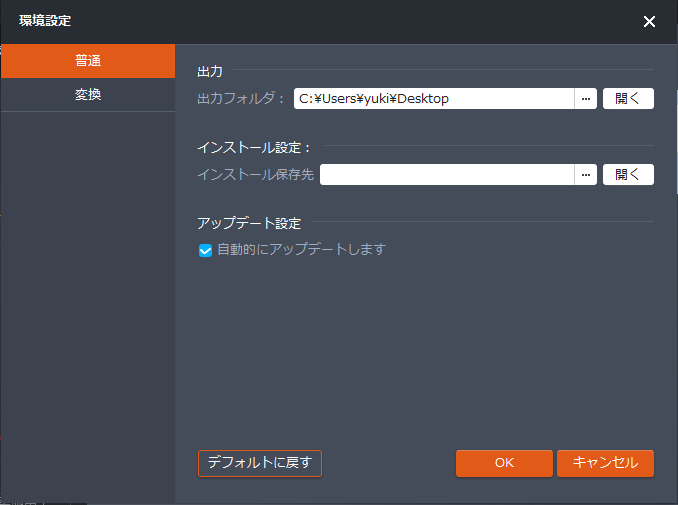
出力:
・出力フォルダ:出力(保存)先のフォルダを指定する
インストール設定:
・インストール保存先:インストールの先のフォルダを指定する
アップデート設定:
・自動的にアップデートします:自動更新を有効にする
2-2.変換
- 「変換」では、エンコードで使用するハードウェアの設定ができます。

CPU:
・CPU アフィニティ:使用する CPU 番号
CPU 加速:
・NVIDIA の GPU 加速を有効にする:NVIDIA GPU を使用してエンコードを高速化する
・AMD APP の GPU 加速を有効にする:AMD GPU を使用してエンコードを高速化する
プロセス:
・最大同時実行プロセス:同時実行するプロセスの数
よくある質問と回答
変換速度を加速したい。