
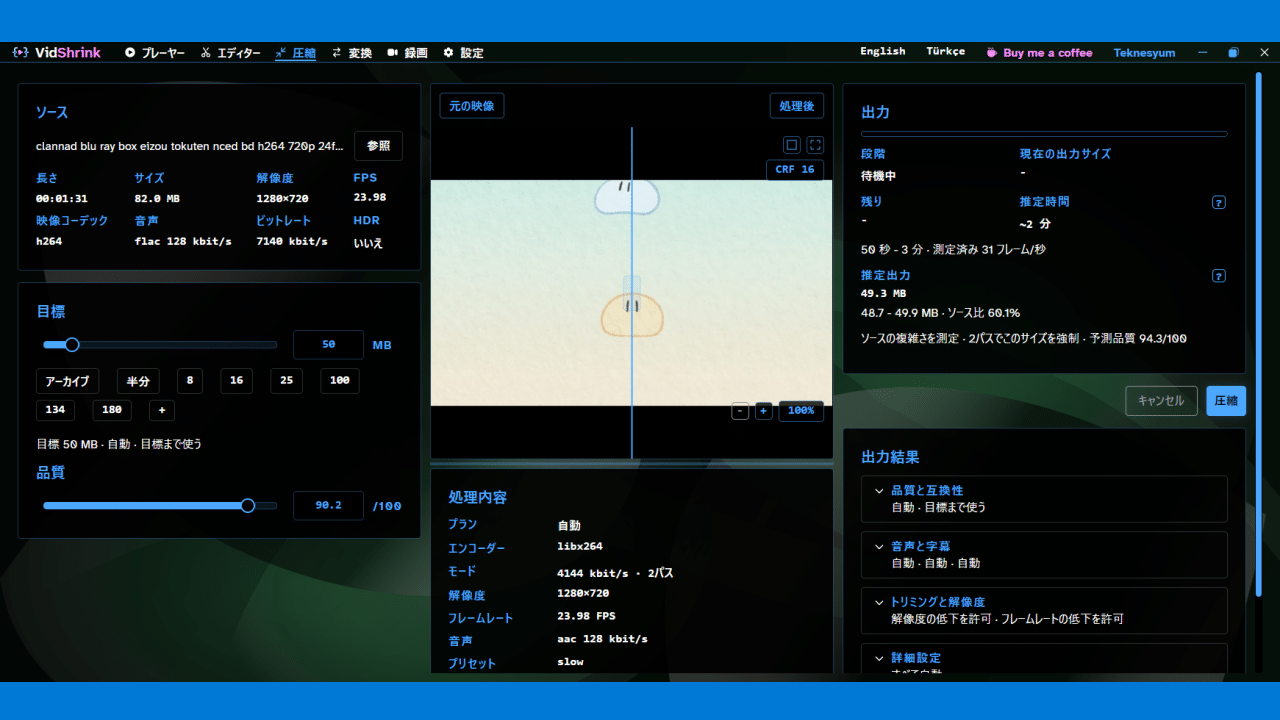
ビデオの圧縮、変換、カット、再生、画面録画を行うことができるソフト

メディアプレーヤー、画面録画、ビデオエディター、ビデオ変換、ビデオ圧縮機能を備えたオールインワンのアプリケーション。Windows、macOS、Linux で無料で使用できます。

VidShrink の概要
VidShrink は、オールインワンのビデオツールキットです。
VidShrink の機能
VidShrink の主な機能です。
| 機能 | 概要 |
|---|---|
| メイン機能 | ビデオツールキット |
| 機能詳細 | ・メディアプレーヤー ・スクリーンレコーダー ・ビデオエディター ・ビデオコンバーター ・ビデオ圧縮 |
RAW 画像を編集できます
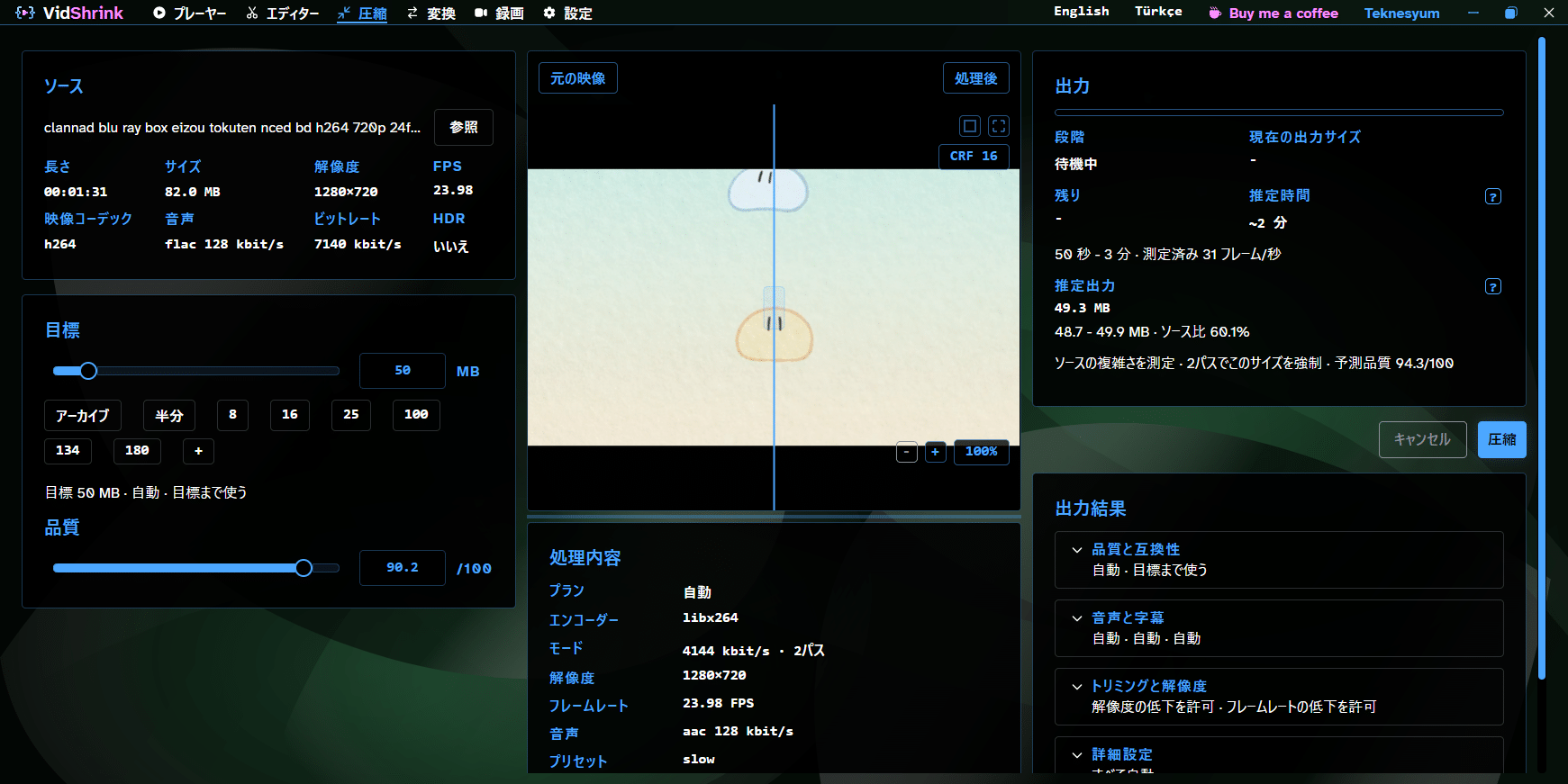 VidShrink は、メディアプレーヤー、スクリーンレコーダー、ビデオエディター、コンバーター、ビデオ圧縮機能を備えたオールインワンのアプリケーションです。
VidShrink のメイン機能は、動画を指定した正確なファイルサイズに縮小できるビデオ圧縮機能で、ユーザーは目標のファイルサイズを入力するだけで、コーデック、画質、解像度、フレームレートは自動的に選択されるので、初心者でもかんたんにエンコードできます。
幅広いビデオフォーマットに対応しています
VidShrink のプレーヤーは、「mpv」の内部エンジンを使用しており、MKV、MP4、WebM、AVI、MOV、TS などのファイル形式をハードウェアデコードで開くことができます。
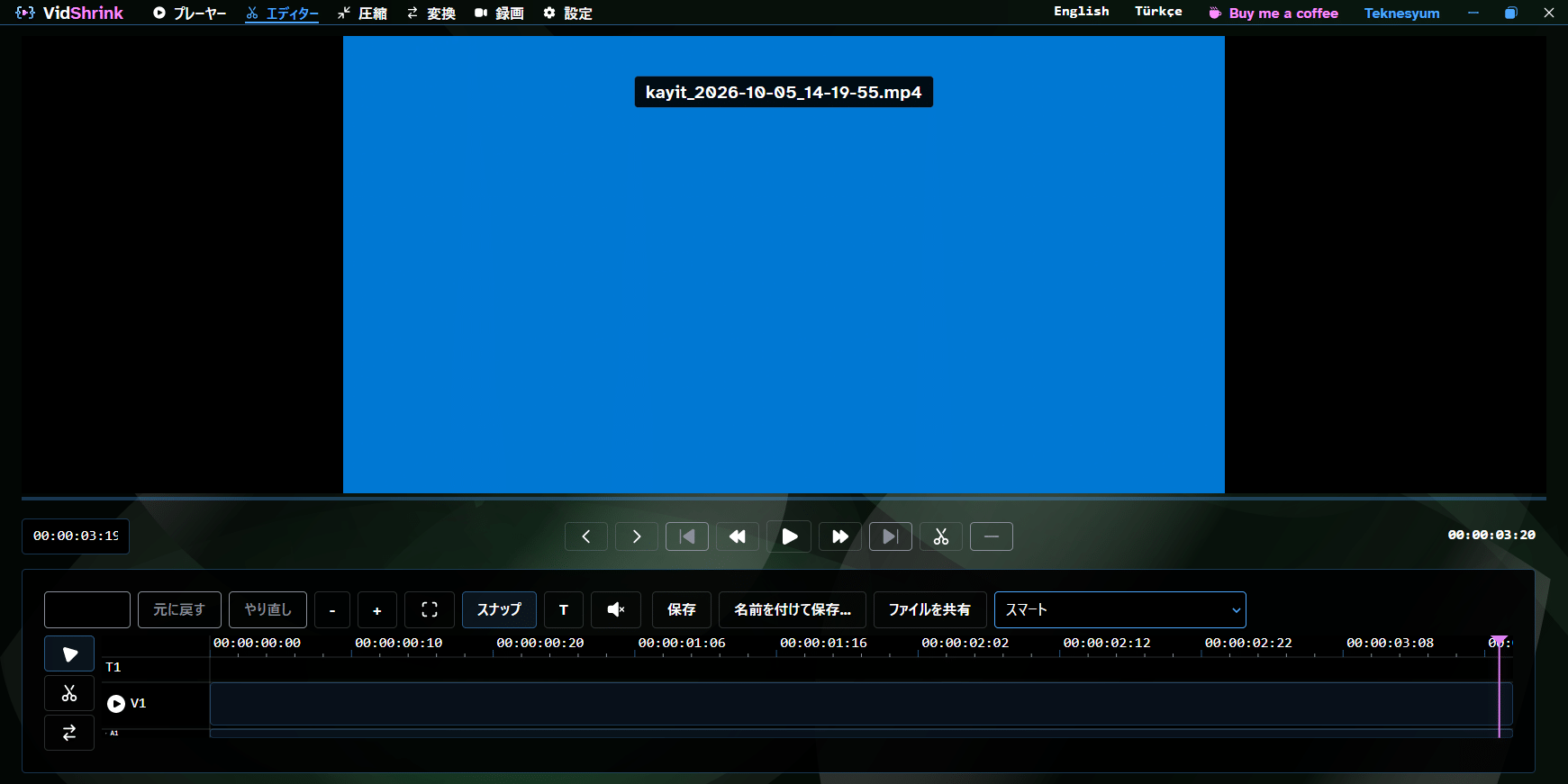
VidShrink のスクリーンレコーダーでは、PC の画面全体、ウィンドウ、選択した領域を録画することができます。録画にサウンドや Web カメラを含めることも可能です。録画したビデオは、通常のビデオと同じようにエディタを使用してカットなどの編集ができます。
役に立つ機能をひとつのアプリにまとめたアプリケーション
VidShrink は、ビデオの圧縮、変換、トリミング、再生、画面録画を行うことができる便利なアプリケーションです。ビデオ変換機能では、H.264、H.265、VP9、AV1 ビデオコーデックを使用またはオリジナルストリームをコピーしてさまざまなフォーマットに変換できます。
機能
- メディアプレーヤー:字幕付きで何でも視聴できます。
- スクリーンレコーダー:画面全体、ウィンドウ、または指定した領域を録画できます。
- ビデオエディタ:カット、スプリット、スピードアップ、リバースなどの編集ができます。
- ビデオ変換:ビデオのフォーマットまたはコーデックを変更できます。
- ビデオ圧縮:アップロード制限に正確に適合するように、ビデオを指定したサイズに圧縮します。
- クロスプラットフォーム対応:Windows、macOS、Linux で利用可能。
- 無料で利用可能:広告なし、ウォーターマークなし、アカウント不要、サブスクリプション不要、テレメトリなし、インターネット接続なしで動作。
仕様
ダウンロード
画像
ビデオ圧縮
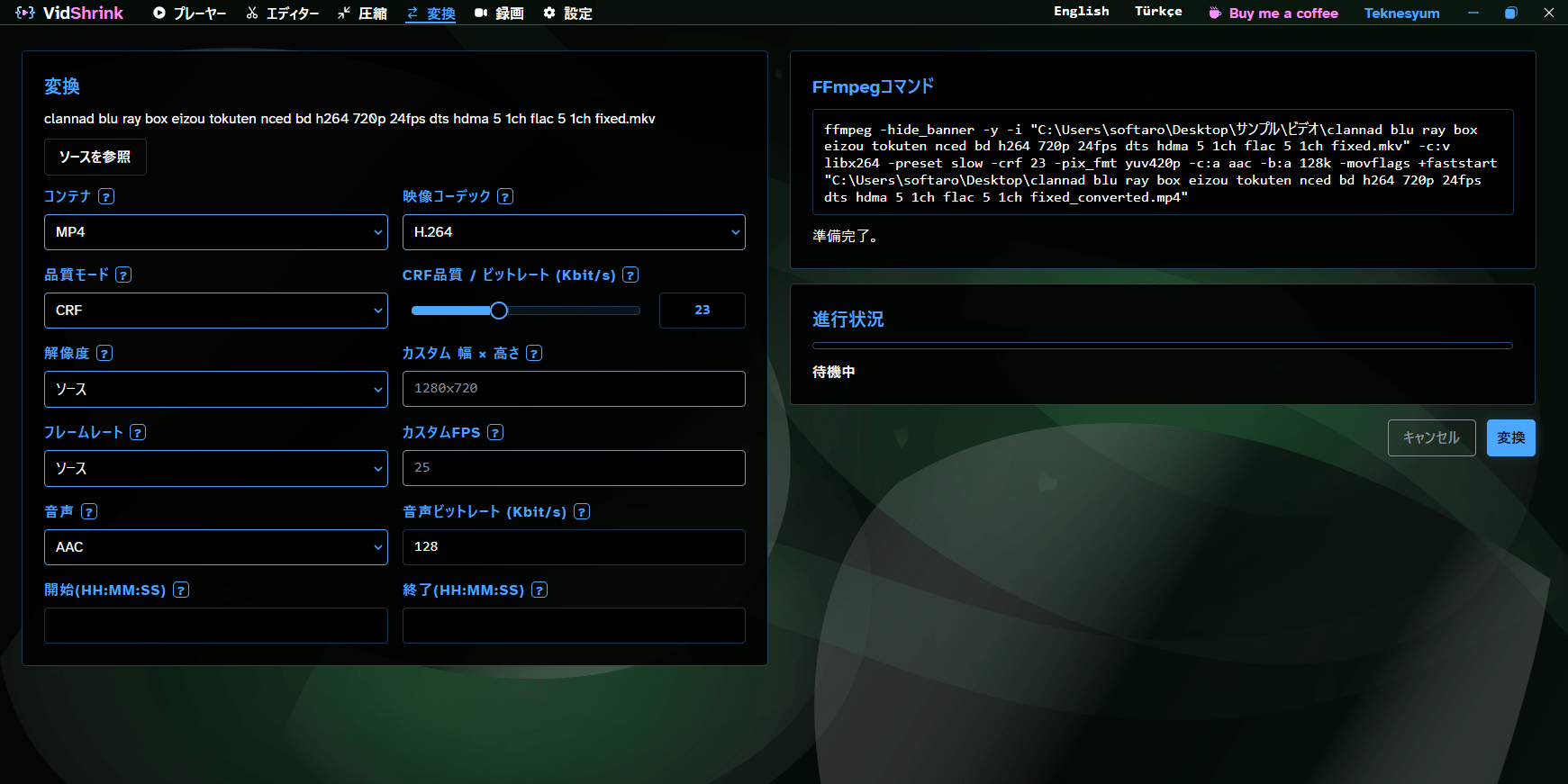
ビデオ変換
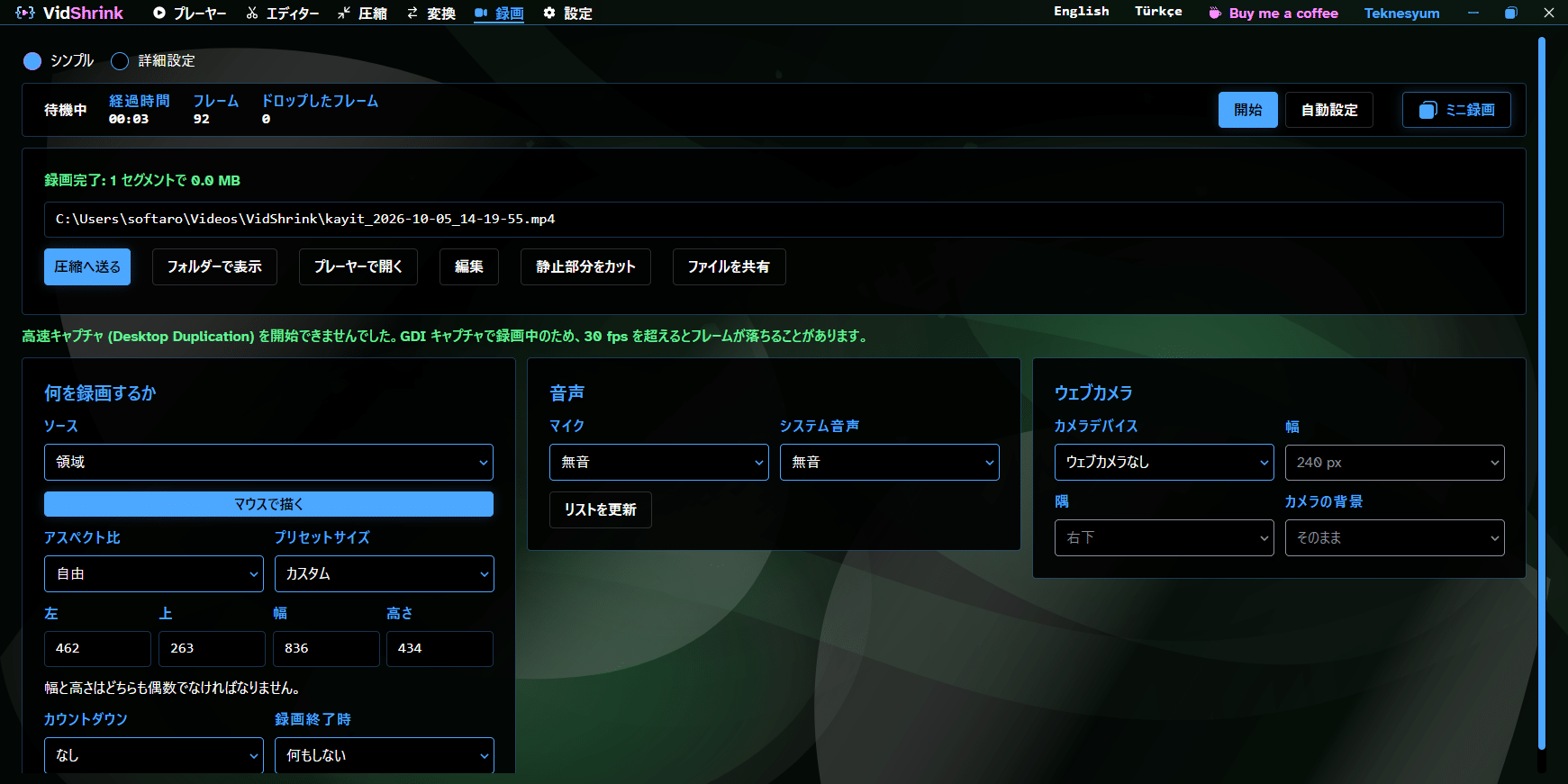
画面録画
ビデオエディタ
使い方
インストール
1.インストール方法
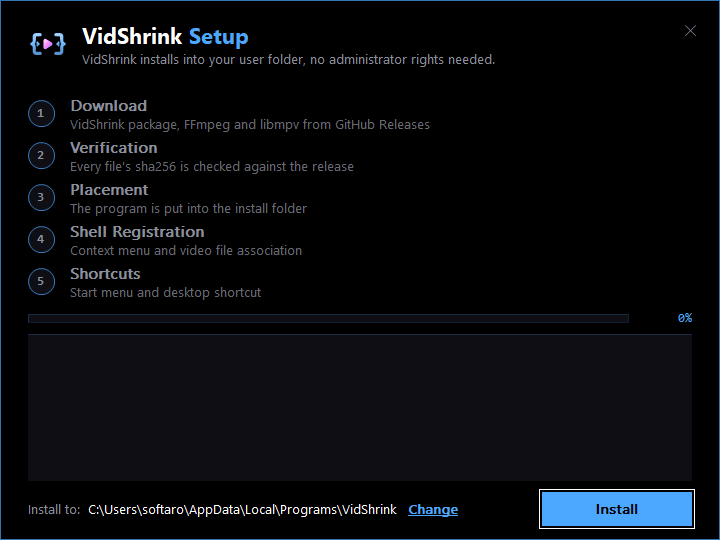
- セットアップウィザードが開始したら[Install]をクリックします。
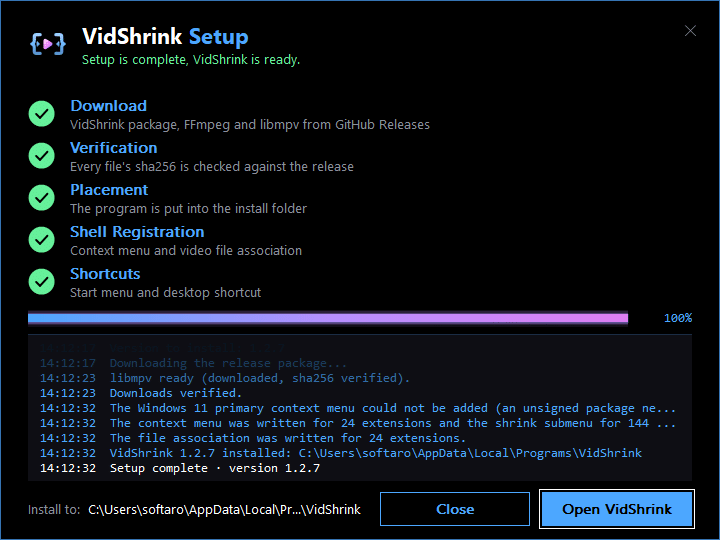
- インストールが完了しました。[Open VidShrink]ボタンをクリックしてアプリを起動します。
基本的な使い方
1. 基本的な使い方
- 「設定」を選択すると、アプリの設定画面が開きます。
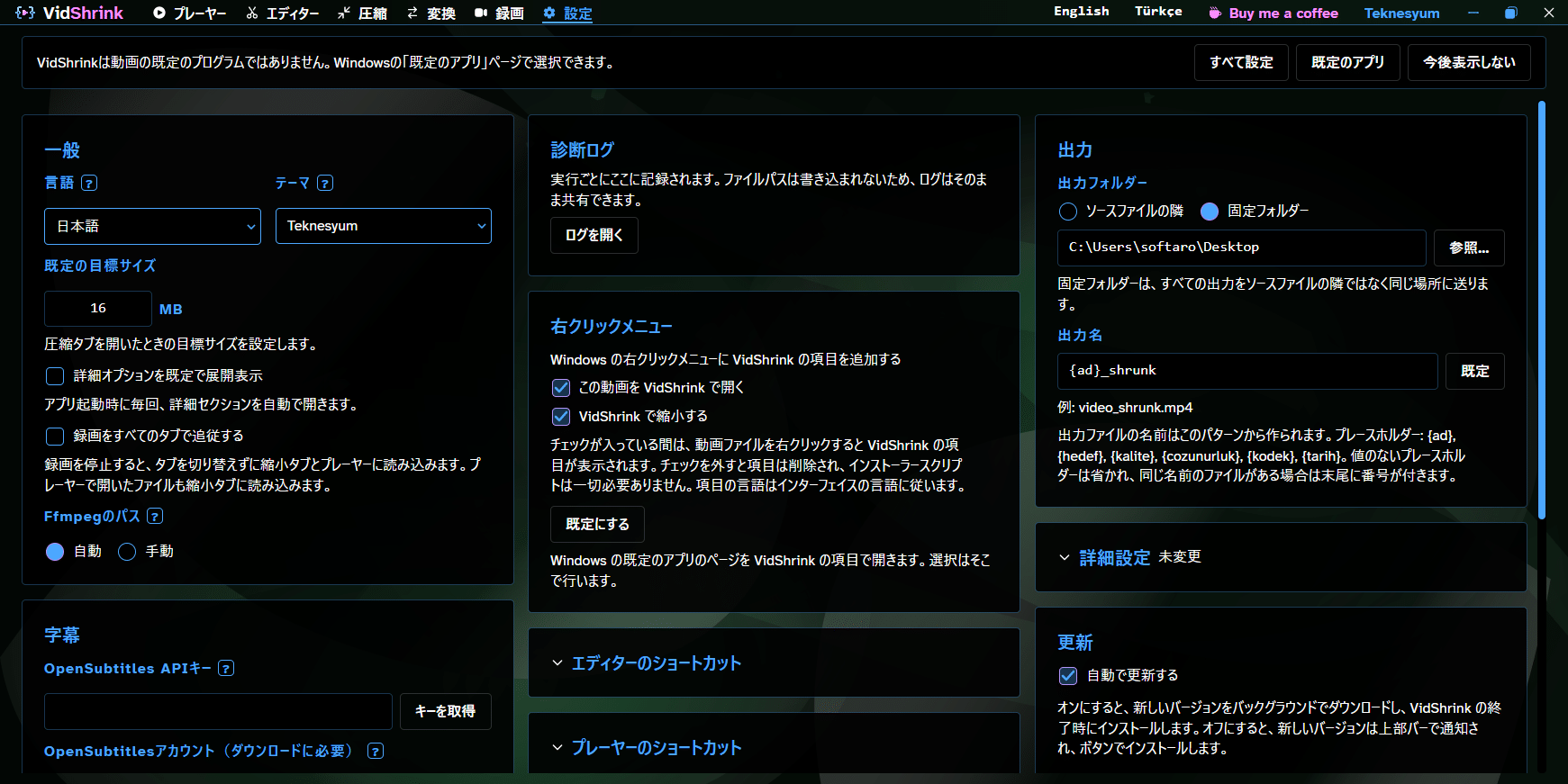
- 「圧縮」では、指定したファイルサイズにビデオを圧縮することができます。
- 「変換」では、ビデオをほかの形式に変換することができます。
- 「録画」タブでは、PC の画面を録画できます。
- 「エディター」では、録画したビデオの編集(カットなど)ができます。
2.VidShrink がアンインストールできない場合
以下の場所のフォルダおよびそのほかのショートカット類を削除してください。できれば「HiBit Uninstaller」の「Force Uninstall」機能を使用してアンインストールすることをおすすめします。
- C:\Users\ユーザー名\AppData\Local\Programs\VidShrink\
- C:\Users\ユーザー名\AppData\Local\Temp\VidShrink
- C:\Users\ユーザー名\AppData\Local\VidShrink
- C:\Users\ユーザー名\AppData\Roaming\VidShrink