").attr(n.scriptAttrs||{}).prop({charset:n.scriptCharset,src:n.url}).on("load error",i=function(e){r.remove(),i=null,e&&t("error"===e.type?404:200,e.type)}),C.head.appendChild(r[0])},abort:function(){i&&i()}}});var Jt,Kt=[],Zt=/(=)\?(?=&|$)|\?\?/;ce.ajaxSetup({jsonp:"callback",jsonpCallback:function(){var e=Kt.pop()||ce.expando+"_"+jt.guid++;return this[e]=!0,e}}),ce.ajaxPrefilter("json jsonp",function(e,t,n){var r,i,o,a=!1!==e.jsonp&&(Zt.test(e.url)?"url":"string"==typeof e.data&&0===(e.contentType||"").indexOf("application/x-www-form-urlencoded")&&Zt.test(e.data)&&"data");if(a||"jsonp"===e.dataTypes[0])return r=e.jsonpCallback=v(e.jsonpCallback)?e.jsonpCallback():e.jsonpCallback,a?e[a]=e[a].replace(Zt,"$1"+r):!1!==e.jsonp&&(e.url+=(At.test(e.url)?"&":"?")+e.jsonp+"="+r),e.converters["script json"]=function(){return o||ce.error(r+" was not called"),o[0]},e.dataTypes[0]="json",i=ie[r],ie[r]=function(){o=arguments},n.always(function(){void 0===i?ce(ie).removeProp(r):ie[r]=i,e[r]&&(e.jsonpCallback=t.jsonpCallback,Kt.push(r)),o&&v(i)&&i(o[0]),o=i=void 0}),"script"}),le.createHTMLDocument=((Jt=C.implementation.createHTMLDocument("").body).innerHTML="
",2===Jt.childNodes.length),ce.parseHTML=function(e,t,n){return"string"!=typeof e?[]:("boolean"==typeof t&&(n=t,t=!1),t||(le.createHTMLDocument?((r=(t=C.implementation.createHTMLDocument("")).createElement("base")).href=C.location.href,t.head.appendChild(r)):t=C),o=!n&&[],(i=w.exec(e))?[t.createElement(i[1])]:(i=Ae([e],t,o),o&&o.length&&ce(o).remove(),ce.merge([],i.childNodes)));var r,i,o},ce.fn.load=function(e,t,n){var r,i,o,a=this,s=e.indexOf(" ");return-1").append(ce.parseHTML(e)).find(r):e)}).always(n&&function(e,t){a.each(function(){n.apply(this,o||[e.responseText,t,e])})}),this},ce.expr.pseudos.animated=function(t){return ce.grep(ce.timers,function(e){return t===e.elem}).length},ce.offset={setOffset:function(e,t,n){var r,i,o,a,s,u,l=ce.css(e,"position"),c=ce(e),f={};"static"===l&&(e.style.position="relative"),s=c.offset(),o=ce.css(e,"top"),u=ce.css(e,"left"),("absolute"===l||"fixed"===l)&&-1<(o+u).indexOf("auto")?(a=(r=c.position()).top,i=r.left):(a=parseFloat(o)||0,i=parseFloat(u)||0),v(t)&&(t=t.call(e,n,ce.extend({},s))),null!=t.top&&(f.top=t.top-s.top+a),null!=t.left&&(f.left=t.left-s.left+i),"using"in t?t.using.call(e,f):c.css(f)}},ce.fn.extend({offset:function(t){if(arguments.length)return void 0===t?this:this.each(function(e){ce.offset.setOffset(this,t,e)});var e,n,r=this[0];return r?r.getClientRects().length?(e=r.getBoundingClientRect(),n=r.ownerDocument.defaultView,{top:e.top+n.pageYOffset,left:e.left+n.pageXOffset}):{top:0,left:0}:void 0},position:function(){if(this[0]){var e,t,n,r=this[0],i={top:0,left:0};if("fixed"===ce.css(r,"position"))t=r.getBoundingClientRect();else{t=this.offset(),n=r.ownerDocument,e=r.offsetParent||n.documentElement;while(e&&(e===n.body||e===n.documentElement)&&"static"===ce.css(e,"position"))e=e.parentNode;e&&e!==r&&1===e.nodeType&&((i=ce(e).offset()).top+=ce.css(e,"borderTopWidth",!0),i.left+=ce.css(e,"borderLeftWidth",!0))}return{top:t.top-i.top-ce.css(r,"marginTop",!0),left:t.left-i.left-ce.css(r,"marginLeft",!0)}}},offsetParent:function(){return this.map(function(){var e=this.offsetParent;while(e&&"static"===ce.css(e,"position"))e=e.offsetParent;return e||J})}}),ce.each({scrollLeft:"pageXOffset",scrollTop:"pageYOffset"},function(t,i){var o="pageYOffset"===i;ce.fn[t]=function(e){return M(this,function(e,t,n){var r;if(y(e)?r=e:9===e.nodeType&&(r=e.defaultView),void 0===n)return r?r[i]:e[t];r?r.scrollTo(o?r.pageXOffset:n,o?n:r.pageYOffset):e[t]=n},t,e,arguments.length)}}),ce.each(["top","left"],function(e,n){ce.cssHooks[n]=Ye(le.pixelPosition,function(e,t){if(t)return t=Ge(e,n),_e.test(t)?ce(e).position()[n]+"px":t})}),ce.each({Height:"height",Width:"width"},function(a,s){ce.each({padding:"inner"+a,content:s,"":"outer"+a},function(r,o){ce.fn[o]=function(e,t){var n=arguments.length&&(r||"boolean"!=typeof e),i=r||(!0===e||!0===t?"margin":"border");return M(this,function(e,t,n){var r;return y(e)?0===o.indexOf("outer")?e["inner"+a]:e.document.documentElement["client"+a]:9===e.nodeType?(r=e.documentElement,Math.max(e.body["scroll"+a],r["scroll"+a],e.body["offset"+a],r["offset"+a],r["client"+a])):void 0===n?ce.css(e,t,i):ce.style(e,t,n,i)},s,n?e:void 0,n)}})}),ce.each(["ajaxStart","ajaxStop","ajaxComplete","ajaxError","ajaxSuccess","ajaxSend"],function(e,t){ce.fn[t]=function(e){return this.on(t,e)}}),ce.fn.extend({bind:function(e,t,n){return this.on(e,null,t,n)},unbind:function(e,t){return this.off(e,null,t)},delegate:function(e,t,n,r){return this.on(t,e,n,r)},undelegate:function(e,t,n){return 1===arguments.length?this.off(e,"**"):this.off(t,e||"**",n)},hover:function(e,t){return this.on("mouseenter",e).on("mouseleave",t||e)}}),ce.each("blur focus focusin focusout resize scroll click dblclick mousedown mouseup mousemove mouseover mouseout mouseenter mouseleave change select submit keydown keypress keyup contextmenu".split(" "),function(e,n){ce.fn[n]=function(e,t){return 0
QuickImageComment 5.00
画像そのほか
2021/06/09 17:09
説明機能仕様ダウンロード画像使い方
画像のメタデータ(EXIF、IPTC、XMP)の表示と編集、削除を行うツール

デジタル画像のメタデータ(EXIF、IPTC、XMP)の表示と編集ができるフリーの Windows アプリケーション。画像の撮影日時や作成者(撮影者)、ユーザーコメントなどを編集したり、撮影場所を地図で表示したり、メタデータを削除できます。
QuickImageComment の概要
QuickImageComment は、デジタル画像の EXIF、IPTC、および XMP プロパティ(JPEG や TIFF、およびいくつかの RAW 形式)を表示し、それらを編集することを可能にするアプリケーションです。
QuickImageComment の機能
QuickImageComment の主な機能です。
| 機能 |
概要 |
| メイン機能 |
画像の EXIF、IPTC、XMP メタデータの表示と編集 |
| 機能詳細 |
・EXIF、IPTC、XMP メタデータの表示
・メタデータの編集(作成者/撮影者、撮影日時、コメントなど)
・メタデータの削除
・撮影場所を地図で表示 など |
画像のメタデータを確認して編集できます
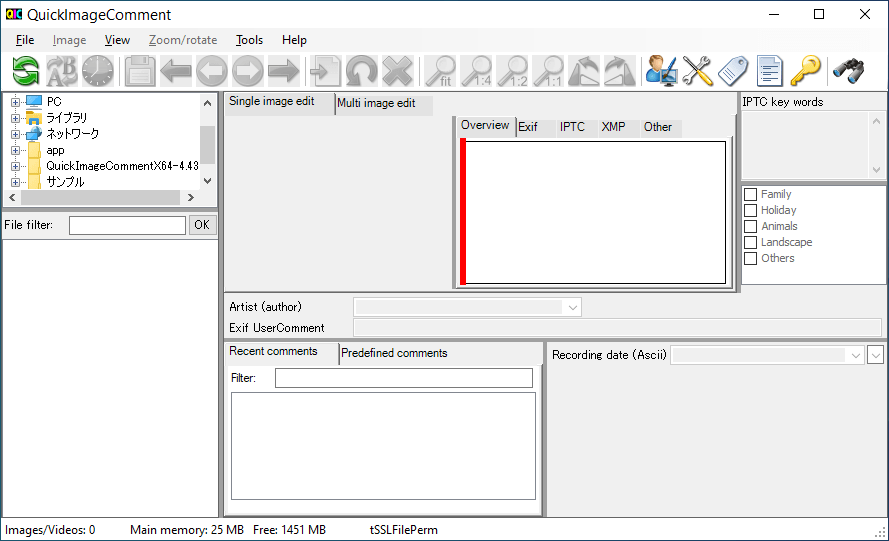
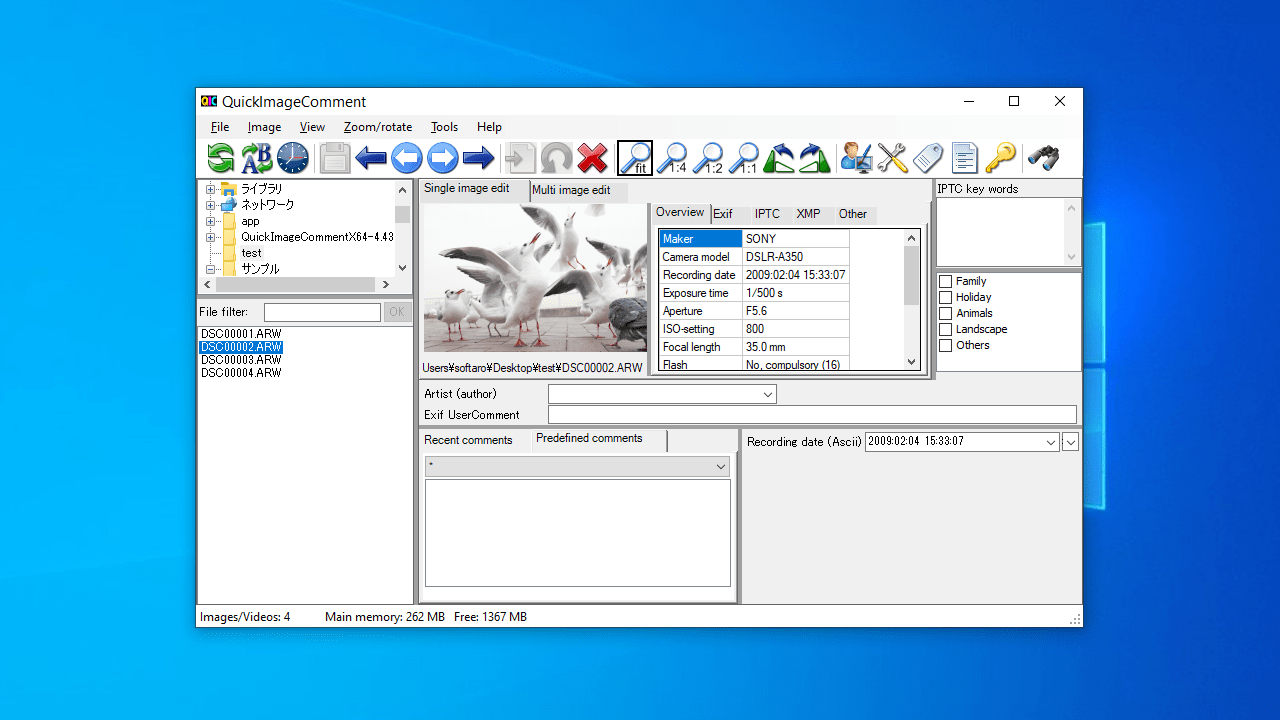
QuickImageComment は、JPEG や TIFF または RAW 画像に含まれているメタデータ(EXIF、IPTC、XMP 形式)の表示と編集ができる Windows アプリです。
画像に含まれるユーザーコメントやアーティスト(撮影者/作成者)、撮影日時などの情報を編集することが可能で、動画ファイル内のメタデータ(XMP)を表示することもできます。
メタデータを削除することもできます
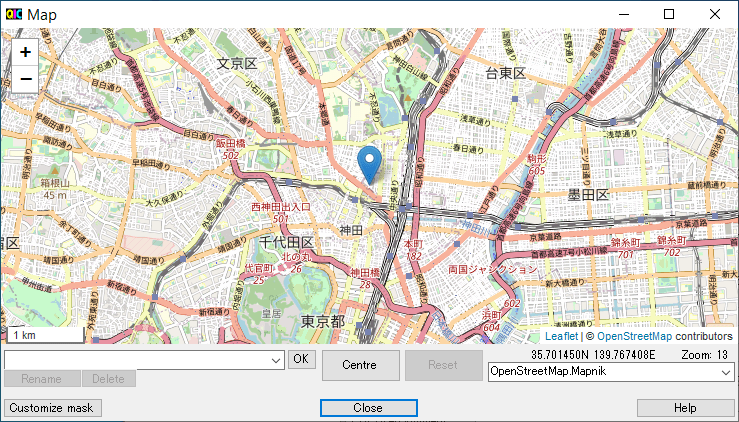
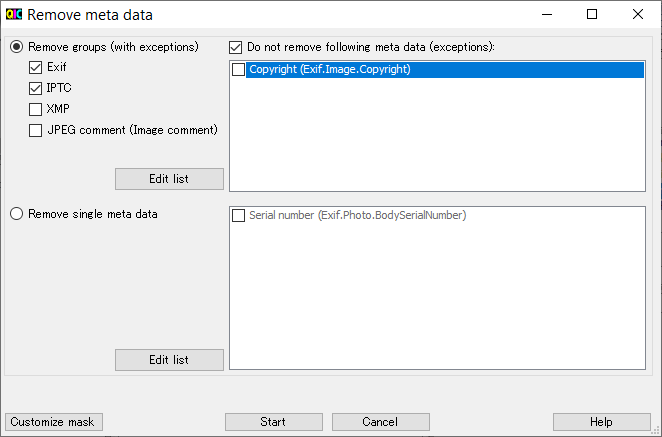
QuickImageComment では、デジタル画像に含まれている既存のメタデータ(EXIF、IPTC、XMP および JPEG コメント)を削除することもできるので、画像の情報を公開したくない場合にも便利です。
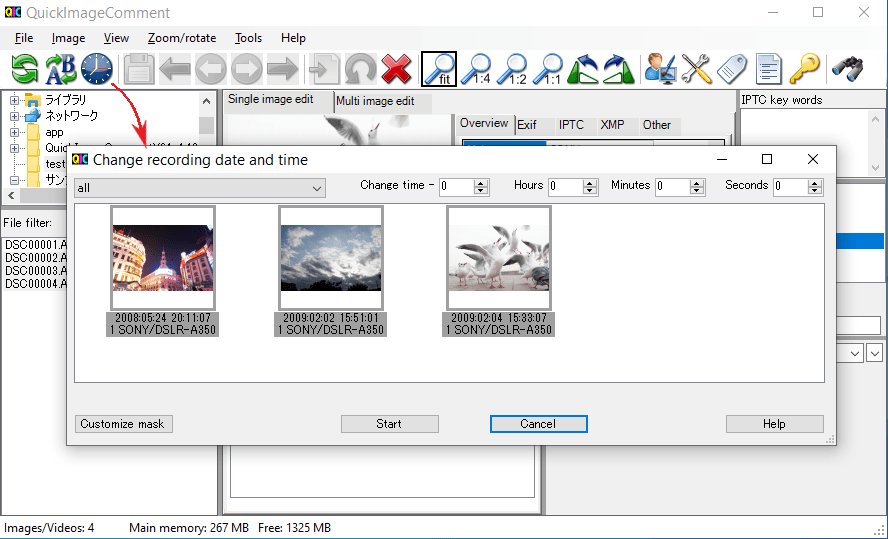
また、複数の画像の日時を一括変更したり、画像に GPS 情報が含まれている場合は写真が撮影された場所を地図上で確認することもできます。
画像のメタデータの確認と編集ができるユーティリティ
QuickImageComment は、画像のメタデータを読み取って、一部のメタデータを編集することができるツールです。 画像のファイルの名前変更をしたり複数のファイルのメタデータを比較することもできるので、画像のコレクションを整理したい場合にも役に立ちます。
機能
- 画像のすべての EXIF、IPTC、XMP プロパティ、および変更日などのその他のファイルプロパティの表示
- ビデオ ファイルのメタ データ(XMP)の表示、およびビデオのフレームを表示
- 画像や動画は、そのプロパティと地図上の記録場所から検索できます
- EXIF、IPTC、および XMP プロパティの完全なリストに加えて、設定可能なプロパティのリストが表示されます
- ユーザーのコメントとアーティストに加えて、さらに EXIF、IPTC、XMP のプロパティを変更できます。変更可能なプロパティのリストを構成できます
- データテンプレートを定義して、複数のプロパティを 1 ステップで設定できます
- プレースホルダーを介して、他のプロパティの値をコピーできます
- 複数のファイルを同時に変更できます
- EXIF、IPTC、XMP プロパティを削除できます
- EXIF、IPTC、XMP プロパティを使用してファイルの名前を変更できます
- ファイルに含まれる EXIF、IPTC、XMP プロパティを比較できます
- 特別なマスクは、異なるカメラで撮影された一連の画像の記録時間を同期するために使用されます。画像はプロパティ(ほとんどの場合、カメラモデル)ごとにグループ化されます。グループごとに、記録時間のシフトを入力できます。次に、画像が正しいタイミングで並べられているかどうかを確認するために、画像がすぐに並べ替えられます。
- フォルダ(サブフォルダを含む)内のすべての画像/ビデオの選択した画像プロパティをテキストファイルにエクスポートできます
- 選択した画像/ビデオのすべての画像プロパティをテキストファイルにエクスポートできます
- 輝度と RGB 値のグラフィックおよび数値表現による画像の詳細の表示
- GPS 座標を使用して、地図に記録場所を表示します。地図上の位置を選択して座標を変更します。
価格:無料
動作環境:Windows 7|8|8.1|10|11
使用言語:英語・ドイツ語
最終更新日:
2週間前 (2026/04/27)
ダウンロード数:1212
画像

ユーザーインターフェース

画像の選択

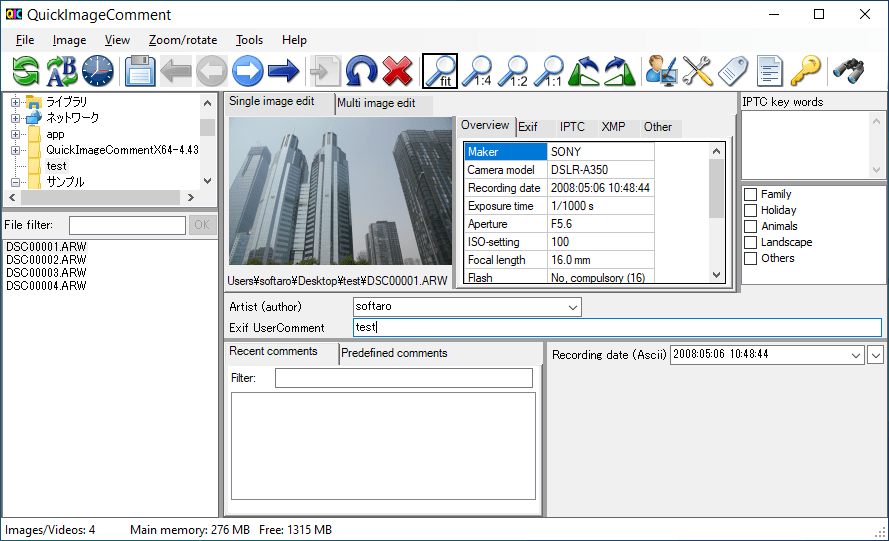
作成者/コメント/撮影日時の編集
メタデータの削除
複数画像の撮影日時を一括変更

撮影場所を地図で表示
使い方
インストール
1.インストール方法
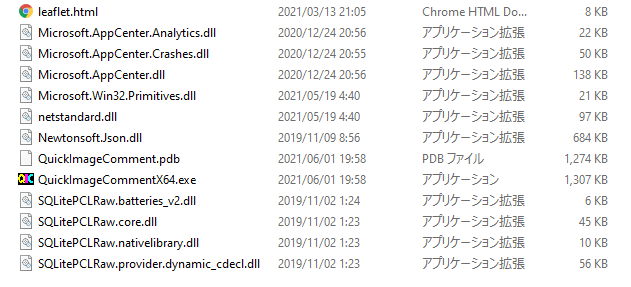
QuickImageComment はインストール不要で使用できます。
- ダウンロードした ZIP ファイルを解凍し、「QuickImageComment(X64).exe」ファイルを実行するとアプリケーションを起動できます。
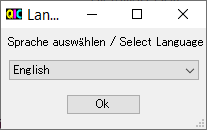
- 初回起動時は言語の選択画面が表示されます。言語を選択して[Ok]をクリックします。
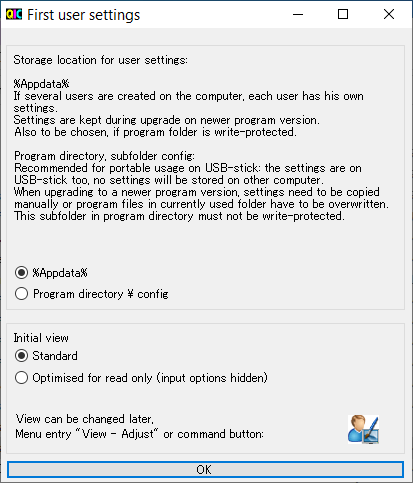
- ユーザーの設定ファイルの保存場所の設定画面が開きます。特に変更する必要はないので[OK]をクリックします。
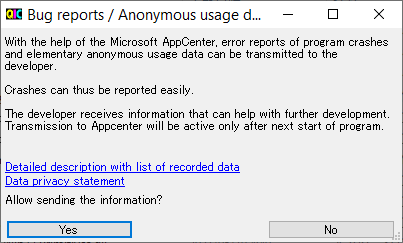
- プログラムのクラッシュ時ののエラー レポートと基本的な匿名使用データを開発者に送信するかどうかの設定です。許可する場合は[Yes]、拒否する場合は[No]をクリックします。
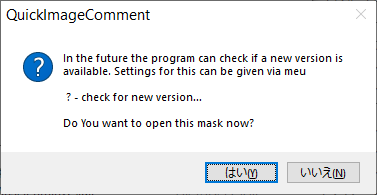
- プログラムの更新をチェックする場合は[はい]をクリックします。
基本的な使い方
1.EXIF データを編集する
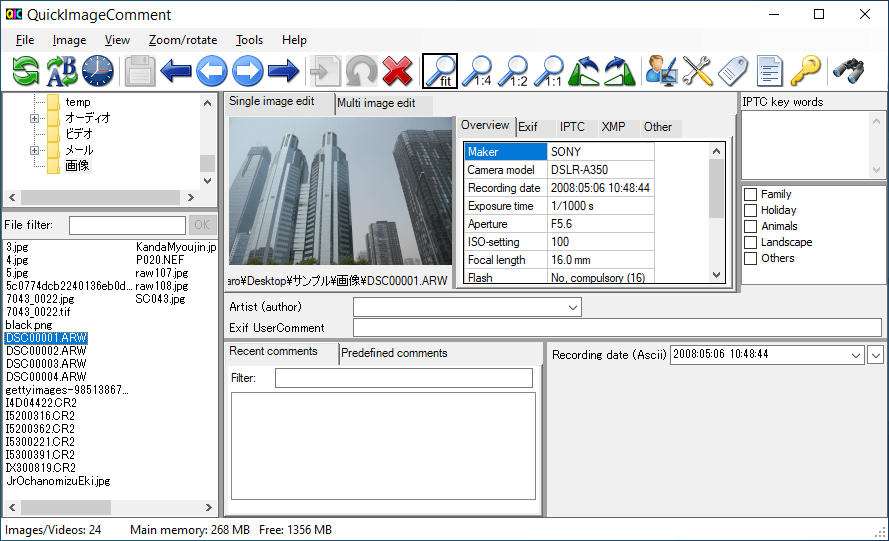
QuickImageComment を起動したら、左上のフォルダツリーで画像ファイルがあるフォルダを選択し、左下のファイルリストからファイルを選択します。
- 画像のサムネイルの右側に、EXIF や IPTC などのメタデータが表示されます。
- サムネイル画像の下(中央のエリア)で、「Artist (Author):アーティスト(撮影者)」と「UserComment:ユーザーコメント」を編集できます。
- 右下のエリアでは「Recording date:撮影日時」を編集できます。
- ツールバーの保存ボタン(左から 4 番目)をクリックすると、変更内容が保存されます。

2.複数の画像の撮影日時を変更する
- 複数の画像を選択した状態で、ツールバーの時計のアイコン(左から 3 番目)をクリックすると、複数の画像の撮影日時を調整することができます。

3.メタデータを削除する
- 「File」>「Remove meta data」を選択すると、選択した写真のメタデータを削除できます。
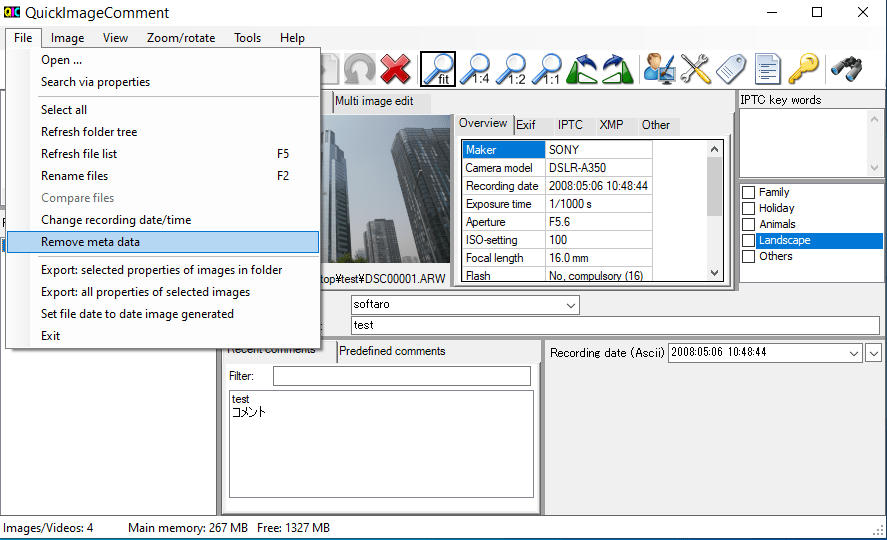
- 左上のチェックボックスで削除したいメタデータの種類を選択し、下部の[Start]ボタンをクリックするとメタデータが削除されます。

4.撮影場所を地図で表示する
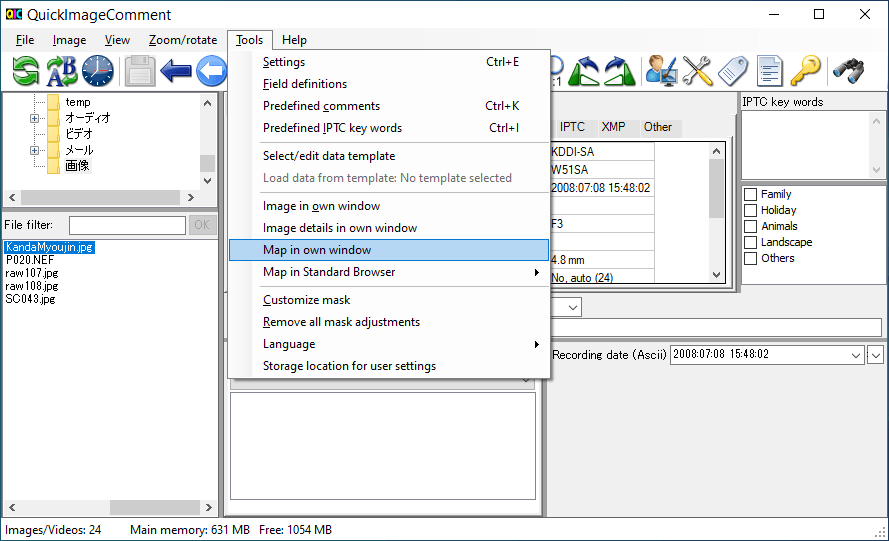
- 「Tools」>「Map in own window」または「Map in Standard Browser」を選択すると、写真を撮影した場所を地図で表示できます(GPS データがある場合)。

よくある質問と回答
ライセンスについて。
QuickImageComment は、どなたでも無料で使用できます。