
説明機能仕様ダウンロード画像使い方
トラフィックを Tor 経由でルーティングすることができるアプリ

プロキシまたは TUN / VPN 経由でトラフィックを Tor ルーティングし、誰でもかんたんにプライベートで安全な匿名ブラウジングをすることができる Windows および macOS 向けのアプリケーション。

OnionHop の概要
OnionHop は、かんたんに匿名ブラウジングを行うために設計されたアプリケーションです。
OnionHop の機能
OnionHop の主な機能です。
| 機能 | 概要 |
|---|---|
| メイン機能 | Tor 経由でトラフィックをルーティングする |
| 機能詳細 | ・Tor ルーティング(SOCKS5) ・システムプロキシモード(管理者は不要) ・シンボックス + Wintun 経由の TUN/VPN モード (管理者が必要) |
Tor ネットワーク経由でトラフィックをルーティングします
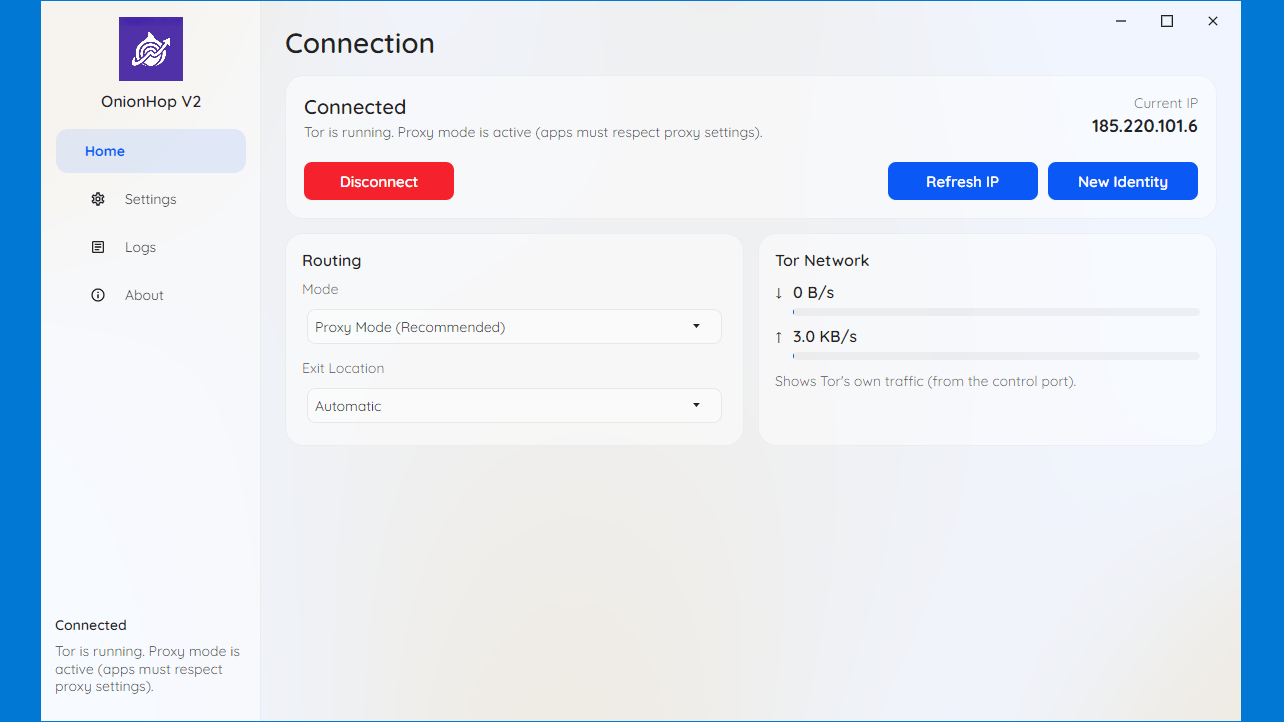
 OnionHop は、Tor 経由でトラフィックをルーティングし、誰でもかんたんにプライベートで安全な匿名ブラウジングをすることができる Windows アプリケーションです。
OnionHop を使用すると、匿名で Web ブラウジングを行ったり、地域で制限されている検閲やブロックを回避してコンテンツにアクセスできるようになります。
2 つのモードから選択できます
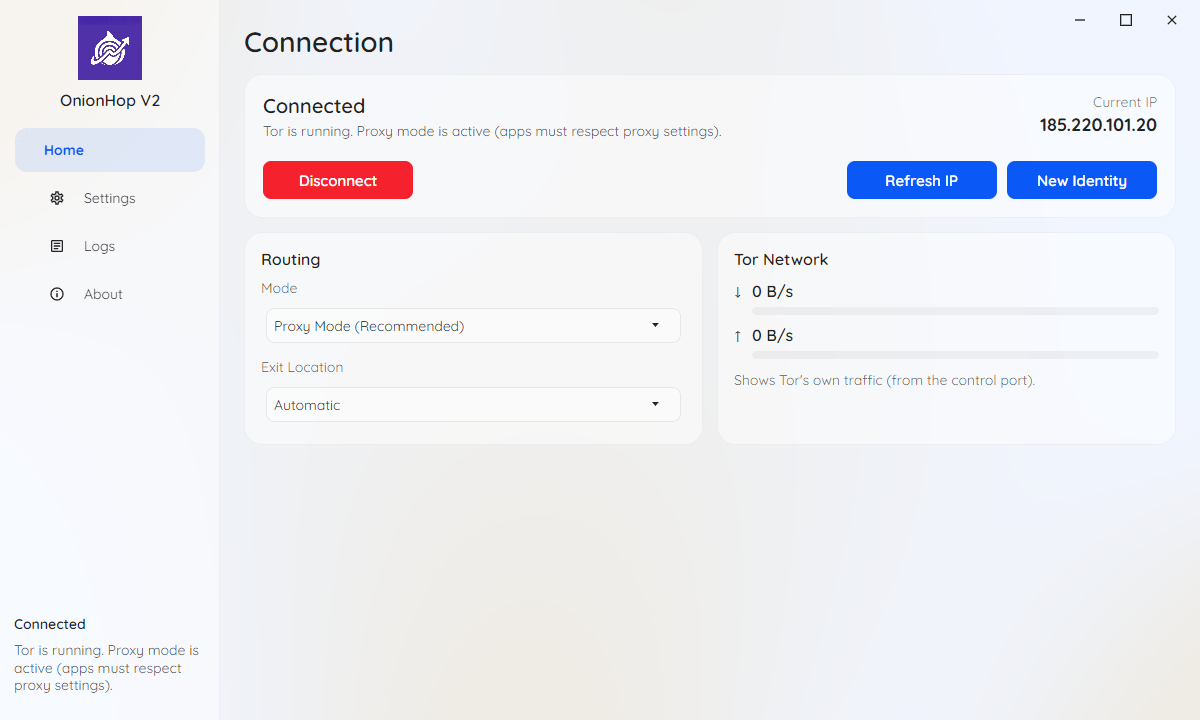
OnionHop には、「プロキシモード」と「TUN/VPN モード」の 2 つがあり、プロキシモードでは、Windows プロキシを Tor のローカル SOCKS5 エンドポイントに設定するため、プロキシ対応アプリとの互換性が最も高くなります。TUN/VPN モードでは、sing-box + Wintunを介してシステム全体のトンネルを開始するので、プロキシ設定を無視するアプリに必要です。
TUN/VPN モードでは、ハイブリッドルーティング + アプリごとのスプリットトンネリングが可能になります。
シンプルで使いやすい Tor 接続クライアント
OnionHop は、Tor ルーティングを活用してよりプライベートなウェブブラウジング体験を提供するアプリケーションです。一般的な VPN クライアントと同じように使いやすく、かんたんに匿名のブラウジングを楽しむことができます。
機能
- Tor ルーティング(SOCKS5)
- システムプロキシモード(管理者は不要)
- シンボックス + Wintun 経由の TUN/VPN モード (管理者が必要)
- ハイブリッドルーティング + スプリットトンネリング(ハイブリッドモード)
- Tor ブリッジ / プラグ可能なトランスポート (自動、obfs4、スノーフレーク、コンジュア、ミーク アズール、ウェブトンネル、カスタム)
- キルスイッチ(厳密な TUN のみ)
- Windows 起動時に起動(オプション)+最小化して起動
- 閉じるときにトレイに最小化するオプション
- GitHub リリースによる自動更新チェック
- ログ(アプリ + DNS)と診断
- オプションの Discord ステータス + 起動ページの自動化
ダウンロード
画像
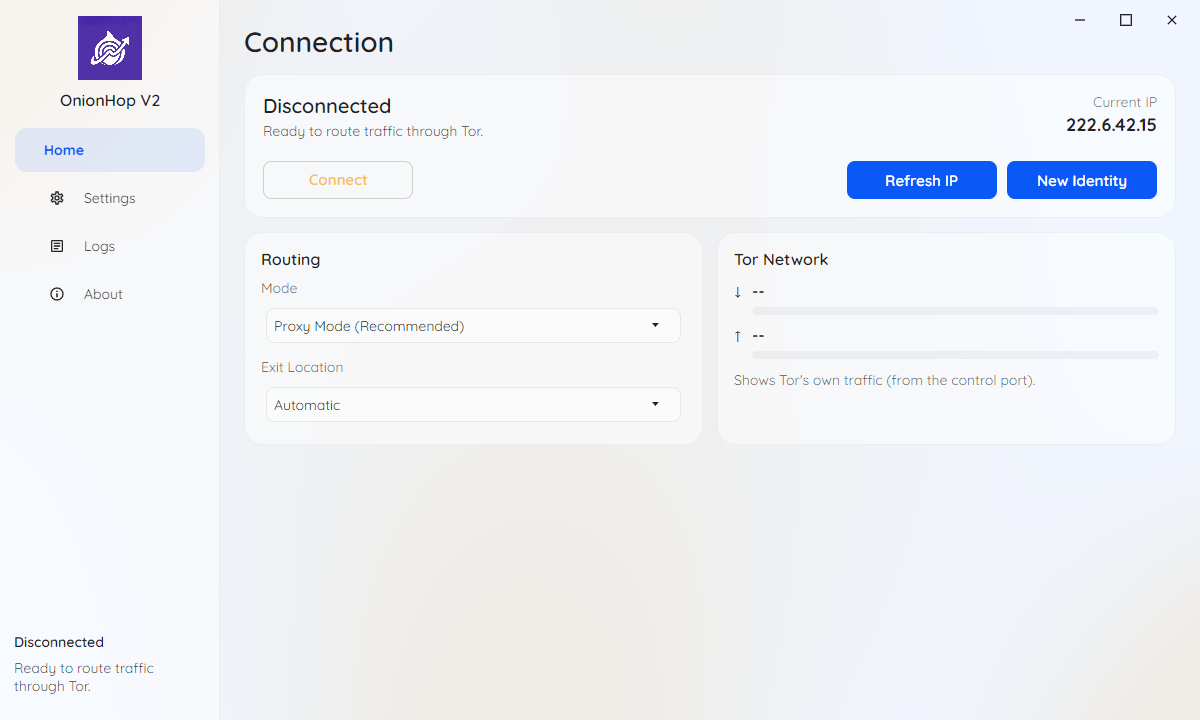
ユーザーインターフェース
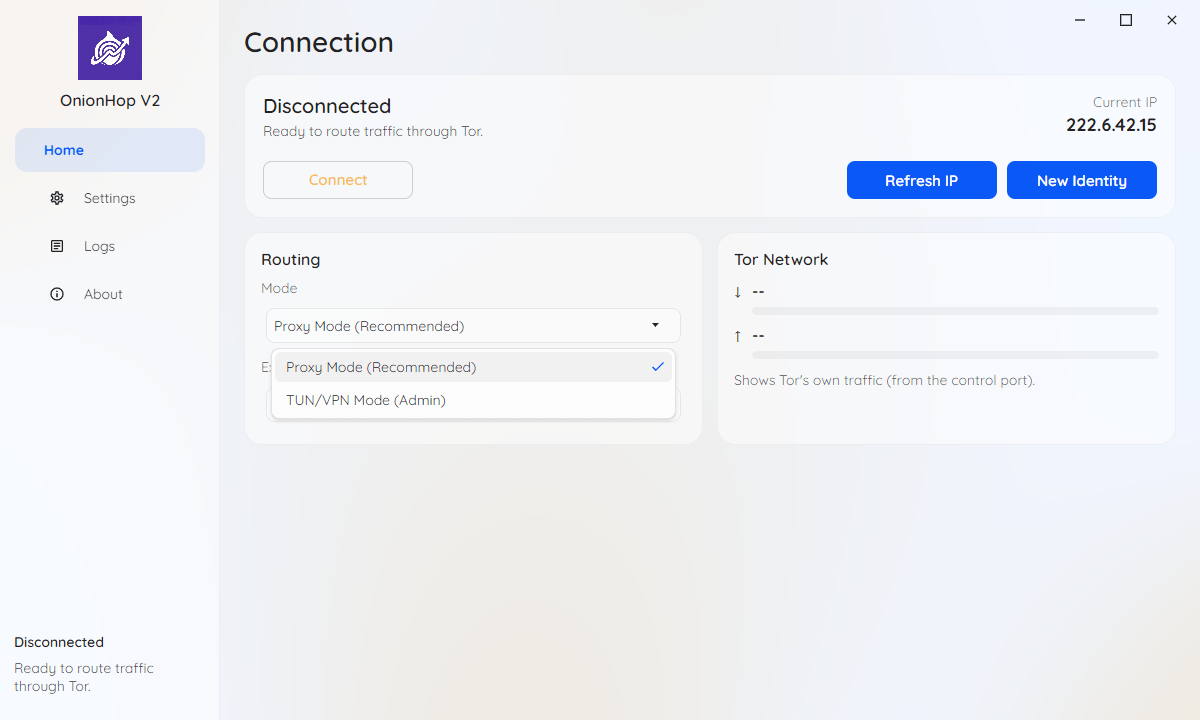
モードの選択
接続済み
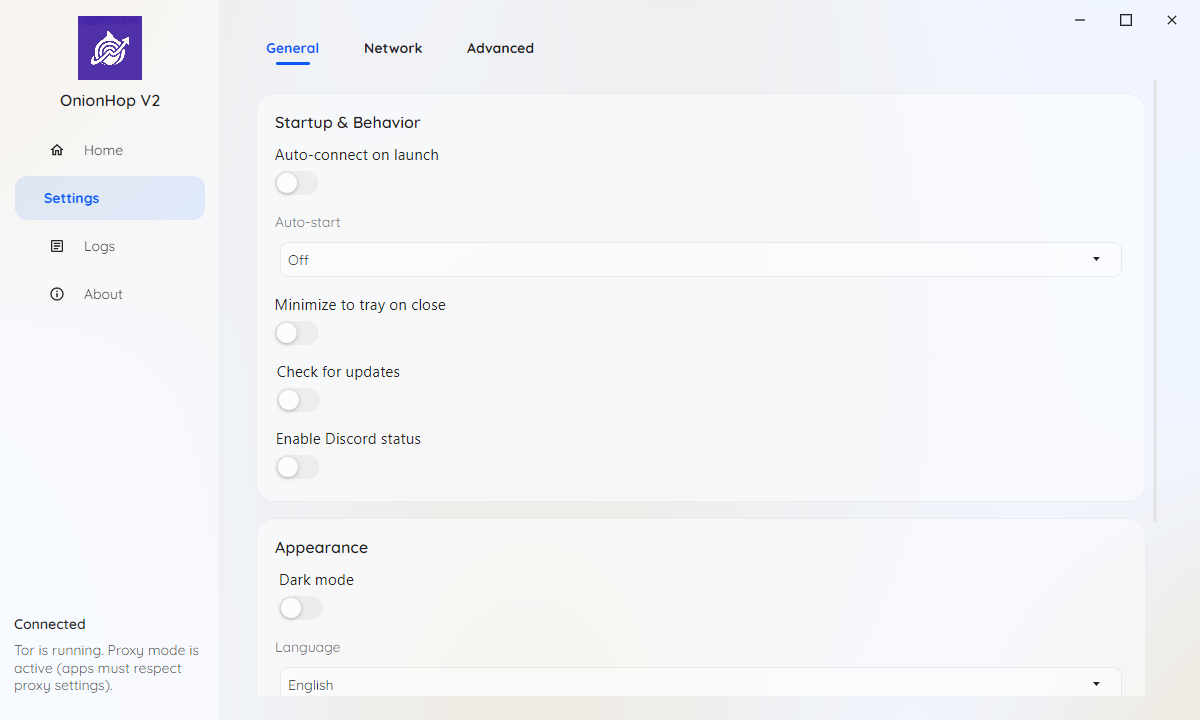
設定
使い方
インストール
1.インストール方法
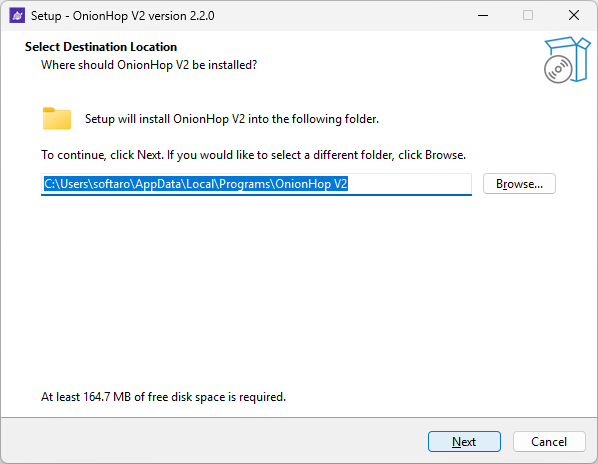
- インストール先を確認して[Next]をクリックします。
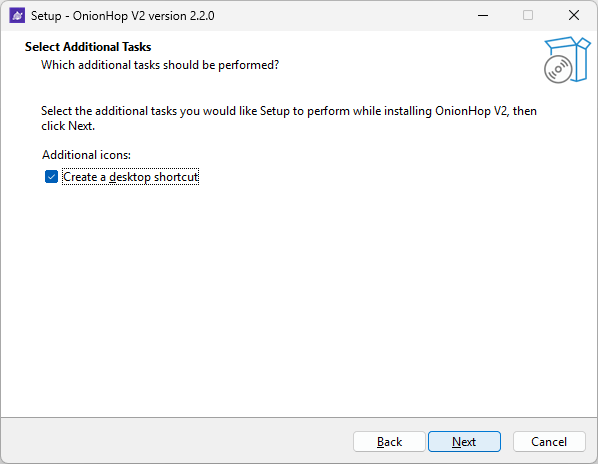
- 追加のタスクを設定して[Next]をクリックします。
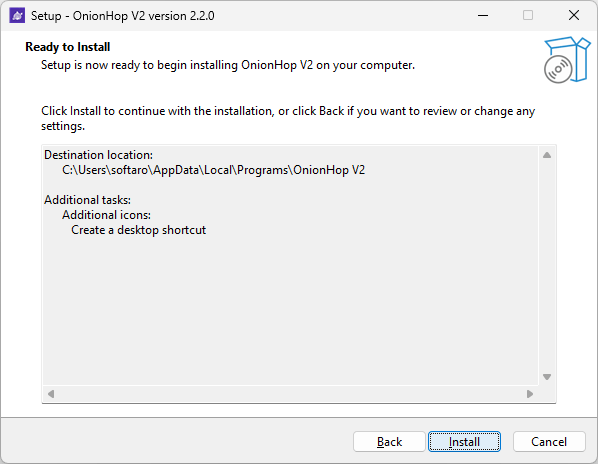
- [Install]をクリックして、インストールを開始します。
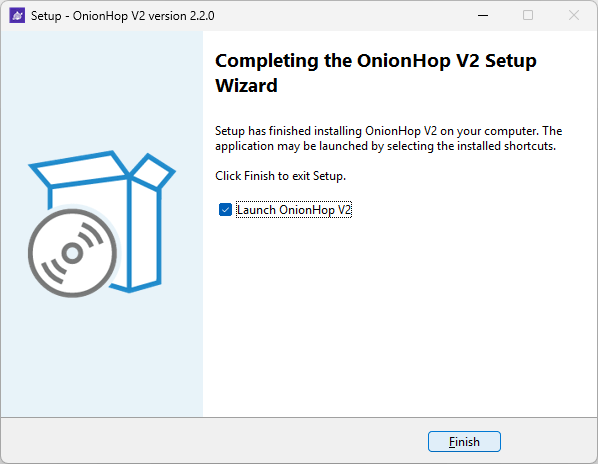
- [Finish]をクリックしてセットアップウィザードを閉じます。
基本的な使い方
1. 基本的な使い方
- 「Mode」または「Exit Location」を選択します。
- [Connect]ボタンをクリックします。
・「Proxy Mode」の場合は、Windows のプロキシが「socks=127.0.0.1:9050」に設定されていることが必要です。
- 接続が完了しました。