
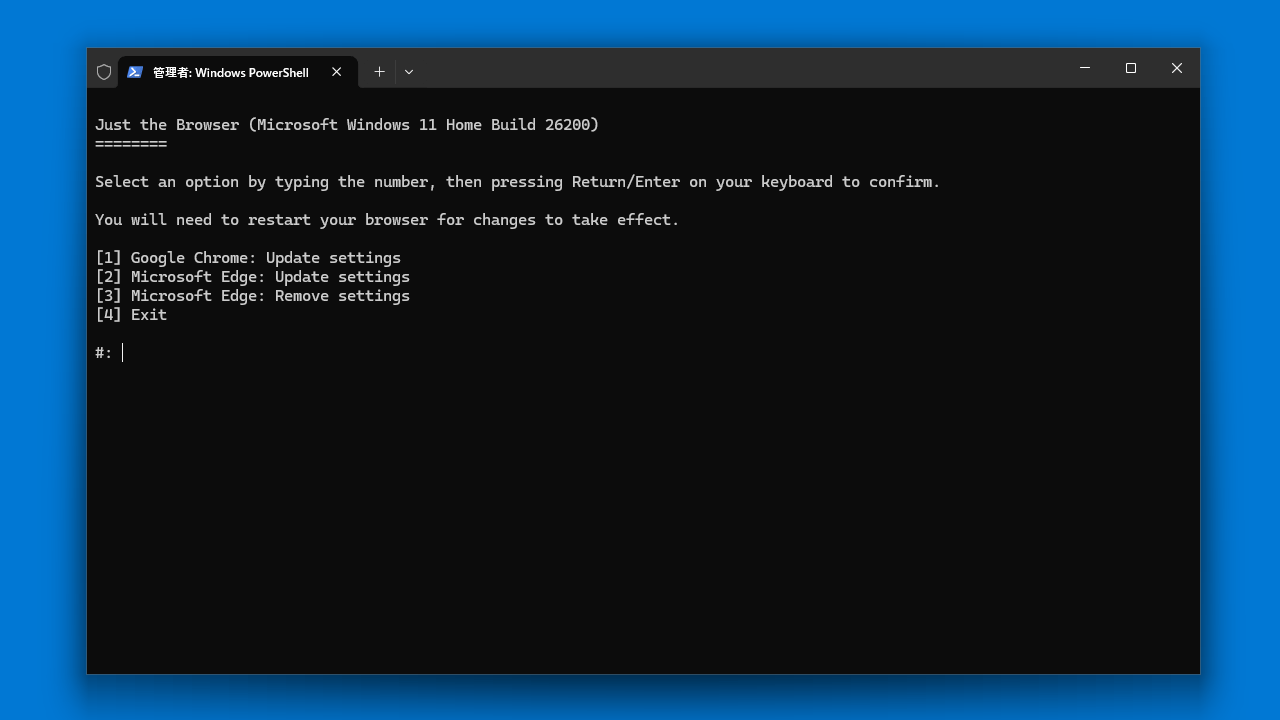
Web ブラウザから、AI やテレメトリなどの不要な機能を削除することができるスクリプト

Web ブラウザから AI 機能、テレメトリデータレポート、スポンサーコンテンツ、製品連携、そのほかのわずらわしい機能を削除することができる PowerShell スクリプト。Windows、macOS、Linux に対応しています。

Just the Browser の概要
Just the Browser は、Web ブラウザから不要な機能を削除するスクリプトです。
Just the Browser の機能
Just the Browser の主な機能です。
| 機能 | 概要 |
|---|---|
| メイン機能 | Web ブラウザから不要な機能を削除する |
| 機能詳細 | ・Web ブラウザから、AI 機能、ショッピング機能、スポンサー付きコンテンツまたは第三者コンテンツ、テレメトリ機能などを削除します。 ・Google Chrome、Microsoft Edge、Firefox に対応。 |
Web ブラウザから不要な機能を削除します
 Just the Browser は、Web ブラウザから AI 機能、テレメトリデータレポート、スポンサーコンテンツ、製品連携、そのほかのわずらわしい機能を削除することができる PowerShell スクリプトです。
Just the Browser を使用すると、Google Chrome、Microsoft Edge、Firefox ブラウザから不要な機能を削除し、ミニマルで必要な機能だけを残すことができます。
使い方はかんたんです
Just the Browser では、Microsoft Edge の Copilot や Firefoxのタブグループの提案などの AI 機能、価格追跡、クーポンコード、ローン連携などのショッピング機能、新しいタブページの推奨記事、スポンサー付きサイトの提案などのコンテンツ、既定のブラウザのリマインダー、ウェブブラウザによるデータ収集などを削除できます。
Just the Browser の使い方はかんたんで、PowerShell を管理者で開いて、指定したコマンドを実行するだけです。
ミニマルなブラウジング体験を実現
Just the Browser は、Google Chrome、Microsoft Edge、Mozilla Firefox ブラウザから不要な機能を削除することができる便利なアプリケーションです。AI やテレメトリなどの機能が不要で、ミニマルなブラウジング体験を実現したいユーザーに役に立ちます。
機能
- ほとんどの AI 機能:Microsoft Edge の Copilot や Firefox のタブグループの提案など、デバイス上またはクラウド上で生成型 AI モデルを使用する機能を削除します。主な例外は Firefox のページ翻訳です。
- ショッピング機能:価格追跡、クーポンコード、ローン連携などを削除します。
- スポンサー付きコンテンツまたは第三者コンテンツ:新しいタブページの推奨記事、スポンサー付きサイトの提案などを削除します。
- デフォルトブラウザのリマインダー:デフォルトのウェブブラウザを変更するように促すポップアップやその他のプロンプトを表示しないようにします。
- 初回起動時のエクスペリエンスとデータインポートのプロンプト:ブラウザのウェルカム画面と、他のウェブブラウザからデータを自動的にインポートするための関連プロンプトを削除します。
- テレメトリ:ウェブブラウザによるデータ収集。ブラウザ(Firefox など)がクラッシュレポートを個別のオプションとしてサポートしている場合は、クラッシュレポートは有効のままになります。
- 起動ブースト:明示的な許可なしに、ウェブブラウザがオペレーティングシステムと共に起動できるようにする機能を削除します。
画像
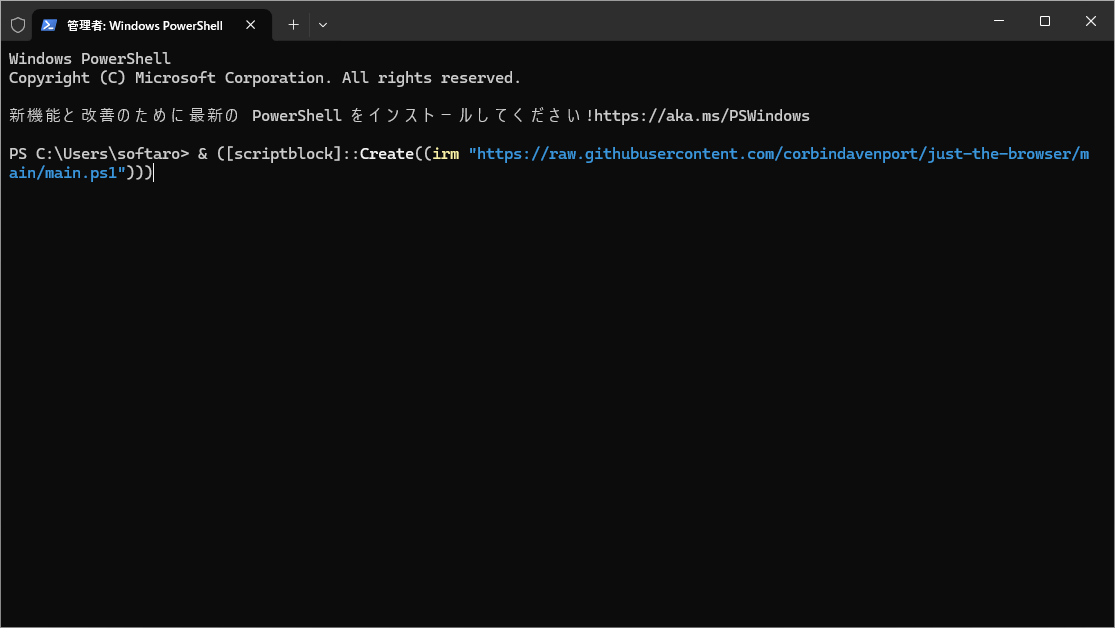
コマンドの入力
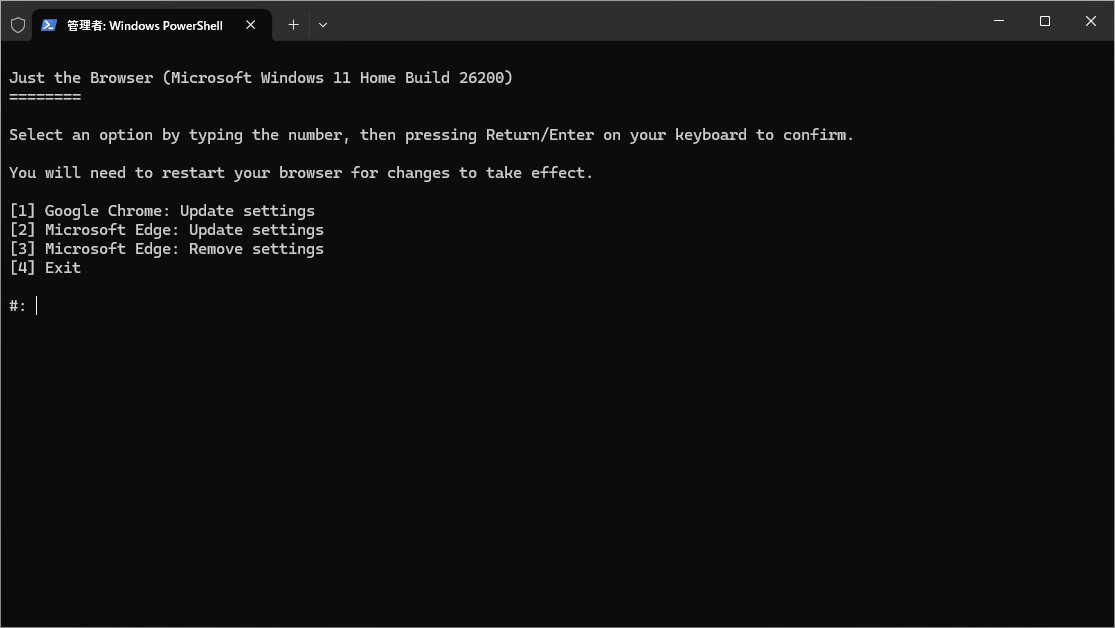
メインメニュー
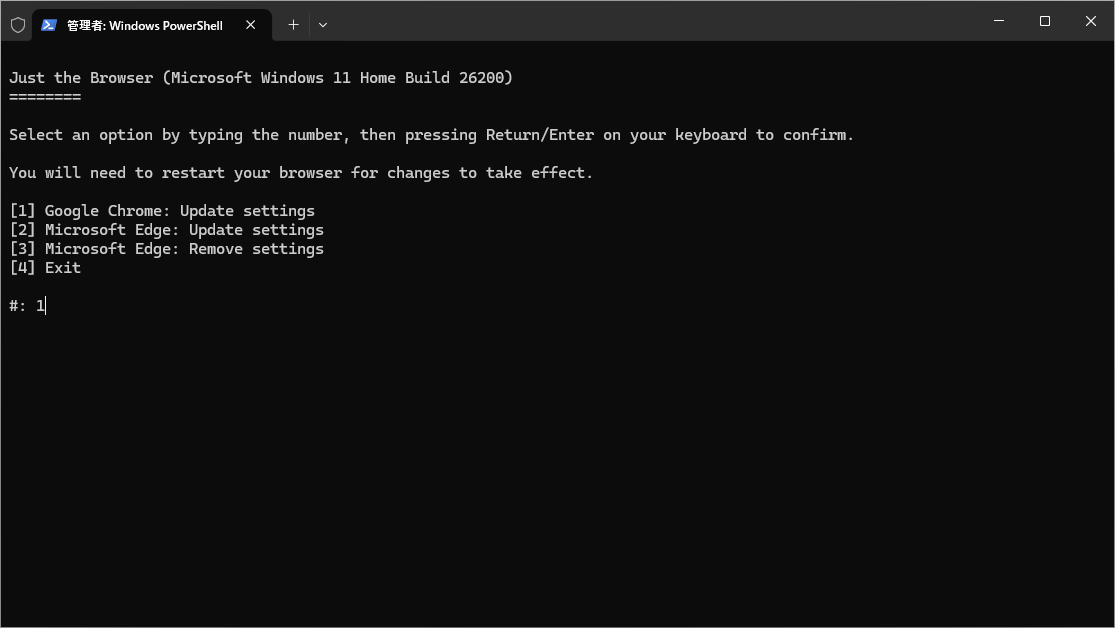
項目の選択
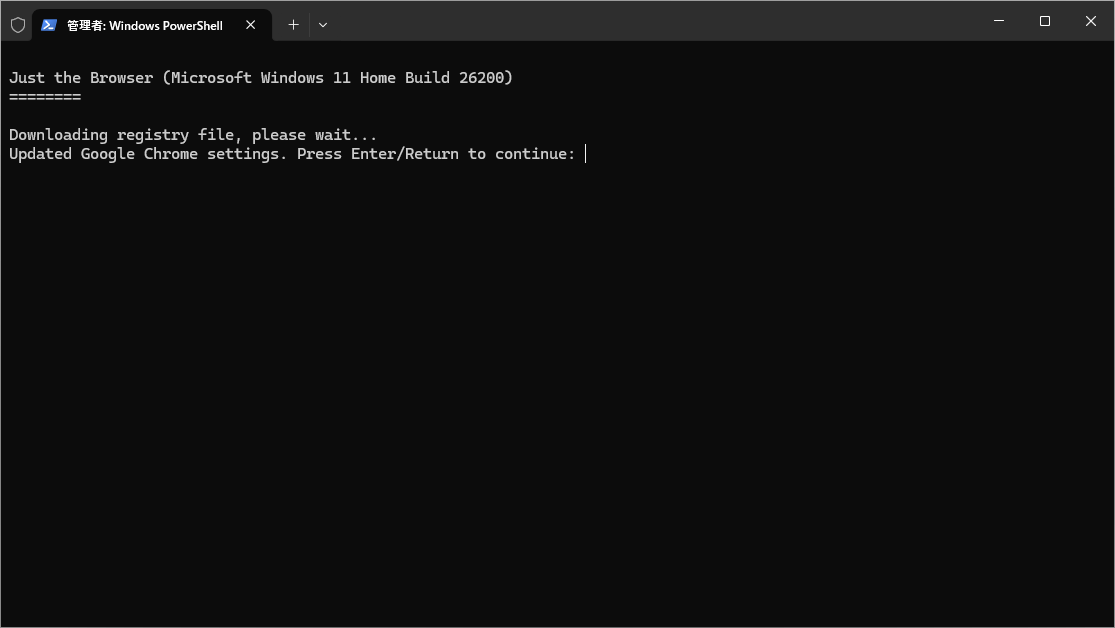
更新完了
使い方
インストール
1.インストール方法
Just the Browser は、インストール不要で使用できるアプリケーションです。
- Windows の場合、PowerShell を管理者として実行し、以下のコマンドを実行します。
& ([scriptblock]::Create((irm "https://raw.githubusercontent.com/corbindavenport/just-the-browser/main/main.ps1")))
- Mac または Linux の場合、ターミナルを開いて、以下のコマンドを実行します。
/bin/bash -c "$(curl -fsSL https://raw.githubusercontent.com/corbindavenport/just-the-browser/main/main.sh)"
基本的な使い方
1. 基本的な使い方
- Chome ブラウザの場合、「Google Chrome: Update settings」を選択して、エンターキーを押します。
- 更新が完了しました。