").attr(n.scriptAttrs||{}).prop({charset:n.scriptCharset,src:n.url}).on("load error",i=function(e){r.remove(),i=null,e&&t("error"===e.type?404:200,e.type)}),C.head.appendChild(r[0])},abort:function(){i&&i()}}});var Jt,Kt=[],Zt=/(=)\?(?=&|$)|\?\?/;ce.ajaxSetup({jsonp:"callback",jsonpCallback:function(){var e=Kt.pop()||ce.expando+"_"+jt.guid++;return this[e]=!0,e}}),ce.ajaxPrefilter("json jsonp",function(e,t,n){var r,i,o,a=!1!==e.jsonp&&(Zt.test(e.url)?"url":"string"==typeof e.data&&0===(e.contentType||"").indexOf("application/x-www-form-urlencoded")&&Zt.test(e.data)&&"data");if(a||"jsonp"===e.dataTypes[0])return r=e.jsonpCallback=v(e.jsonpCallback)?e.jsonpCallback():e.jsonpCallback,a?e[a]=e[a].replace(Zt,"$1"+r):!1!==e.jsonp&&(e.url+=(At.test(e.url)?"&":"?")+e.jsonp+"="+r),e.converters["script json"]=function(){return o||ce.error(r+" was not called"),o[0]},e.dataTypes[0]="json",i=ie[r],ie[r]=function(){o=arguments},n.always(function(){void 0===i?ce(ie).removeProp(r):ie[r]=i,e[r]&&(e.jsonpCallback=t.jsonpCallback,Kt.push(r)),o&&v(i)&&i(o[0]),o=i=void 0}),"script"}),le.createHTMLDocument=((Jt=C.implementation.createHTMLDocument("").body).innerHTML="
",2===Jt.childNodes.length),ce.parseHTML=function(e,t,n){return"string"!=typeof e?[]:("boolean"==typeof t&&(n=t,t=!1),t||(le.createHTMLDocument?((r=(t=C.implementation.createHTMLDocument("")).createElement("base")).href=C.location.href,t.head.appendChild(r)):t=C),o=!n&&[],(i=w.exec(e))?[t.createElement(i[1])]:(i=Ae([e],t,o),o&&o.length&&ce(o).remove(),ce.merge([],i.childNodes)));var r,i,o},ce.fn.load=function(e,t,n){var r,i,o,a=this,s=e.indexOf(" ");return-1").append(ce.parseHTML(e)).find(r):e)}).always(n&&function(e,t){a.each(function(){n.apply(this,o||[e.responseText,t,e])})}),this},ce.expr.pseudos.animated=function(t){return ce.grep(ce.timers,function(e){return t===e.elem}).length},ce.offset={setOffset:function(e,t,n){var r,i,o,a,s,u,l=ce.css(e,"position"),c=ce(e),f={};"static"===l&&(e.style.position="relative"),s=c.offset(),o=ce.css(e,"top"),u=ce.css(e,"left"),("absolute"===l||"fixed"===l)&&-1<(o+u).indexOf("auto")?(a=(r=c.position()).top,i=r.left):(a=parseFloat(o)||0,i=parseFloat(u)||0),v(t)&&(t=t.call(e,n,ce.extend({},s))),null!=t.top&&(f.top=t.top-s.top+a),null!=t.left&&(f.left=t.left-s.left+i),"using"in t?t.using.call(e,f):c.css(f)}},ce.fn.extend({offset:function(t){if(arguments.length)return void 0===t?this:this.each(function(e){ce.offset.setOffset(this,t,e)});var e,n,r=this[0];return r?r.getClientRects().length?(e=r.getBoundingClientRect(),n=r.ownerDocument.defaultView,{top:e.top+n.pageYOffset,left:e.left+n.pageXOffset}):{top:0,left:0}:void 0},position:function(){if(this[0]){var e,t,n,r=this[0],i={top:0,left:0};if("fixed"===ce.css(r,"position"))t=r.getBoundingClientRect();else{t=this.offset(),n=r.ownerDocument,e=r.offsetParent||n.documentElement;while(e&&(e===n.body||e===n.documentElement)&&"static"===ce.css(e,"position"))e=e.parentNode;e&&e!==r&&1===e.nodeType&&((i=ce(e).offset()).top+=ce.css(e,"borderTopWidth",!0),i.left+=ce.css(e,"borderLeftWidth",!0))}return{top:t.top-i.top-ce.css(r,"marginTop",!0),left:t.left-i.left-ce.css(r,"marginLeft",!0)}}},offsetParent:function(){return this.map(function(){var e=this.offsetParent;while(e&&"static"===ce.css(e,"position"))e=e.offsetParent;return e||J})}}),ce.each({scrollLeft:"pageXOffset",scrollTop:"pageYOffset"},function(t,i){var o="pageYOffset"===i;ce.fn[t]=function(e){return M(this,function(e,t,n){var r;if(y(e)?r=e:9===e.nodeType&&(r=e.defaultView),void 0===n)return r?r[i]:e[t];r?r.scrollTo(o?r.pageXOffset:n,o?n:r.pageYOffset):e[t]=n},t,e,arguments.length)}}),ce.each(["top","left"],function(e,n){ce.cssHooks[n]=Ye(le.pixelPosition,function(e,t){if(t)return t=Ge(e,n),_e.test(t)?ce(e).position()[n]+"px":t})}),ce.each({Height:"height",Width:"width"},function(a,s){ce.each({padding:"inner"+a,content:s,"":"outer"+a},function(r,o){ce.fn[o]=function(e,t){var n=arguments.length&&(r||"boolean"!=typeof e),i=r||(!0===e||!0===t?"margin":"border");return M(this,function(e,t,n){var r;return y(e)?0===o.indexOf("outer")?e["inner"+a]:e.document.documentElement["client"+a]:9===e.nodeType?(r=e.documentElement,Math.max(e.body["scroll"+a],r["scroll"+a],e.body["offset"+a],r["offset"+a],r["client"+a])):void 0===n?ce.css(e,t,i):ce.style(e,t,n,i)},s,n?e:void 0,n)}})}),ce.each(["ajaxStart","ajaxStop","ajaxComplete","ajaxError","ajaxSuccess","ajaxSend"],function(e,t){ce.fn[t]=function(e){return this.on(t,e)}}),ce.fn.extend({bind:function(e,t,n){return this.on(e,null,t,n)},unbind:function(e,t){return this.off(e,null,t)},delegate:function(e,t,n,r){return this.on(t,e,n,r)},undelegate:function(e,t,n){return 1===arguments.length?this.off(e,"**"):this.off(t,e||"**",n)},hover:function(e,t){return this.on("mouseenter",e).on("mouseleave",t||e)}}),ce.each("blur focus focusin focusout resize scroll click dblclick mousedown mouseup mousemove mouseover mouseout mouseenter mouseleave change select submit keydown keypress keyup contextmenu".split(" "),function(e,n){ce.fn[n]=function(e,t){return 0
DriverMax 17.11
ドライバ
2019/06/21 23:222026/02/20 08:46
説明 機能 仕様 ダウンロード 画像 使い方
ドライバを簡単に更新して PC を常に最新の状態に保ちます
PC のすべてのデバイスのドライバを更新できるドライバ更新ツール。簡単な操作で Windows PC に最新のドライバをインストールします。ドライバ全体をバックアップしたり、ドライバを以前のバージョンにロールバックすることもできます。
DriverMax の概要
DriverMax は 230万以上のハードウェアデバイスに対応しているツールで、Windows やほかのソフトでは入手できない不明なデバイスのドライバや見つからないドライバ、製造元の Web サイトに掲載されていない最新のドライバをダウンロードしてシステムにインストールすることができます。
ドライバの更新の必要性
ドライバは PC の内部デバイス(CPU やビデオカードなど)や外部デバイス(プリンタなど)を正しく機能させるためのソフトウェアで、不具合やセキュリティの問題を防いだり、PC を安定して動作させたるためには最新または正しいものがインストールされていることが必要です。
最適なアップデートを提供
DriverMax でインストール可能なドライバは単に最新のバージョンというだけでなく、ユーザーの PC の ハードウェア ID と互換性 ID に基づいて最適なものが提供されます。新しいドライバを PC にインストールする前にドライバが正しく機能するかどうか自動的にテストされます
ドライバのバックアップを作成
DriverMax のバックアップ機能を使うと、現在インストールされているドライバのバックアップを保存したりシステムの復元ポイントを作成することができるので、システムやアプリケーションが誤動作を起こしたり調子が悪い時に簡単にドライバを以前のバージョンに戻すことができます。
ドライバを安全にリカバリ
ほかに、Windows に保存されているドライバを使って一つ前のバージョンにロールバックすることもできるので DriverMax で更新していないドライバの問題も解決できます。また、DriverMax で以前にダウンロードしたドライバを使って再インストールすることもできるので、合わせると下の 4 つの方法からドライバのリカバリ方法を選択できます。
利用できるドライバの復元方法
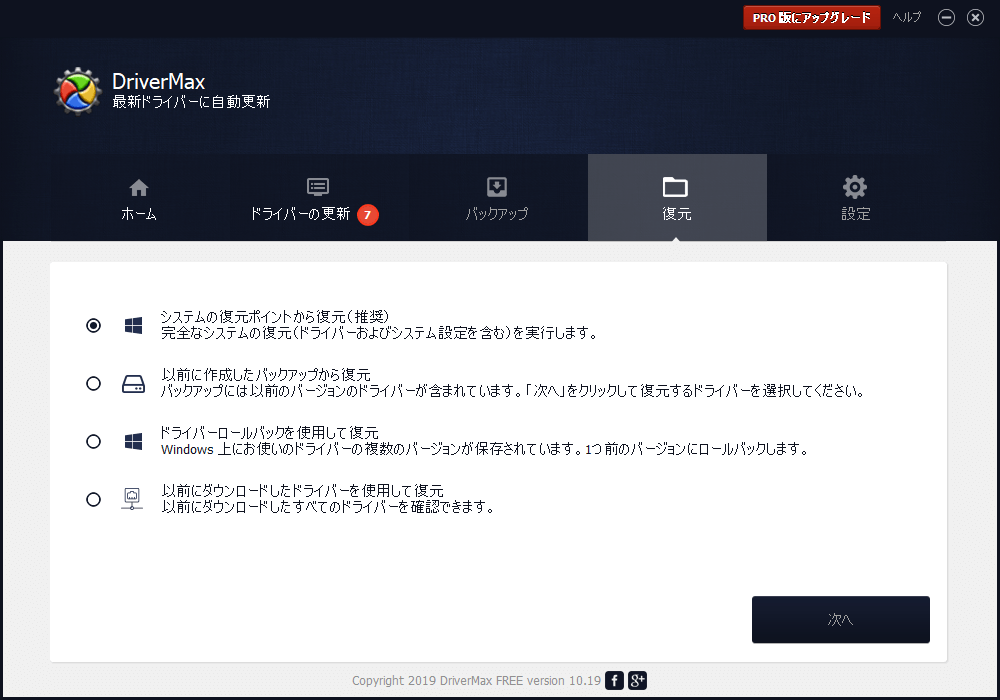
システムの復元ポイントから復元
DriverMax でバックアップしたドライバから復元
DriverMax で以前にダウンロードしたドライバから復元
Winodws に保存されているドライバから復元
安全に作業効率を上げることができるドライバ更新ソフト
数回のクリックでドライバをインストールして、何かあった場合に簡単にドライバを復元できる DriverMax は、仕事や作業で PC を忙しく使っている人にとって非常にありがたいツールです。DriverMax の無料版はドライバの更新回数に制限がありますが、多数のデバイスを頻繁に更新する場合を除けば、制限回数は良心的な設定だと思います。自動インストール機能を使ってドライバの更新作業を楽にしたり、会社で複数台にインストールする場合は PRO バージョンへのアップグレードを検討してください。
機能
システムにインストール可能なドライバを検出
最新のドライバのダウンロードとインストール
ドライバのバックアップ
ドライバの復元 / ロールバック
システムの復元ポイントを作成
ドライバの更新を自動チェック
無料版で制限されている機能
複数のドライバの同時ダウンロード / インストール
更新は 1 日に 2 回(月に 10 回)まで
お知らせの表示
ドライバの自動ダウンロード
価格: 無料
動作環境: Windows XP|Vista|7|8|8.1|10|11
使用言語: 日本語ほかマルチ言語
最終更新日:
3か月前 (2026/02/20)
ダウンロード数: 1506
画像
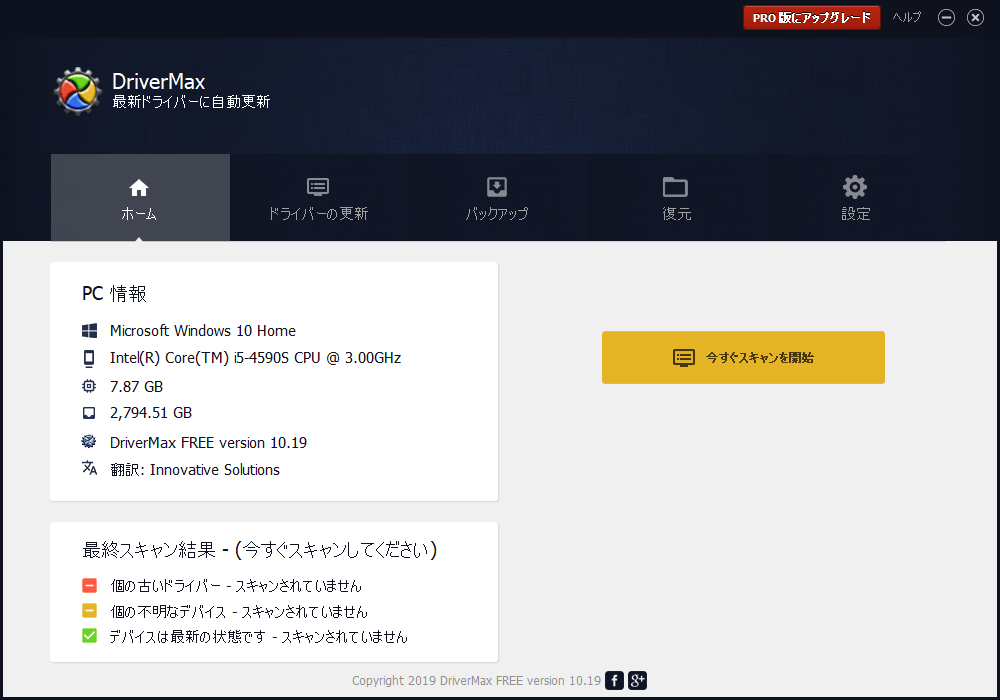
ホーム画面
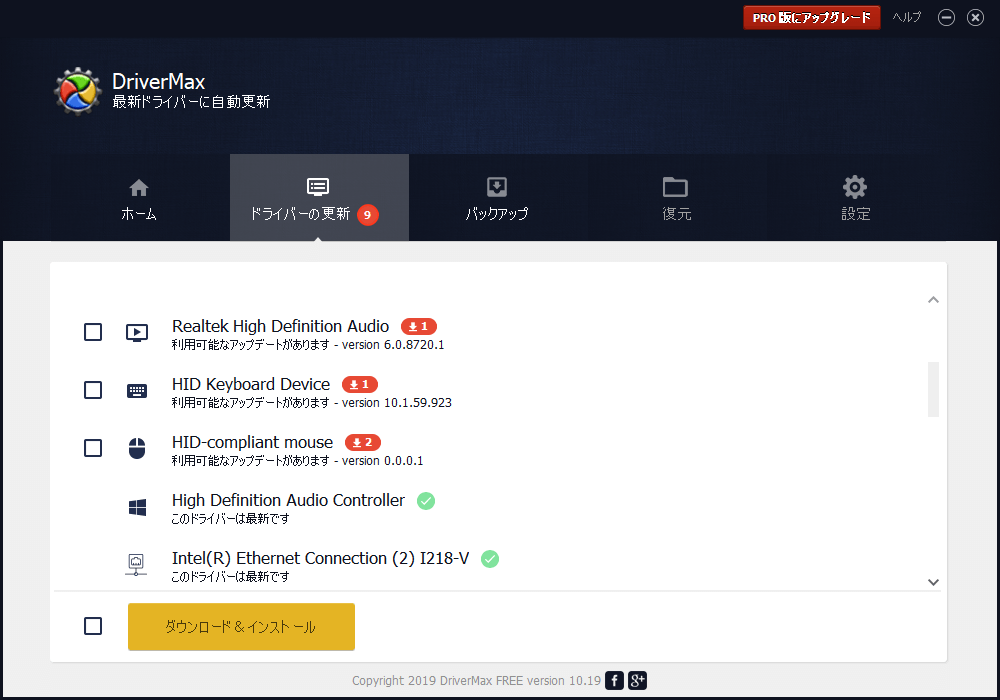
ドライバの更新チェック
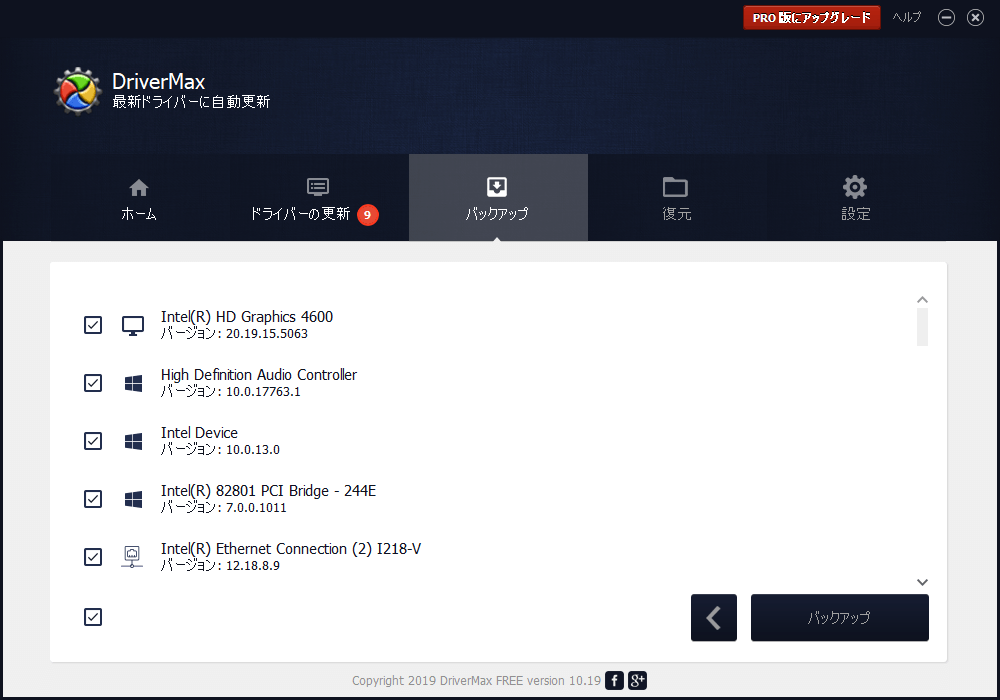
ドライバのバックアップ
ドライバを復元
使い方
インストール
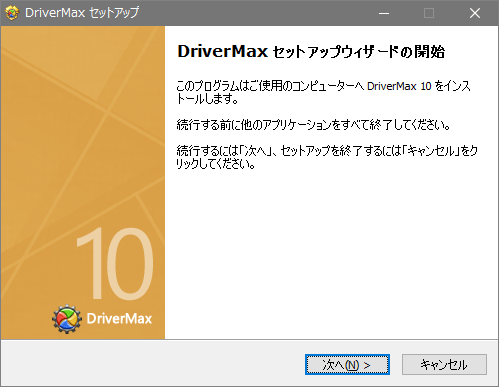
インストーラを実行するとセットアップが起動します、[次へ]をクリックして進みます。
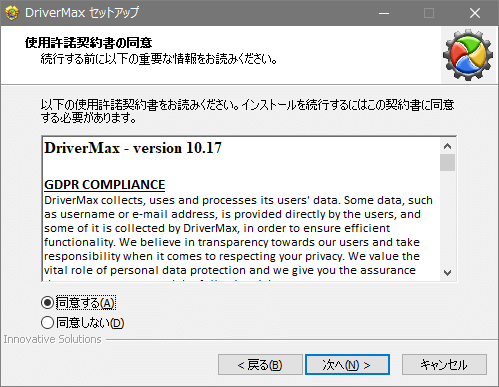
使用許諾契約書が表示されます、[同意する]を選択して[次へ]をクリック。
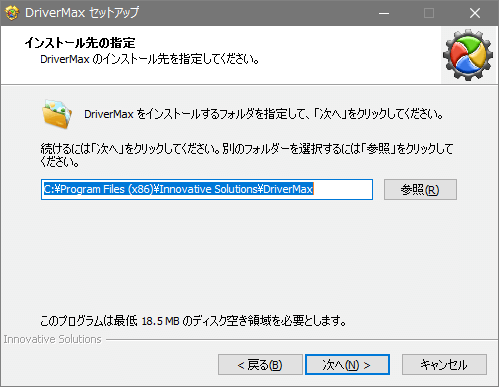
インストール先の指定画面になります、確認または変更して[次へ]をクリックします。
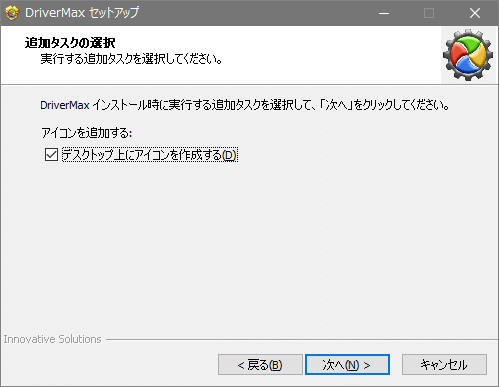
デスクトップアイコンの作成を設定して[次へ]をクリックします。
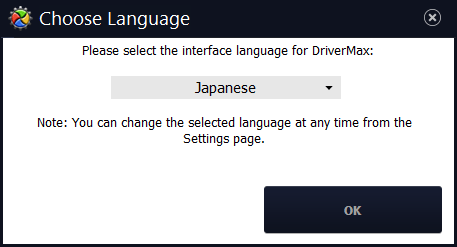
インストールが完了すると、DriverMax で使用する言語の選択画面が表示されます。ドロップダウンリストから言語(Japanese)を選択して[OK]ボタンをクリックすると DriverMax が起動します。
ドライバをスキャンしてチェックする
1. スキャン
DriverMax のホーム画面では、現在の PC とドライバの情報を見ることができます。システムのドライバを調べるためにスキャンを開始しましょう。
[今すぐスキャン開始 ]をクリックしてとシステムをスキャンします。
2. 更新可能なドライバを確認
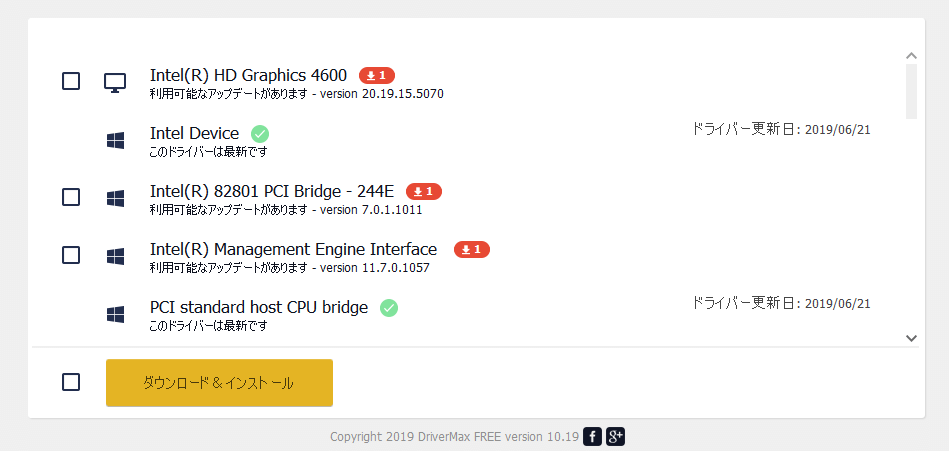
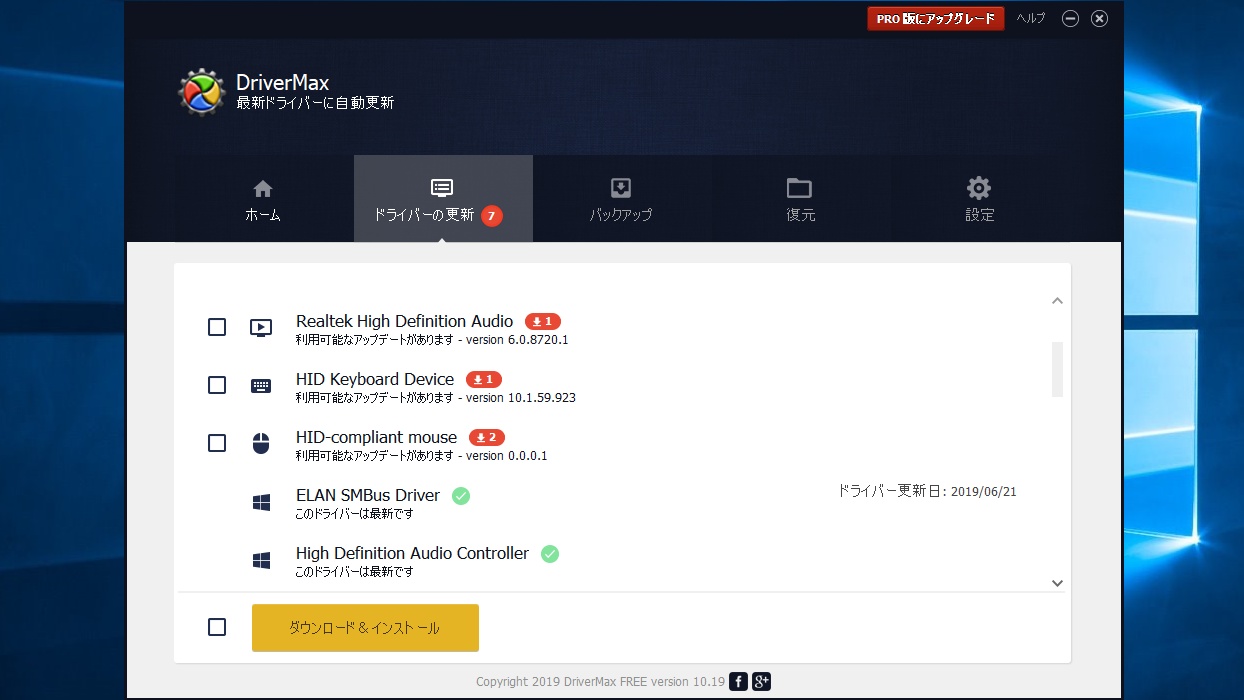
スキャンが完了すると、ドライバの更新メニューに更新可能なドライバの数が表示され、下のリストに古いドライバ(赤いラベル)と最新のドライバ(緑のチェック)が表示されます。
・赤いラベルの中の数字は一致するデバイスの数(ドライバを使用しているハードウェアデバイスの数)を表しています。
デバイス名にマウスを重ねるとボタンが表示されます。一致するデバイスがほかにある場合は「∨」をクリックして「一致するデバイス」を選択すると一致するデバイスが表示されます。
選択したデバイスのドライバの更新を今後チェックしない場合は「更新を無視する」を選択します。
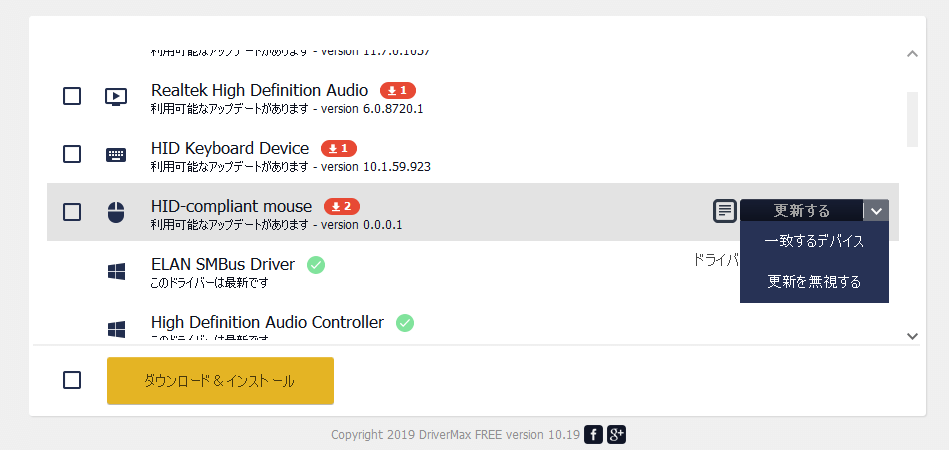
四角いアイコンをクリックすると、現在インストールされているドライバと新しいドライバのバージョンを比較できます。
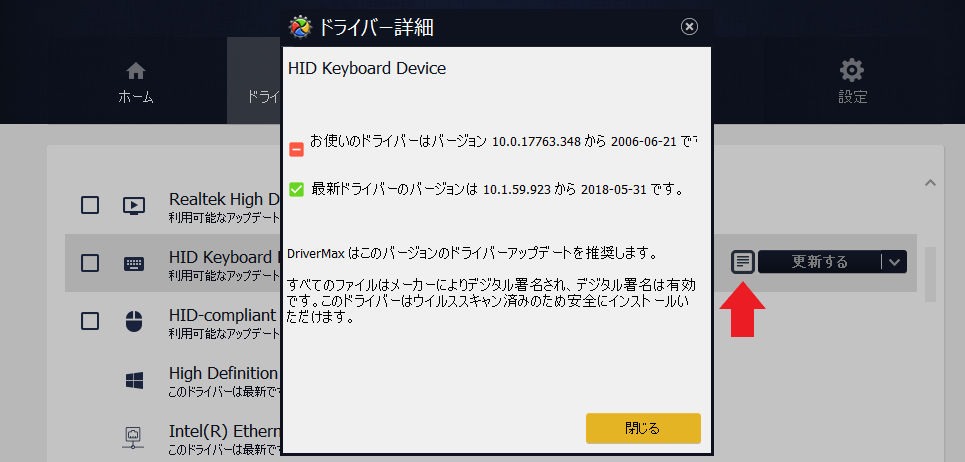
更新するドライバを確認したら、更新を開始する前に「バックアップ」に移動してドライバのバックアップを作成しましょう。
ドライバをバックアップする
1.バックアップ
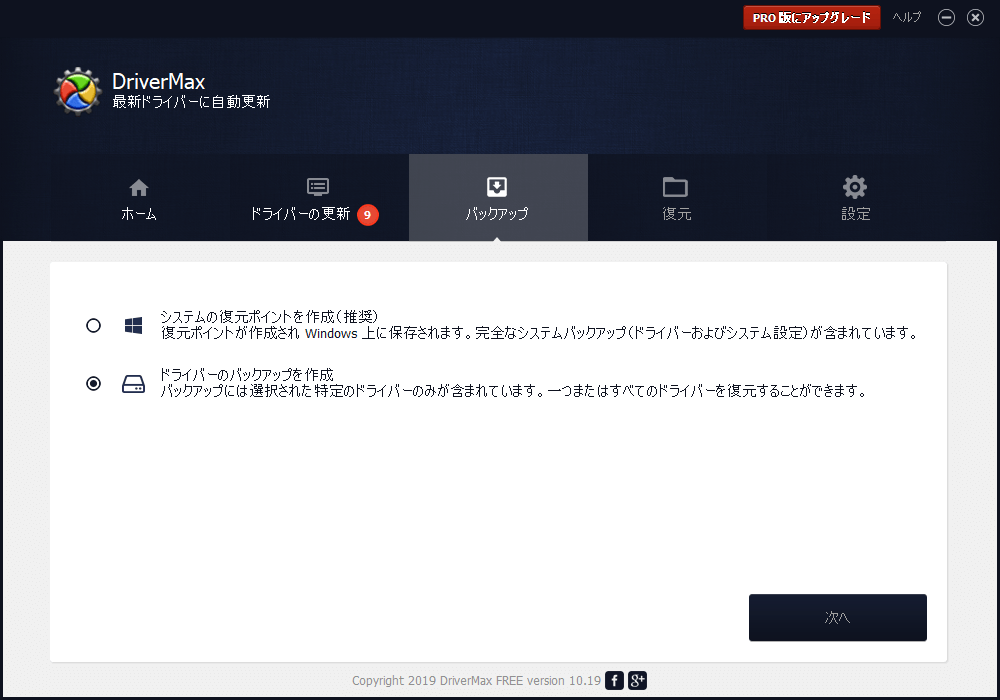
「バックアップ」では、システムの復元ポイントまたはドライバのバックアップを作成できます。DriverMax ではシステムの復元ポイントの作成が推奨されていますが、ここではドライバのバックアップを例に説明します(ドライバのほうが最小限のバックアップで済み、バックアップが削除されない利点があります)。
「ドライバのバックアップを作成」を選択して[次へ]をクリックします。
バックアップするドライバにチェックを入れて[バックアップ]をクリック。
バックアップ中の画面が表示されます「バックアップが完了しました。」と表示されればバックアップは完了です。

ドライバを更新する
1. ドライバの更新
ドライバを更新したいデバイスの[更新する]ボタンをクリックすると、新しいドライバのダウンロードとインストールが開始されます。
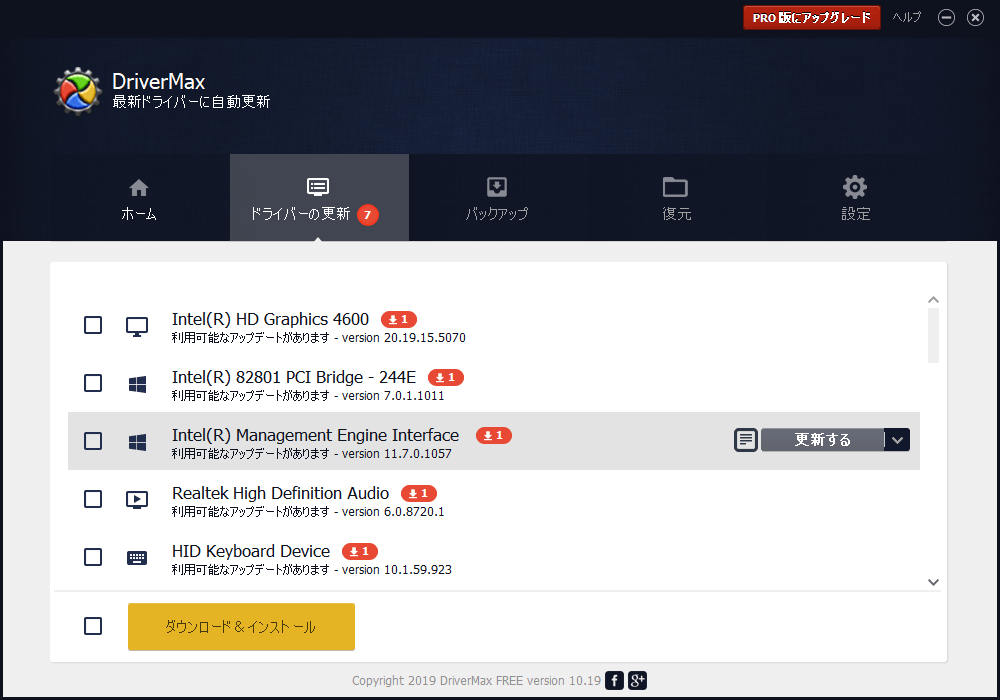
2. ドライバのインストール
ドライバのインストール前には確認が表示されます。[続ける]をクリックするとインストールを開始します。
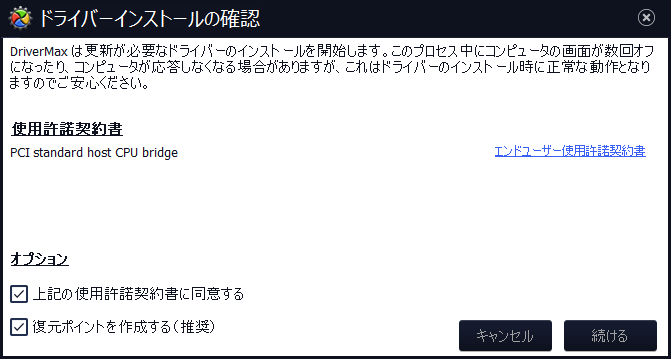
「更新されました」と表示されればドライバのインストールは完了です。
DriverMax でドライバを更新するとドライバの更新日が表示されます。
以前のバージョンのドライバに復元する
1. 復元
「復元」メニューでは、複数の方法でドライバを以前のバージョンに戻すことができます。希望の復元方法を選択して[次へ]ボタンをクリックしましょう。
2. システムの復元ポイントから復元
「システムの復元ポイントから復元」を選択した場合はシステム上の作成済みの復元ポイントが表示されます。復元するポイントを選択して[次へ]ボタンをクリックして進みましょう。
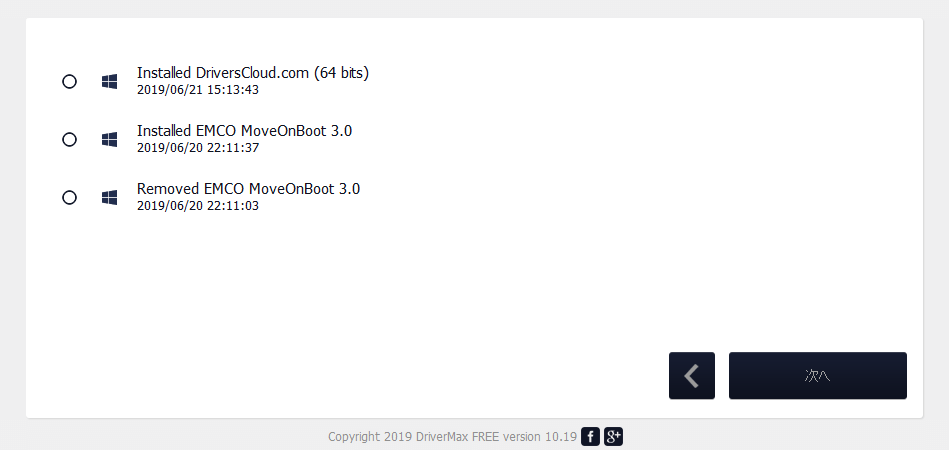
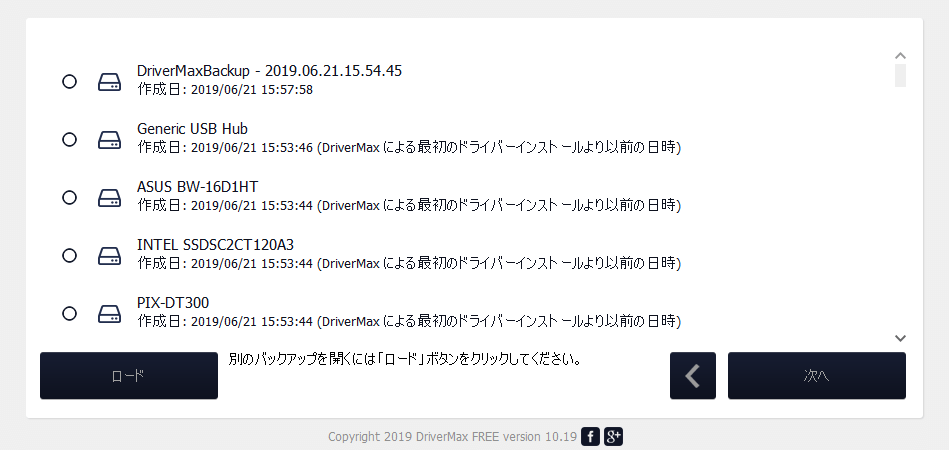
3. 以前に作成したバックアップから復元
「以前に作成したバックアップから復元」を選択すると、DriverMax でバックアップしたドライバを使ってドライバを復元できます。
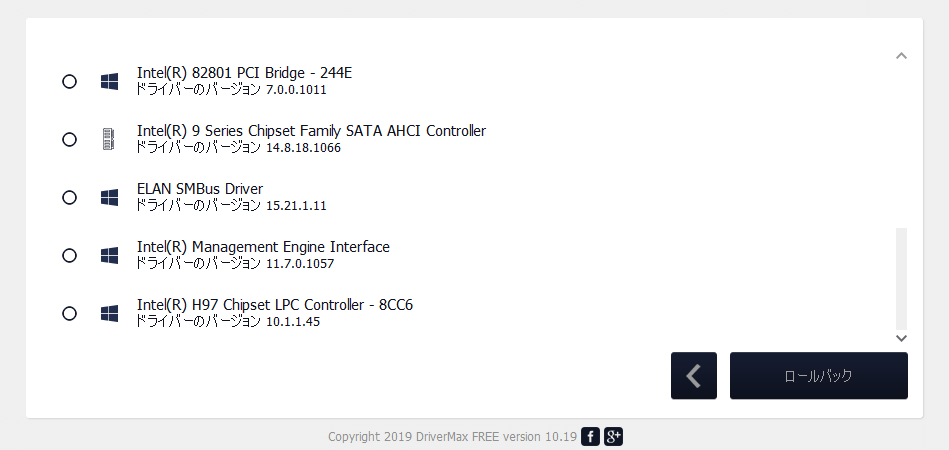
4. ドライバロールバックを使用して復元
「ドライバロールバックを使用して復元」では、Windows のドライバのロールバック機能を使ってドライバを復元できます。
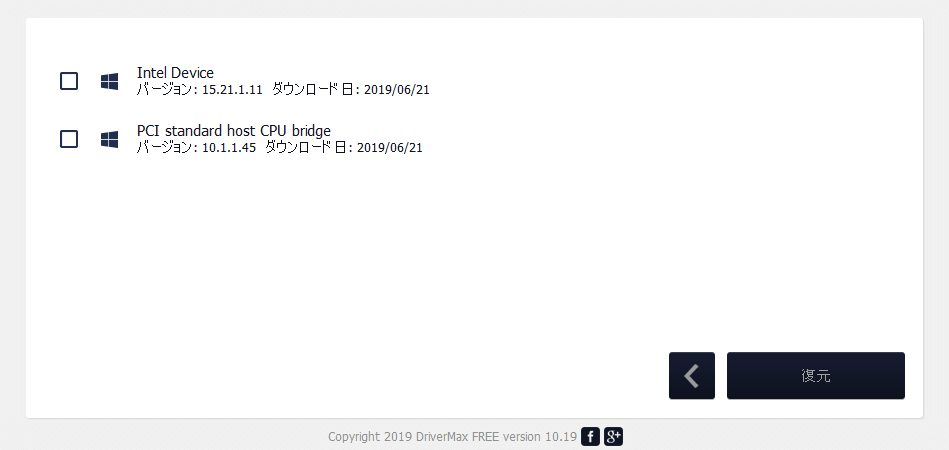
5. 以前にダウンロードしたドライバを使用して復元
「以前にダウンロードしたドライバを使用して復元」では、DriverMax でドライバの更新時にダウンロードしたドライバを使ってドライバを復元できます。
設定
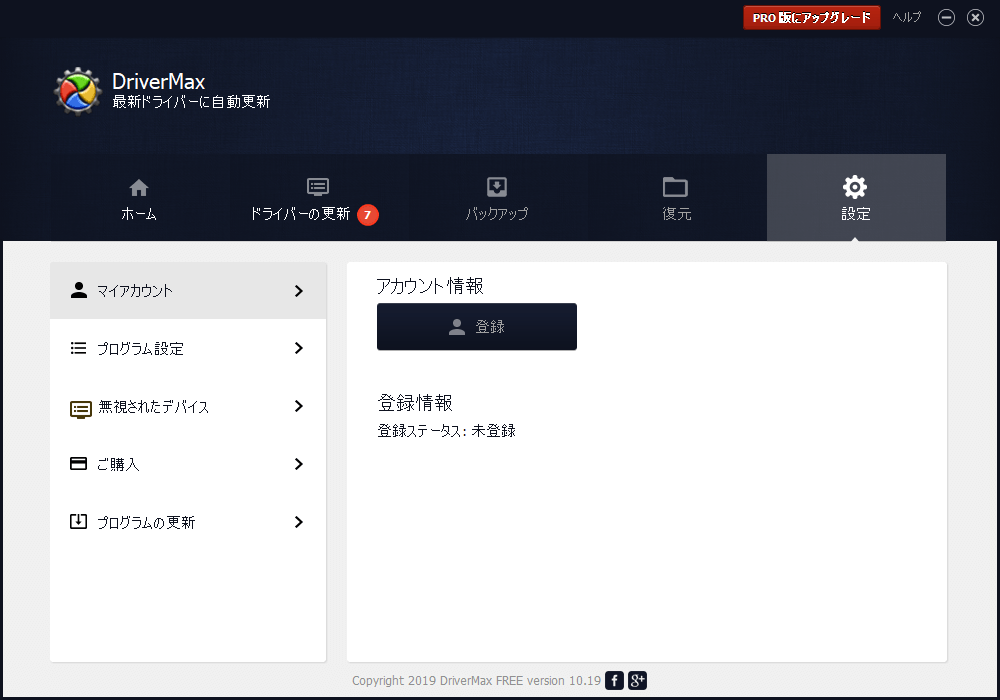
1. マイアカウント
アカウントは DriverMax PRO 購入者専用のアカウントなので、無料で使用している場合は関係ありません。
2. プログラム設定
「最新ドライバを自動確認する」を有効にすると、インストールされているドライバの更新を自動で確認し通知します。
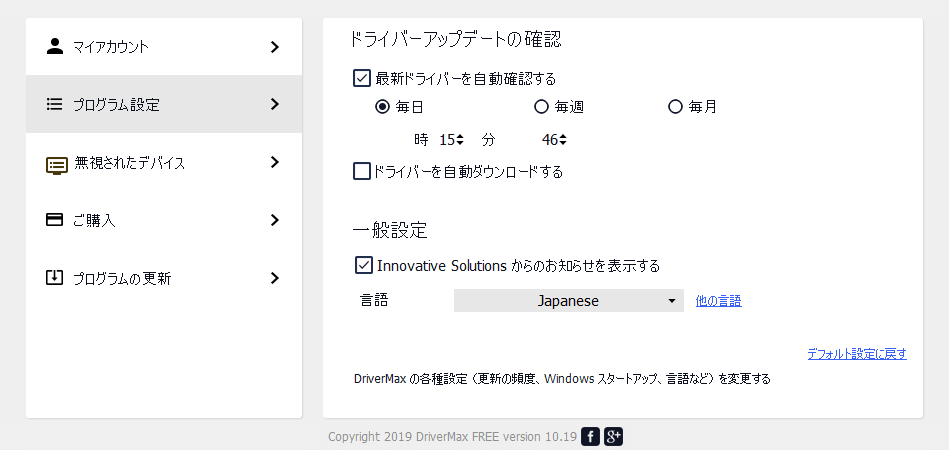
・無料版では自動ダウンロードとお知らせの表示オフはできません。
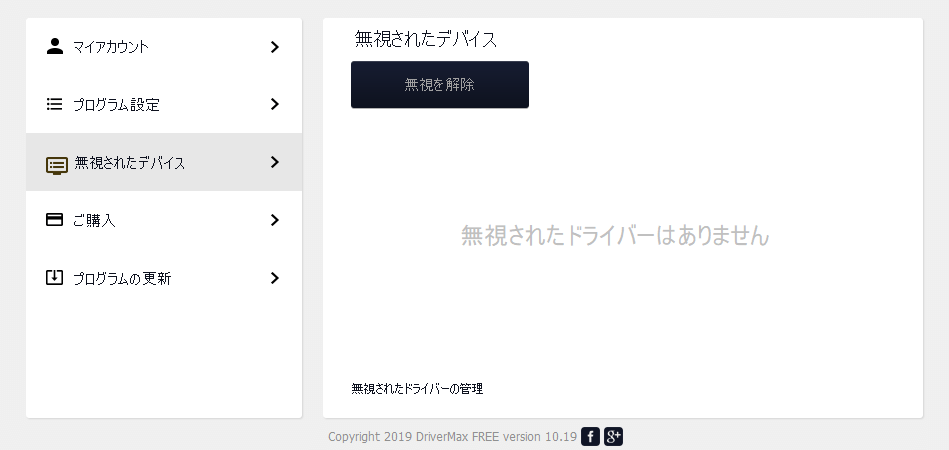
3. 無視されたデバイス
ドライバの更新画面で「無視する」を選択したドライバがここに表示されます。
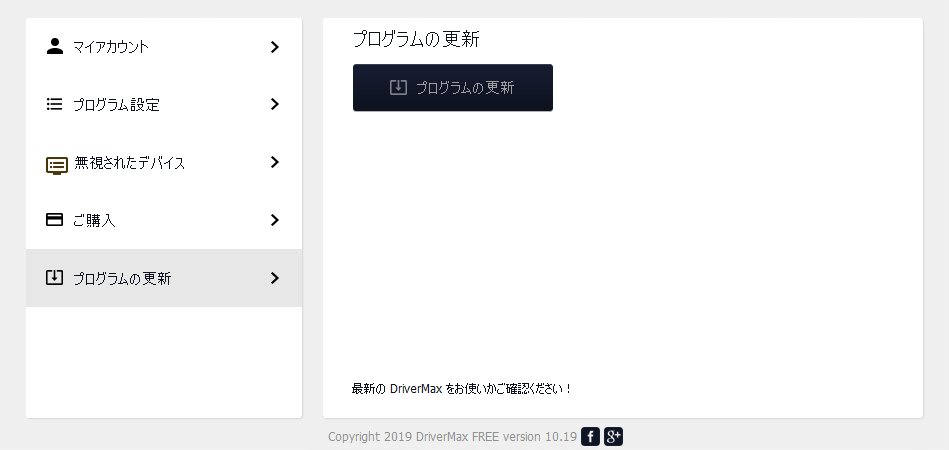
4. プログラムの更新
「プログラムの更新」では DriverMax の更新の確認ができます。
よくある質問と回答
DriverMax PROをインストールできるコンピューターの台数は?
ユーザーレビュー
レビューはまだありません、 最初のレビューを投稿してください。コメントは任意です。