
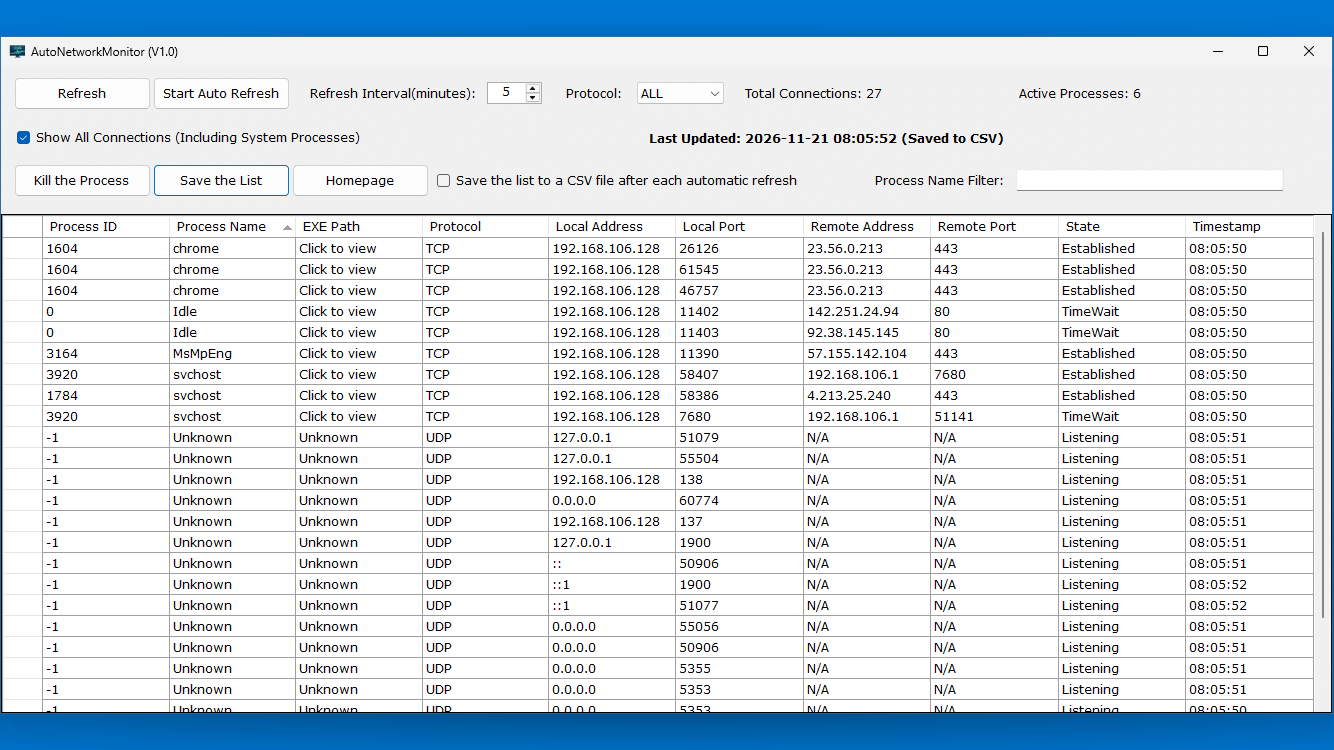
プロセスが行うすべての TCP / UDP ポート接続を監視するアプリ

Windows 上で実行されているすべてのプロセスが行うすべての TCP / UDP ポート接続を監視できる無料の Windows ユーティリティ。データを整理されたソート可能なリストで表示し、すべてを CSV ファイルにエクスポートできます。

AutoNetworkMonitor の概要
AutoNetworkMonitor は、Windows 上のすべての TCP / UDP 接続を監視するためのアプリケーションです。
AutoNetworkMonitor の機能
AutoNetworkMonitor の主な機能です。
| 機能 | 概要 |
|---|---|
| メイン機能 | TCP / UDP 接続の監視 |
| 機能詳細 | ・すべての TCP および UDP 接続されているプロセスを監視します。 ・不要なプロセスの強制終了。 ・プロセス名でフィルタリング。 ・CSV ファイルにエクスポート。 |
TCP / UDP ポート接続を監視します
 AutoNetworkMonitor は、Windows 上で実行されているすべてのプロセスが行うすべての TCP / UDP ポート接続を監視できる無料の Windows ユーティリティです。
AutoNetworkMonitor を使用すると、どのプログラムがインターネットに接続しているか、どこに接続しているかを即座に確認したり、不明なまたは不審なプロセスを特定したりできます。
データは CSV ファイルに保存できます
AutoNetworkMonitor では、接続パターンを分析したり、断続的な問題をトラブルシューティングしたりするために、CSV ログを自動保存することが可能です。
AutoNetworkMonitor を使用すると、不要なネットワーク アクティビティを行ったり、リソースを大量に消費するプロセスや悪意のあるプロセスを強制終了できます。
実行中のすべてのプロセスが行う TCP および UDP ポート接続を監視できます
AutoNetworkMonitor は、実行中のすべてのプロセスが行う TCP および UDP ポート接続を監視することができる便利なアプリケーションです。アプリが実際にどのポートを使用しているかを確認できるので、ネットワーク負荷の高いアプリケーションをデバッグしたり、どのプログラムがサーバーに接続したり、サイレントアップデートを実行したり、バックグラウンドサービスを実行したりしているかを確認できます。
機能
- リアルタイム監視 — システム全体のすべての TCP および UDP 接続を監視します。
- プロセスの詳細 — 任意のプロセスの実行可能パスを表示します。ワンクリックで自動的にクリップボードにコピーされます。
- プロセスの終了 — リストから不要なプロセスまたは疑わしいプロセスを直接終了します。
- プロセス名フィルター — プロセス名でリストをすばやくフィルタリングして、必要なものを見つけます。
- 自動更新 — 接続リストを自動的に更新するカスタム間隔を設定します。
- CSV への自動保存 — ログ記録または分析のために、接続リストを定期的に CSV ファイルに保存するようにスケジュールします。
- 100% 無料 — 広告なし、試用なし、隠れた費用なし。
- ポータブル ZIP バージョン — インストールは不要です。解凍して実行します。USB ドライブに最適で、どの PC にも痕跡を残しません。
ダウンロード
画像
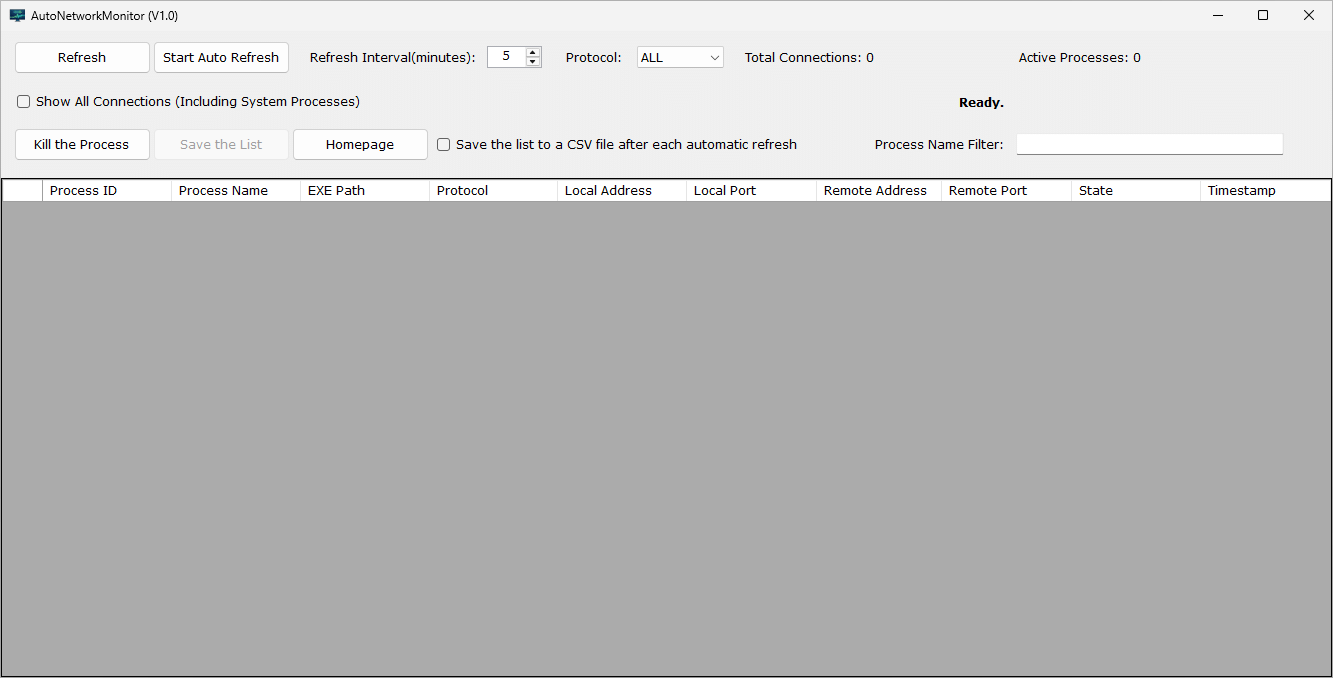
ユーザーインターフェース
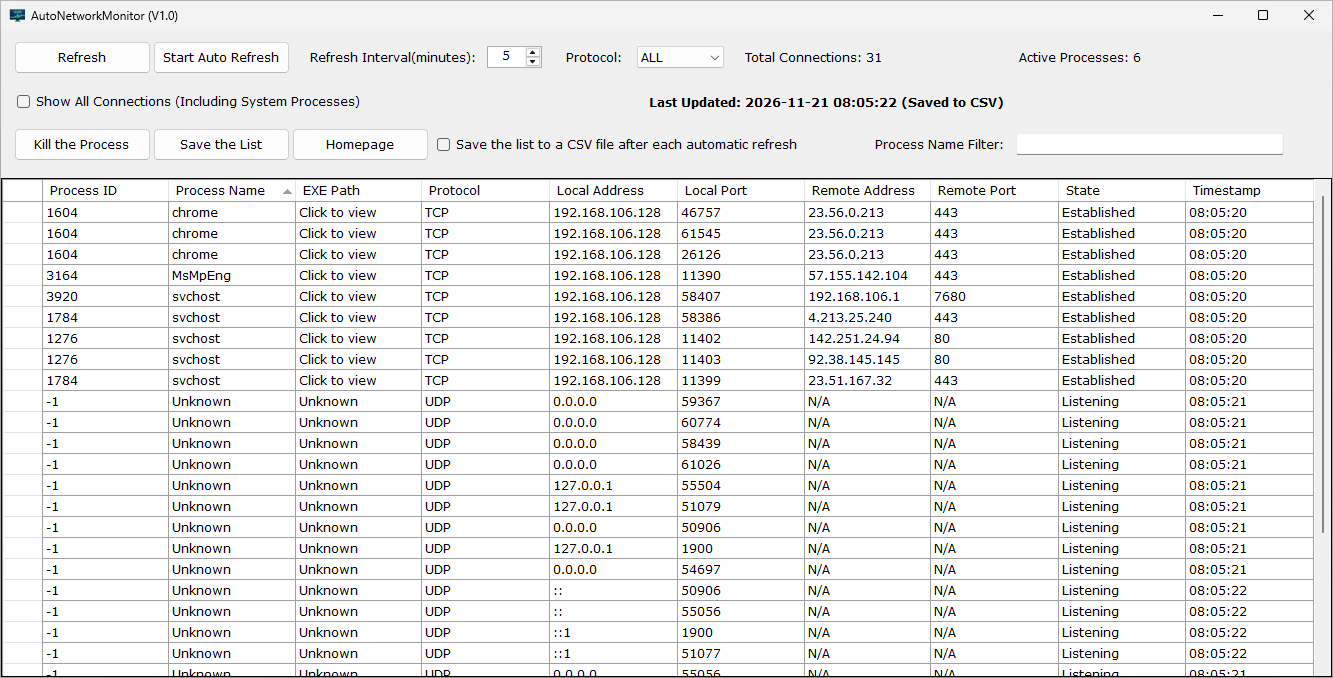
プロセスの一覧表示
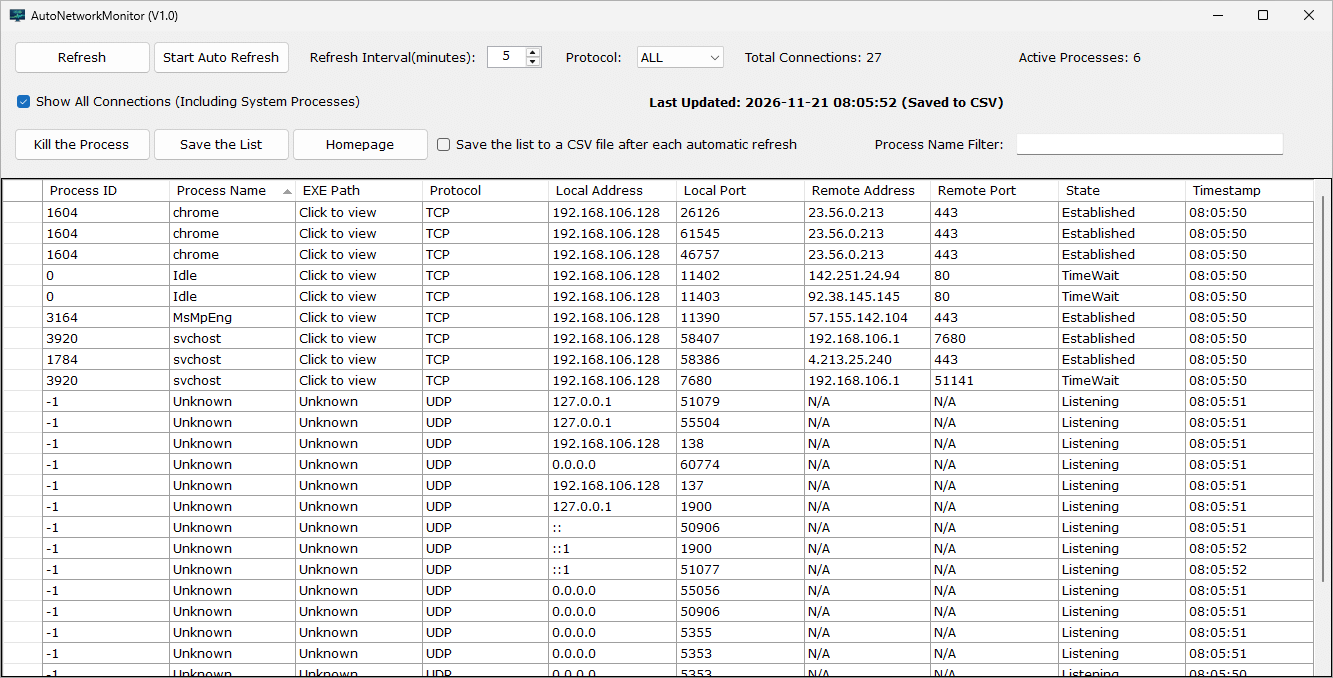
システムプロセスも表示する
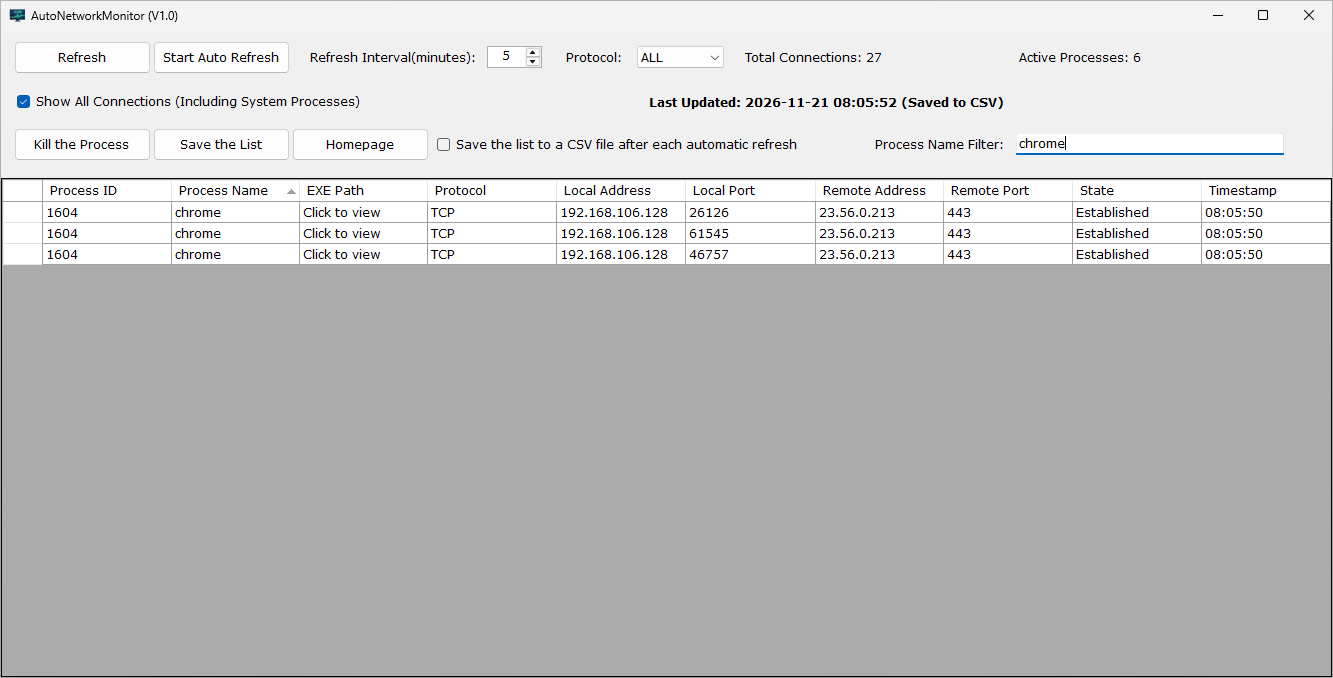
フィルタリング
使い方
インストール
1.インストール方法
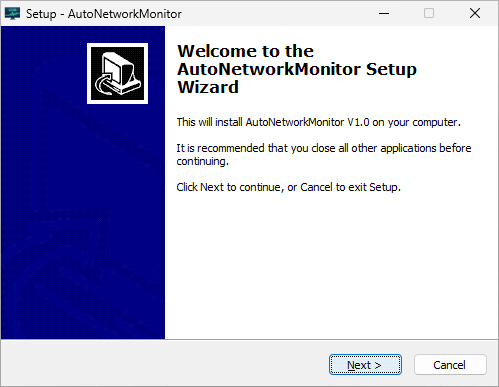
- セットアップウィザードが開始したら[Next]をクリックします。
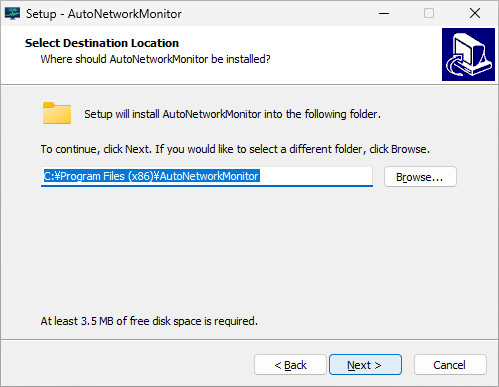
- インストール先を確認して[Next]をクリックします。
- スタートメニューに作成するショートカットの設定を確認して[Next]をクリックします。
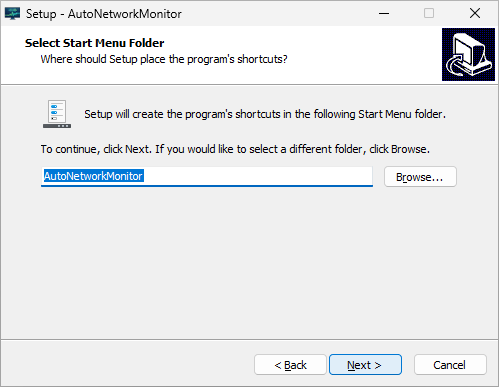
- 追加のタスクを設定して[Next]をクリックします。
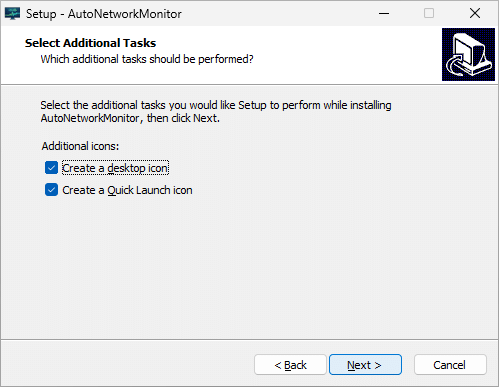
- [Install]をクリックしてインストールを開始します。
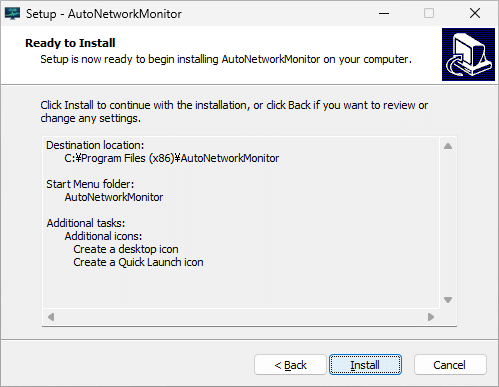
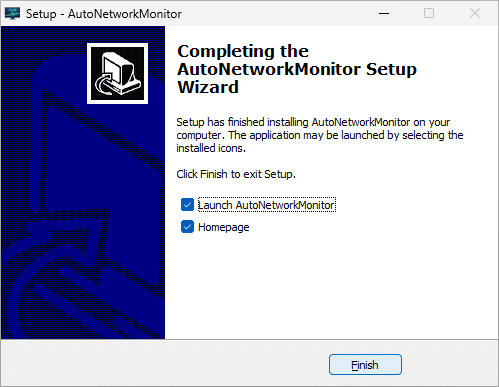
- インストールが完了しました。[Finish]をクリックしてセットアップウィザードを閉じます。
基本的な使い方
1. 基本的な使い方
- [Refresh]ボタンをクリックすると、TCP / UDP 接続しているプロセスの一覧が表示されます。
- 「Show All Connections」をチェックすると、システムプロセスを含めたすべてのプロセスが表示されます。
- プロセス名でフィルタリングすることができます。