").attr(n.scriptAttrs||{}).prop({charset:n.scriptCharset,src:n.url}).on("load error",i=function(e){r.remove(),i=null,e&&t("error"===e.type?404:200,e.type)}),C.head.appendChild(r[0])},abort:function(){i&&i()}}});var Jt,Kt=[],Zt=/(=)\?(?=&|$)|\?\?/;ce.ajaxSetup({jsonp:"callback",jsonpCallback:function(){var e=Kt.pop()||ce.expando+"_"+jt.guid++;return this[e]=!0,e}}),ce.ajaxPrefilter("json jsonp",function(e,t,n){var r,i,o,a=!1!==e.jsonp&&(Zt.test(e.url)?"url":"string"==typeof e.data&&0===(e.contentType||"").indexOf("application/x-www-form-urlencoded")&&Zt.test(e.data)&&"data");if(a||"jsonp"===e.dataTypes[0])return r=e.jsonpCallback=v(e.jsonpCallback)?e.jsonpCallback():e.jsonpCallback,a?e[a]=e[a].replace(Zt,"$1"+r):!1!==e.jsonp&&(e.url+=(At.test(e.url)?"&":"?")+e.jsonp+"="+r),e.converters["script json"]=function(){return o||ce.error(r+" was not called"),o[0]},e.dataTypes[0]="json",i=ie[r],ie[r]=function(){o=arguments},n.always(function(){void 0===i?ce(ie).removeProp(r):ie[r]=i,e[r]&&(e.jsonpCallback=t.jsonpCallback,Kt.push(r)),o&&v(i)&&i(o[0]),o=i=void 0}),"script"}),le.createHTMLDocument=((Jt=C.implementation.createHTMLDocument("").body).innerHTML="
",2===Jt.childNodes.length),ce.parseHTML=function(e,t,n){return"string"!=typeof e?[]:("boolean"==typeof t&&(n=t,t=!1),t||(le.createHTMLDocument?((r=(t=C.implementation.createHTMLDocument("")).createElement("base")).href=C.location.href,t.head.appendChild(r)):t=C),o=!n&&[],(i=w.exec(e))?[t.createElement(i[1])]:(i=Ae([e],t,o),o&&o.length&&ce(o).remove(),ce.merge([],i.childNodes)));var r,i,o},ce.fn.load=function(e,t,n){var r,i,o,a=this,s=e.indexOf(" ");return-1").append(ce.parseHTML(e)).find(r):e)}).always(n&&function(e,t){a.each(function(){n.apply(this,o||[e.responseText,t,e])})}),this},ce.expr.pseudos.animated=function(t){return ce.grep(ce.timers,function(e){return t===e.elem}).length},ce.offset={setOffset:function(e,t,n){var r,i,o,a,s,u,l=ce.css(e,"position"),c=ce(e),f={};"static"===l&&(e.style.position="relative"),s=c.offset(),o=ce.css(e,"top"),u=ce.css(e,"left"),("absolute"===l||"fixed"===l)&&-1<(o+u).indexOf("auto")?(a=(r=c.position()).top,i=r.left):(a=parseFloat(o)||0,i=parseFloat(u)||0),v(t)&&(t=t.call(e,n,ce.extend({},s))),null!=t.top&&(f.top=t.top-s.top+a),null!=t.left&&(f.left=t.left-s.left+i),"using"in t?t.using.call(e,f):c.css(f)}},ce.fn.extend({offset:function(t){if(arguments.length)return void 0===t?this:this.each(function(e){ce.offset.setOffset(this,t,e)});var e,n,r=this[0];return r?r.getClientRects().length?(e=r.getBoundingClientRect(),n=r.ownerDocument.defaultView,{top:e.top+n.pageYOffset,left:e.left+n.pageXOffset}):{top:0,left:0}:void 0},position:function(){if(this[0]){var e,t,n,r=this[0],i={top:0,left:0};if("fixed"===ce.css(r,"position"))t=r.getBoundingClientRect();else{t=this.offset(),n=r.ownerDocument,e=r.offsetParent||n.documentElement;while(e&&(e===n.body||e===n.documentElement)&&"static"===ce.css(e,"position"))e=e.parentNode;e&&e!==r&&1===e.nodeType&&((i=ce(e).offset()).top+=ce.css(e,"borderTopWidth",!0),i.left+=ce.css(e,"borderLeftWidth",!0))}return{top:t.top-i.top-ce.css(r,"marginTop",!0),left:t.left-i.left-ce.css(r,"marginLeft",!0)}}},offsetParent:function(){return this.map(function(){var e=this.offsetParent;while(e&&"static"===ce.css(e,"position"))e=e.offsetParent;return e||J})}}),ce.each({scrollLeft:"pageXOffset",scrollTop:"pageYOffset"},function(t,i){var o="pageYOffset"===i;ce.fn[t]=function(e){return M(this,function(e,t,n){var r;if(y(e)?r=e:9===e.nodeType&&(r=e.defaultView),void 0===n)return r?r[i]:e[t];r?r.scrollTo(o?r.pageXOffset:n,o?n:r.pageYOffset):e[t]=n},t,e,arguments.length)}}),ce.each(["top","left"],function(e,n){ce.cssHooks[n]=Ye(le.pixelPosition,function(e,t){if(t)return t=Ge(e,n),_e.test(t)?ce(e).position()[n]+"px":t})}),ce.each({Height:"height",Width:"width"},function(a,s){ce.each({padding:"inner"+a,content:s,"":"outer"+a},function(r,o){ce.fn[o]=function(e,t){var n=arguments.length&&(r||"boolean"!=typeof e),i=r||(!0===e||!0===t?"margin":"border");return M(this,function(e,t,n){var r;return y(e)?0===o.indexOf("outer")?e["inner"+a]:e.document.documentElement["client"+a]:9===e.nodeType?(r=e.documentElement,Math.max(e.body["scroll"+a],r["scroll"+a],e.body["offset"+a],r["offset"+a],r["client"+a])):void 0===n?ce.css(e,t,i):ce.style(e,t,n,i)},s,n?e:void 0,n)}})}),ce.each(["ajaxStart","ajaxStop","ajaxComplete","ajaxError","ajaxSuccess","ajaxSend"],function(e,t){ce.fn[t]=function(e){return this.on(t,e)}}),ce.fn.extend({bind:function(e,t,n){return this.on(e,null,t,n)},unbind:function(e,t){return this.off(e,null,t)},delegate:function(e,t,n,r){return this.on(t,e,n,r)},undelegate:function(e,t,n){return 1===arguments.length?this.off(e,"**"):this.off(t,e||"**",n)},hover:function(e,t){return this.on("mouseenter",e).on("mouseleave",t||e)}}),ce.each("blur focus focusin focusout resize scroll click dblclick mousedown mouseup mousemove mouseover mouseout mouseenter mouseleave change select submit keydown keypress keyup contextmenu".split(" "),function(e,n){ce.fn[n]=function(e,t){return 0
Metalith 13.06
画像そのほか
2021/01/09 13:20
説明機能仕様ダウンロード画像使い方
画像ファイルのメタデータを表示して編集できるソフト
EXIF、GPS、IPTC、IFD およびそのほかのメタデータを表示および編集できる Windows 向けのフリーソフトウェア。複数の数のファイルを同時に編集することが可能で、各ファイルのメタデータのレポートをエクスポートすることもできます。
Metalith の概要
Metalith は、使いやすく強力なメタデータエディタです。制限なしで利用できる、Windows 用の無料のソフトウェア。ソフトウェアの主な機能は、任意の数のファイルを同時に編集する機能です。さまざまなメタデータ標準とさまざまなファイル形式をサポートしています。
Metalith の機能
Metalith の主な機能と概要です。
| 機能 |
概要 |
| メイン機能 |
ファイルのメタデータの表示・編集 |
| 入力フォーマット |
JPEG, TIFF, RAW |
| 機能詳細 |
・TIFF、Exif、IPTC、XMP などのメタデータの表示および変更(編集)
・HTML、XML、TIFF 形式のレポートファイルを作成 |
画像ファイルのメタデータを編集できます
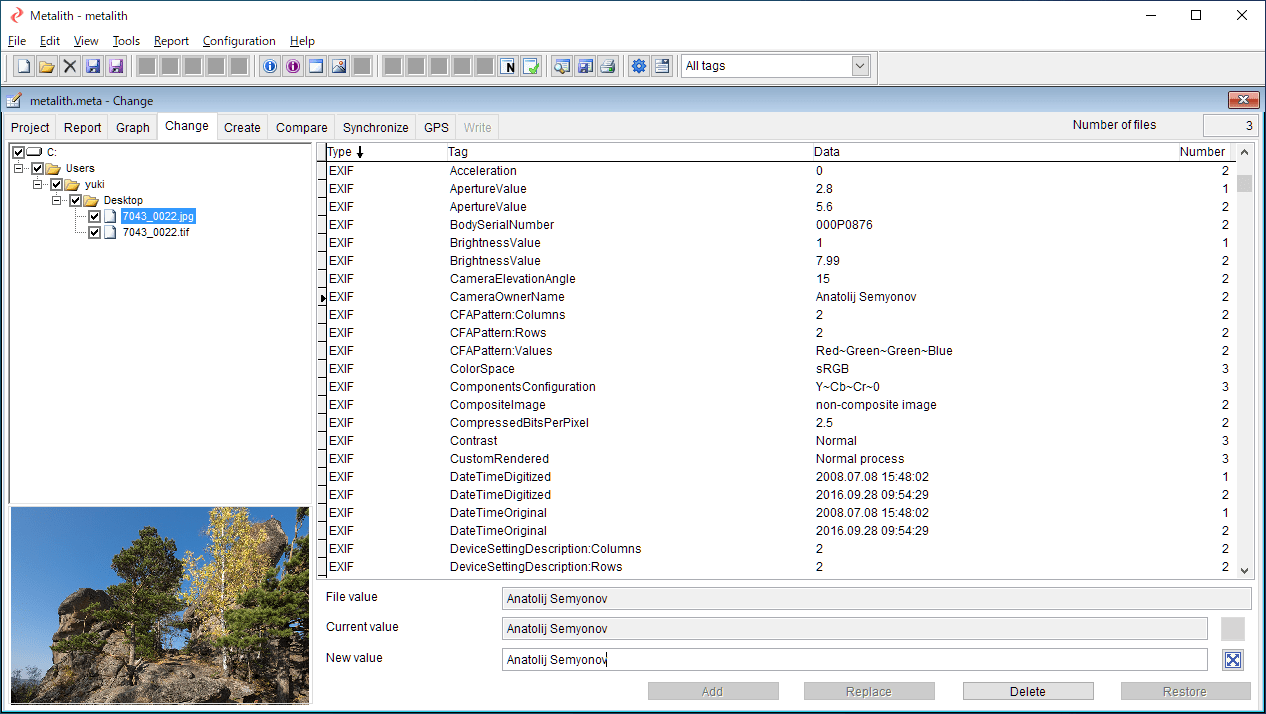
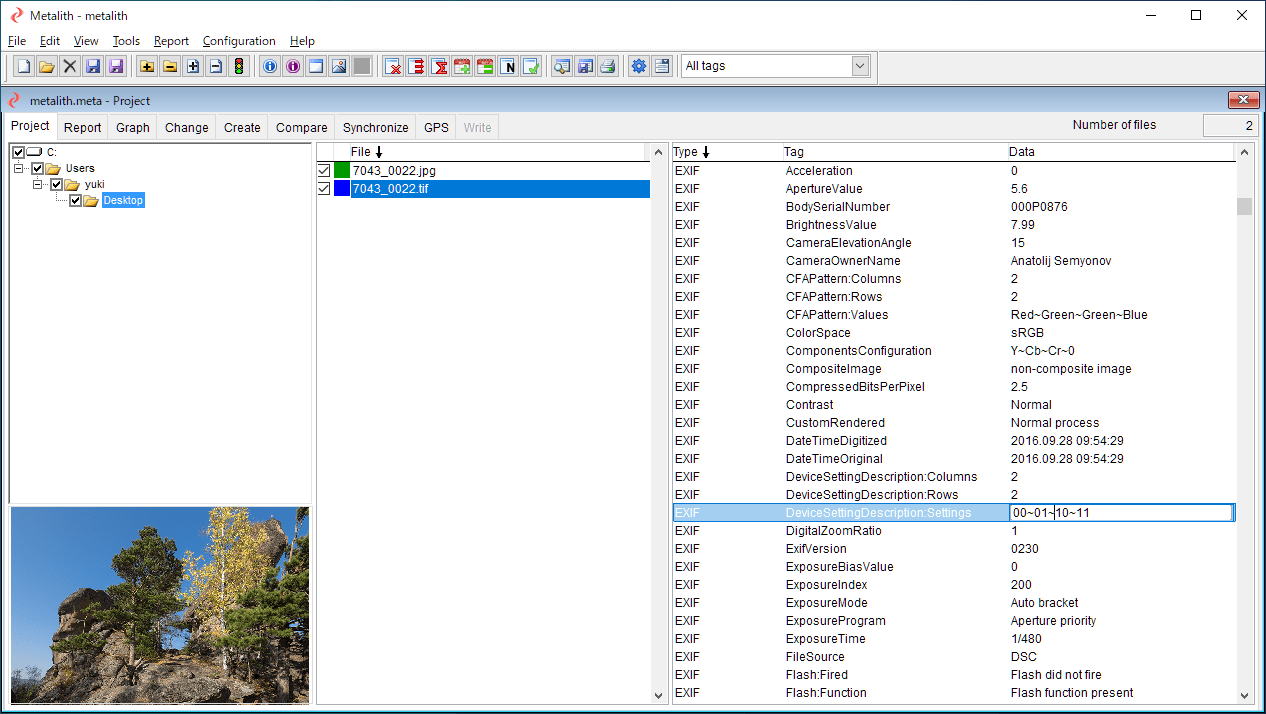
Metalith は、画像ファイルに含まれているメタデータ(タイトル、説明、場所、日時、カメラ、GPS に関する情報など)を読み取って表示し、変更することができるソフトウェアです。
メタデータを編集できるほかに、新しいメタデータを追加したり、GPS の位置情報を Google マップで表示したり、メタデータをレポートとしてファイルにエクスポートすることができます。
TIFF、Exif、IPTC、XMP メタデータ表示&編集ソフト
Metalith は、デジタルカメラで撮影した画像のメタデータを表示して編集するための便利なアプリケーションです。一般ユーザーからプロの写真家までに適しています。
機能
- TIFF、Exif、IPTC、XMP などのメタデータのすべての主要な標準をサポートします
- TIFF、JPEG、DNG、MPO ファイルの完全なサポートを提供します
- Sony ARW、Canon CR2、Canon CR3、Nikon NEF、Nikon NRW、Olympus ORF、Pentax PEF、Fujifilm RAF、Panasonic RW2、Samsung SRWRAW ファイルの限定サポートを提供します
- RAW ファイルの XMP サポートを提供します
- GPX、KML、KMZ、NMEA ファイルからのデータトラックの読み取りを提供します
- メタデータの読み取り、分析、変更、削除、および作成を可能にします
- 2 つのファイルのメタデータを比較し、タグのデータを相互にコピーできます
- 1 つのファイル内の2つの同一のタグのデータを比較し、それらを同期させることができます
- GPS と撮影状況データをトラックからグラフィカルファイルに書き込むことができます(ジオタグ)
- タグの説明を表示します
- サムネイルと全画面画像を表示します
- ディレクトリツリー全体の処理を提供します
- 任意の数のファイルとディレクトリを含むプロジェクトファイルを作成します
- タグのプロファイルを作成して使用できます
- メタデータレポートを準備します
- レポートを画面に印刷するか、プレビュー機能を使用して印刷します
- HTML、XML、TIFF 形式のレポートファイルを作成します
- Google Earth でトラックと撮影ポイント、Google マップで撮影ポイントを表示できます。
- KML ファイルを使用して GPS データをエクスポートおよびインポートできます。
- 任意のタグのグラフを作成します
- 何千ものさまざまなタグを認識します
- 不明な XMP タグを認識します
- ファイルからすべてのメタデータを削除できます
- 別のファイルのデータからすべてのメタデータを置き換えることができます
- 複数のタグを一度にバッチデータ置換するためのテンプレートを作成し、これらのテンプレートを保存できます
- すべてのタグの日付と時刻をシフトまたは均等化できます
- 任意のタグのデータに応じてファイルの名前を変更できます
- 新しいタグと新しいタイプのタグを作成します
- 別々のウィンドウで任意の数のメタデータプロジェクトファイルを開くことができます
- 何千もの異なるカメラモデルのファイルでテストされています
- 元のファイルをバックアップします
価格:無料
動作環境:Windows 7|8|8.1|10|11
使用言語:英語ほか
最終更新日:
8か月前 (2025/09/01)
ダウンロード数:585
使い方
インストール
1.インストール方法
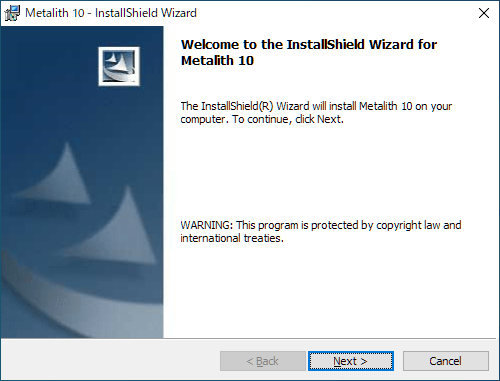
- インストーラを実行するとセットアップウィザードが開始します。[Next]をクリックします。
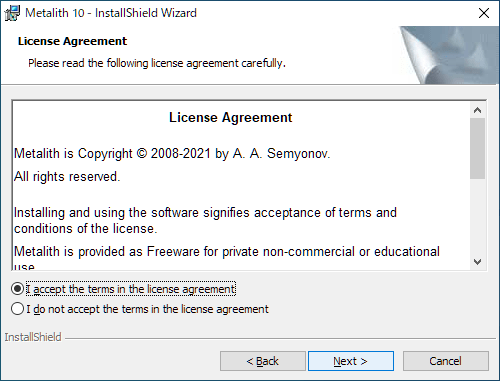
- ライセンスが表示されます。「I accept the terms in the License Agreement」を選択して[Next]をクリックします。
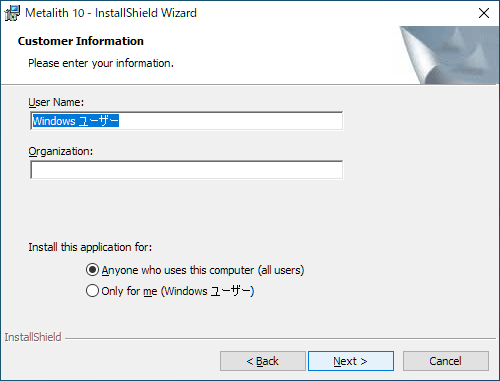
- 適当なユーザー名または組織名を入力し、インストールするユーザーを選択して[Next]をクリックします。
- インストール先の設定です。変更しない場合はこのまま[Next]をクリックします。
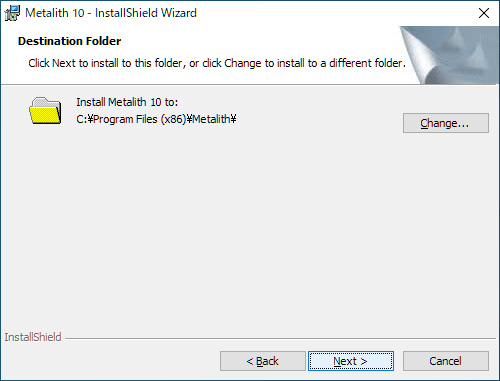
- インストールの準備ができました。[Install]をクリックしてインストールを開始します。
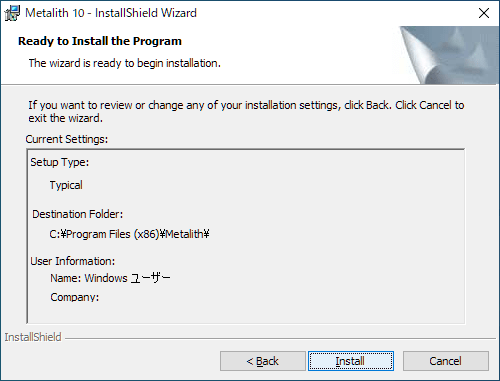
- インストールが完了しました。[Finish]をクリックしてセットアップウィザードを閉じます。
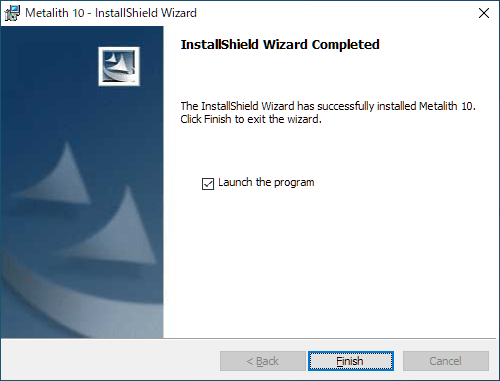
基本的な使い方
1.メタデータを表示する
- ツールバーの一番左のボタンをクリックしてプロジェクトを開始します。
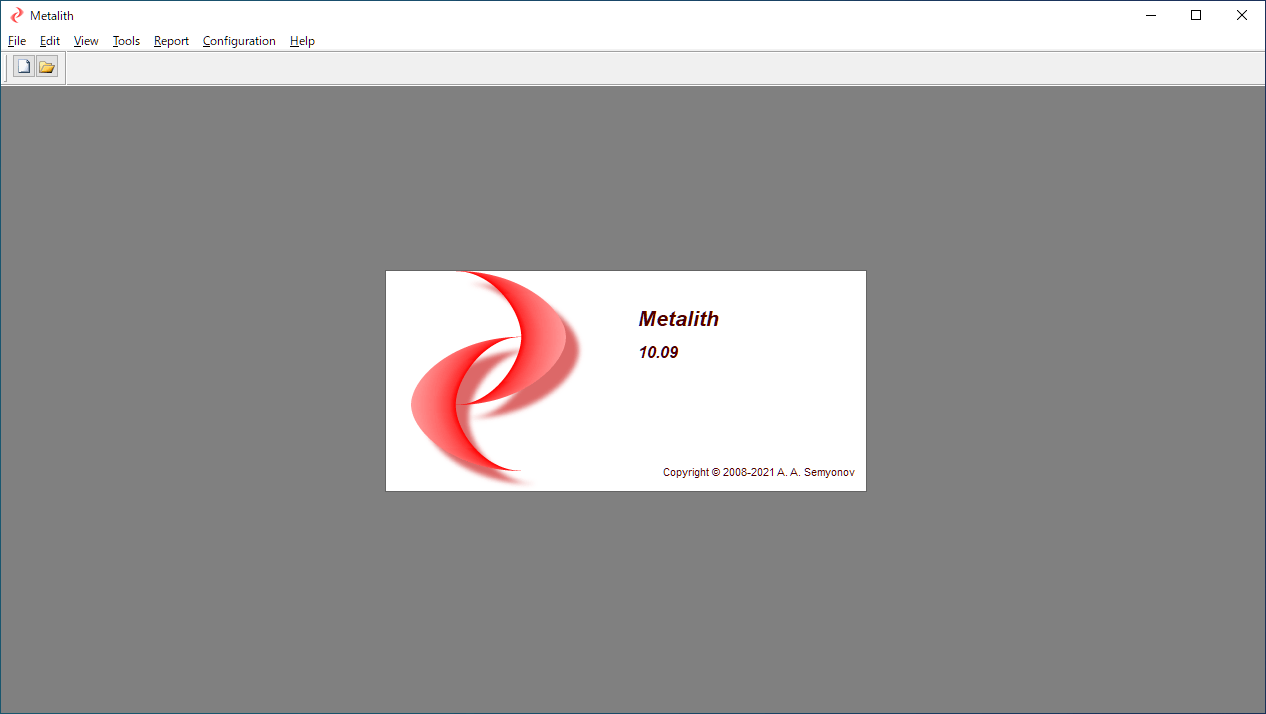
- 「Project」タブが開いたら、ツールバーの「+」ボタン(または「Edit」>「Add File」)をクリックしてファイルを追加します。

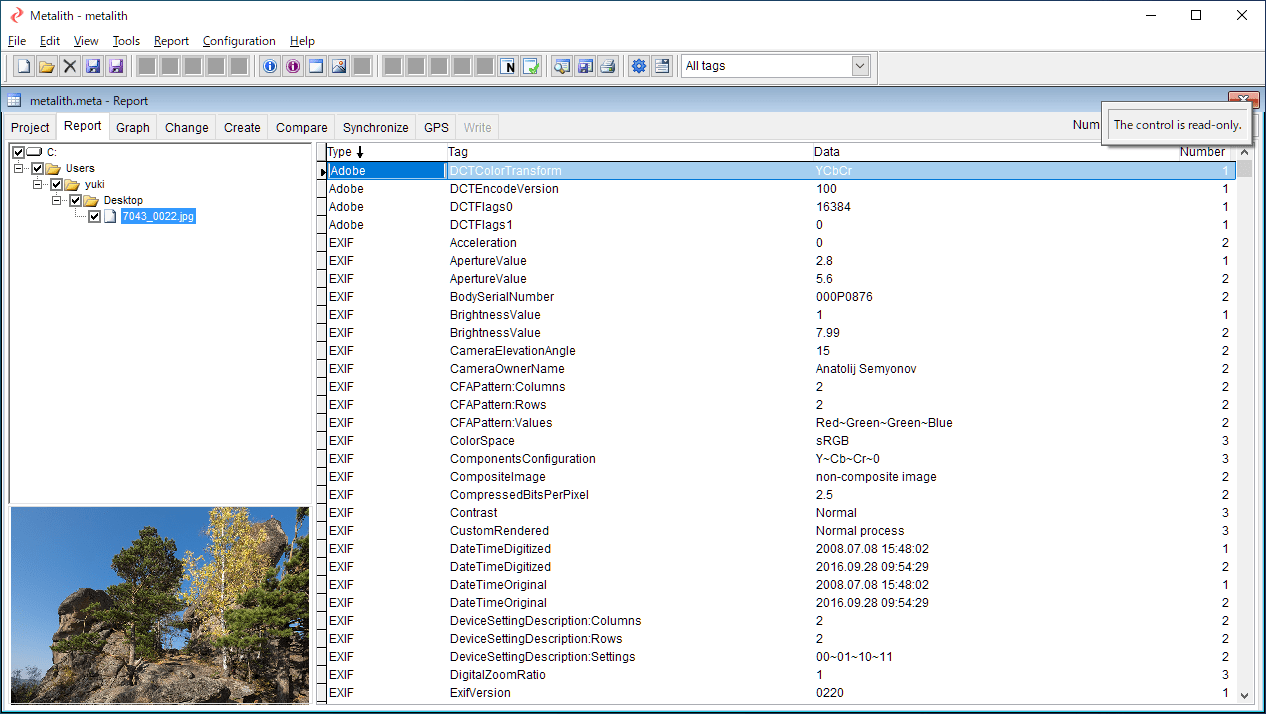
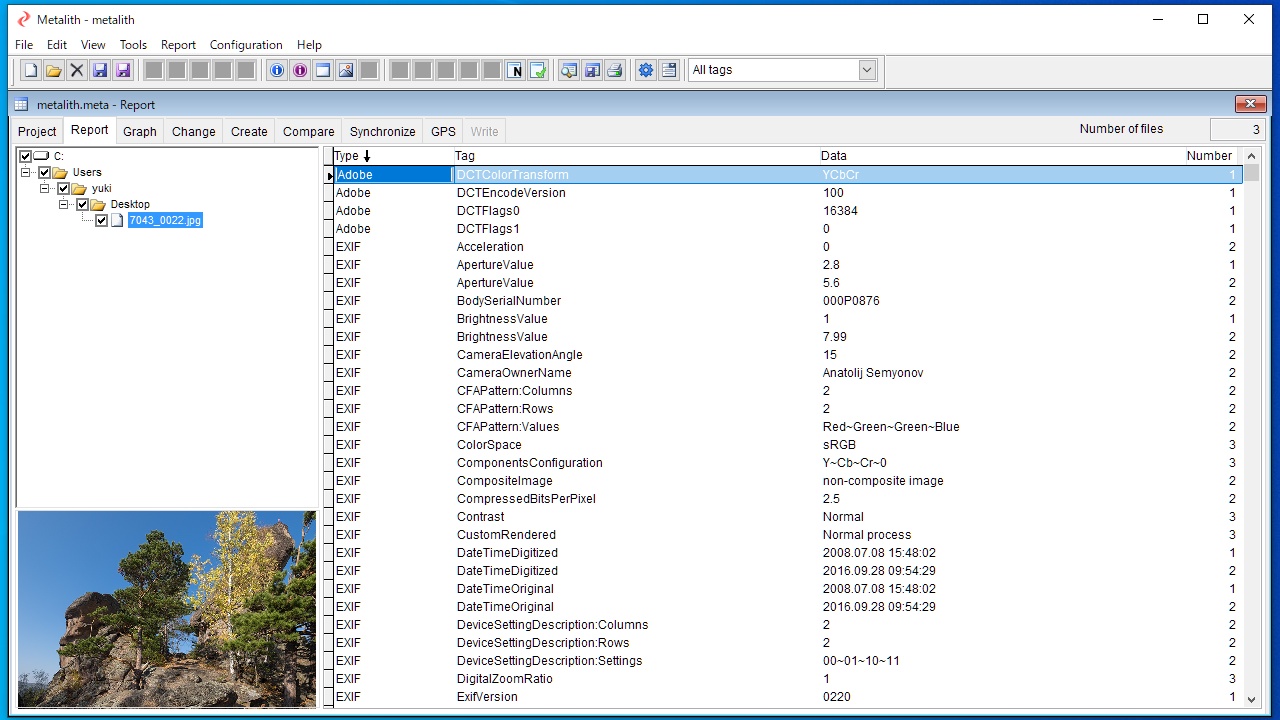
- 「Report」タブの画面でメタデータの一覧を見ることができます。

- 「Change」タブでは、メタデータを編集することができます。
- メタデータを選択し、下部の「New Value」のフィールドで編集できます。

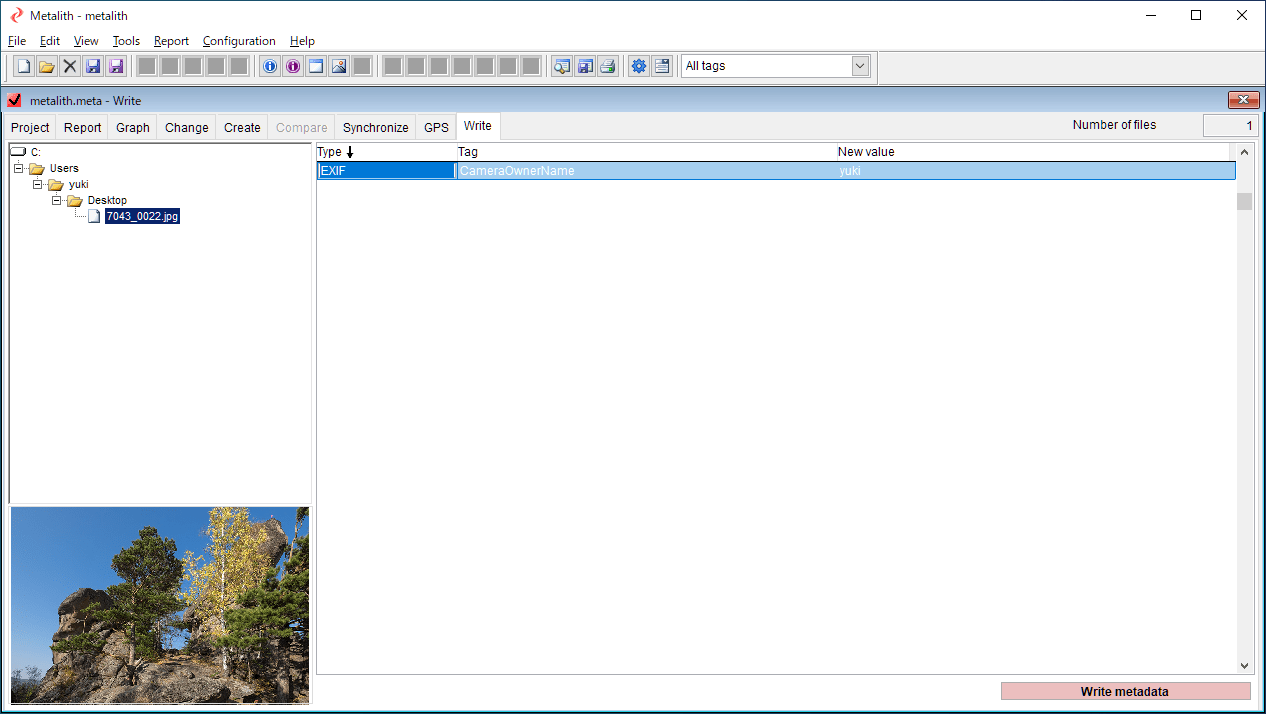
- メタデータを編集した場合は、「Write」タブからファイルに書き込むことができます。
- [Write metadeta]ボタンをクリックすると変更が適用されます。
よくある質問と回答
ライセンスについて。