").attr(n.scriptAttrs||{}).prop({charset:n.scriptCharset,src:n.url}).on("load error",i=function(e){r.remove(),i=null,e&&t("error"===e.type?404:200,e.type)}),C.head.appendChild(r[0])},abort:function(){i&&i()}}});var Jt,Kt=[],Zt=/(=)\?(?=&|$)|\?\?/;ce.ajaxSetup({jsonp:"callback",jsonpCallback:function(){var e=Kt.pop()||ce.expando+"_"+jt.guid++;return this[e]=!0,e}}),ce.ajaxPrefilter("json jsonp",function(e,t,n){var r,i,o,a=!1!==e.jsonp&&(Zt.test(e.url)?"url":"string"==typeof e.data&&0===(e.contentType||"").indexOf("application/x-www-form-urlencoded")&&Zt.test(e.data)&&"data");if(a||"jsonp"===e.dataTypes[0])return r=e.jsonpCallback=v(e.jsonpCallback)?e.jsonpCallback():e.jsonpCallback,a?e[a]=e[a].replace(Zt,"$1"+r):!1!==e.jsonp&&(e.url+=(At.test(e.url)?"&":"?")+e.jsonp+"="+r),e.converters["script json"]=function(){return o||ce.error(r+" was not called"),o[0]},e.dataTypes[0]="json",i=ie[r],ie[r]=function(){o=arguments},n.always(function(){void 0===i?ce(ie).removeProp(r):ie[r]=i,e[r]&&(e.jsonpCallback=t.jsonpCallback,Kt.push(r)),o&&v(i)&&i(o[0]),o=i=void 0}),"script"}),le.createHTMLDocument=((Jt=C.implementation.createHTMLDocument("").body).innerHTML="
",2===Jt.childNodes.length),ce.parseHTML=function(e,t,n){return"string"!=typeof e?[]:("boolean"==typeof t&&(n=t,t=!1),t||(le.createHTMLDocument?((r=(t=C.implementation.createHTMLDocument("")).createElement("base")).href=C.location.href,t.head.appendChild(r)):t=C),o=!n&&[],(i=w.exec(e))?[t.createElement(i[1])]:(i=Ae([e],t,o),o&&o.length&&ce(o).remove(),ce.merge([],i.childNodes)));var r,i,o},ce.fn.load=function(e,t,n){var r,i,o,a=this,s=e.indexOf(" ");return-1").append(ce.parseHTML(e)).find(r):e)}).always(n&&function(e,t){a.each(function(){n.apply(this,o||[e.responseText,t,e])})}),this},ce.expr.pseudos.animated=function(t){return ce.grep(ce.timers,function(e){return t===e.elem}).length},ce.offset={setOffset:function(e,t,n){var r,i,o,a,s,u,l=ce.css(e,"position"),c=ce(e),f={};"static"===l&&(e.style.position="relative"),s=c.offset(),o=ce.css(e,"top"),u=ce.css(e,"left"),("absolute"===l||"fixed"===l)&&-1<(o+u).indexOf("auto")?(a=(r=c.position()).top,i=r.left):(a=parseFloat(o)||0,i=parseFloat(u)||0),v(t)&&(t=t.call(e,n,ce.extend({},s))),null!=t.top&&(f.top=t.top-s.top+a),null!=t.left&&(f.left=t.left-s.left+i),"using"in t?t.using.call(e,f):c.css(f)}},ce.fn.extend({offset:function(t){if(arguments.length)return void 0===t?this:this.each(function(e){ce.offset.setOffset(this,t,e)});var e,n,r=this[0];return r?r.getClientRects().length?(e=r.getBoundingClientRect(),n=r.ownerDocument.defaultView,{top:e.top+n.pageYOffset,left:e.left+n.pageXOffset}):{top:0,left:0}:void 0},position:function(){if(this[0]){var e,t,n,r=this[0],i={top:0,left:0};if("fixed"===ce.css(r,"position"))t=r.getBoundingClientRect();else{t=this.offset(),n=r.ownerDocument,e=r.offsetParent||n.documentElement;while(e&&(e===n.body||e===n.documentElement)&&"static"===ce.css(e,"position"))e=e.parentNode;e&&e!==r&&1===e.nodeType&&((i=ce(e).offset()).top+=ce.css(e,"borderTopWidth",!0),i.left+=ce.css(e,"borderLeftWidth",!0))}return{top:t.top-i.top-ce.css(r,"marginTop",!0),left:t.left-i.left-ce.css(r,"marginLeft",!0)}}},offsetParent:function(){return this.map(function(){var e=this.offsetParent;while(e&&"static"===ce.css(e,"position"))e=e.offsetParent;return e||J})}}),ce.each({scrollLeft:"pageXOffset",scrollTop:"pageYOffset"},function(t,i){var o="pageYOffset"===i;ce.fn[t]=function(e){return M(this,function(e,t,n){var r;if(y(e)?r=e:9===e.nodeType&&(r=e.defaultView),void 0===n)return r?r[i]:e[t];r?r.scrollTo(o?r.pageXOffset:n,o?n:r.pageYOffset):e[t]=n},t,e,arguments.length)}}),ce.each(["top","left"],function(e,n){ce.cssHooks[n]=Ye(le.pixelPosition,function(e,t){if(t)return t=Ge(e,n),_e.test(t)?ce(e).position()[n]+"px":t})}),ce.each({Height:"height",Width:"width"},function(a,s){ce.each({padding:"inner"+a,content:s,"":"outer"+a},function(r,o){ce.fn[o]=function(e,t){var n=arguments.length&&(r||"boolean"!=typeof e),i=r||(!0===e||!0===t?"margin":"border");return M(this,function(e,t,n){var r;return y(e)?0===o.indexOf("outer")?e["inner"+a]:e.document.documentElement["client"+a]:9===e.nodeType?(r=e.documentElement,Math.max(e.body["scroll"+a],r["scroll"+a],e.body["offset"+a],r["offset"+a],r["client"+a])):void 0===n?ce.css(e,t,i):ce.style(e,t,n,i)},s,n?e:void 0,n)}})}),ce.each(["ajaxStart","ajaxStop","ajaxComplete","ajaxError","ajaxSuccess","ajaxSend"],function(e,t){ce.fn[t]=function(e){return this.on(t,e)}}),ce.fn.extend({bind:function(e,t,n){return this.on(e,null,t,n)},unbind:function(e,t){return this.off(e,null,t)},delegate:function(e,t,n,r){return this.on(t,e,n,r)},undelegate:function(e,t,n){return 1===arguments.length?this.off(e,"**"):this.off(t,e||"**",n)},hover:function(e,t){return this.on("mouseenter",e).on("mouseleave",t||e)}}),ce.each("blur focus focusin focusout resize scroll click dblclick mousedown mouseup mousemove mouseover mouseout mouseenter mouseleave change select submit keydown keypress keyup contextmenu".split(" "),function(e,n){ce.fn[n]=function(e,t){return 0
Free Batch Photo Resizer 2.4
画像リサイズ
2021/04/14 13:212021/10/19 10:00
説明 機能 仕様 ダウンロード 画像 使い方
JPG、PNG、BMP 画像に対応しているシンプルな画像リサイズソフト

JPG、PNG、BMP 画像(写真)ファイルのサイズをかんたんに変更することができる、Windows 向けのシンプルな画像リサイズソフト。ピクセルまたはパーセントでサイズを指定して画像のサイズを変更できます。
Free Batch Photo Resizer の概要
Free Batch Photo Resizer は、バッチモードでデジタル写真のサイズを変更するためのシンプルで便利な Windows ソフトウェアです。ピクセルとパーセンテージを指定してサイズを変更できます。
Free Batch Photo Resizer の機能
Free Batch Photo Resizer の主な機能です。
機能
概要
メイン機能
画像のサイズ変更
機能詳細
・ピクセルサイズまたはパーセントを指定してサイズを変更
・幅または高さを基準にサイズを変更
・アスペクト比を保持するオプション
対応フォーマット
JPG、PNG、BMP
JPG、PNG、BMP 画像のサイズを一括変更できます
Free Batch Photo Resizer を使用すると、複数の画像ファイルのサイズを指定したサイズに一括リサイズすることができます。
出力画像のサイズはピクセルまたはパーセント比で指定できます。画像のアスペクト比を保持するかどうかのオプションを設定可能で、画像の幅または高さを基準にしてサイズを一括変更することもできます。
シンプルな画像リサイズソフト
Free Batch Photo Resizer は、とてもシンプルな画像リサイズソフトです。対応している画像形式は少ないですが、一般的な画像ファイルをリサイズしたい場合に役に立つでしょう。
機能
画像のサイズを変更する
ピクセルまたはパーセントでサイズを指定
価格: 無料
動作環境: Windows 7|8|8.1|10|11
使用言語: 英語
最終更新日:
4年前 (2021/10/19)
ダウンロード数: 965
使い方
インストール
1.インストール方法
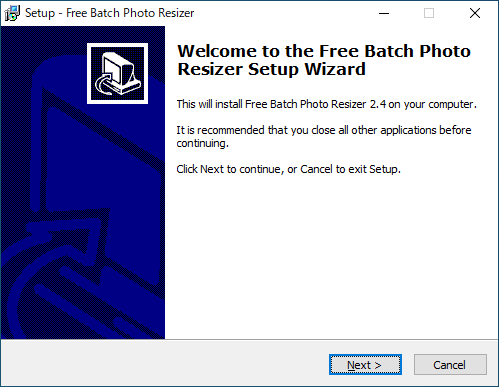
インストーラを実行するとセットアップウィザードが開始します。[Next ]をクリックします。
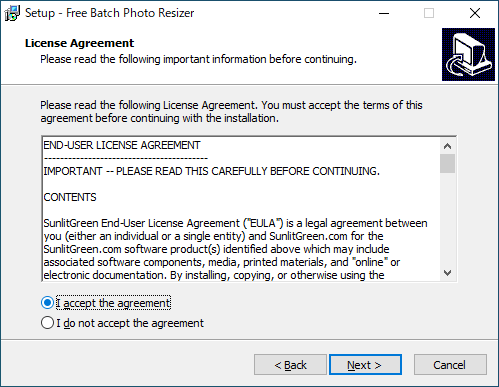
ライセンスが表示されます。「I accept the agreement 」を選択して[Next ]をクリックします。
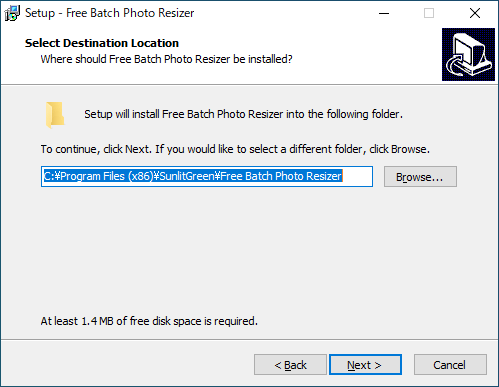
インストール先を指定します。変更しない場合はこのまま[Next ]をクリックします。
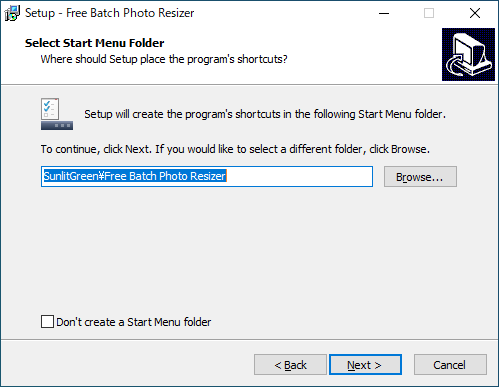
スタートメニューに作成するショートカットの指定です。変更しない場合はこのまま[Next ]をクリックします。
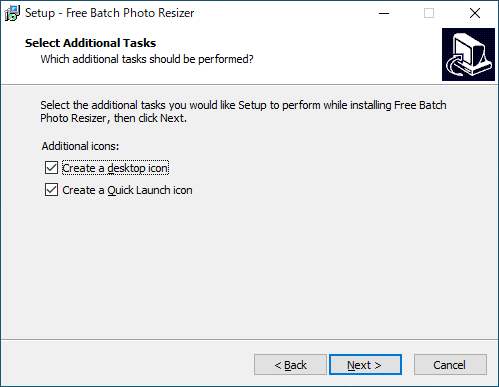
追加のタスクを選択して[Next ]をクリックします。
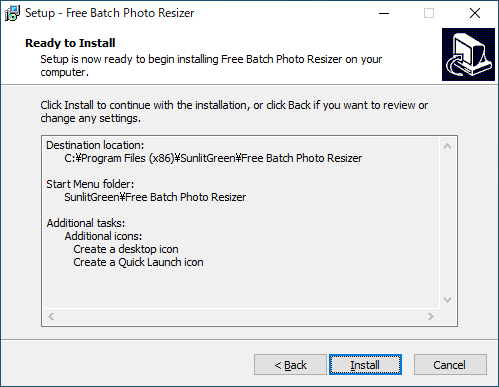
インストールの準備ができました。[Install ]をクリックしてインストールを開始します。
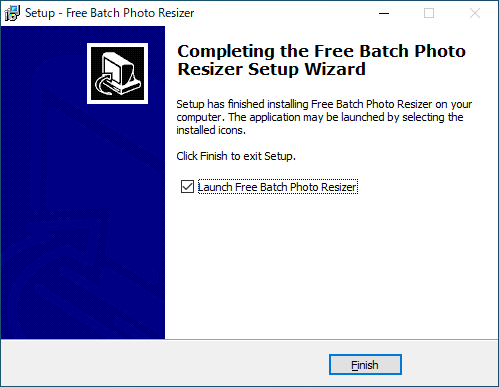
インストールが完了しました。[Finish ]をクリックしてセットアップウィザードを閉じます。
画像をリサイズする
1.画像をリサイズする
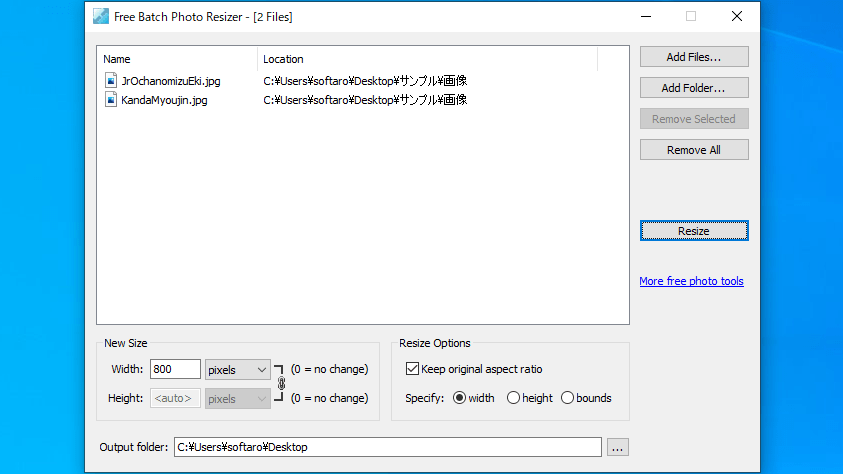
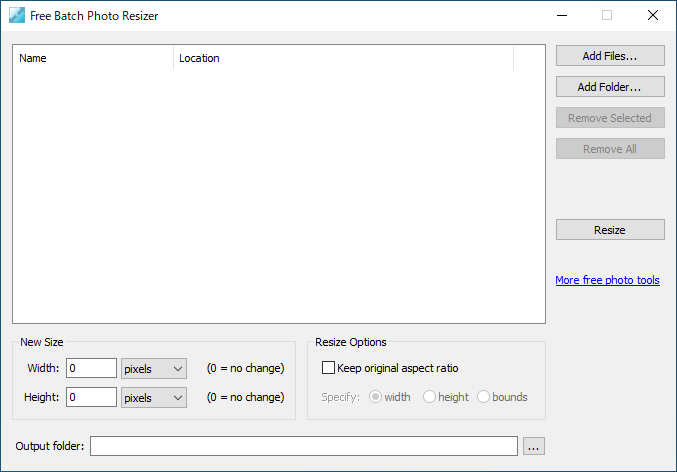
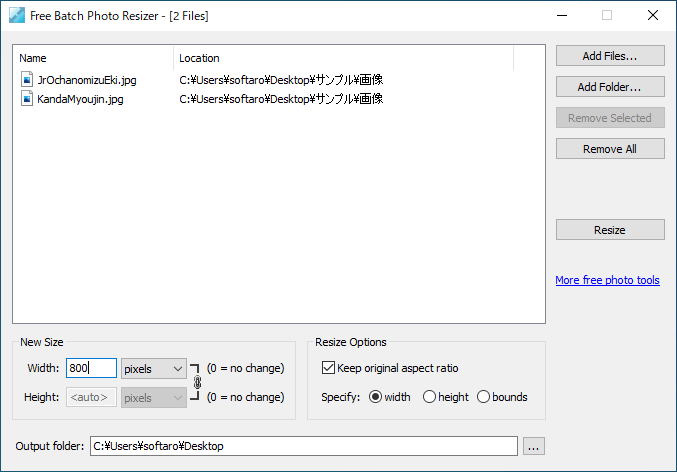
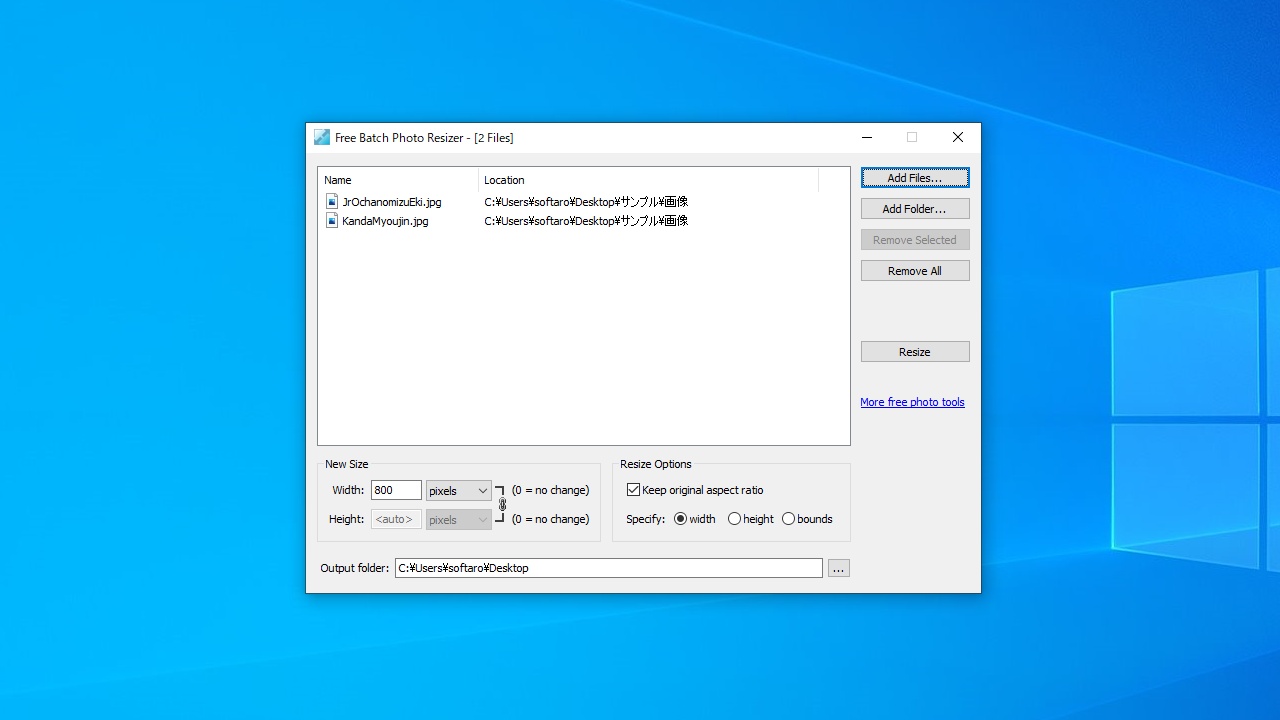
[Add Files ]または[Add Folder ]ボタンをクリックしてファイルまたはフォルダを追加します。
「Resize Options 」でリサイズオプションを設定します。画像のアスペクト比(縦横比)を保持する場合は「Keep original aspect ratio」をチェックします。画像幅を基準にしてリサイズする場合は「width」、高さを基準にする場合は「height」を選択します。サイズを変更する場合は「bounds」を選択します。
「New Size 」でサイズをピクセルまたはパーセントで入力します。「0」を入力した場合はサイズは変更されません。
「Output folder 」で出力先フォルダを指定します。
[Resize ]ボタンをクリックしてリサイズを開始します。
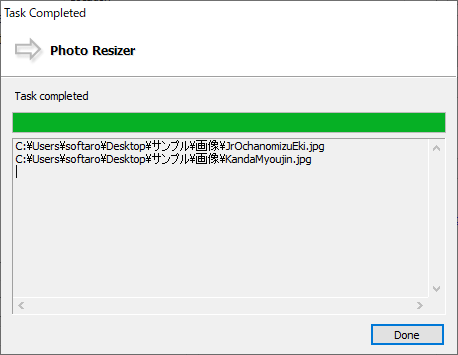
リサイズを開始すると進捗状況がウィンドウで表示されます。完了したら[Done ]をクリックしてウィンドウを閉じます。
よくある質問と回答
ライセンスについて。
ユーザーレビュー
レビューはまだありません、 最初のレビューを投稿してください。コメントは任意です。
Free Batch Photo Resizer は、どなたでも無料で利用できます。