").attr(n.scriptAttrs||{}).prop({charset:n.scriptCharset,src:n.url}).on("load error",i=function(e){r.remove(),i=null,e&&t("error"===e.type?404:200,e.type)}),C.head.appendChild(r[0])},abort:function(){i&&i()}}});var Jt,Kt=[],Zt=/(=)\?(?=&|$)|\?\?/;ce.ajaxSetup({jsonp:"callback",jsonpCallback:function(){var e=Kt.pop()||ce.expando+"_"+jt.guid++;return this[e]=!0,e}}),ce.ajaxPrefilter("json jsonp",function(e,t,n){var r,i,o,a=!1!==e.jsonp&&(Zt.test(e.url)?"url":"string"==typeof e.data&&0===(e.contentType||"").indexOf("application/x-www-form-urlencoded")&&Zt.test(e.data)&&"data");if(a||"jsonp"===e.dataTypes[0])return r=e.jsonpCallback=v(e.jsonpCallback)?e.jsonpCallback():e.jsonpCallback,a?e[a]=e[a].replace(Zt,"$1"+r):!1!==e.jsonp&&(e.url+=(At.test(e.url)?"&":"?")+e.jsonp+"="+r),e.converters["script json"]=function(){return o||ce.error(r+" was not called"),o[0]},e.dataTypes[0]="json",i=ie[r],ie[r]=function(){o=arguments},n.always(function(){void 0===i?ce(ie).removeProp(r):ie[r]=i,e[r]&&(e.jsonpCallback=t.jsonpCallback,Kt.push(r)),o&&v(i)&&i(o[0]),o=i=void 0}),"script"}),le.createHTMLDocument=((Jt=C.implementation.createHTMLDocument("").body).innerHTML="
",2===Jt.childNodes.length),ce.parseHTML=function(e,t,n){return"string"!=typeof e?[]:("boolean"==typeof t&&(n=t,t=!1),t||(le.createHTMLDocument?((r=(t=C.implementation.createHTMLDocument("")).createElement("base")).href=C.location.href,t.head.appendChild(r)):t=C),o=!n&&[],(i=w.exec(e))?[t.createElement(i[1])]:(i=Ae([e],t,o),o&&o.length&&ce(o).remove(),ce.merge([],i.childNodes)));var r,i,o},ce.fn.load=function(e,t,n){var r,i,o,a=this,s=e.indexOf(" ");return-1").append(ce.parseHTML(e)).find(r):e)}).always(n&&function(e,t){a.each(function(){n.apply(this,o||[e.responseText,t,e])})}),this},ce.expr.pseudos.animated=function(t){return ce.grep(ce.timers,function(e){return t===e.elem}).length},ce.offset={setOffset:function(e,t,n){var r,i,o,a,s,u,l=ce.css(e,"position"),c=ce(e),f={};"static"===l&&(e.style.position="relative"),s=c.offset(),o=ce.css(e,"top"),u=ce.css(e,"left"),("absolute"===l||"fixed"===l)&&-1<(o+u).indexOf("auto")?(a=(r=c.position()).top,i=r.left):(a=parseFloat(o)||0,i=parseFloat(u)||0),v(t)&&(t=t.call(e,n,ce.extend({},s))),null!=t.top&&(f.top=t.top-s.top+a),null!=t.left&&(f.left=t.left-s.left+i),"using"in t?t.using.call(e,f):c.css(f)}},ce.fn.extend({offset:function(t){if(arguments.length)return void 0===t?this:this.each(function(e){ce.offset.setOffset(this,t,e)});var e,n,r=this[0];return r?r.getClientRects().length?(e=r.getBoundingClientRect(),n=r.ownerDocument.defaultView,{top:e.top+n.pageYOffset,left:e.left+n.pageXOffset}):{top:0,left:0}:void 0},position:function(){if(this[0]){var e,t,n,r=this[0],i={top:0,left:0};if("fixed"===ce.css(r,"position"))t=r.getBoundingClientRect();else{t=this.offset(),n=r.ownerDocument,e=r.offsetParent||n.documentElement;while(e&&(e===n.body||e===n.documentElement)&&"static"===ce.css(e,"position"))e=e.parentNode;e&&e!==r&&1===e.nodeType&&((i=ce(e).offset()).top+=ce.css(e,"borderTopWidth",!0),i.left+=ce.css(e,"borderLeftWidth",!0))}return{top:t.top-i.top-ce.css(r,"marginTop",!0),left:t.left-i.left-ce.css(r,"marginLeft",!0)}}},offsetParent:function(){return this.map(function(){var e=this.offsetParent;while(e&&"static"===ce.css(e,"position"))e=e.offsetParent;return e||J})}}),ce.each({scrollLeft:"pageXOffset",scrollTop:"pageYOffset"},function(t,i){var o="pageYOffset"===i;ce.fn[t]=function(e){return M(this,function(e,t,n){var r;if(y(e)?r=e:9===e.nodeType&&(r=e.defaultView),void 0===n)return r?r[i]:e[t];r?r.scrollTo(o?r.pageXOffset:n,o?n:r.pageYOffset):e[t]=n},t,e,arguments.length)}}),ce.each(["top","left"],function(e,n){ce.cssHooks[n]=Ye(le.pixelPosition,function(e,t){if(t)return t=Ge(e,n),_e.test(t)?ce(e).position()[n]+"px":t})}),ce.each({Height:"height",Width:"width"},function(a,s){ce.each({padding:"inner"+a,content:s,"":"outer"+a},function(r,o){ce.fn[o]=function(e,t){var n=arguments.length&&(r||"boolean"!=typeof e),i=r||(!0===e||!0===t?"margin":"border");return M(this,function(e,t,n){var r;return y(e)?0===o.indexOf("outer")?e["inner"+a]:e.document.documentElement["client"+a]:9===e.nodeType?(r=e.documentElement,Math.max(e.body["scroll"+a],r["scroll"+a],e.body["offset"+a],r["offset"+a],r["client"+a])):void 0===n?ce.css(e,t,i):ce.style(e,t,n,i)},s,n?e:void 0,n)}})}),ce.each(["ajaxStart","ajaxStop","ajaxComplete","ajaxError","ajaxSuccess","ajaxSend"],function(e,t){ce.fn[t]=function(e){return this.on(t,e)}}),ce.fn.extend({bind:function(e,t,n){return this.on(e,null,t,n)},unbind:function(e,t){return this.off(e,null,t)},delegate:function(e,t,n,r){return this.on(t,e,n,r)},undelegate:function(e,t,n){return 1===arguments.length?this.off(e,"**"):this.off(t,e||"**",n)},hover:function(e,t){return this.on("mouseenter",e).on("mouseleave",t||e)}}),ce.each("blur focus focusin focusout resize scroll click dblclick mousedown mouseup mousemove mouseover mouseout mouseenter mouseleave change select submit keydown keypress keyup contextmenu".split(" "),function(e,n){ce.fn[n]=function(e,t){return 0
CCleaner Professional 6.27.11214
クリーンアップ・最適化
2020/09/24 18:362024/08/22 10:28
説明 機能 仕様 ダウンロード 画像 使い方
自動クリーニングなどの便利な機能を備えているディスククリーンアップツール

PC をきれいにするためのオールインワンのクリーニングツール。不要なデータやレジストリ、スタートアッププログラムなどをきれいに削除して PC を高速化し、エラーやクラッシュの原因になるレジストリを修復し、履歴ファイルや行動を追跡するクッキーを削除してプライバシーを保護します。
CCleaner Professional の概要
CCleaner Professional は、フリーの「CCleaner 」と比較すると、スケジュールによる自動クリーニング機能、不要ファイルが蓄積したときやブラウザを閉じた時に自動的にクリーニングする「スマートクリーニング」、PC の最適化が一括してできる「ヘルスチェック」の機能があるのが特徴です。
CCleaner Professional の機能
機能
概要
ヘルスチェック
トラッカーの削除、不要データの削除、不要なスタートアップアプリの無効化、古いアプリのアップデートを一括して行う
詳細クリーン
Winodws、ブラウザ、そのほかのアプリケーションの不要データを削除
レジストリ
不要または無効なレジストリを削除して問題を解決
ツール
※ 下記参照
オプション
自動クリーニングの設定などができます。
ツールを使ってさまざまな不要アイテムを削除
色々なツールを使って各所の不要なアイテムを調べて削除できるのも CCleaner の特徴です。下の表がツールの主な機能です。
ツール名
内容
インストール情報
インストールされているプログラムの削除、エントリの削除
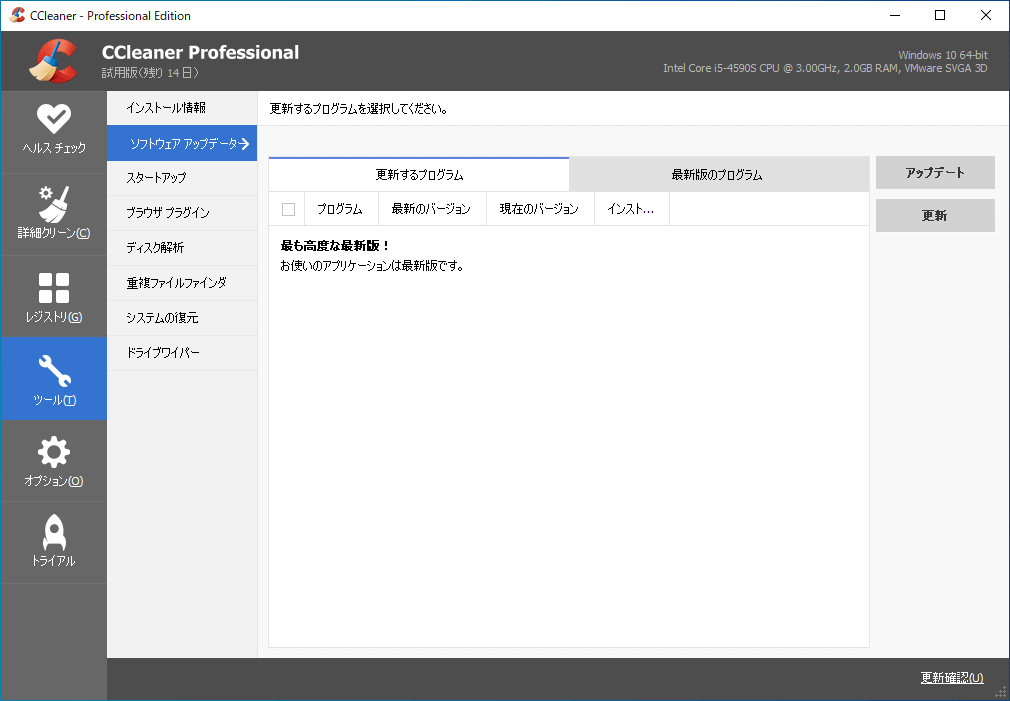
ソフトウェアアップデーター
古いソフトウェアを更新
スタートアップ
スタートアップエントリの削除、無効化
ブラウザプラグイン
拡張機能・プラグイン・ツールバーの無効化
ディスク解析
ディスクを専有しているファイルの検索
重複ファイルファインダ
重複ファイルの検索・削除
システムの復元
システムの復元ポイントを削除
PC の不要ファイルをかんたんに完全クリーンアップ
CCleaner Professional の特徴は、普段のパソコンの使用に影響することなく Windows OS とブラウザ、そのほかのアプリのジャンクファイルを一掃してクリーニングできることです。
新しい「ヘルスチェック」の機能を使えば、何の設定もせずに誰でも数回のマウス操作で簡単に PC のクリーンアップや最適化を実行できます。
スマートクリーニングで自動クリーニング
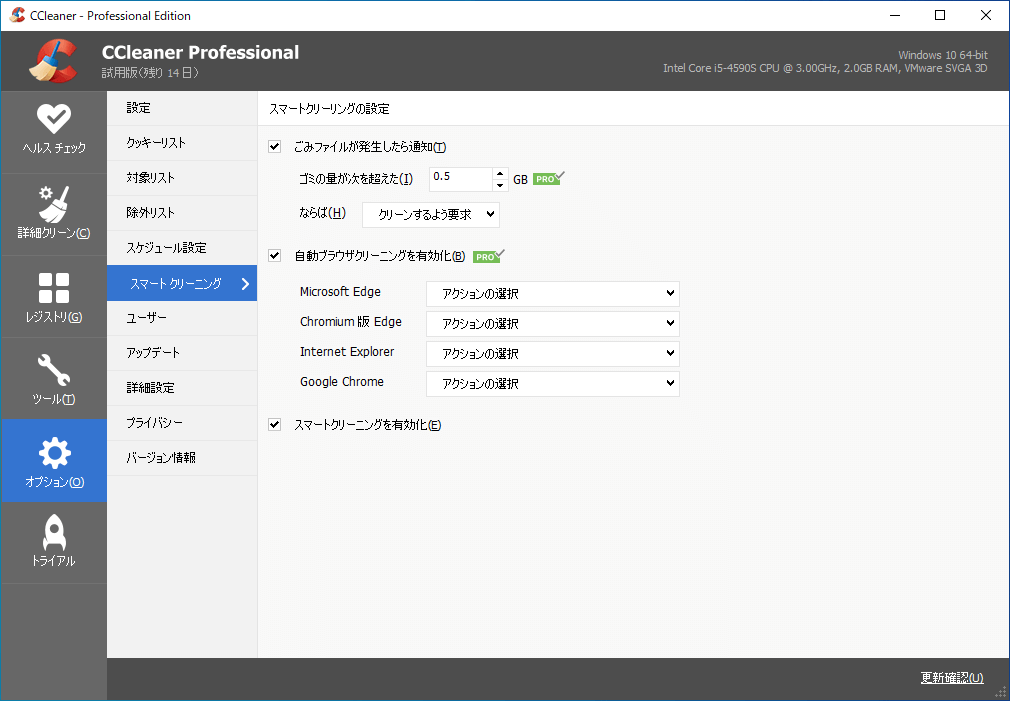
「スマートクリーニング」は、削除できるごみファイルがある程度溜まったときや、ブラウザを閉じた時に自動的にクリーンアップを実行する機能です。
クリーンアップが必要な時期に通知を表示することも可能なので、ユーザーの好みのタイミングで適切なときにスムーズにクリーンアップを実行できます。
定番のシステムクリーナーアプリ
CCleaner は世界中で最も使用されている定番のクリーナーソフトです。常に PC をきれいにし、安全で最適化された状態にするためには欠かせません。
機能
メイン:
Windows の不要ファイルを削除
ブラウザの不要ファイルを削除
アプリの不要ファイルを削除
不要なレジストリを削除
スケジュールによる自動クリーニング
スマートクリーニングによるシステムまたはブラウザの自動クリーニング
ツール:
プログラムのアンインストール
古いソフトウェアのアップデート
スタートアッププログラムの管理(有効 / 無効 / 削除)
スケジュールされたタスクの管理(有効 / 無効 / 削除)
コンテキストメニュー項目の管理(有効 / 無効 / 削除)
Windows サービスの管理(有効 / 無効)
ブラウザの拡張機能・プラグインの管理(有効 / 無効 / 削除)
ディスクを専有しているファイルの解析
重複ファイルファインダ
システムの復元ポイントの管理(削除)
ドライブワイパー(データ抹消)
オプション:
保持するクッキーの選択・追加
削除するカスタムフォルダ / ファイルを追加
削除から除外するカスタムフォルダ / ファイルを追加
価格: 無料(トライアル期間)
動作環境: Windows 7|8|8.1|10|11
使用言語: 日本語・英語ほかマルチ言語
最終更新日:
2年前 (2024/08/22)
ダウンロード数: 1127
画像
ヘルスチェック
詳細クリーン
レジストリクリーナー
ツール類
使い方
インストール
インストール:
インストーラを実行するとセットアップが開始します。[Install ]ボタンをクリックするとインストールが開始します。
インストールのオプションを変更する場合は「Customize」をクリックして設定を変更してください。
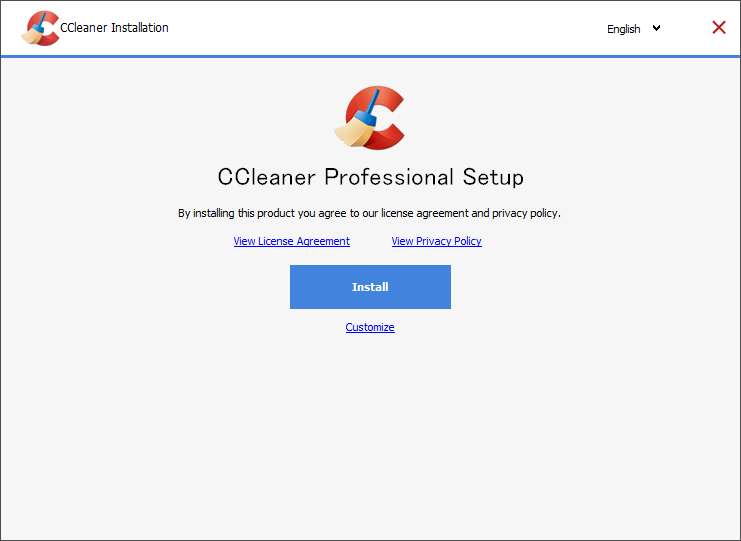
・右上から日本語(Japanese)言語を選択できます。
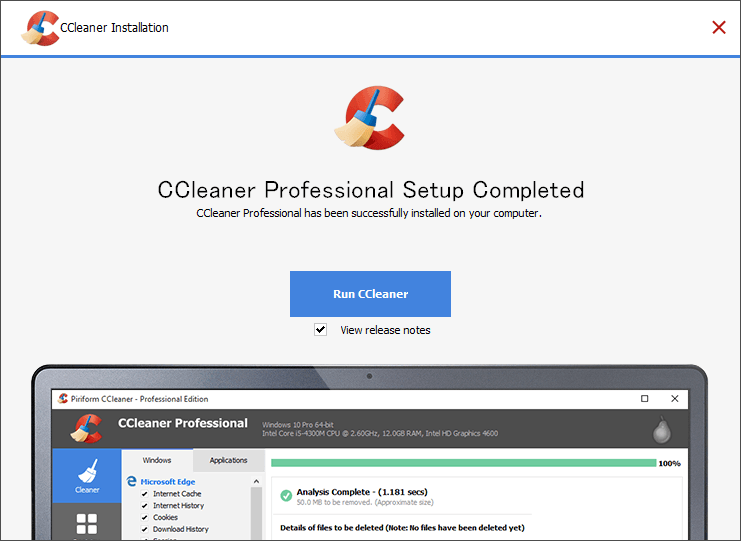
インストールが完了しました。[Run CCleaner ]ボタンを押すと CCleaner が起動します。
・「View release notes」にチェックが入っていると CCleaner ウェブサイトが開きます。
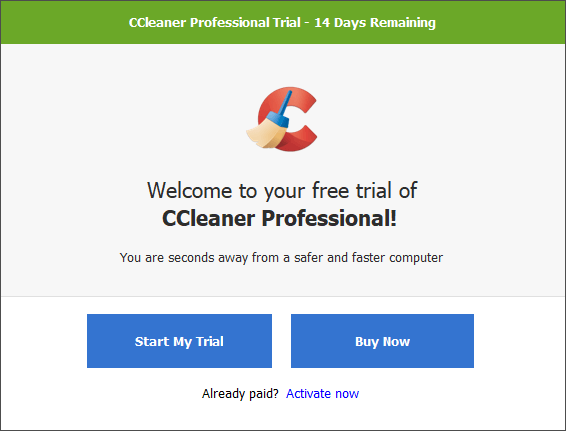
トライアル版を試用する場合は[Start My Trial ]をクリックします。
言語を変更する(日本語化)
1.言語を日本語に変更する
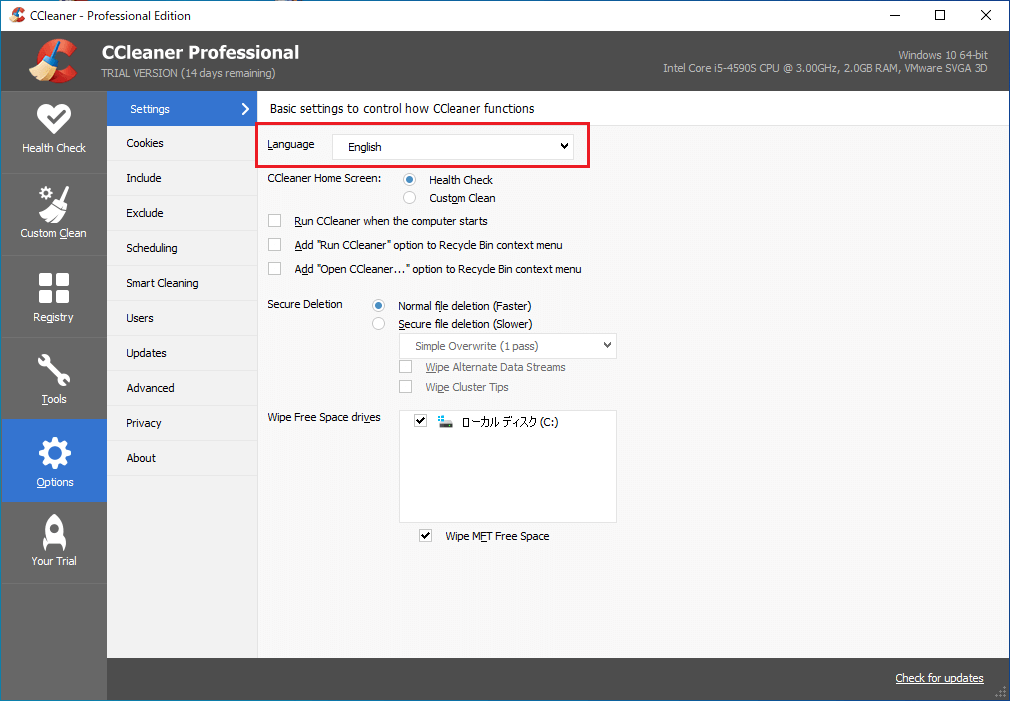
CCleaner が起動したら、左の「Options」をクリックし「Settings」の Language から言語を変更してください。
ヘルスチェック
1. ヘルスチェック
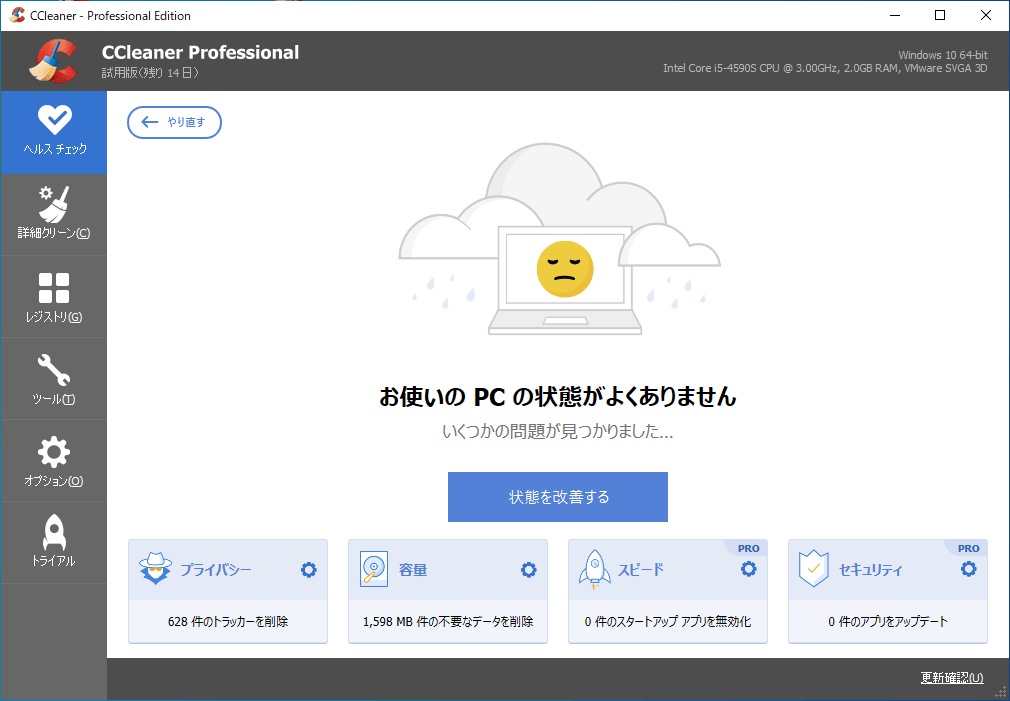
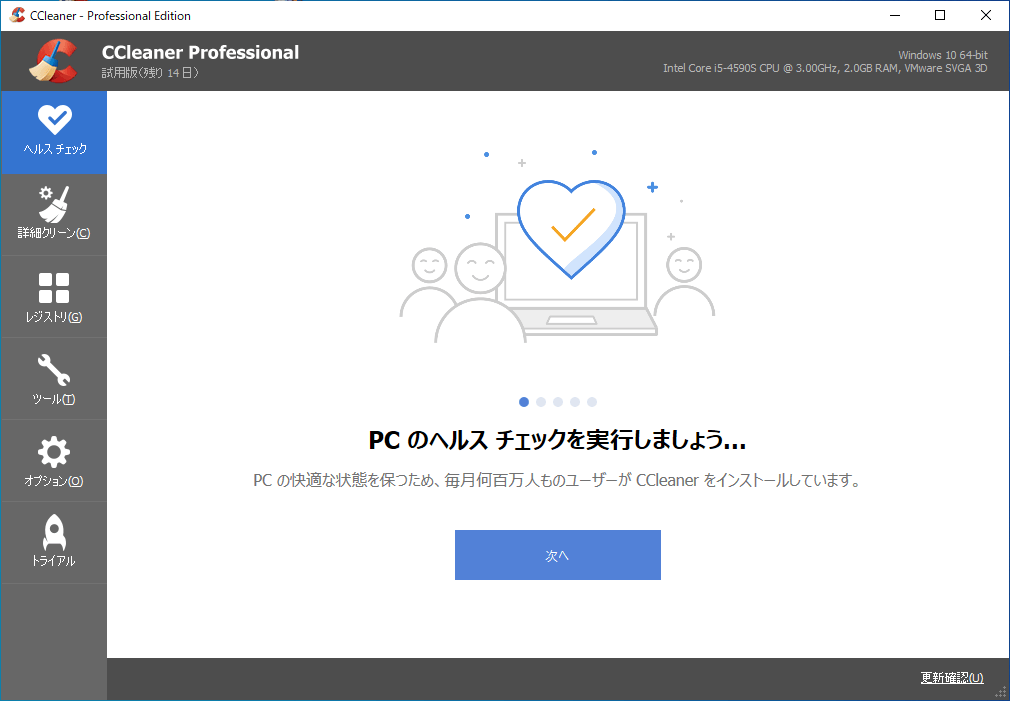
「ヘルスチェック」は、PC を診断してかんたんに最適化できる機能です。ここでは、不要ファイルのクリーニングのほかに、トラッキングクッキーの削除や不要なスタートアップアプリの削除、古いアプリケーションのアップデートが一括してできます。
[次へ ]ボタンを押して進んでいくとヘルスチェックができます。
解析が完了すると、最適化可能な項目と概要が表示されます。[状態を改善する]をクリックすると最適化が実行されます。
・トラッカー :ブラウザに保存されているトラッキングクッキーファイル
詳細クリーン
1. 詳細クリーン
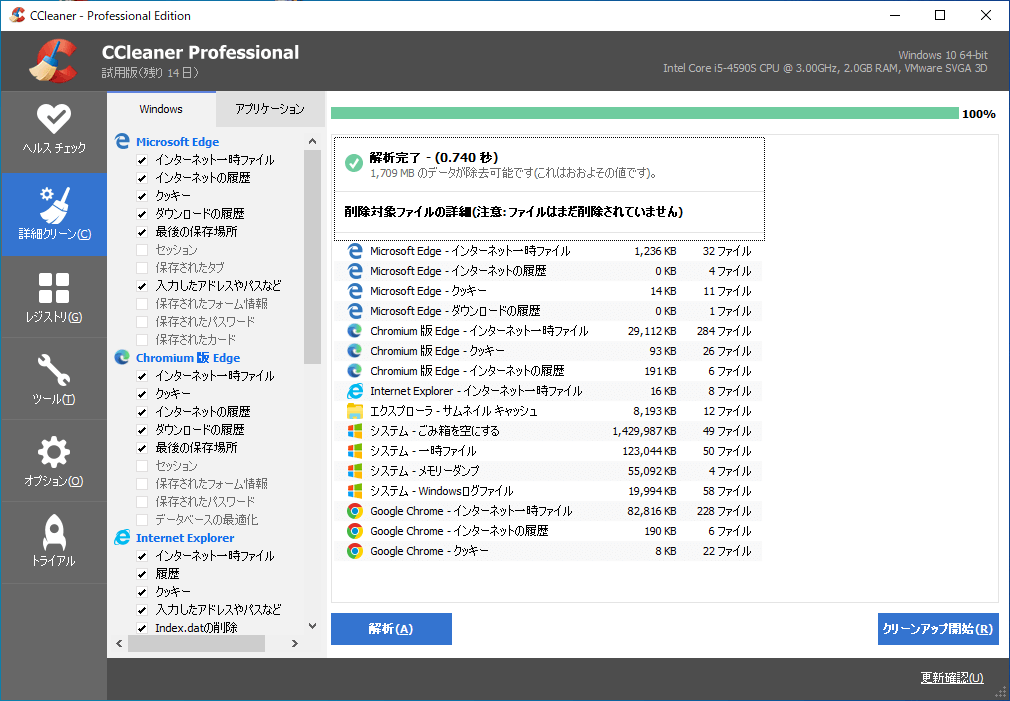
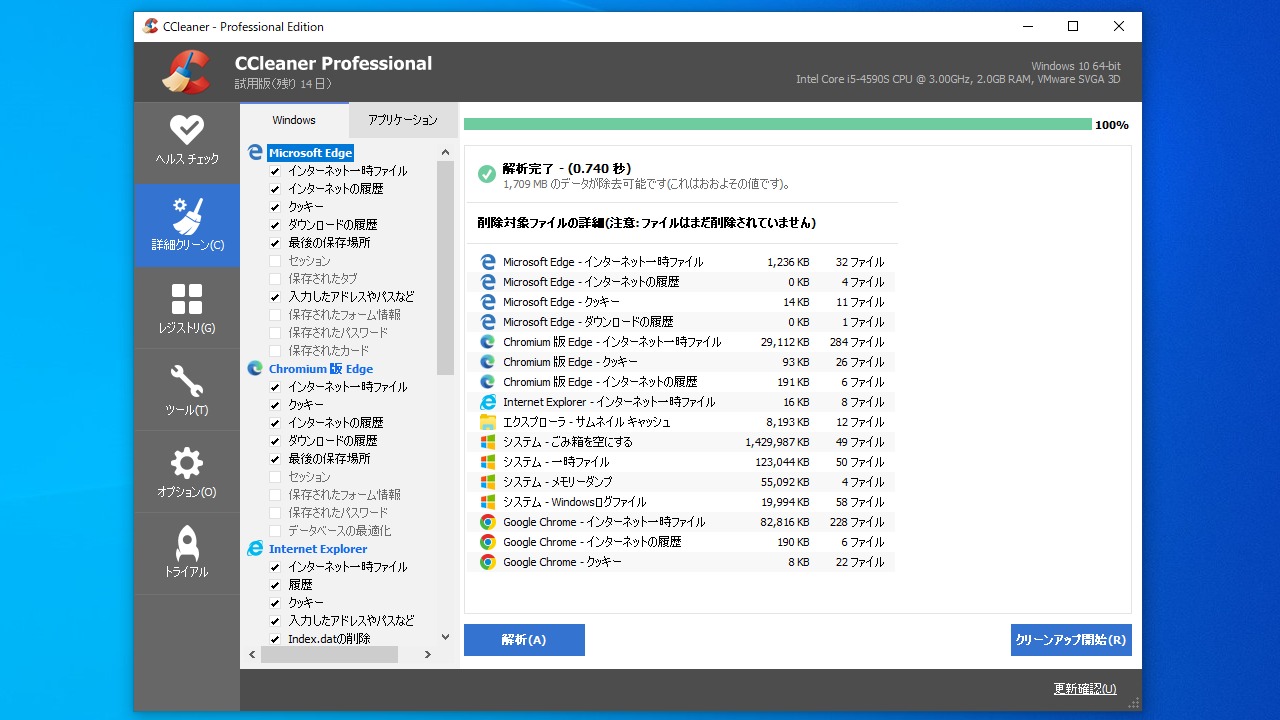
「詳細クリーン 」は、削除する項目を選択し、詳細を確認して不要ファイルのクリーニングが行えるモードです。
「Windows」タブでは OS の不要ファイル、「アプリケーション」タブではブラウザとそのほかのアプリの不要ファイルを選択できます。
[解析 ]ボタンを押すと削除可能なファイルが検索されます。右下の「クリーンアップ開始」ボタンを押すと削除を実行します。
レジストリクリーナー
1. レジストリ
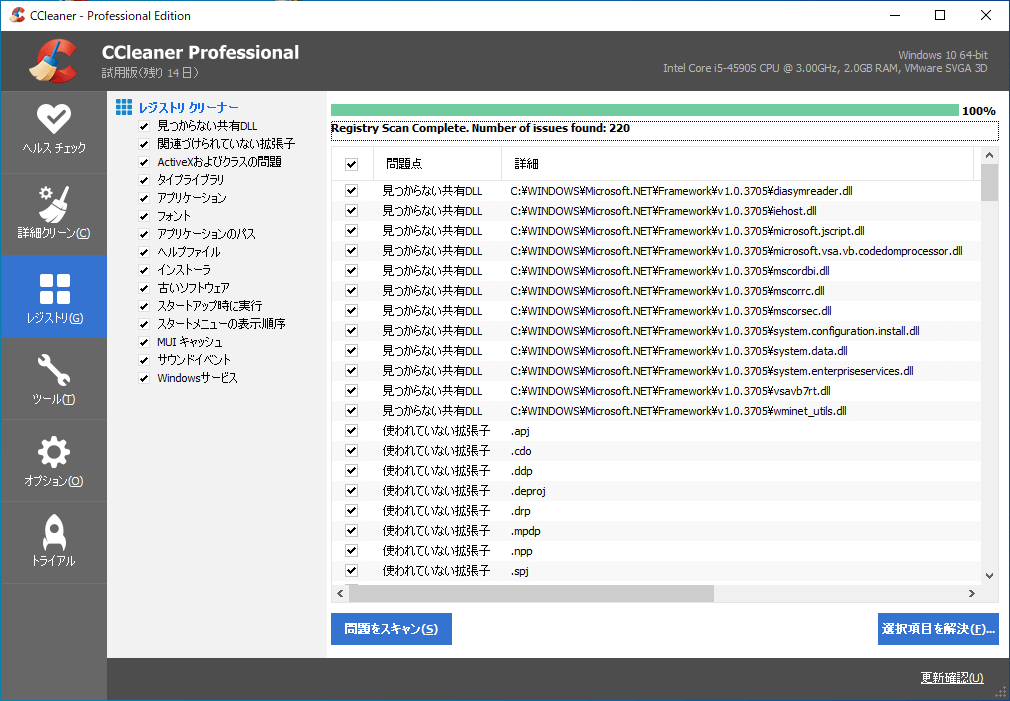
「レジストリ 」は、不要または無効なレジストリを検索して削除できる機能です。左のメニューのレジストリをクリックするとレジストリクリーナーを利用できます。
[問題をスキャン ]ボタンを押すと削除可能なレジストリをスキャンします。
スキャンが完了すると検出されたレジストリの一覧が表示されます。右下の[選択項目を解決 ]ボタンをクリックすると不要なレジストリが削除されます。
ツール
1. ツール
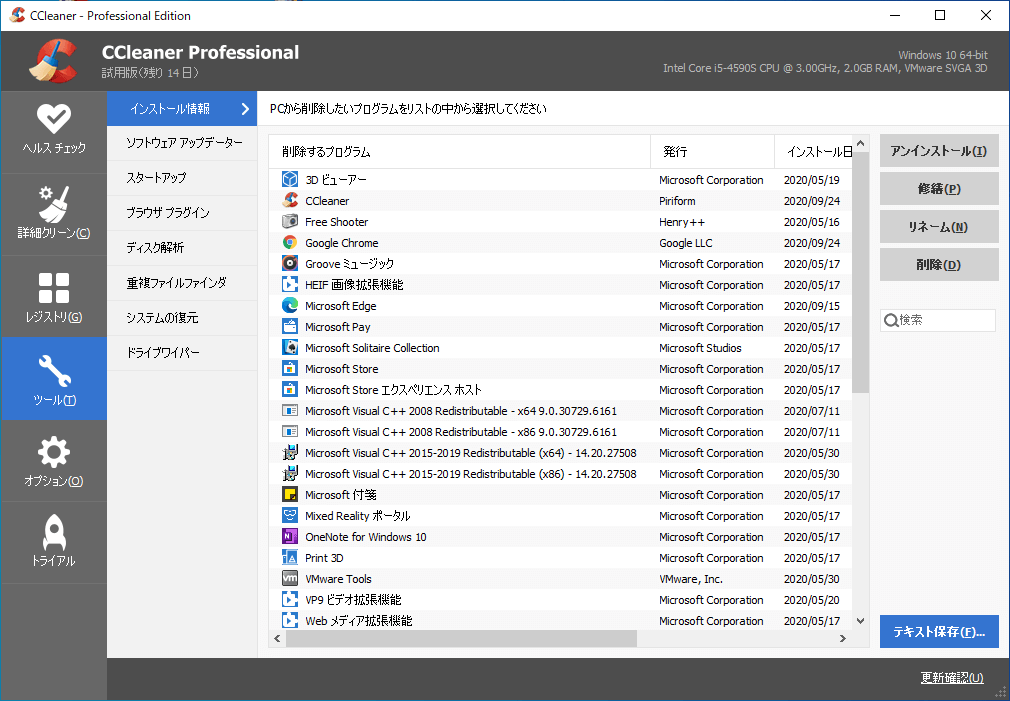
・インストール情報 :インストールされているプログラムのアンインストールができます。
・ソフトウェアアップデーター :更新されていない古いプログラムを検出しアップデートできます。
・スタートアップ :Windows スタート時に起動されるプログラムを管理できます。
─ スケジュールされたタスク:タスクスケジューラに作成されているスケジュールのタスクの管理ができます。
─ コンテキストメニュー:ファイルやフォルダを右クリックしたときに表示されるメニューの項目を管理できます。
─ Windows サービス:ではインストールされているサービスの無効化 / 有効化ができます。
・プラウザ プラグイン :ブラウザにインストールされているプラグイン・拡張機能・ツールバーの無効化 / 有効化 と削除ができます。
・ディスク解析 :ディスクスペースを専有している大きいサイズのファイルとファイルの種類を調べることができます。
・重複ファイルファインダ :ディスク内の重複している同じファイルを検索して削除できます。
・システムの復元 :現在作成済みの復元ポイントの確認と削除ができます。
・ドライブワイパー :ディスクの空きスペースまたはドライブ全体のデータを復元できないように抹消するツールです。
PRO バージョンの機能
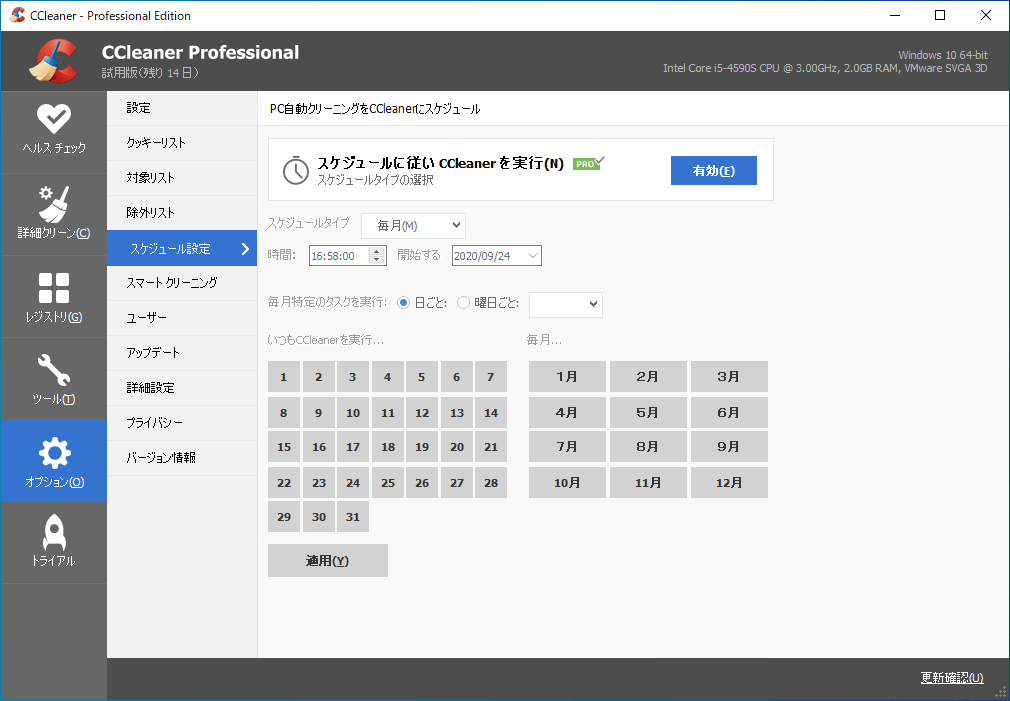
1. 自動クリーニング
「オプション 」>「スケジュール設定 」から、PC を自動的にクリーンアップする自動クリーニングの設定ができます。
2. スマートクリーニング
「オプション 」>「スマートクリーニング 」では、ブラウザを閉じた時にトラッキングクッキーなどの不要ファイルを自動的にクリーンアップする設定ができます。
・クリーンアップ終了時に自動終了 :クリーンアップ完了時にCCleaner を閉じます、サイレントモードまたはバッチモードで実行したい場合に便利です。
・すべての設定を ini ファイルに保存 :デフォルトでは CCleaner の設定はレジストリに保存されますが、これを有効にすると設定をプログラムディレクトリの ccleaner.ini ファイルに保存してポータブル化します。ほかのコンピューターに CCleaner をコピーして使う場合に便利です。
3. ソフトウェアアップデーター
「オプション 」>「ソフトウェアアップデーター 」では、古いアプリケーションを更新することができます。
よくある質問と回答
会社やビジネス環境で CCleaner を使う場合
ユーザーレビュー
レビューはまだありません、 最初のレビューを投稿してください。コメントは任意です。