
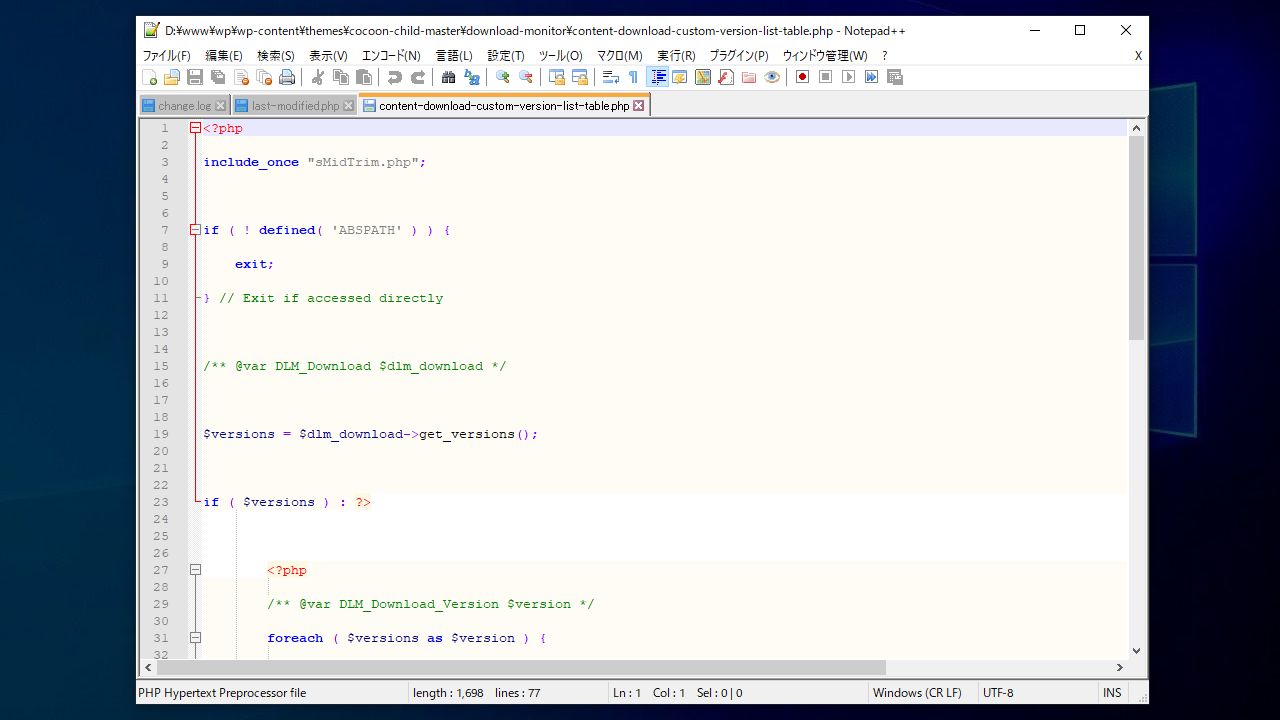
説明機能仕様ダウンロード画像使い方
80 以上の言語に対応しているテキスト/ソースコードエディタ

80 以上のプログラミング言語と構文強調表示、構文の折りたたみに対応している Windows 用のテキスト/ソースコードエディタです。 C++, COBOL, Java, Perl, PHP, Python, Ruby, SQL などのあらゆる言語に対応しています。
Notepad++ の概要
Notepad++ は、Notepad の代わりとして使用できる強力なテキスト編集ツールです。Notepad++ は C++ で記述されており、純粋な Win32 API と STL を使用して実行速度を速くし、プログラムサイズを小さくしています。各機能が使いやすいように最適化されているのが特徴です。
Notepad++ の機能
Notepad++ は、以下のプログラミング言語に対応しています。
ActionScript, Ada, ASN.1, ASP, アセンブリ, AutoIt, AviSynth, BaanC, Bash, Bitzbasic, C, C#, C++, Caml, CMake, COBOL, CoffeeScript, CSound, CSS, D, Diff, Erlang, ESCRIPT, Forth, Fortran, FreeBASIC, Gui4Cli, Haskell, HTML, INI, Inno Setup, Intel HEX, Java, JavaScript, JSON, JSP, Kixtart, Latex, Lisp, Lua, Makefile, MATLAB, MMIXAL, MS-DOS, Nimrod, Nncrintab, 標準テキスト, NSIS, Objective-C, OScript, Pascal, Perl, PHP, Postscript, PowerShell, Properties, Purebasic, Python, R, REBOL, Registry, リソースファイル, Ruby, Rust, Shell, Scheme, Smalltalk, Spice, SQL, Swift, S-Record, TCL, Tektrnix extended HEX, TeX, txt2tags, Visual Basic, Visual Prolog, VHDL, Verilog, FoxPro, XML, YAML
多くの種類のプログラミング言語+多言語に対応
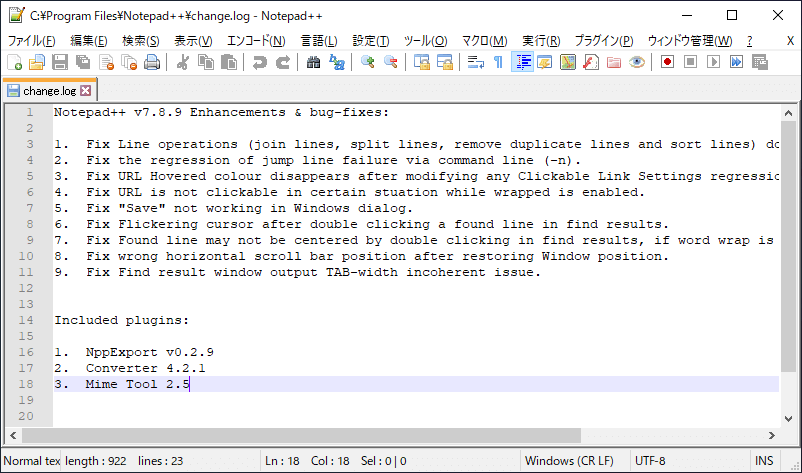
Notepad++ は、インストール版またはポータブル版で使用できるテキストエディタで、日本語にも対応しています。タブ付きのウィンドウを使用して一つの画面で複数のファイルを開いて管理できるのが特徴です。
Notepad ++ は現在のセッションを自動的に保存し、次回の再起動時に再度開くことができます(この動作は「設定」メニューから変更できます)。
使いやすいテキストエディタ
Notepad++ は、使いやすく便利なテキスト/ソースコードエディタです。多種のプログラミング言語に対応しているのと、シンプルな GUI なのが特徴です。
機能
- 構文の強調表示と構文の折りたたみ(C、C ++、HTML、ASP、Java、Pascal、CSSなど)
- ユーザー定義構文の強調表示
- オートコンプリート
- マルチドキュメント
- 正規表現検索/置換をサポート
- ドラッグ&ドロップをサポート
- ズームインおよびズームアウト
- 多言語環境をサポート
- ブレースとインデントのガイドラインの強調表示
- マクロの記録と再生
仕様
価格:無料
動作環境:Windows Vista|7|8|8.1|10|11
メーカー:Don HO
使用言語:日本語・英語ほか
最終更新日:
2週間前 (2026/09/25)
ダウンロード数:5925
ダウンロード
画像
メインウィンドウ
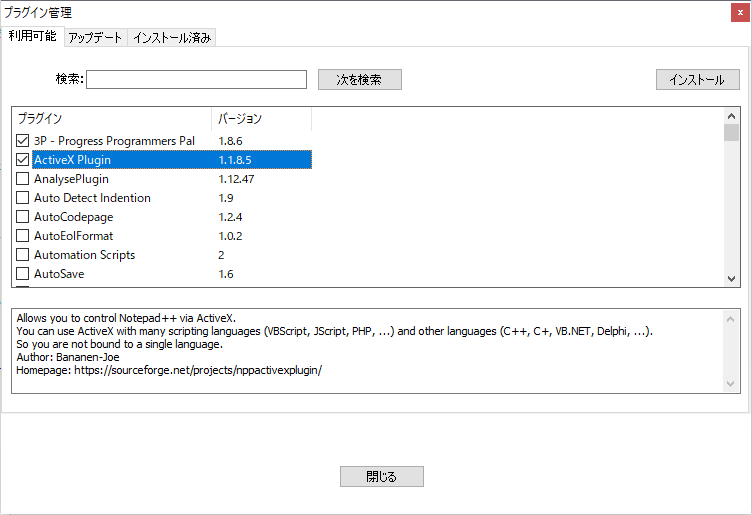
プラグインの管理(インストール)
使い方
インストール
1.インストール方法(インストーラ版)
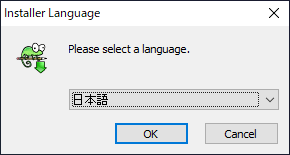
- はじめに言語の選択画面が開きます。使用する言語を選択して[OK]をクリックします。
- セットアップウィザードが始まります。[次へ]をクリックして進みます。
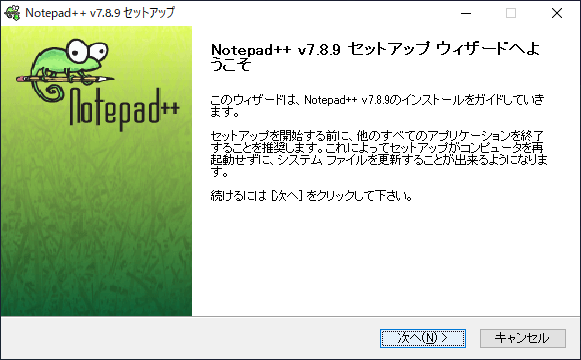
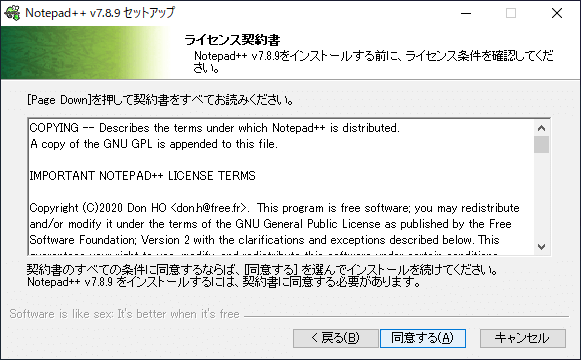
- 使用許諾契約書が表示されます。[同意する]をクリックします。
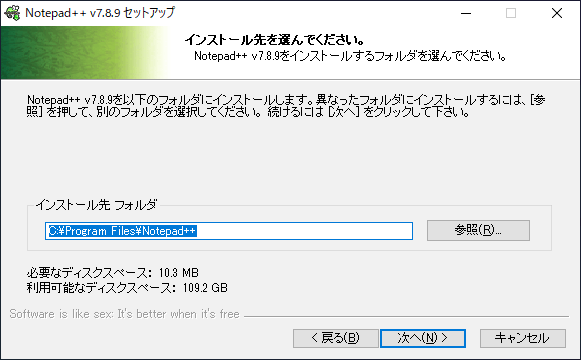
- インストール先の設定です。変更しない場合はそのまま[次へ]をクリックします。
- インストールするコンポーネントの選択画面です。通常はこのまま[次へ]をクリックします。
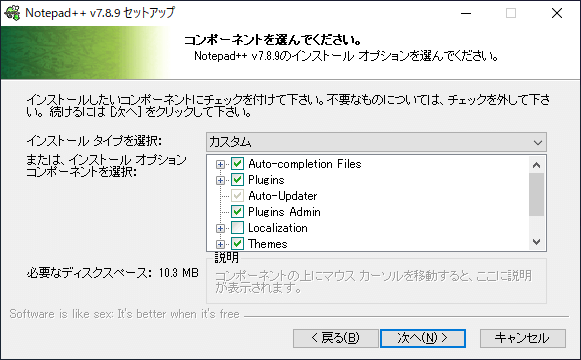
・Notepad++ をほかの言語で使用する場合は「Localization」をチェックします。
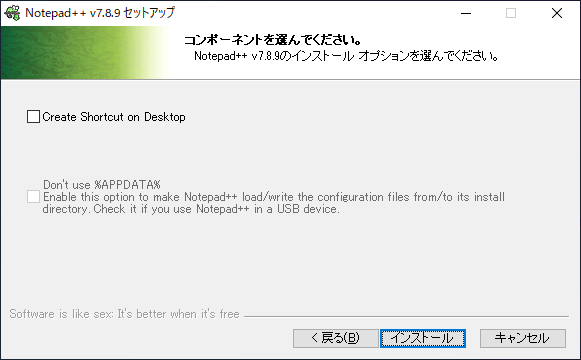
- デスクトップアイコンを作成する場合は「Create Shortcut on Desktop」をチェックし、[インストール]ボタンをクリックしてインストールを開始します。
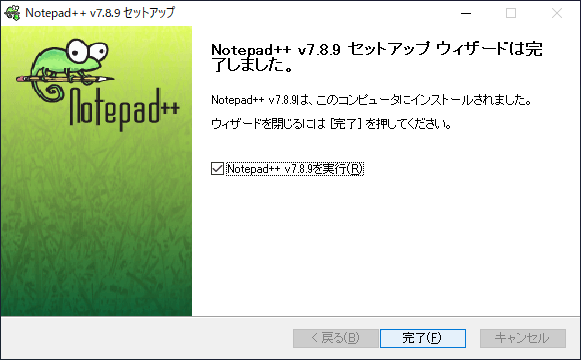
- インストールが完了しました。[完了]をクリックしてセットアップウィザードを閉じます。
プラグインのインストール方法
1.プラグインをインストールする
メニューの「プラグイン」>「プラグイン管理」を開きます。
- インストールするプラグインの横にチェックマークを付け、[インストール]をクリックします。
基本的な使い方
ユーザーマニュアル(公式)
URL:https://npp-user-manual.org/
URL:https://npp-user-manual.org/
Notepad++ はどなたでも無料で使用できます。