システムのメンテナンスと最適化に役に立つアプリ

Windows 内のジャンクファイルのクリーンアップ、最新のドライバのインストール、リソースを解放するゲームブースターなどの機能があるアプリケーション。Windows と Andoroid で無料で使用できます。

Rain Cleaner の概要
Rain Cleaner は、システムのメンテナンスと最適化に役に立つアプリケーションです。
Rain Cleaner の機能
Rain Cleaner の主な機能です。
| 機能 | 概要 |
|---|---|
| メイン機能 | ジャンクファイルのクリーンアップなど |
| 機能詳細 | ・ディスククリーンアップ ・ドライバの更新 ・スタートアッププログラムの管理 ・インストールされているプログラムの削除 ・ゲームブースター ・より速い DNS サーバーへの変更 ・ランサムウェアからファイルを守るシステム保護 |
PC の最適化とメンテナンスに役に立ちます
 Rain Cleaner は、Windows 内のジャンクファイルのクリーンアップ、最新のドライバのインストール、リソースを解放するゲームブースターなどの機能があるアプリケーションです。
Rain Cleaner を使用すると、ドライブを圧迫しているファイルを見つけ出し、ドライバを最新の状態に保ち、ゲームプレイ向けに PC を最適化します。削除する前に、検出されたファイルと削除理由を表示するのでユーザーがすべてコントロールできます。
役に立つ多くの機能を搭載しています
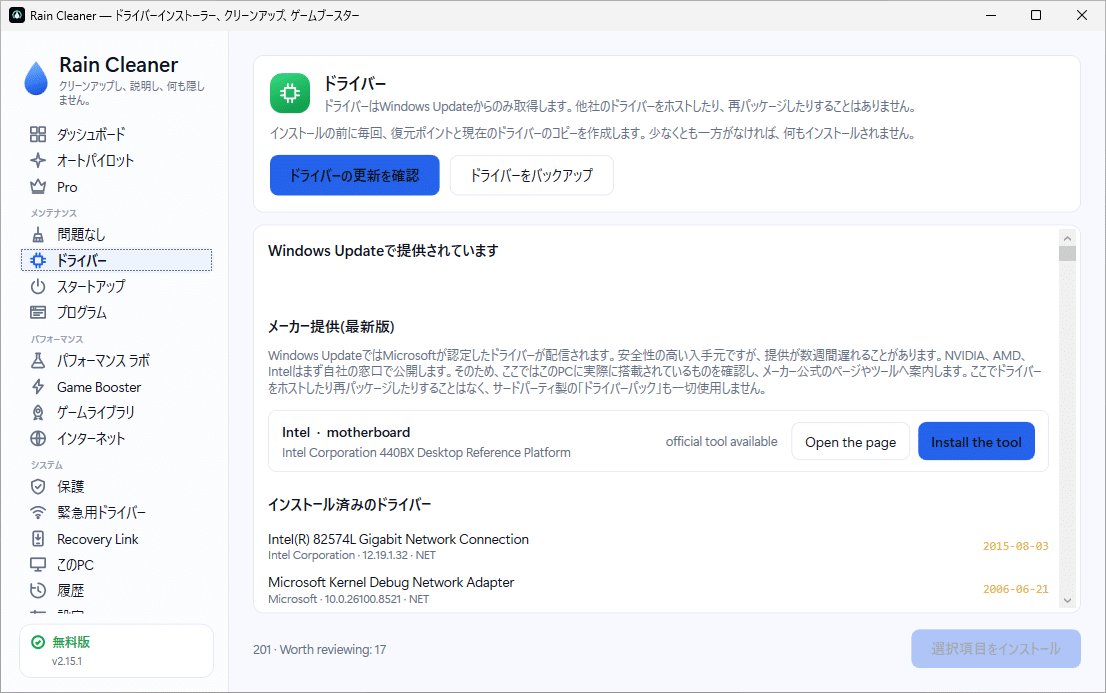
Rain Cleaner の「スタートアップ」では、Windows ログオン時に起動されるプログラムのエントリを一覧表示し、エントリの無効化や有効化ができます。
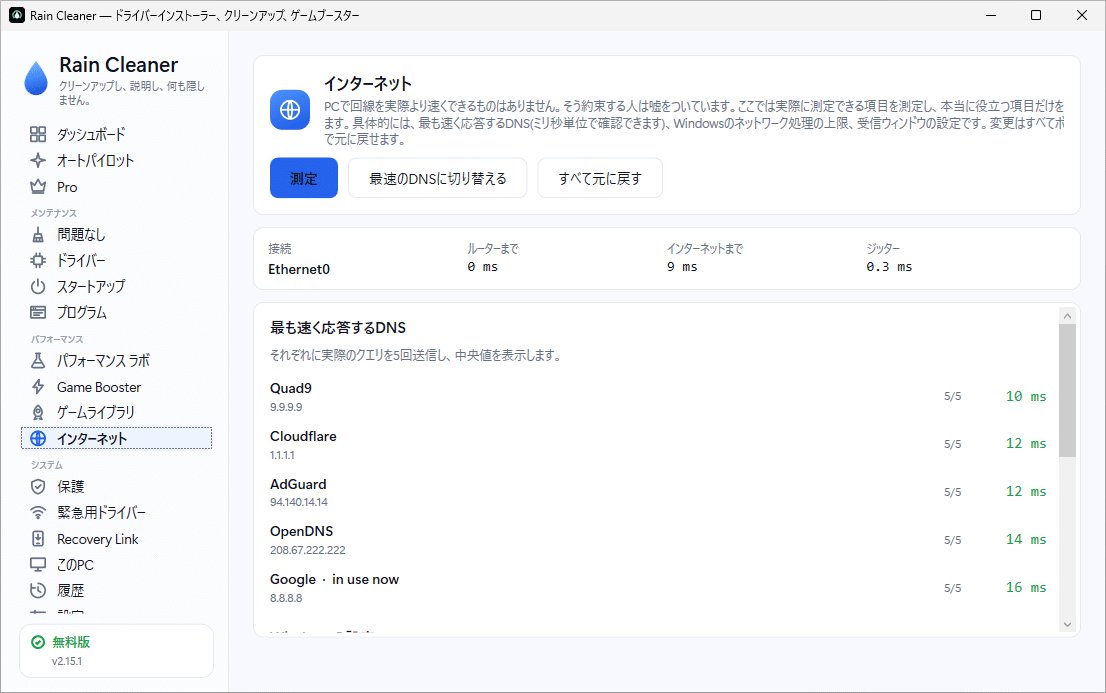
Rain Cleaner の「インターネット」では、Quad9 や Google、Cloudflare、OpenDNS などの複数の DNS サーバーの速度を計測し、ユーザーはワンクリックで最速のものに切り替えることができます。
日本語を含む多言語に対応しているPC メンテナンスアプリ
Rain Cleaner は、手間をかけずに PC の最適な性能を維持したいすべての方に役立つ便利なアプリケーションです。このプリには android 版も用意されており、ストレージ容量がどこに使われているかを明らかにし、ユーザーは不要なデータを削除することができます。
機能
- クリーニング:不要になったギガバイト単位のファイルを解放します。
- ドライバ: Microsoft のカタログから最新のドライバを取得します。メーカーがより新しいドライバを提供している場合は、その旨を通知します。
- ゲームモード:バックグラウンドで静かに保持されていたリソースをゲームに渡します。
- 緊急用ドライバー:インターネットに接続されていない PC にネットワークドライバをインストールしてオンラインに戻し、残りのデータを自力で取得できるようにします。
- ファイル保護:暗号化の初期兆候を検知し、被害が拡大する前にプログラムを停止します。
- インターネット:接続が最も速い DNS サーバーを測定し、そのサーバーに変更することができます。
仕様
画像
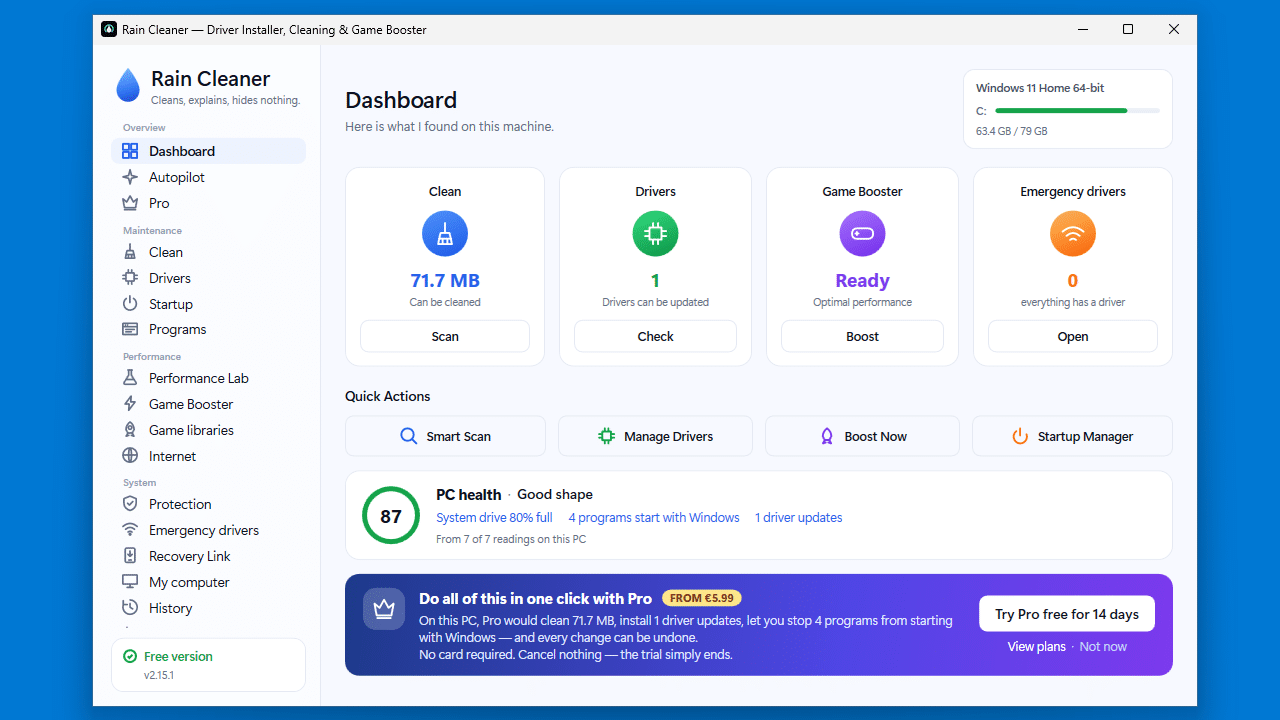
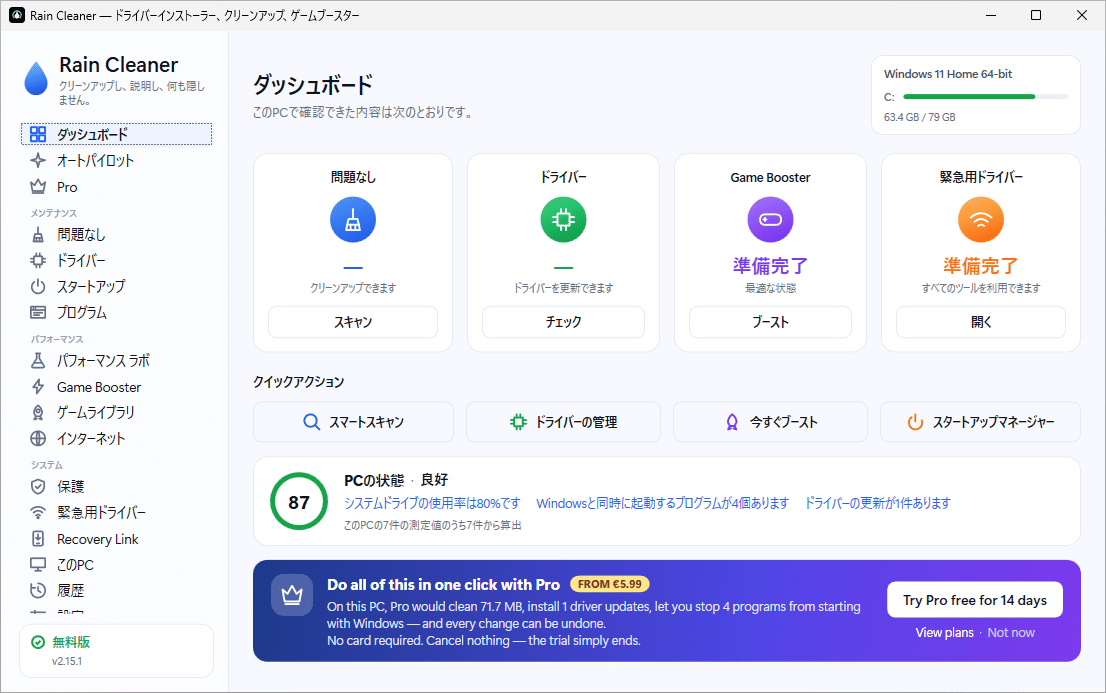
ダッシュボード
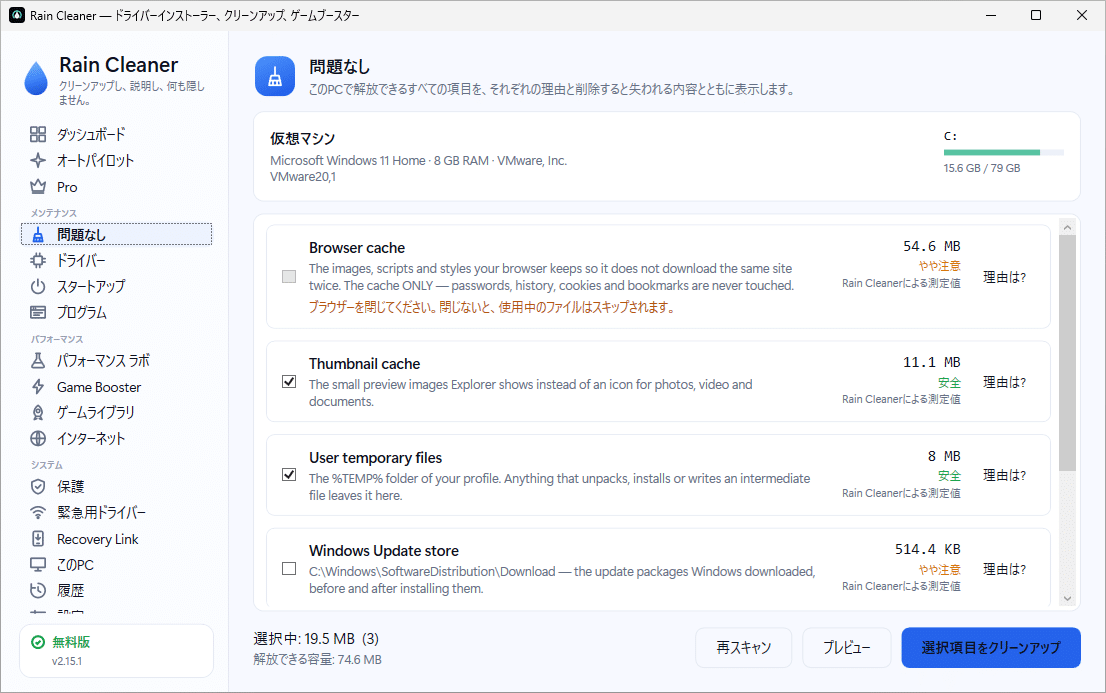
クリーナー
ドライバーの更新
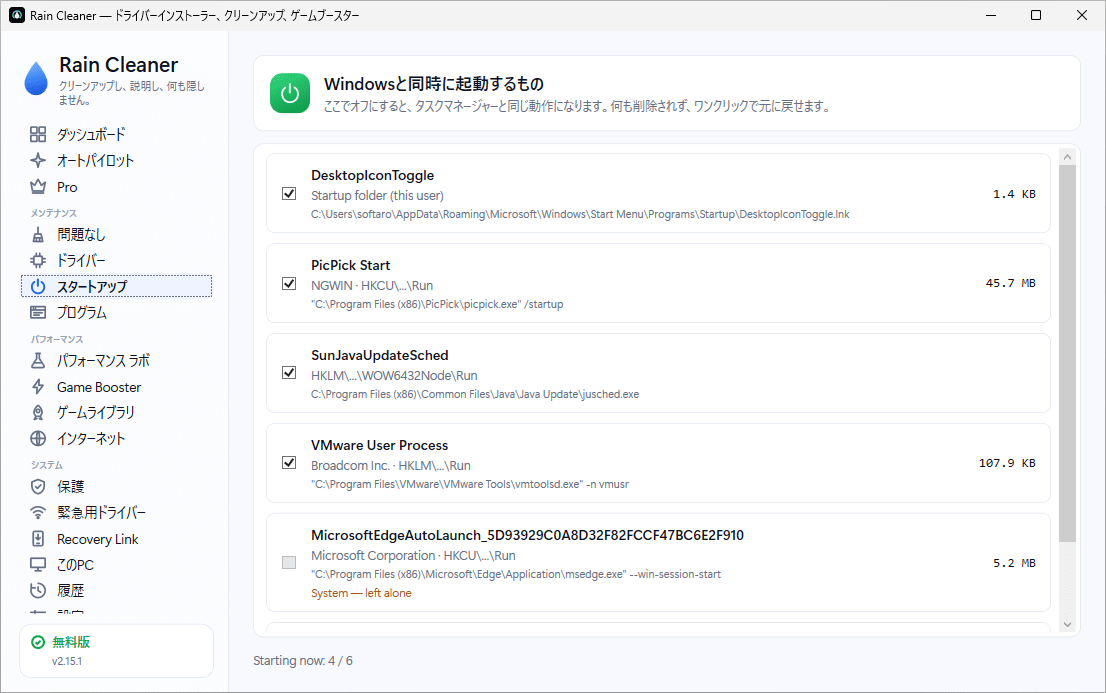
スタートアップマネージャ
使い方
インストール
1.インストール方法
- セットアップウィザードが開始したら[Next]をクリックします。
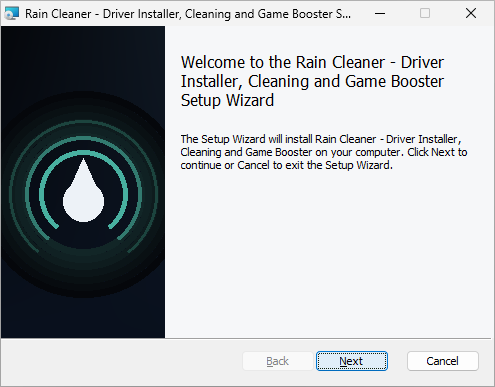
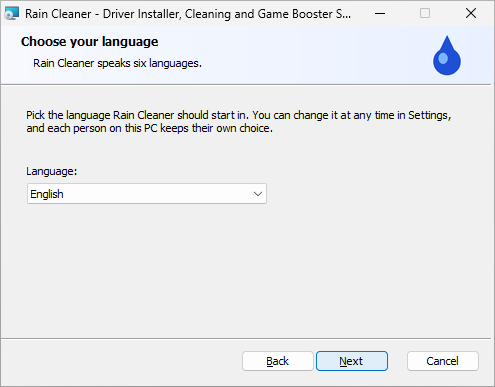
- Rain Cleaner で使用する言語を選択して[Next]をクリックします。
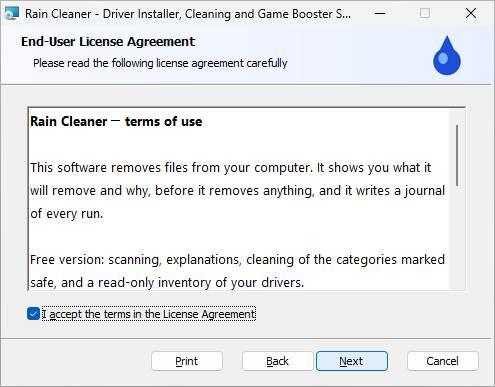
- ライセンスが表示されます。「I accept the terms in the License Agreement」を選択して[Next]をクリックします。
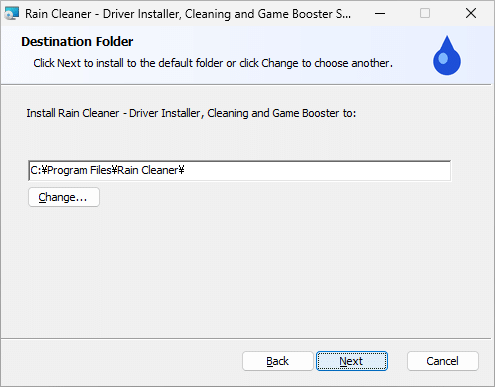
- インストール先を確認して[Next]をクリックします。
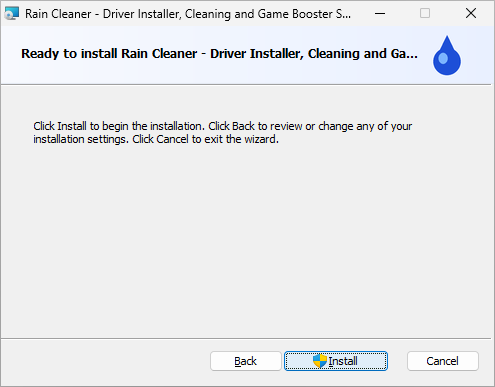
- [Install]をクリックしてインストールを開始します。
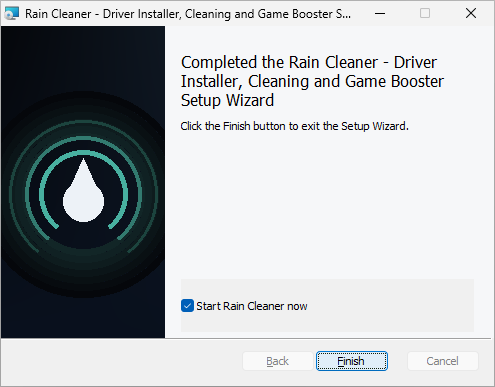
- [Finish]をクリックしてセットアップウィザードを閉じます。
言語を変更する
1. 言語を日本語またはそのほかの言語に変更する
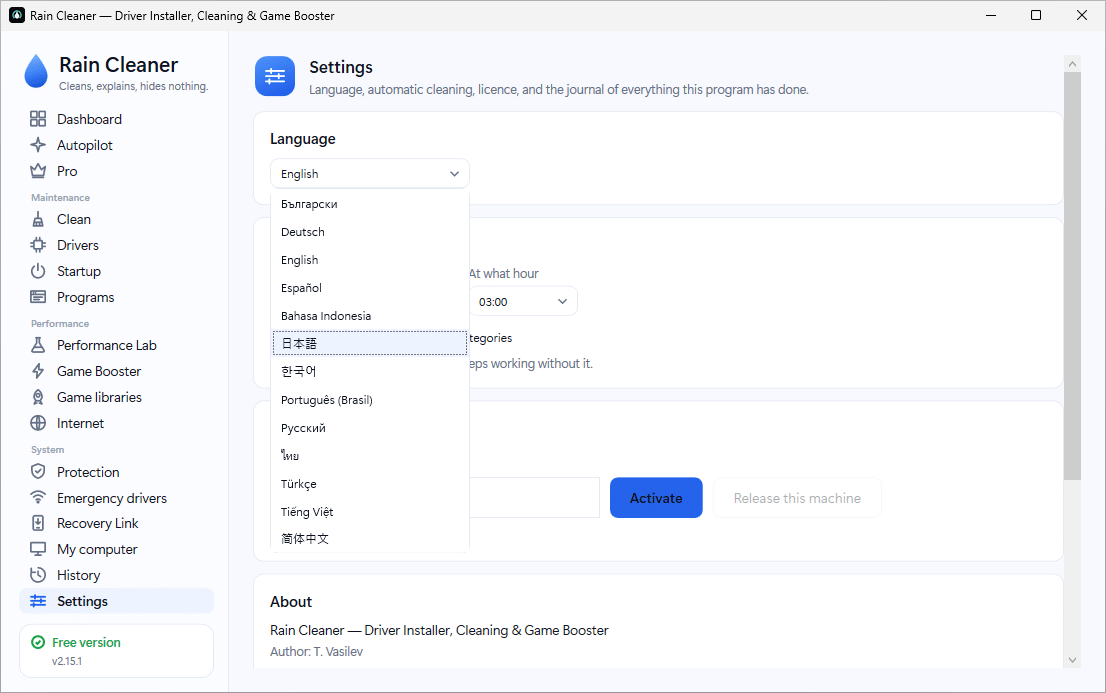
- ウィンドウ左下の「Settings」をクリックし、設定画面を開きます。
- 「Language」のドロップダウンから「日本語」を選択します。
基本的な使い方
1. 基本的な使い方
- 「ダッシュボード」にはシステムの概要が表示されます。この画面からジャンクファイルやドライバーのチェック、ゲームブーストなどを行うこともできます。
- 「問題なし(Clean)」では、ハードディスクに蓄積しているジャンクファイルを一括クリーニングすることができます。
- 「ドライバー」では、ドライバーの更新があるかどうかチェックし、ドライバをダウンロードおよびインストールすることができます。
- 「スタートアップ」では、Windows 起動時に起動されるプログラムの一覧を表示し、エントリの有効化/無効化を行うことができます。
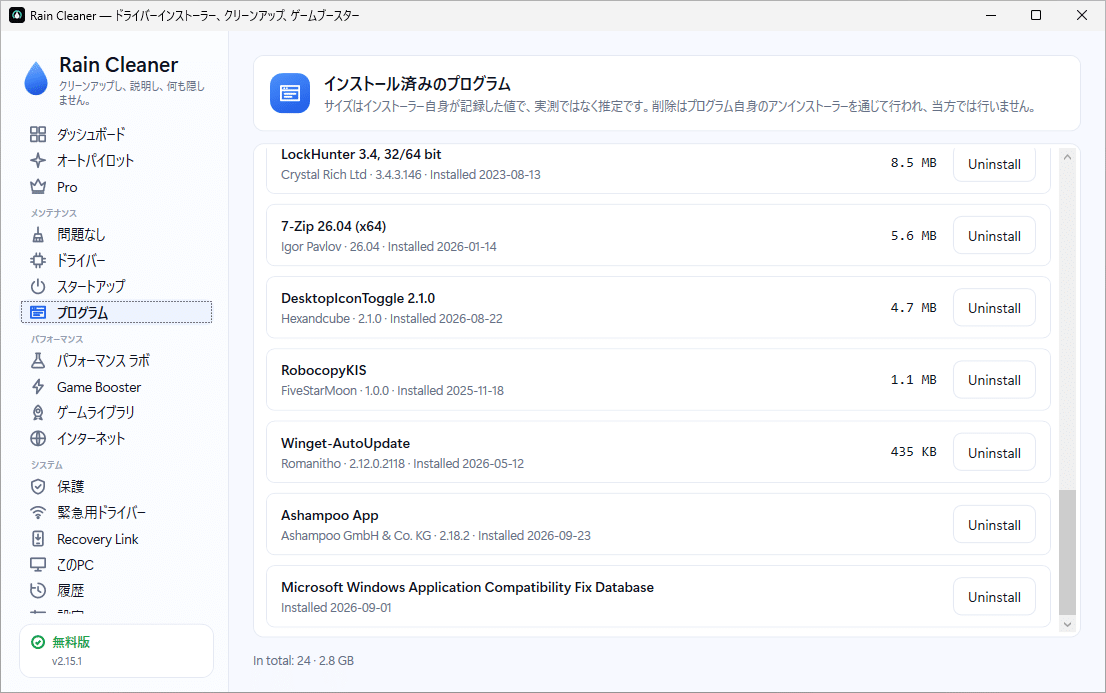
- 「プログラム」では、インストールされているプログラムの一覧を表示し、不要なものをアンインストールすることができます。
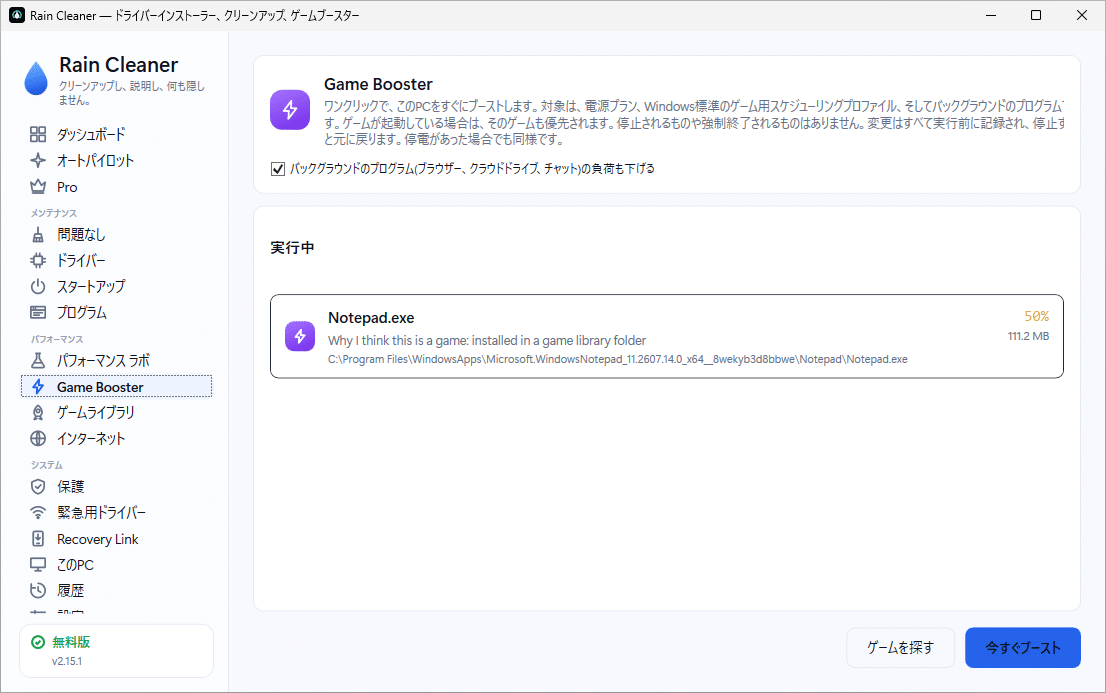
- 「Game Booster」では、PC をゲーム向けにブーストさせることができます。
- 「インターネット」では、システムに設定されている DNS サーバーをより速いものに変更することができます。