
説明機能仕様ダウンロード画像使い方
スマートフォンを PC の Web カメラ として使用できるアプリ

スマートフォン(Android、iPhone)のカメラを PC の Web カメラの代わりとして使うことができる、Windows 向けのアプリケーション。Zoom、Teams、Meet、OBS などのカメラを使えるあらゆるアプリで利用できます。

TapCam の概要
TapCam は、仮想 Web カメラアプリケーションです。
TapCam の機能
TapCam の主な機能です。
| 機能 | 概要 |
|---|---|
| メイン機能 | スマートフォンを PC のウェブカメラにする |
| 機能詳細 | ・スマートフォンのカメラを PC の Web カメラの代わりとして使うことができます。 ・複数のスマートフォンを登録し、切り替えできます。 ・映像を MP4 形式に録画できます。 |
スマートフォンを Web カメラにできます
 TapCam は、スマートフォン(Android、iPhone)のカメラを PC の Web カメラの代わりとして使うことができる、Windows 向けのアプリケーションです。
TapCam を使用すると、スマートフォンのカメラ映像を Wi-Fi 経由または USB ケーブル経由でパソコンに送ることができます。複数台のスマートフォンを登録し、切り替えることもできます。
ほとんどのアプリに対応しています
TapCam は、アカウントやクラウド登録不要で利用できるアプリケーションです。使い方はかんたんで、PC とスマートフォンでアプリを開き、ペアリングするだけです。
TapCam は、Zoom、Microsoft Teams、Skype、Telegram、Google Meet、Discord、OBS など、ウェブカメラを選択できるほぼすべてのアプリで動作します。
スマートフォンをワイヤレス Web カメラとして活用できるアプリケーション
TapCam は、お手持ちのスマートフォンをワイヤレス Web カメラとして活用することができるユニークなアプリケーションです。映像はご自宅の Wi-Fi または USB ケーブルを通じて、スマホから PC へ直接送られます。アップロードは一切なく、ネットワークの外に出ることはありません。
機能
- スマートフォンのカメラを PC の Web カメラの代わりとして使うことができます。
- スマートフォンは、Wi-Fi 経由または USB ケーブルで PC と接続されている必要があります。
- 複数のスマートフォンを登録し、切り替えできます。
- 映像を MP4 形式に録画できます。
無料版で制限されている機能:
- TapCam のウォーターマークが表示されます。
ダウンロード
Microsoft Store からダウンロードWindows 版
Google Play からダウンロードAndroid 版
App Store からダウンロードiPhone/iPad 版
画像
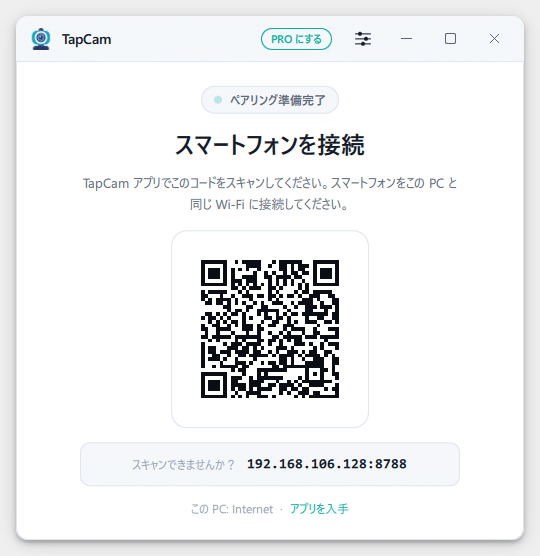
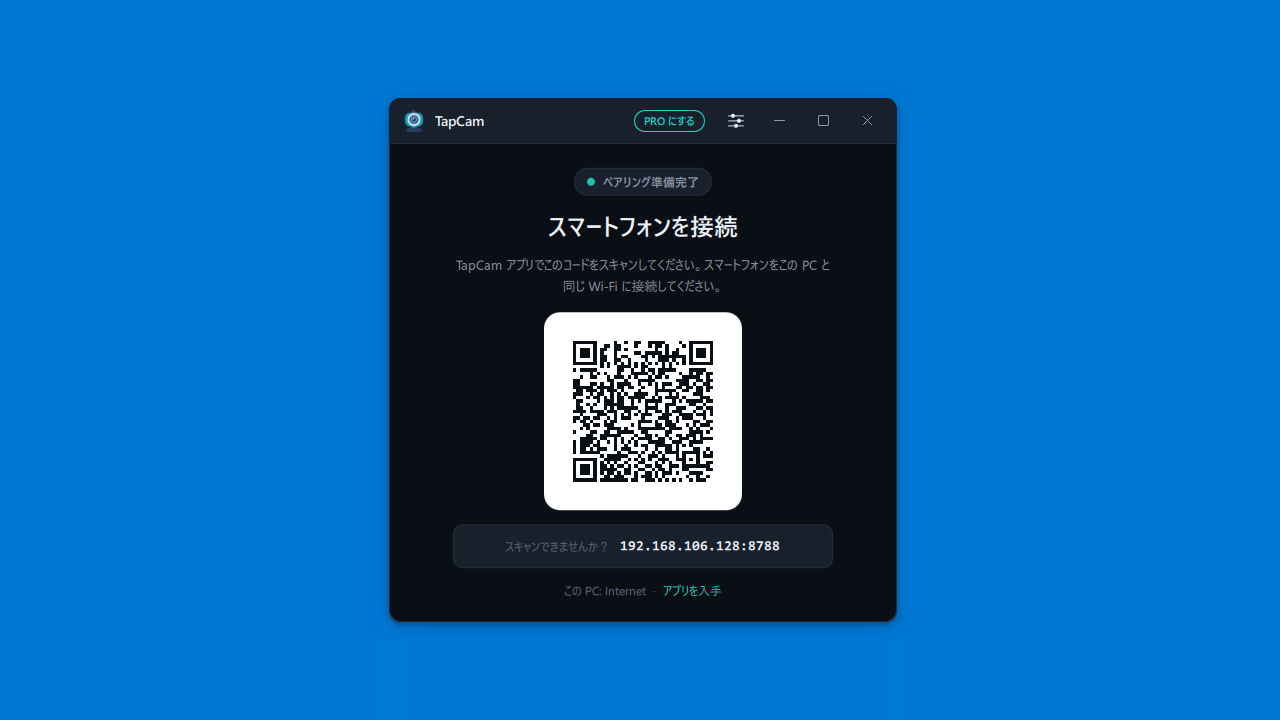
ユーザーインターフェース
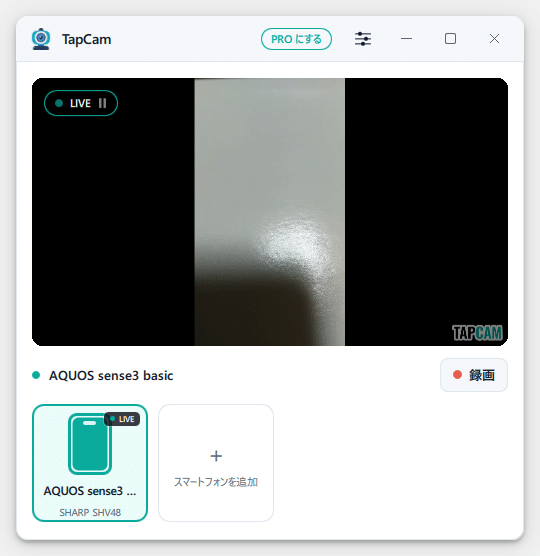
カメラ開始中の画面
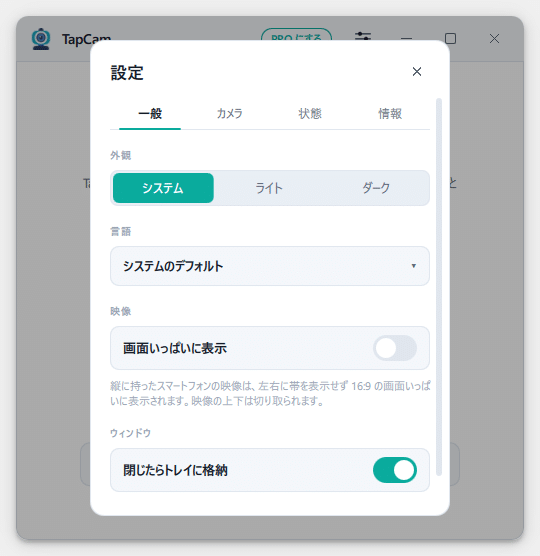
設定
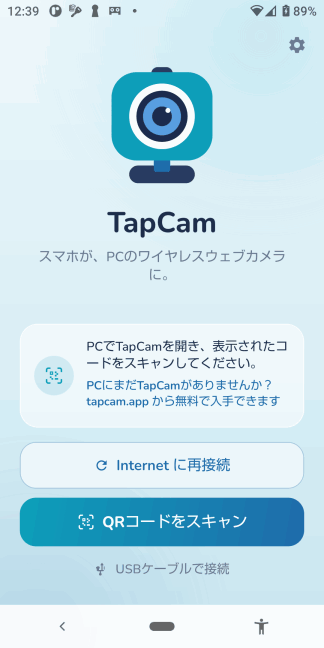
スマートフォンアプリ
使い方
インストール
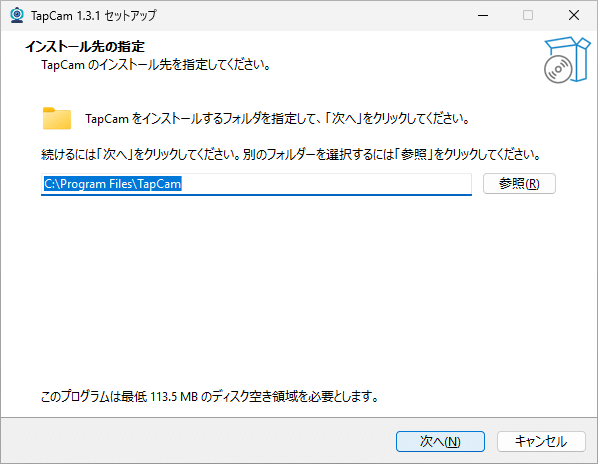
1.インストール方法(Windows)
- インストール先を確認して[次へ]をクリックします。
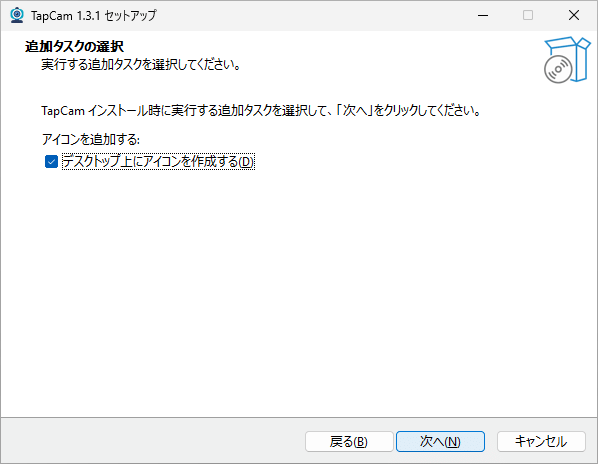
- 追加のタスクを設定して[次へ]をクリックします。
- [インストール]をクリックしてインストールを開始します。
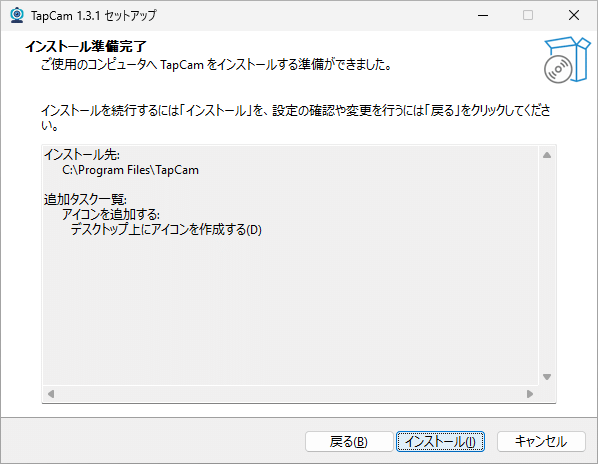
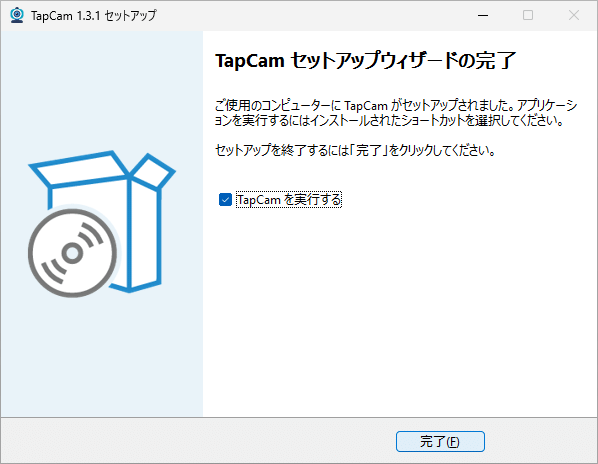
- インストールが完了しました。[完了]をクリックします。
基本的な使い方
1. 基本的な使い方
- PC に TapCam をインストールします。
- スマートフォンに TapCam をインストールします。
- PC の TapCam を起動し、下の画面を表示します。
- スマートフォンで TapCam アプリを開き、「QR コードをスキャン」をタップするか、「USB ケーブルで接続」をタップします。
- 接続が完了すると、PC にスマートフォンのカメラの映像が表示されます。