
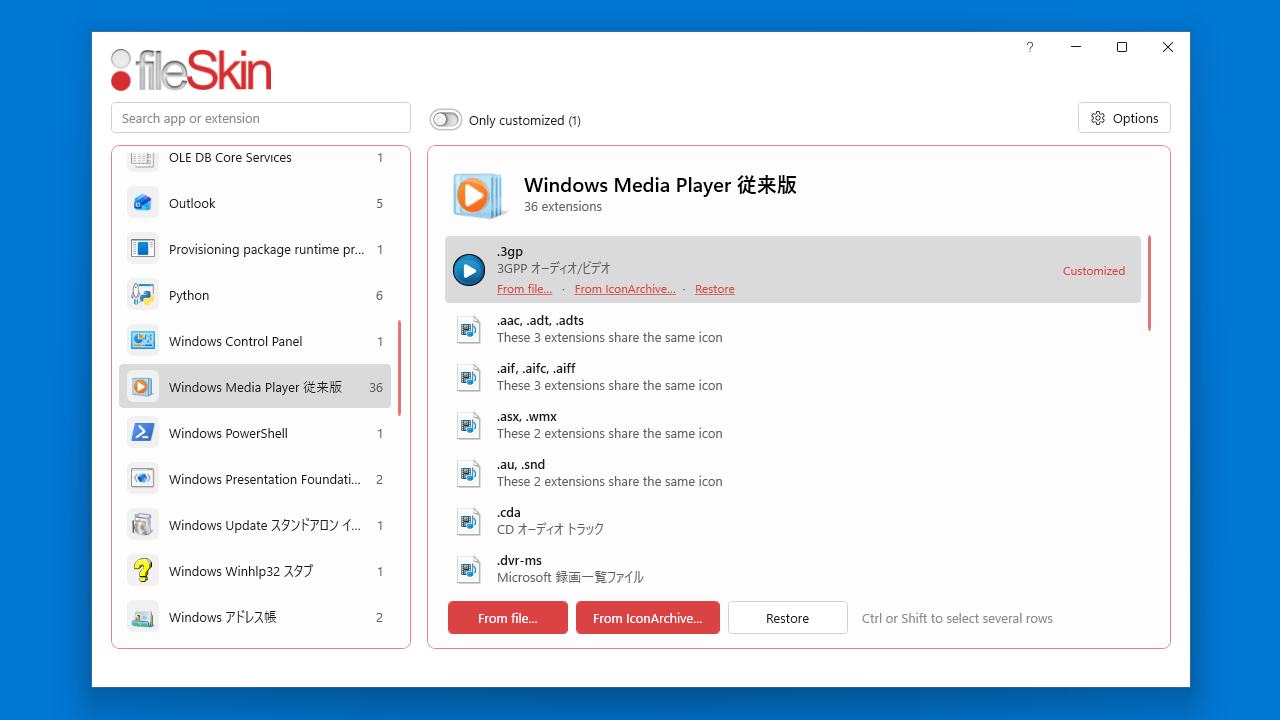
ファイルの種類(ファイル拡張子)のアイコンを変更することができるフリーソフト

Windows のファイルの種類(ファイル拡張子)のアイコンを変更し、必要に応じて元のアイコンに戻すことができるアプリ。PC からアイコンを選択するか、IconArchive から直接アイコンを取得できます。

FileSkin の概要
FileSkin は、Windows のファイルの種類(ファイル拡張子)のアイコンを変更することができるアプリケーションです。
FileSkin の機能
FileSkin の主な機能です。
| 機能 | 概要 |
|---|---|
| メイン機能 | アイコンの変更 |
| 機能詳細 | ・Windows のファイルの種類のアイコンを変更できます。 ・使用するアイコンは、PC から選択するか、IconArchive の Web サイトから取得できます。 ・ワンクリックで元のアイコンに戻すことができます。 |
ファイルの種類のアイコンをかんたんに変更できます
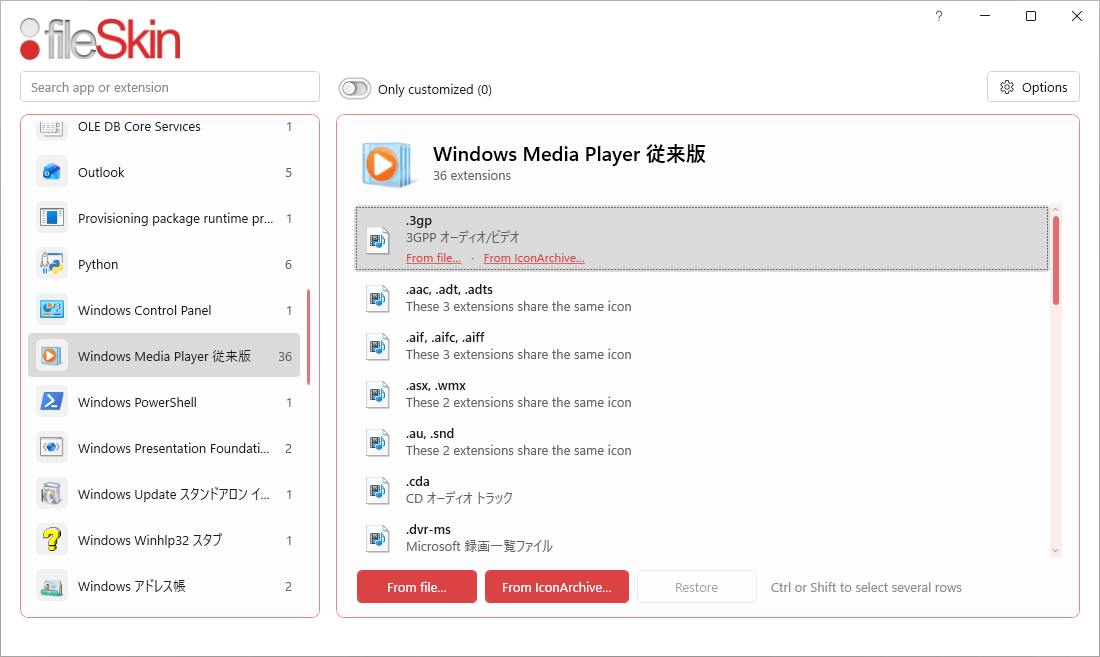 FileSkin は、Windows のファイルの種類(ファイル拡張子)のアイコンを変更することができるフリーソフトです。
FileSkin を使用すると、.zip、.mp4、.docx … などのさまざまなファイルの種類のアイコンをカスタマイズし、気に入らなかった場合は必要に応じてアプリ使用前の元のアイコンに戻すことができます。使用できるアイコンの形式は、ICO、PNG、JPEG、JPG、BMP 形式です。
IconArchive からアイコンを取得できます
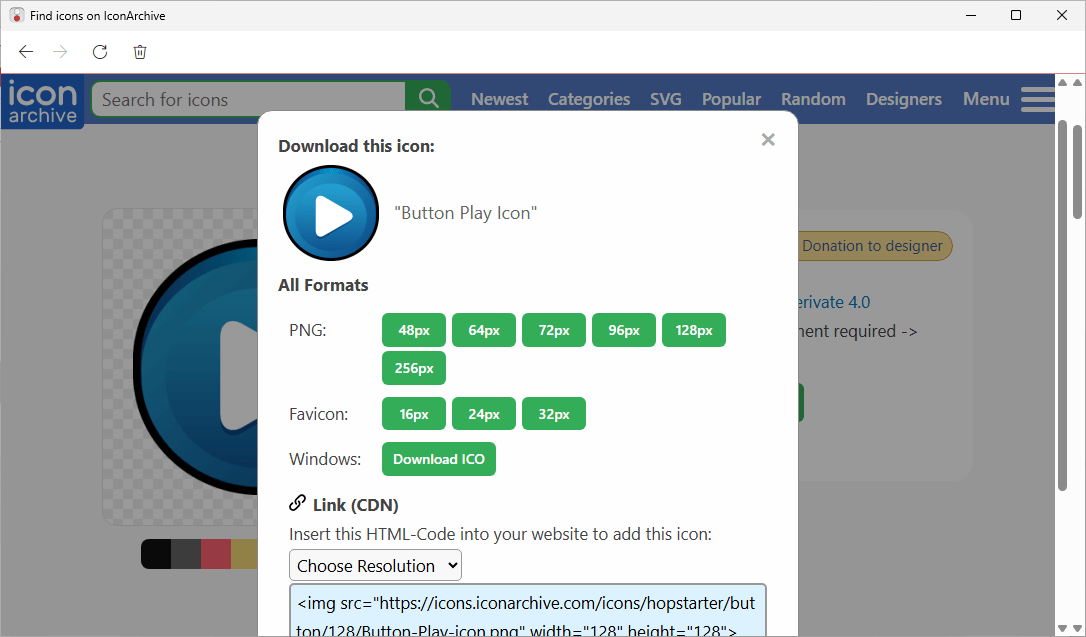
FileSkin では、PC のローカルからアイコンを選択するほかに、Web サイトの「IconArchive」をブラウジングしてお気に入りのアイコンを直接取得することもできます。
FileSkin は、ファイル拡張子のアイコンを変更するのみで、ファイルを開くプログラムは一切変更されません。また、変更内容はレジストリの該当箇所に書き込まれるため、影響を受けるのは現在の Windows ユーザーのみです。
使いやすいアイコン変更ツール
FileSkin は、すばやくかんたんにファイルの種類のアイコンを変更することができる便利なアプリケーションです。このアプリには、アプリケーション名やファイル拡張子で検索できる検索機能があるため、特定のファイルの種類をかんたんに見つけることができます。
機能
- Windows のファイルの種類のアイコンを変更できます。
- 使用するアイコンは、PC から選択するか、IconArchive の Web サイトから取得できます。
- ワンクリックで元のアイコンに戻すことができます。
画像
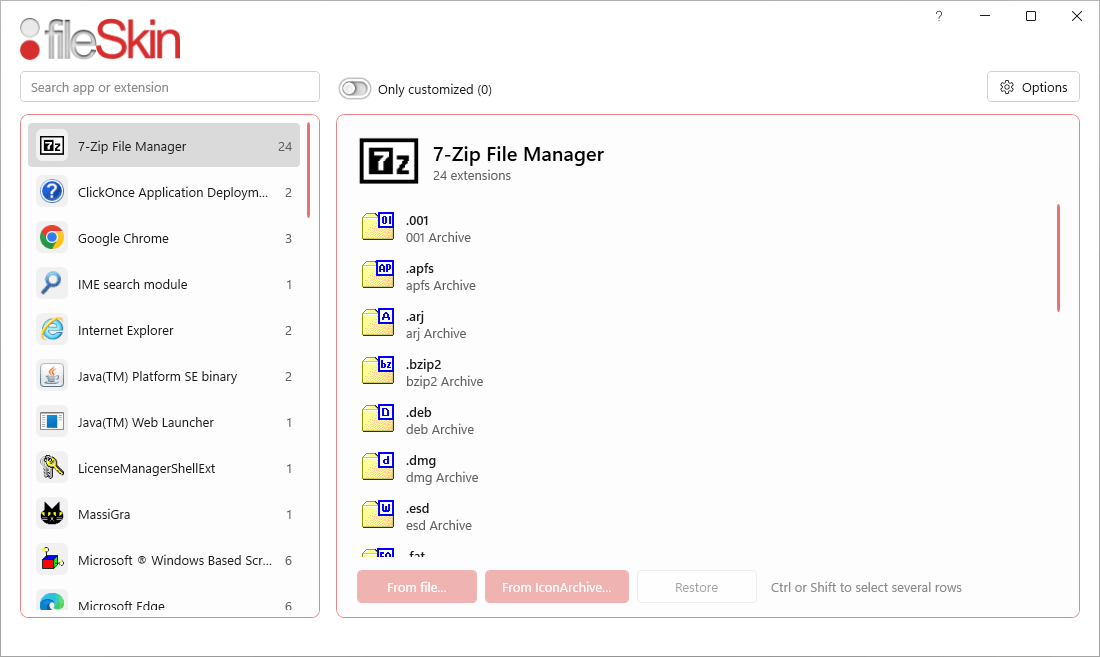
ユーザーインターフェース
ファイルの種類の選択
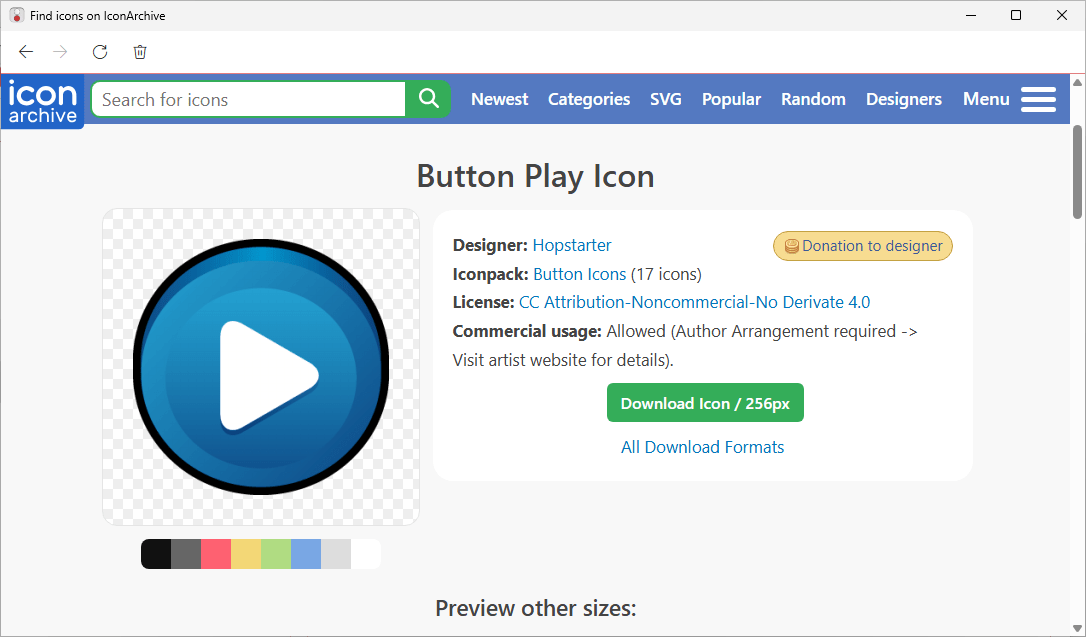
IconArchive
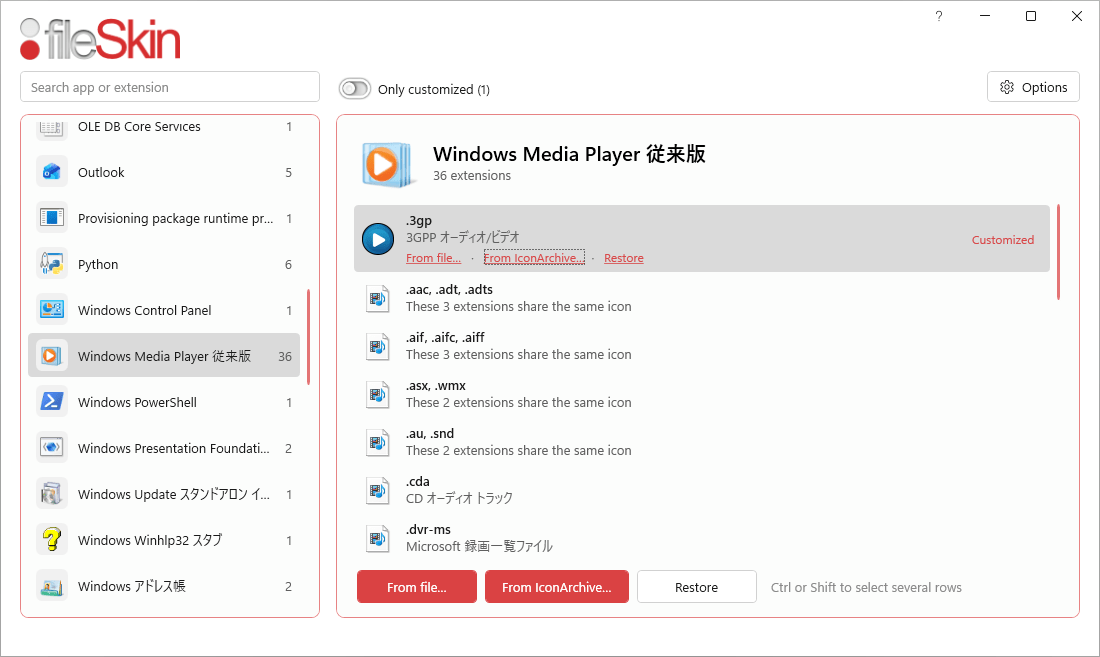
変更の完了
使い方
インストール
1.インストール方法
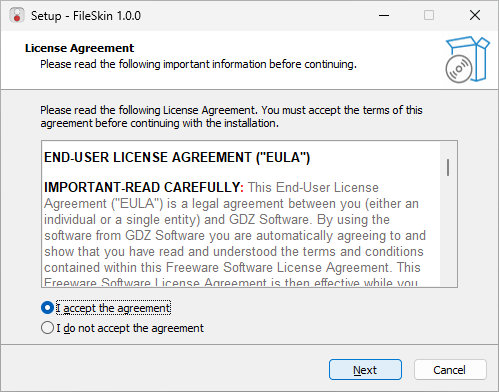
- ライセンスが表示されます。「I accept the agreement」を選択して[Next]をクリックします。
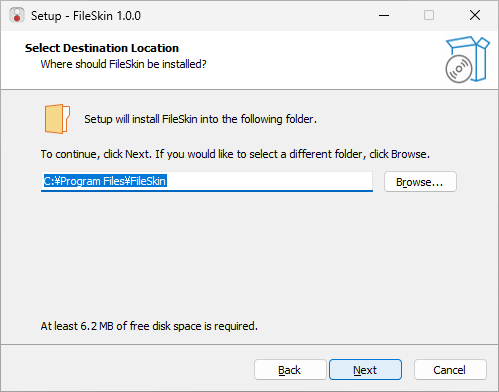
- インストール先を確認して[Next]をクリックします。
- 追加のタスクを設定して[Next]をクリックします。
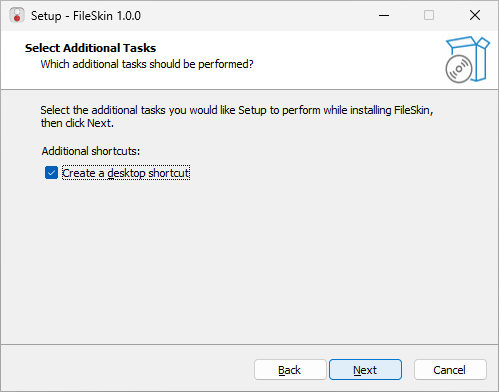
- インストールの準備ができました。[Install]をクリックしてインストールを開始します。
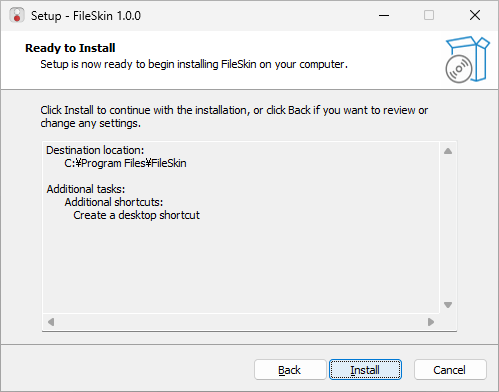
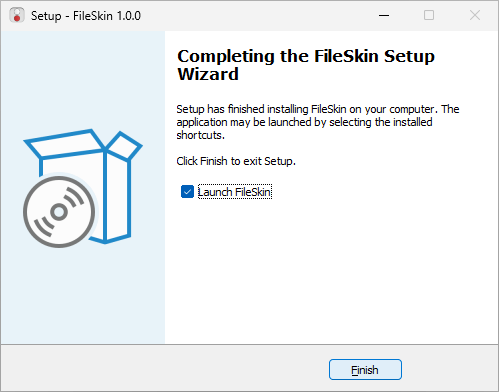
- [Finish]をクリックしてセットアップウィザードを閉じます。
基本的な使い方
1. 基本的な使い方
- 変更したいファイルの種類のアイコンを選択します(複数選択可能)。
- PC からアイコンを選択する場合は「From file」、IconArchive からアイコンを取得する場合は「From IconArchive」をクリックします。
- IconArchive を選択した場合、IconArchive の Web ページが開きます。
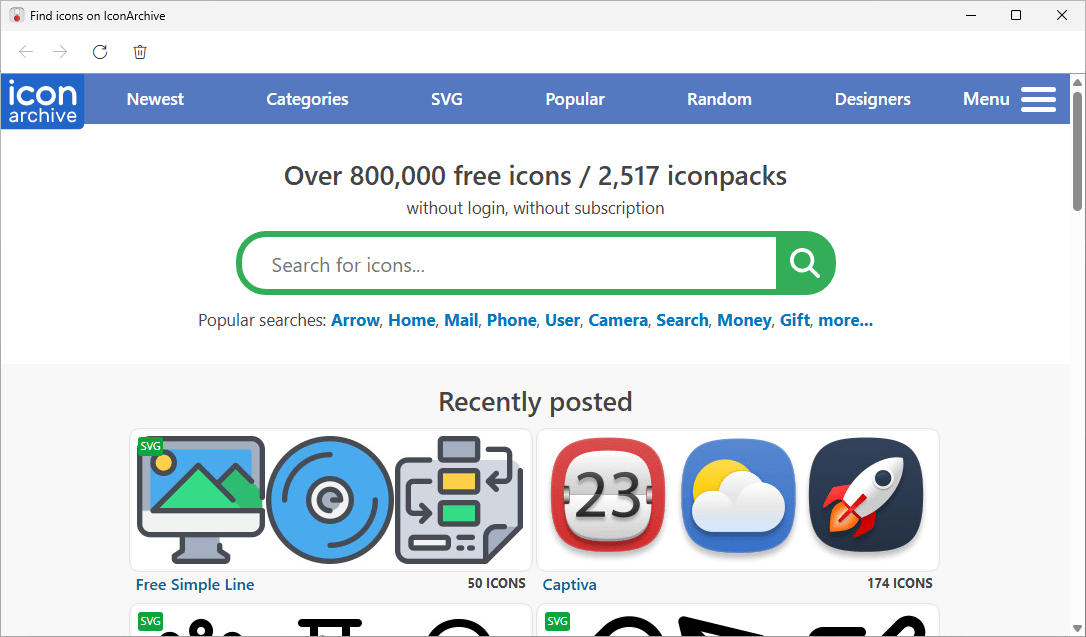
- 使用したいアイコンが見つかったら、「All Download Formats」をクリックします。
- 「Download ICO」ボタンをクリックします。
- アイコンが変更されました。「Restore」ボタンをクリックすると、元のアイコンに戻すことができます。