
説明機能仕様ダウンロード画像使い方
ファイル/フォルダのロックを解除できるアプリ

別のプロセスで使用中のため削除できないファイルやフォルダを削除またはロック解除することができる Windows 用アプリケーション。このアプリを使用すると、どんなファイル/フォルダでも、削除、移動、コピーできます。

DeadLock の概要
DeadLock は、ファイル/フォルダのロックを解除することができるアプリケーションです。
DeadLock の機能
DeadLock の主な機能です。
| 機能 | 概要 |
|---|---|
| メイン機能 | ファイル/フォルダのロックを解除する |
| 機能詳細 | ・ファイル/フォルダのロックを解除できます。 ・ファイル/フォルダの所有権(アクセス権)を取得できます。 ・テーマの変更、自動更新の有効/無効などのオプション。 ・Windows エクスプローラーとの統合。 |
使用中のファイル/フォルダのロックを解除できます
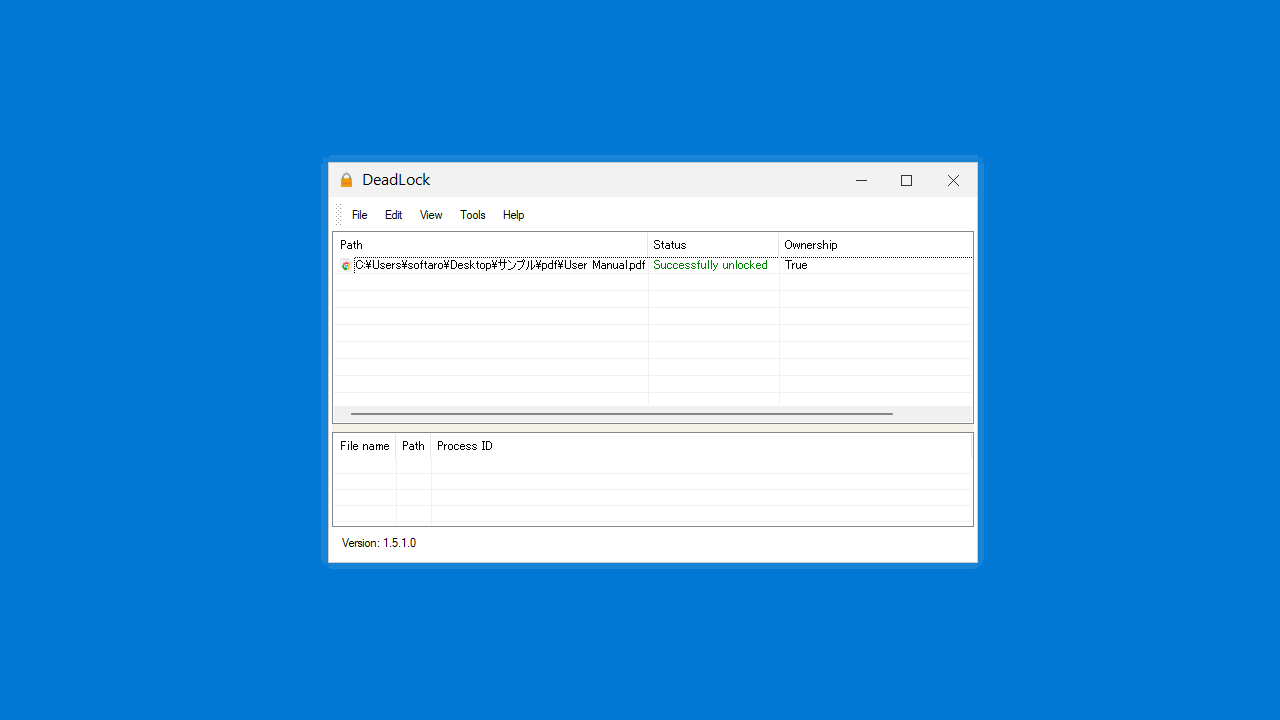
 DeadLock は、別のプロセスで使用中のため削除できないファイルやフォルダを削除またはロック解除することができる Windows 用アプリケーションです。
DeadLock を使用すると、システムや他のアプリケーションによってロックされたファイルやフォルダのロックを解除できるので、使用中のファイルを削除または移動、コピーしたい場合に便利です。
ファイルの権限を取得できます
DeadLock には、ファイル/フォルダのロックを解除するほかに、ファイルやフォルダに対するアクセス権(管理者権限)を取得できる機能もあります。
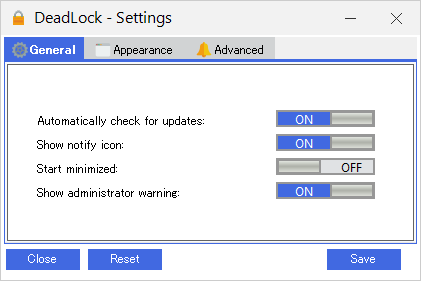
DeadLock の設定画面にアクセスすると、アプリの自動更新を有効/無効にしたり、アプリのテーマを変更したり、Windows エクスプローラに統合することができます。
ファイル/フォルダのロック状態を確認し、解除することができるアプリ
DeadLock は、コンピュータ上の特定のプロセスによって制限されているファイルを、かんたんにロック解除できる便利なアプリケーションです。オンラインの VirusTotal サービスを使用してファイルのスキャンを実行することもできます。
機能
- ファイル/フォルダのロックを解除できます。
- ファイル/フォルダの所有権(アクセス権)を取得できます。
- テーマの変更、自動更新の有効/無効などのオプション。
- Windows エクスプローラーとの統合。
画像
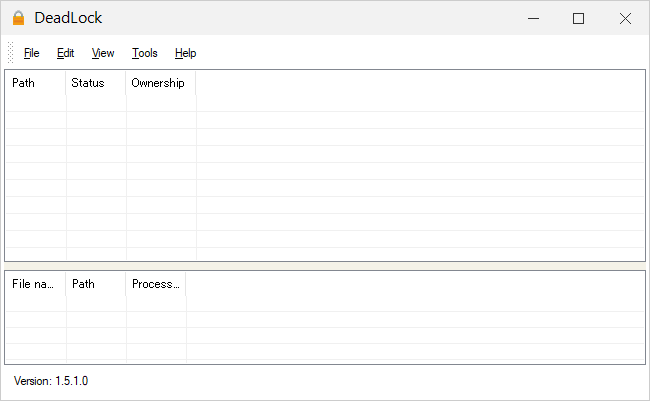
ユーザーインターフェース
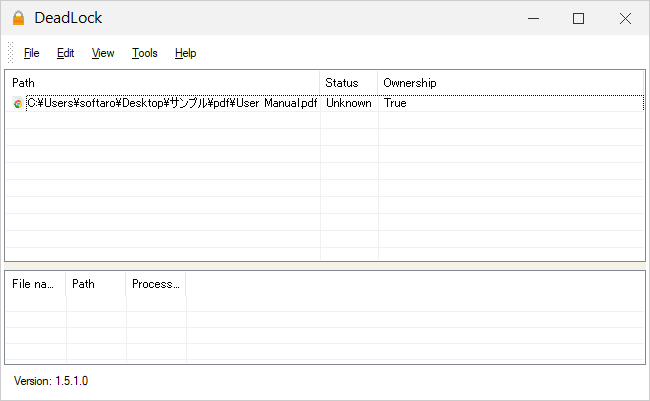
ファイルの追加
ロック解除
設定
使い方
インストール
1.インストール方法
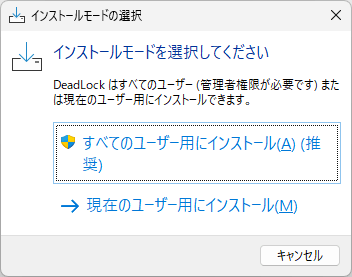
- インストールするユーザーを選択します。
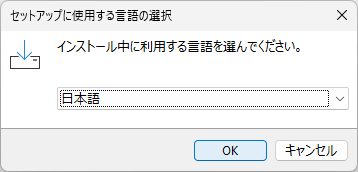
- インストール中に使用する言語を選択して[OK]をクリックします。
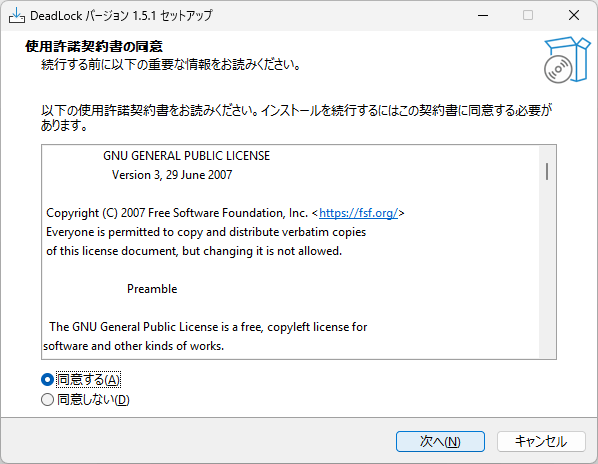
- 使用許諾契約書が表示されます。「同意する」を選択して[次へ]をクリックします。
- インストール先を確認して[次へ]をクリックします。
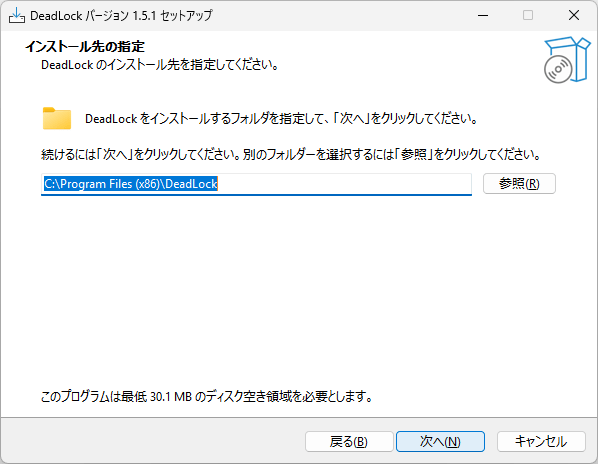
- 追加のタスクを設定して[次へ]をクリックします。
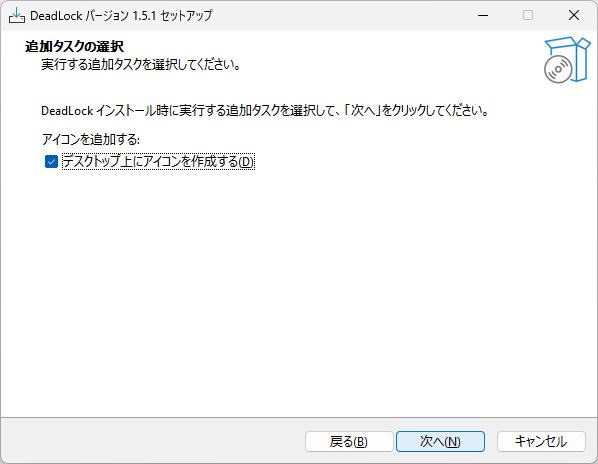
- [インストール]をクリックしてインストールを開始します。
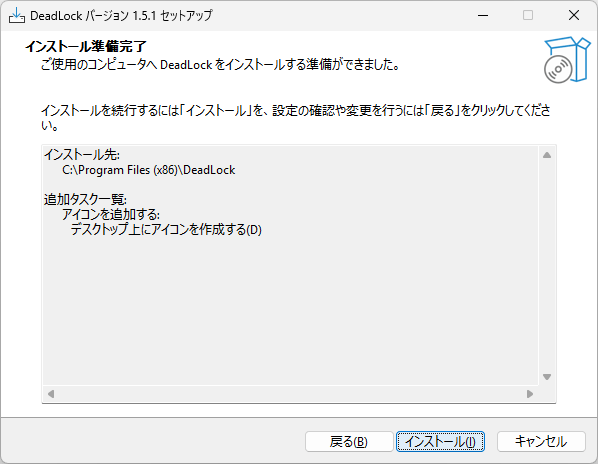
- [完了]をクリックしてセットアップウィザードを閉じます。
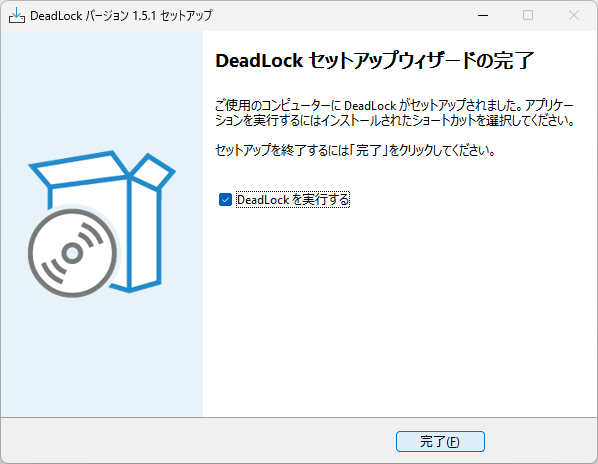
基本的な使い方
1. 基本的な使い方
- DeadLock を「管理者として実行」します。
- 「File」メニューから、ロックを解除したいファイルまたはフォルダを追加します。
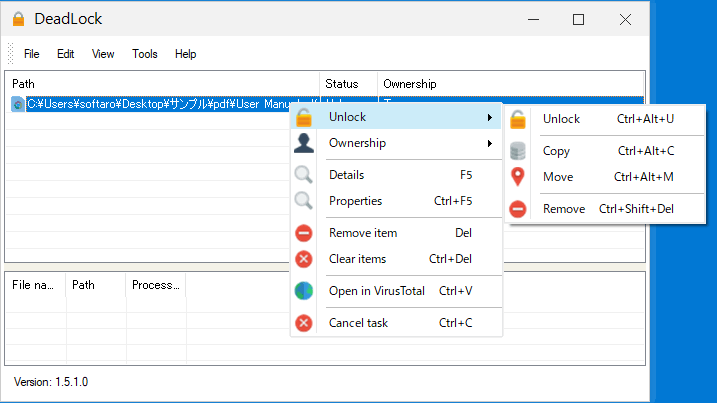
- 右クリックメニューの「Unlock」を選択すると、ロックを解除したりほかの操作を行うことができます。