Markdown、JSON、YAML、TOML ファイルに対応したテキストエディタ
Markdown、JSON、YAML、TOML ファイルに対応した、高速で軽量なテキストエディタ。このアプリは、Rust と egui で構築されており、ネイティブでレスポンシブな操作性を実現します。

Ferrite の概要
Ferrite は、Markdown、JSON、YAML、TOML ファイルに対応した、高速で軽量なテキストエディタです。
Ferrite の機能
Ferrite の主な機能です。
| 機能 | 概要 |
|---|---|
| メイン機能 | テキストエディタ |
| 機能詳細 | ・Markdown、JSON、YAML、TOML ファイルに対応。 |
高速で軽量なテキストエディタです
 Ferrite は、Markdown、JSON、YAML、TOML ファイルに対応した、高速で軽量なテキストエディタです。
Ferrite は、Markdown、JSON、YAML、TOML ファイルの作成と編集に適しており、WYSIWYG をサポートしているため、最終的なフォーマットされたテキストを即座に確認でき、一部をクリックして編集することもできます。
4 つの表示モード
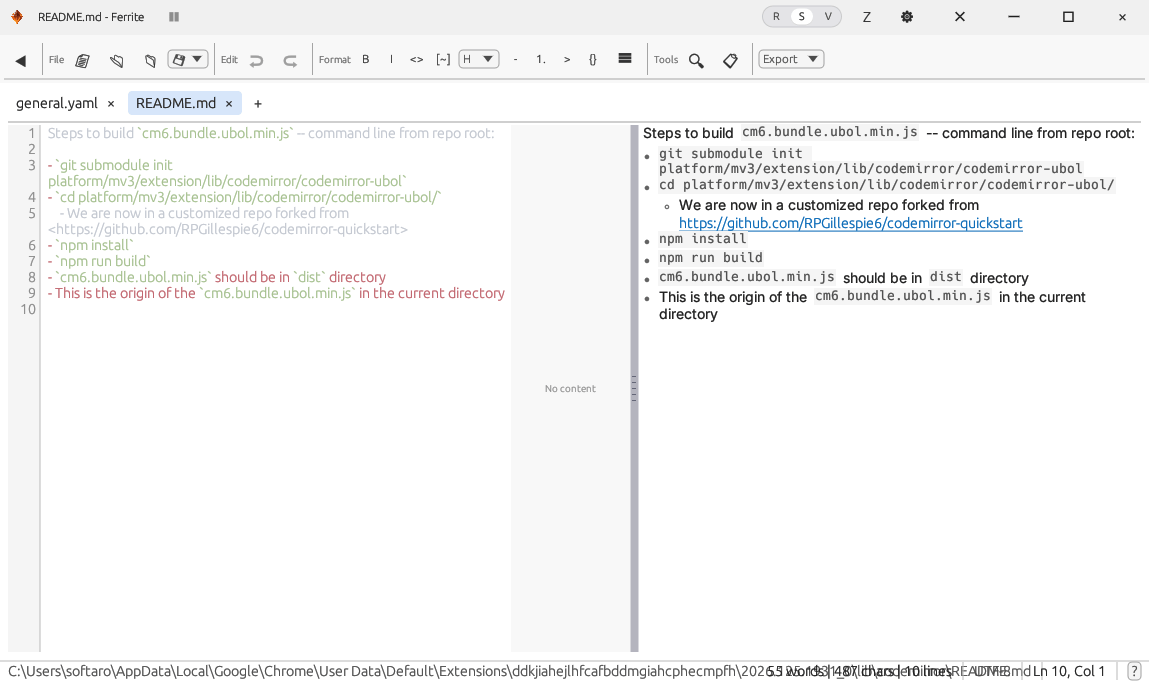
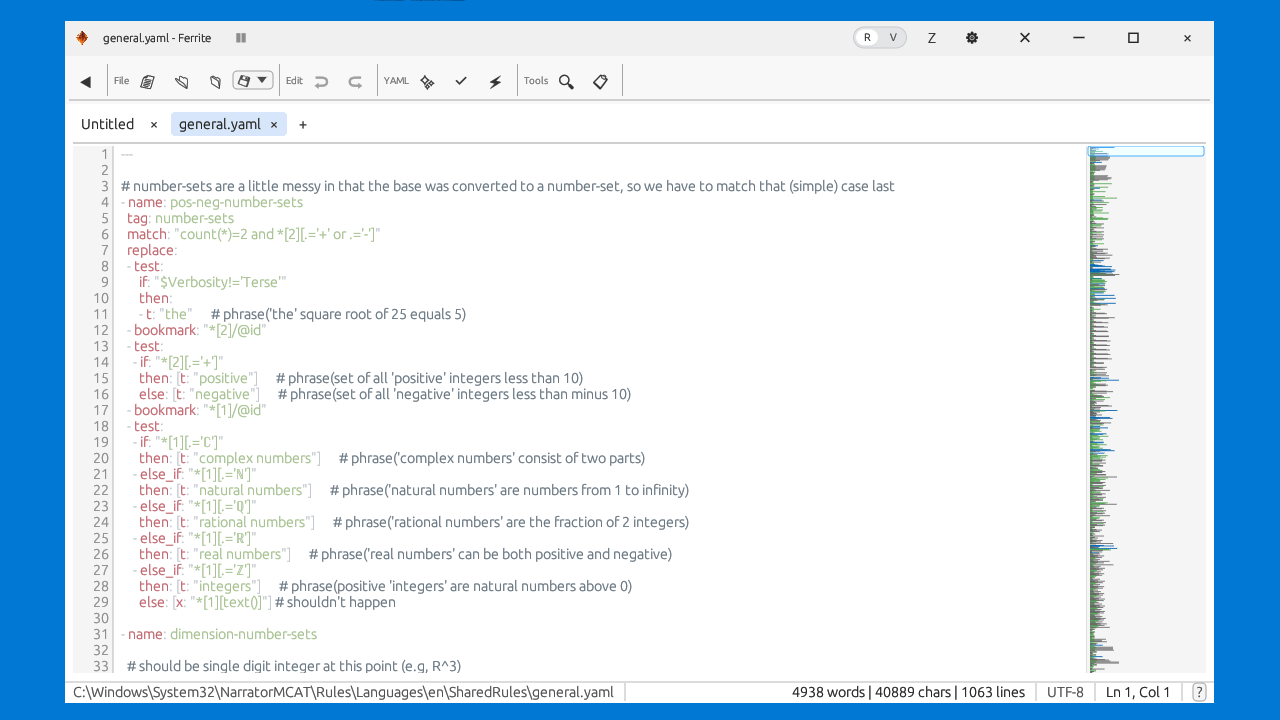
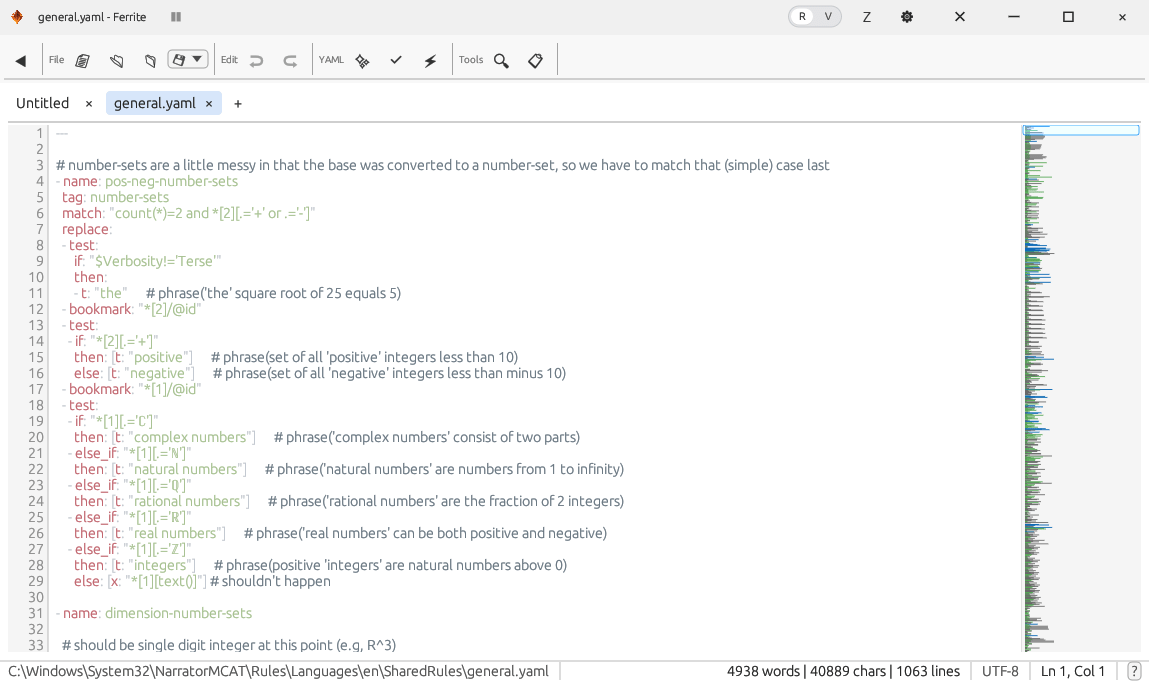
Ferrite には、4 つの異なる表示モードがあります。基本的な「Raw エディタ」モードでは、一般的なテキストエディタと同じように構文強調表示付きのプレーンテキスト編集を提供します。「分割(Split)ビュー」では、Raw エディタとフォーマットされたライブプレビュー画面が並んで表示され、「Rendered ビュー」では、レンダリングされたマークダウンによる WYSIWYG 編集ができます。「Zen モード」は、ユーザーが編集に集中できる環境を提供します。
シンプルな外観ながら多機能なテキストエディタ
Ferrite は、Markdown、JSON、YAML、TOML ファイルに対応した、使いやすくシンプルなテキストエディタです。歯車のアイコンからアクセスできる設定画面では、外観、エディタの動作、ファイル処理などを設定できます。
機能
コア編集:
- WYSIWYG マークダウン編集:ライブプレビュー、クリックして編集する書式設定、構文の強調表示を使用してマークダウンを編集します。
- マルチフォーマットサポート:Markdown、JSON、CSV、YAML、TOML ファイルのネイティブサポート。
- マルチエンコーディングのサポート:ファイルのエンコーディングを自動検出して保存します (UTF-8、Latin-1、Shift-JIS、Windows-1252、GBK など)。
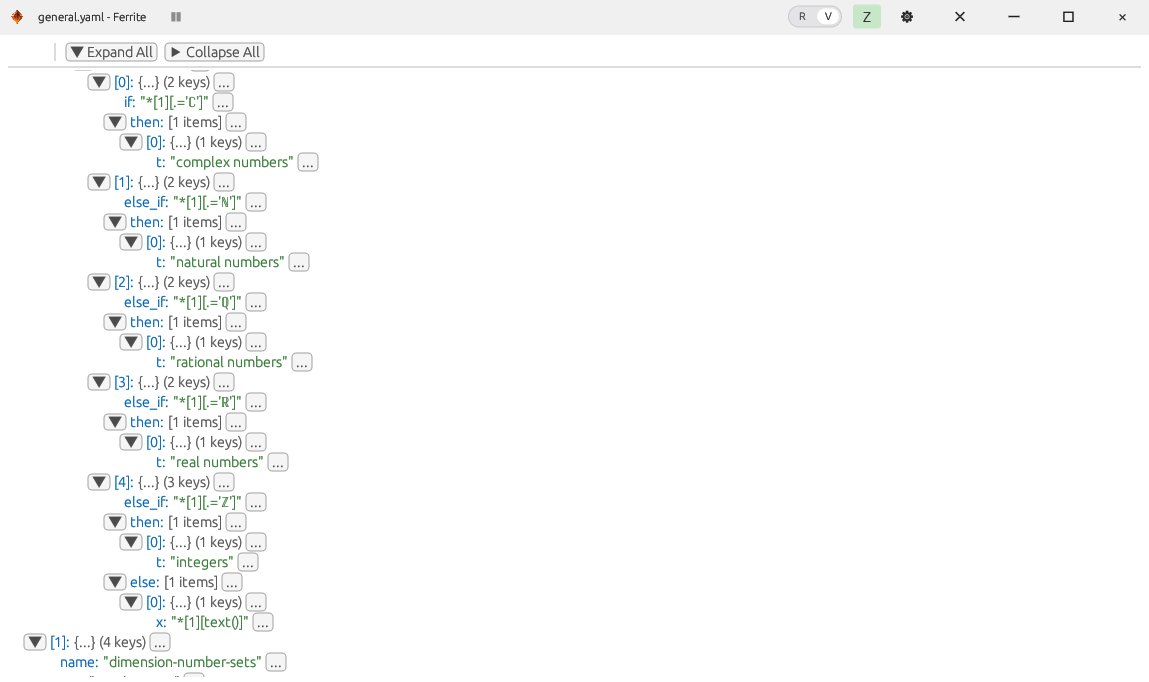
- ツリービューア:インライン編集、展開/折りたたみ、パスのコピーが可能な JSON/YAML/TOML の階層ビュー。
- 検索と置換:正規表現のサポートと一致の強調表示を使用した検索。
- 行へ移動 (Ctrl+G):特定の行番号へのクイックナビゲーション。
- 元に戻す/やり直し:タブごとに完全に元に戻す/やり直しをサポート。
表示モード:
- 分割ビュー:サイズ変更可能な区切り線付きの、横並びの RAW エディタとレンダリングされたプレビュー。両方のペインは完全に編集可能です。
- Zen モード:中央揃えのテキスト列で気を散らすことなく書き込めます。
ダウンロード
画像
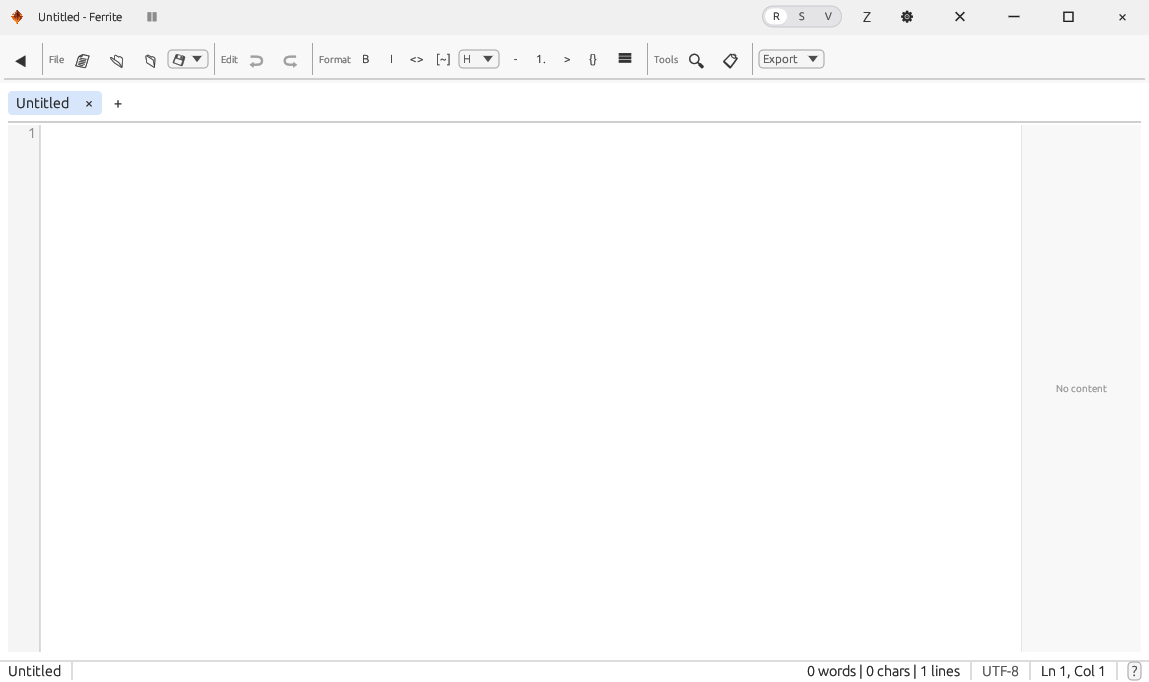
ユーザーインターフェース
Raw エディタ
分割ビュー
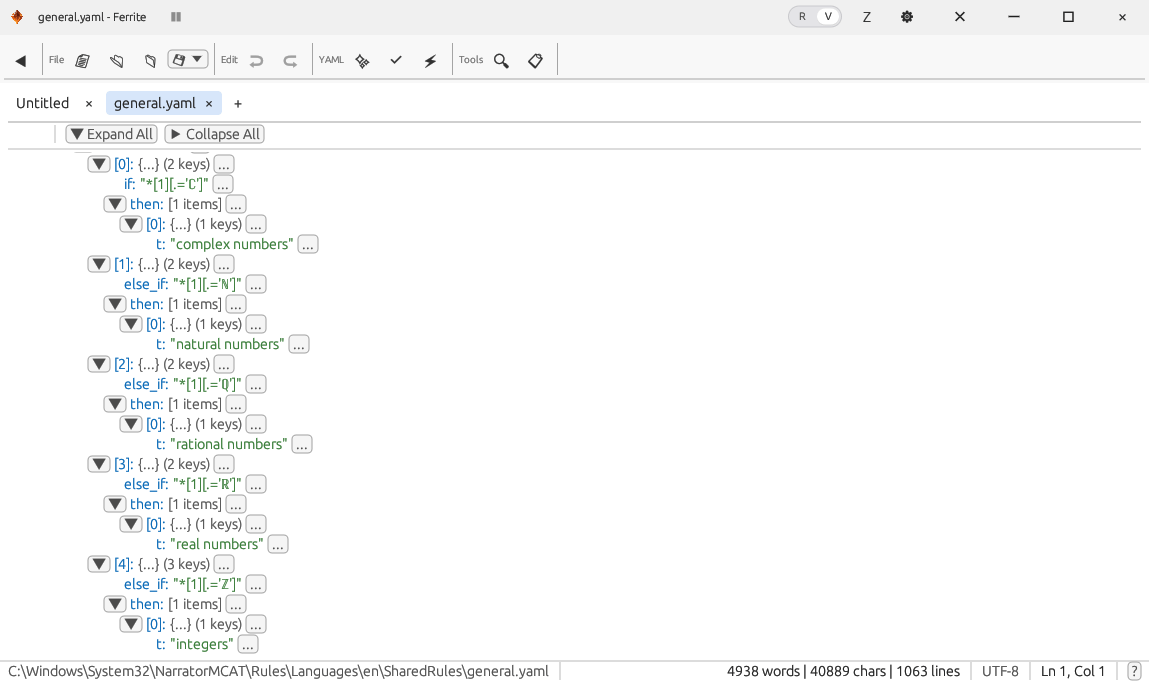
Rendered ビュー
使い方
インストール
1.インストール方法
- セットアップウィザードが開始したら[Next]をクリックします。
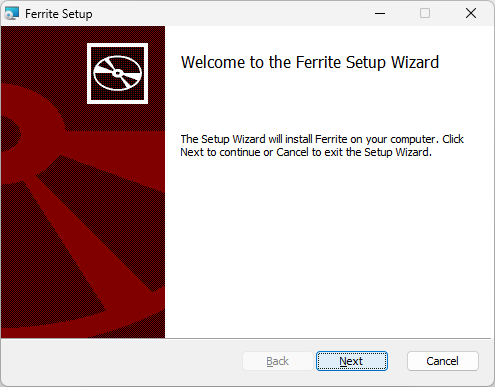
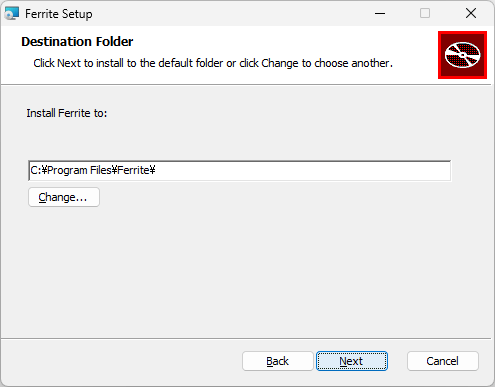
- インストール先を確認して[Next]をクリックします。
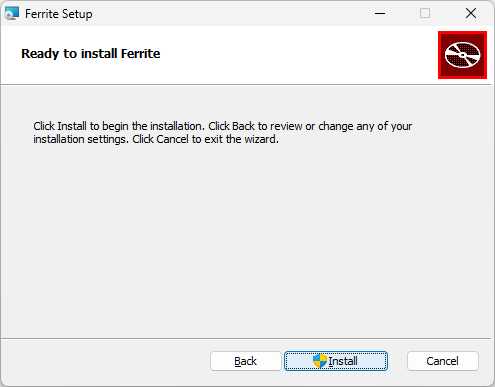
- [Install]をクリックしてインストールを開始します。
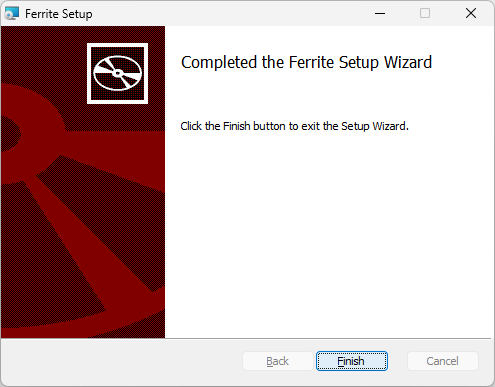
- [Finish]をクリックしてセットアップウィザードを閉じます。
基本的な使い方
1. 基本的な使い方
- Raw モードでは、構文強調表示付きのプレーンテキスト編集ができます。
- 分割(Split)ビューでは、Raw エディタとライブプレビュー画面が並んで表示されます。
- Rendered ビューでは、レンダリングされたマークダウンによる WYSIWYG 編集ができます。
- Zen モードは、気を散らすことなく編集ができるモードです。