").attr(n.scriptAttrs||{}).prop({charset:n.scriptCharset,src:n.url}).on("load error",i=function(e){r.remove(),i=null,e&&t("error"===e.type?404:200,e.type)}),C.head.appendChild(r[0])},abort:function(){i&&i()}}});var Jt,Kt=[],Zt=/(=)\?(?=&|$)|\?\?/;ce.ajaxSetup({jsonp:"callback",jsonpCallback:function(){var e=Kt.pop()||ce.expando+"_"+jt.guid++;return this[e]=!0,e}}),ce.ajaxPrefilter("json jsonp",function(e,t,n){var r,i,o,a=!1!==e.jsonp&&(Zt.test(e.url)?"url":"string"==typeof e.data&&0===(e.contentType||"").indexOf("application/x-www-form-urlencoded")&&Zt.test(e.data)&&"data");if(a||"jsonp"===e.dataTypes[0])return r=e.jsonpCallback=v(e.jsonpCallback)?e.jsonpCallback():e.jsonpCallback,a?e[a]=e[a].replace(Zt,"$1"+r):!1!==e.jsonp&&(e.url+=(At.test(e.url)?"&":"?")+e.jsonp+"="+r),e.converters["script json"]=function(){return o||ce.error(r+" was not called"),o[0]},e.dataTypes[0]="json",i=ie[r],ie[r]=function(){o=arguments},n.always(function(){void 0===i?ce(ie).removeProp(r):ie[r]=i,e[r]&&(e.jsonpCallback=t.jsonpCallback,Kt.push(r)),o&&v(i)&&i(o[0]),o=i=void 0}),"script"}),le.createHTMLDocument=((Jt=C.implementation.createHTMLDocument("").body).innerHTML="
",2===Jt.childNodes.length),ce.parseHTML=function(e,t,n){return"string"!=typeof e?[]:("boolean"==typeof t&&(n=t,t=!1),t||(le.createHTMLDocument?((r=(t=C.implementation.createHTMLDocument("")).createElement("base")).href=C.location.href,t.head.appendChild(r)):t=C),o=!n&&[],(i=w.exec(e))?[t.createElement(i[1])]:(i=Ae([e],t,o),o&&o.length&&ce(o).remove(),ce.merge([],i.childNodes)));var r,i,o},ce.fn.load=function(e,t,n){var r,i,o,a=this,s=e.indexOf(" ");return-1").append(ce.parseHTML(e)).find(r):e)}).always(n&&function(e,t){a.each(function(){n.apply(this,o||[e.responseText,t,e])})}),this},ce.expr.pseudos.animated=function(t){return ce.grep(ce.timers,function(e){return t===e.elem}).length},ce.offset={setOffset:function(e,t,n){var r,i,o,a,s,u,l=ce.css(e,"position"),c=ce(e),f={};"static"===l&&(e.style.position="relative"),s=c.offset(),o=ce.css(e,"top"),u=ce.css(e,"left"),("absolute"===l||"fixed"===l)&&-1<(o+u).indexOf("auto")?(a=(r=c.position()).top,i=r.left):(a=parseFloat(o)||0,i=parseFloat(u)||0),v(t)&&(t=t.call(e,n,ce.extend({},s))),null!=t.top&&(f.top=t.top-s.top+a),null!=t.left&&(f.left=t.left-s.left+i),"using"in t?t.using.call(e,f):c.css(f)}},ce.fn.extend({offset:function(t){if(arguments.length)return void 0===t?this:this.each(function(e){ce.offset.setOffset(this,t,e)});var e,n,r=this[0];return r?r.getClientRects().length?(e=r.getBoundingClientRect(),n=r.ownerDocument.defaultView,{top:e.top+n.pageYOffset,left:e.left+n.pageXOffset}):{top:0,left:0}:void 0},position:function(){if(this[0]){var e,t,n,r=this[0],i={top:0,left:0};if("fixed"===ce.css(r,"position"))t=r.getBoundingClientRect();else{t=this.offset(),n=r.ownerDocument,e=r.offsetParent||n.documentElement;while(e&&(e===n.body||e===n.documentElement)&&"static"===ce.css(e,"position"))e=e.parentNode;e&&e!==r&&1===e.nodeType&&((i=ce(e).offset()).top+=ce.css(e,"borderTopWidth",!0),i.left+=ce.css(e,"borderLeftWidth",!0))}return{top:t.top-i.top-ce.css(r,"marginTop",!0),left:t.left-i.left-ce.css(r,"marginLeft",!0)}}},offsetParent:function(){return this.map(function(){var e=this.offsetParent;while(e&&"static"===ce.css(e,"position"))e=e.offsetParent;return e||J})}}),ce.each({scrollLeft:"pageXOffset",scrollTop:"pageYOffset"},function(t,i){var o="pageYOffset"===i;ce.fn[t]=function(e){return M(this,function(e,t,n){var r;if(y(e)?r=e:9===e.nodeType&&(r=e.defaultView),void 0===n)return r?r[i]:e[t];r?r.scrollTo(o?r.pageXOffset:n,o?n:r.pageYOffset):e[t]=n},t,e,arguments.length)}}),ce.each(["top","left"],function(e,n){ce.cssHooks[n]=Ye(le.pixelPosition,function(e,t){if(t)return t=Ge(e,n),_e.test(t)?ce(e).position()[n]+"px":t})}),ce.each({Height:"height",Width:"width"},function(a,s){ce.each({padding:"inner"+a,content:s,"":"outer"+a},function(r,o){ce.fn[o]=function(e,t){var n=arguments.length&&(r||"boolean"!=typeof e),i=r||(!0===e||!0===t?"margin":"border");return M(this,function(e,t,n){var r;return y(e)?0===o.indexOf("outer")?e["inner"+a]:e.document.documentElement["client"+a]:9===e.nodeType?(r=e.documentElement,Math.max(e.body["scroll"+a],r["scroll"+a],e.body["offset"+a],r["offset"+a],r["client"+a])):void 0===n?ce.css(e,t,i):ce.style(e,t,n,i)},s,n?e:void 0,n)}})}),ce.each(["ajaxStart","ajaxStop","ajaxComplete","ajaxError","ajaxSuccess","ajaxSend"],function(e,t){ce.fn[t]=function(e){return this.on(t,e)}}),ce.fn.extend({bind:function(e,t,n){return this.on(e,null,t,n)},unbind:function(e,t){return this.off(e,null,t)},delegate:function(e,t,n,r){return this.on(t,e,n,r)},undelegate:function(e,t,n){return 1===arguments.length?this.off(e,"**"):this.off(t,e||"**",n)},hover:function(e,t){return this.on("mouseenter",e).on("mouseleave",t||e)}}),ce.each("blur focus focusin focusout resize scroll click dblclick mousedown mouseup mousemove mouseover mouseout mouseenter mouseleave change select submit keydown keypress keyup contextmenu".split(" "),function(e,n){ce.fn[n]=function(e,t){return 0
VSO Image Resizer 4.0.1.5
画像リサイズ
説明機能仕様ダウンロード画像使い方
RAW 画像にも対応している多機能な画像サイズ変更ソフト
RAW 画像を含む一般的なすべての画像形式に対応している画像サイズ変更ソフト。透かし(ウォーターマーク)の追加や画像フォーマットの変更、グレースケール/セピア変換、ZIP圧縮、PDF作成などを行うこともできます。
VSO Image Resizer の概要
VSO Image Resizer は、デジタル画像のリサイズやフォーマットの変換を行うツールです。ファイルまたはサブフォルダを含んだフォルダ内の画像を一括リサイズしたり、画像を JPEG, GIF, TIF, PNG のフォーマットに変換することができます。
VSO Image Resizer の機能
VSO Image Resizer の主な機能です。
| 機能 |
概要 |
| メイン機能 |
画像ファイルのサイズ変更、フォーマット変換 |
| 対応画像フォーマット |
・Bitmap(*.bmp; *.dib) / DICOM (*.dcm; *.dicom) / Graphics Interchange Format (*.gif) / Icon (*.ico) / JPEG(*.jfif; *.jpe; *.jpeg;*.jpg) / JPEG 2000 (*.jp2) / PhotoCD (*.pcd) Photoshop (*.psd) / Portable Network Graphics (*.png) / Portable PixMap (*.ppm)
Silicon Graphics Image (*.rgb; *sgi) / Tagged Image File Format (*.tif; *.tiff) / Truevision Targa (*.tga) / Windows Media Photo (*.wdp) / Windows Metafile (*.emf; *.wmf) / zSoft PCX (*.pcx)
・RAW 画像 (*.3fr; *.arw; *.cr2; *.crw; *.dcr; *.dng; *.erf; *.kdc; *.mef; *.mos; *.mrw; *.nef; *.nrw; *.orf; *.pef; *.raf; *.raw; *.rw2; *sr2; *.srf) |
| 出力画像フォーマット |
JPEG / GIF / PNG / TIF / PDF |
| リサイズモード |
・自動調整:元画像の縦横比を保持しながら、画像をサイズ変更します
・ストレッチ:画像を目的の縦横比にサイズ変更/引伸ばします
・センタリング:目的のサイズで画像を中央に配置します。残りの背景には、選択した色が適用されます
・トリミング:画像を目的のサイズにトリミングします。画像が目的のサイズより大きい場合、中心からトリミングされます。
・リターゲット(シームカービング):特殊なサイズ変更を行います |
| オプション機能 |
・画像サイズの指定単位(px / % / in / cm)
・リサンプルフィルタの選択(最低品質~最高品質)
・透かし(画像またはテキスト)の追加
・効果の追加(グレースケール/セピア)
・ZIP 圧縮/PDF に変換 |
あらゆる種類の画像のサイズを変更することができます
VSO Image Resizer は、幅広い画像形式に対応している画像リサイズソフトです。一般的な画像形式のほかに、デジタルカメラの RAW 画像にも対応しています。
通常のピクセル単位のリサイズのほかに、パーセントやインチ、センチメートルを指定したリサイズを行うことができるので、画像を高画質で好みのサイズに縮小/拡大することができます。
そのほかの機能(詳細設定)
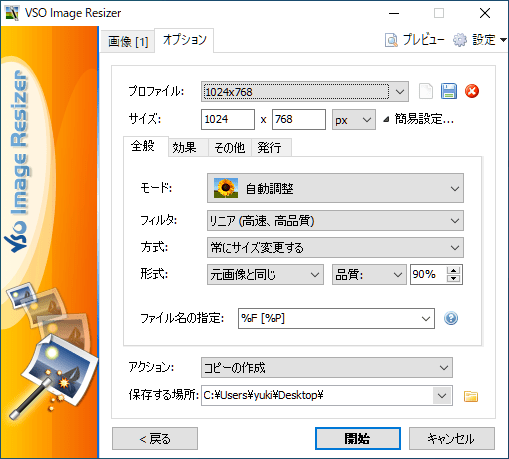
詳細設定を使用すると、画像の拡大/縮小に使われるリサンプルフィルタを選択したり、出力画像フォーマットを指定したり、出力品質を調整したり、画像にテキストまたは画像の透かし(ウォーターマーク)を追加することができます。
また、画像をグレースケールまたはセピア調に変換したり、直接メール送信することもできます。
機能豊富な画像サイズ変更ソフト
VSO Image Resizer は、画像や写真を好みの大きさに変更して保存したい場合に役に立つ画像サイズ変更ソフトです。複数の画像を一括変換したい場合にも適しています。
機能
- 40種類以上のフォーマットの読み込みに対応
- JPEG、PNG、BMP で保存
- MP3プレーヤー
- スクリーンキャプチャの保存
- デスクトップ壁紙に設定
- 画像のリサイズ
価格:無料(非商用利用に限る)
動作環境:Windows Vista|7|8|8.1|10|11
使用言語:日本語ほかマルチ言語
最終更新日:
16年前 (2010/06/30)
ダウンロード数:592
画像

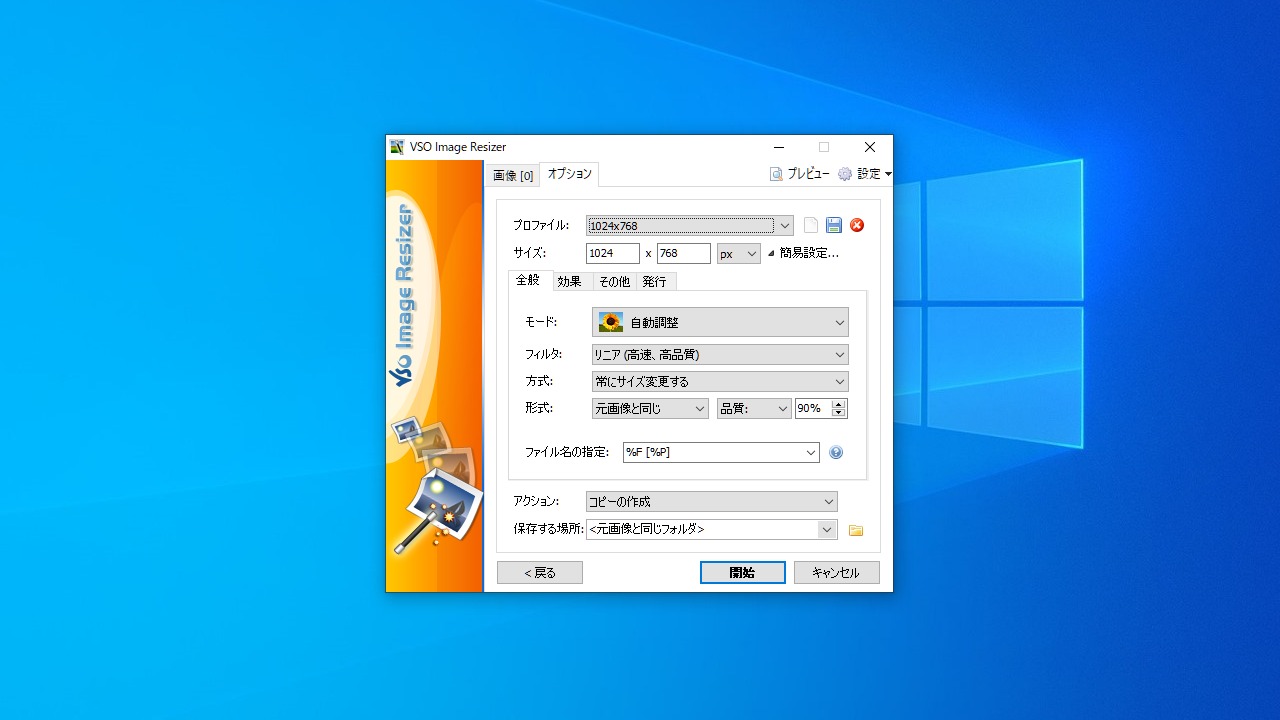
設定画面

詳細設定画面
使い方
インストール
1.インストールする
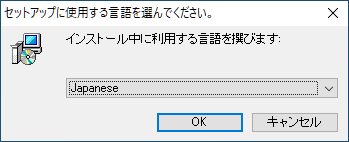
- インストーラを実行すると言語の選択画面になります。言語を選択して[OK]をクリックします。
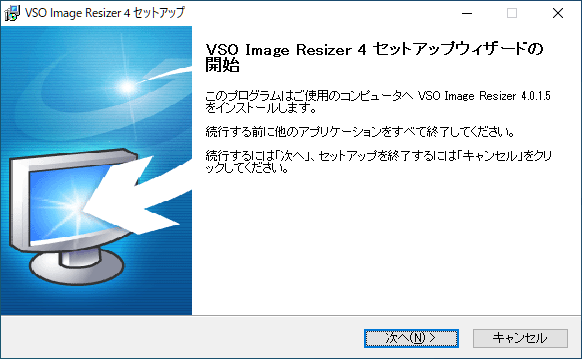
- セットアップウィザードが開始します。[次へ]をクリックします。
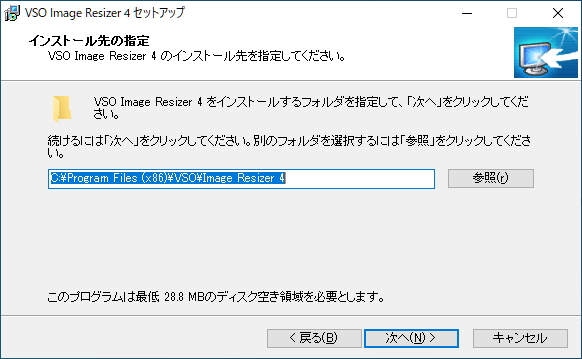
- インストール先を設定または確認し[次へ]ボタンをクリックします。
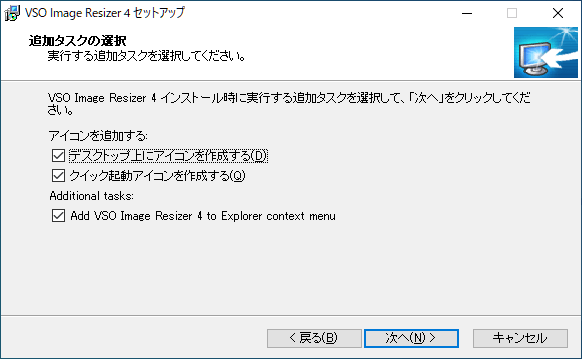
- スタートメニューに作成するショートカットの設定です。変更しない場合はこのまま[次へ]をクリックします。
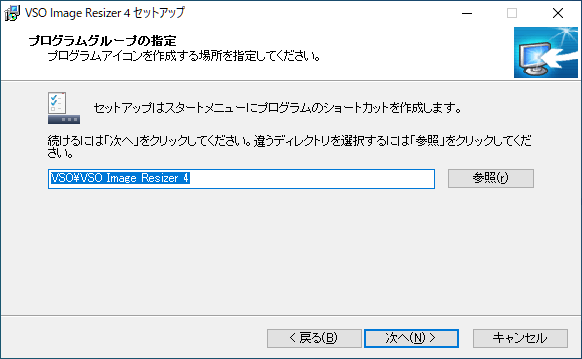

- インストールの準備ができました。[インストール]をクリックしてインストールを開始します。
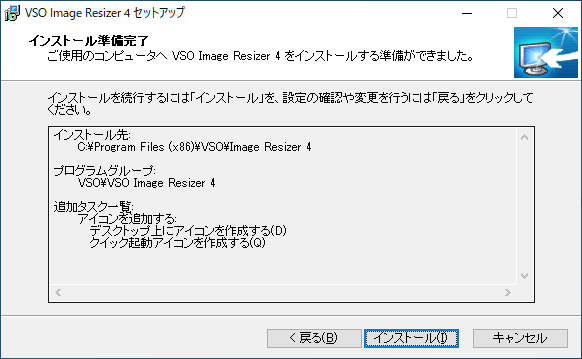
- インストールが完了しました。[完了]をクリックしてセットアップウィザードを閉じます。
基本的な使い方
1.起動時の確認
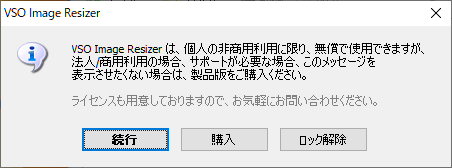
VSO Image Resizer 起動時にはライセンスの確認画面が表示されます。
- 使用を開始するには[続行]ボタンをクリックします。
2.画像のサイズを変更する
- 「ファイル」または「フォルダ」をクリックしてリサイズする画像を選択します。ドラッグ&ドロップで画像を追加することもできます。
- 画像を追加したら、[次へ]をクリックします。
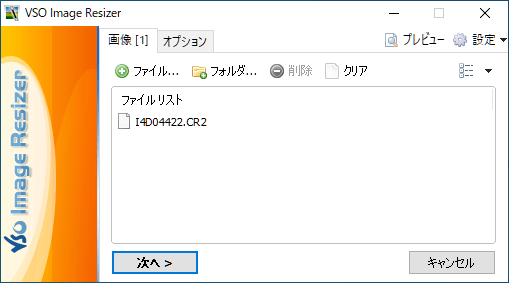
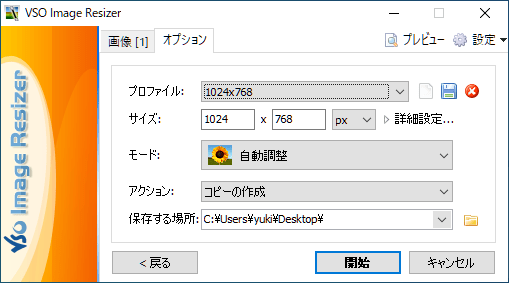
- 次の画面で画像サイズやリサイズモード、アクション、保存先を設定します。

モード:
・自動調整:元画像の縦横比を保持しながら、画像を目的のサイズにサイズ変更します。
・ストレッチ:画像を目的の縦横比にサイズ変更/引伸ばします。
・センタリング:目的のサイズで画像を中央に配置します。残りの背景 (キャンバス)には、選択した色が適用されます。
・トリミング:画像を目的のサイズにトリミングします。画像が目的のサイズより大きい場合、中心からトリミングされます。
・リターゲット(シームカービング):特殊なサイズ変更を行いますが、縦横比が異なるときに画像の内容を壊す可能性があります。
- 「詳細設定」をクリックすると、さらに細かな設定(リサンプルフィルタや保存形式、品質などの選択、透かしなどの効果の追加)ができます。

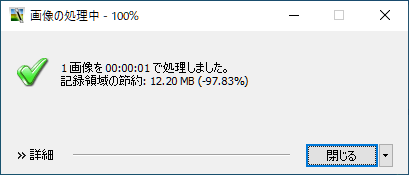
- [開始]ボタンをクリックすると画像が処理されます。
よくある質問と回答
ライセンスについて。
VSO Image Resizer は、個人の非商用利用に限り無料で利用できます。