
説明機能仕様ダウンロード画像使い方
MP3 を再生することもできるシンプルな画像ビューア
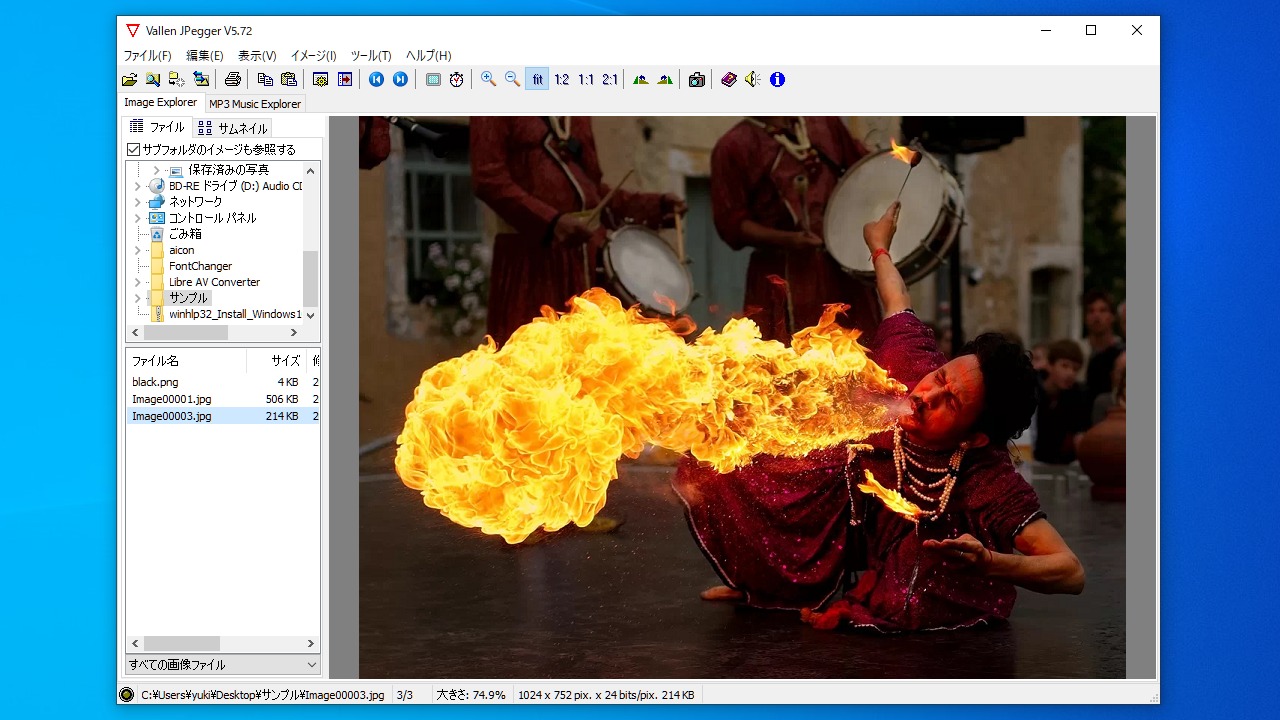
40 種類以上の画像形式に対応している画像ビューア。画像の表示のほかに、画像サイズの変更、JPEG ロスレス回転、MP3 などの音楽ファイルの再生などの機能を備えています。
Vallen Jpegger の概要
Vallen Jpegger は、日本語を含む多言語に対応した軽量な画像ビューアです。何千ものファイルを持つ大きな画像ライブラリを閲覧したり、大規模な音楽アーカイブを閲覧して音楽ファイルを再生したい場合に最適です。
Vallen Jpegger の機能
Vallen Jpegger の主な機能です。
| 機能 | 概要 |
|---|---|
| メイン機能 | 画像ファイルの閲覧、音楽ファイルの再生 |
| 対応画像フォーマット | Alias/Wavefront images (*.rla;*.rpf) Arts & Letters thumbnail images (*.ged) Autodesk images (*.cel;*.pic) CompuServe images (*.gif) Device independant Windows bitmaps (“.dib) Dr. Halo images (*.cut) Encapsulated Postscript images (*.eps) GFI fax images (*.fax) JFIF images (*.jfif) JPE images (*.jpe) Jpeg 2000 images (*.j2k; *.jp2.jpc) JPEG images (*.jpeg) JPG images (*.jpg) Kodak Photo-CD images (*.pcd) Macintosh TIFF images (*.tiff) Midi Sound file (*.mid) MIF images (*.mif) MP3 Sound file (*.mp3) Paintshop Pro images (*.psp) PC TIF images (*.tif) PGX images (*.pgx) Photoshop images (*.pdd;*.psd) PNM Images (*.pnm) Portable bitmap images (*.pbm) Portable gray map images (*.pgm) Portable network graphic images (*.png) Portable pixel map images (*.ppm) RAS images (*.ras) Run length encoded Windows bitmaps (*.rle) |
| 出力画像フォーマット | JPEG / BMP / PNG |
| 主な特徴 | スクリーンキャプチャ 外部エディタで開く 壁紙に設定 スライドショー表示 フィット表示 50% / 100% / 200% 表示 フルスクリーン表示 反転/回転 サイズ変更(リサンプル) |
画像の閲覧と音楽ファイルの再生ができます
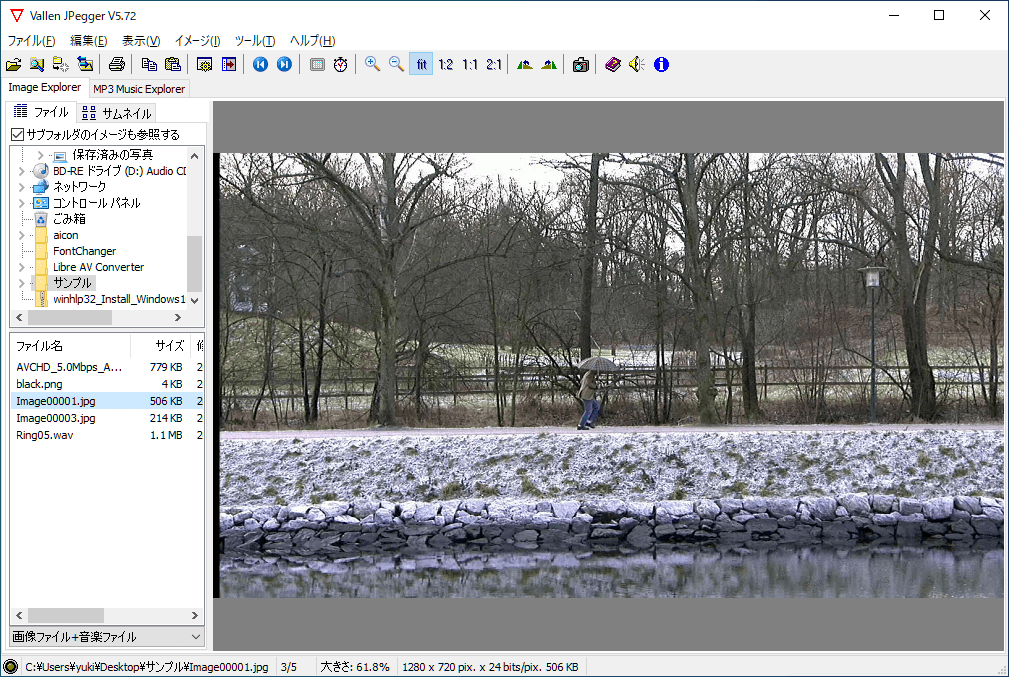
Vallen Jpegger は、フォルダツリーを持った使いやすく便利な画像ビューアプログラムです。 カーソルキー「↑」および「↓」をクリックするだけで、多くの画像を含むディレクトリをすばやく参照できます。キーボードショートカットも利用可能です。
画像ファイルを閲覧するだけでなく、MP3 / WAV などの音楽ファイルも再生することができます。
シンプルかつ便利な画像ビューア
Vallen Jpegger は、画像または音楽ファイルのコレクションを管理するための便利な機能が付属している画像ビューアです。全体的な機能はシンプルなので初心者から専門家まで使うことができます。
機能
- 40種類以上のフォーマットの読み込みに対応
- JPEG、PNG、BMP で保存
- MP3プレーヤー
- スクリーンキャプチャの保存
- デスクトップ壁紙に設定
- 画像のリサイズ
仕様
価格:無料
動作環境:Windows Vista|7|8|8.1|10|11
メーカー:Vallen Systeme
使用言語:日本語・英語ほか
最終更新日:
10年前 (2016/06/09)
ダウンロード数:632
画像
使い方
インストール
1.インストールする
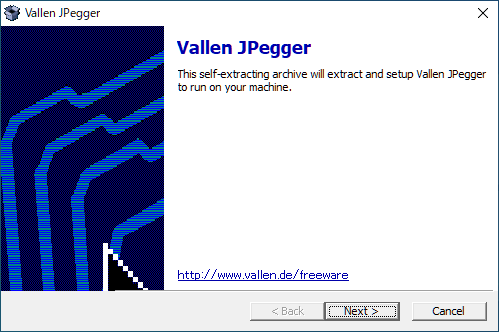
- インストーラを実行するとインストールウィザードが開始します。[Next]をクリックします。
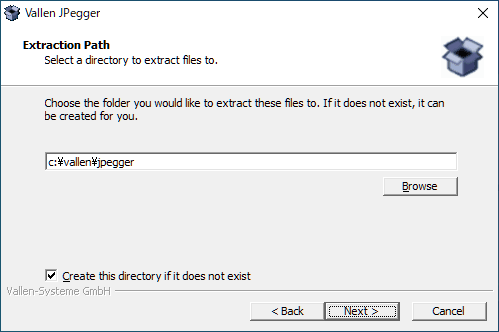
- インストール先を設定または確認し[Next]ボタンをクリックします。
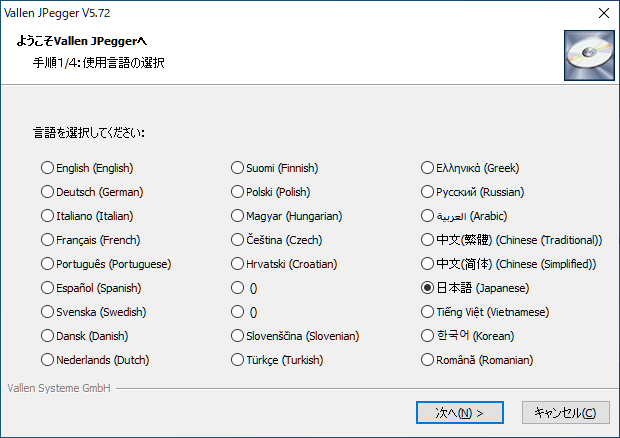
- 使用する言語を選択して[次へ]をクリックします。
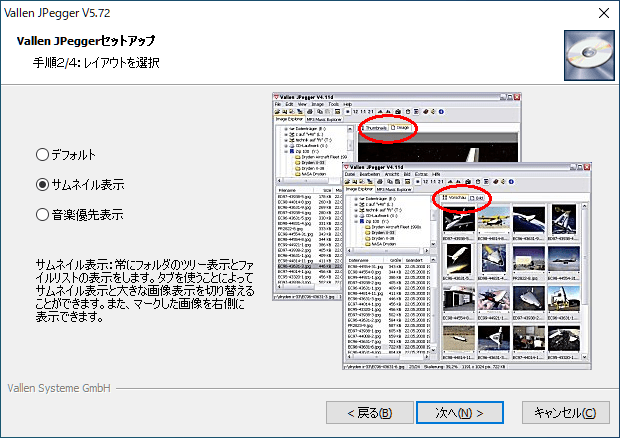
- ユーザーインターフェースの表示方法を選択し[次へ]をクリックします。
- ファイル拡張子に関連付ける場合はチェックして[次へ]をクリックします。
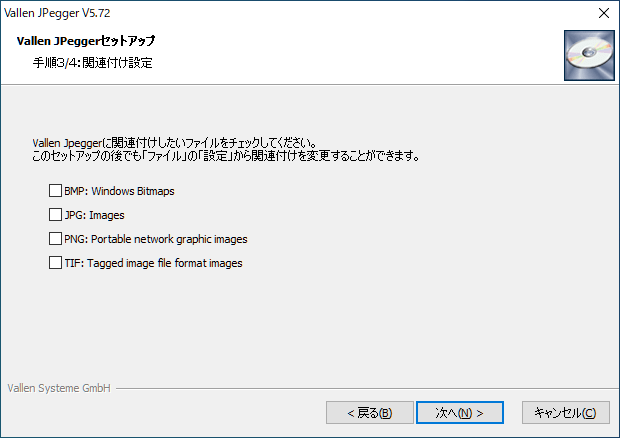
- 作成するショートカットの設定をして[次へ]をクリックします。

基本的な使い方
1.ツールバーの使い方
- ツールバーのボタンの説明です。
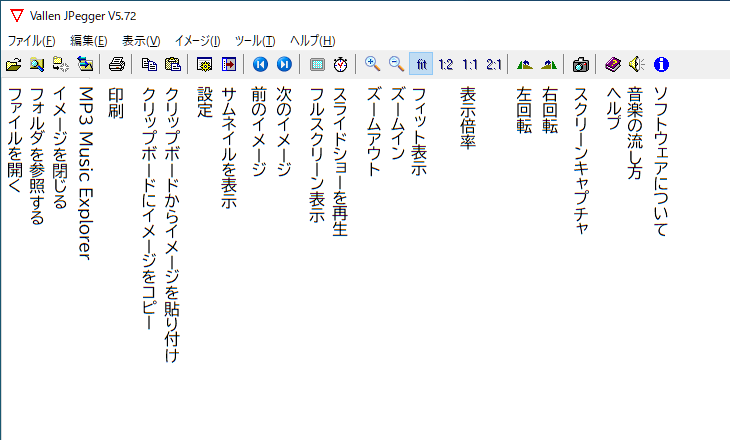
メニュー
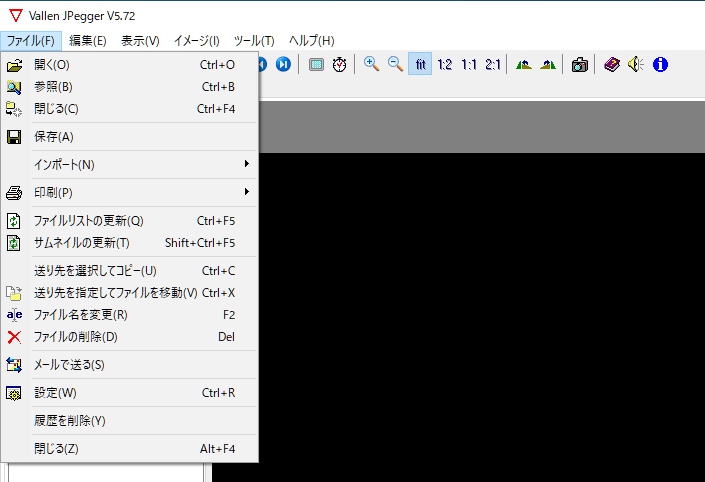
1.ファイル
・開く:画像ファイルを開きます
・参照:フォルダを開きます
・閉じる:現在開いているファイルを閉じます
・保存:画像を保存します
・インポート:スキャナーデバイスから画像をインポートします
・印刷:画像を印刷します
・ファイルリストの更新:表示されているファイルリストをフォルダの内容と再同期します
・サムネイルの更新:設定されている現在のサムネイルサイズに従ってサムネイルを再構築します
・送り先を選択してコピー:ファイルのコピー先を参照するダイアログを開き、ファイルをコピーします
・送り先を指定してファイルを移動:ファイルの移動先を参照するダイアログを開き、ファイルを移動します
・ファイル名を変更:ファイルの名前を変更します
・ファイルの削除:現在開いているファイルをごみ箱に移動します
・メールで送る:メールクライアントで画像を送信します
・設定:プログラムの設定画面を開きます
・履歴を削除:最近開いたファイルの履歴を削除します
・閉じる:プログラムを終了します
・参照:フォルダを開きます
・閉じる:現在開いているファイルを閉じます
・保存:画像を保存します
・インポート:スキャナーデバイスから画像をインポートします
・印刷:画像を印刷します
・ファイルリストの更新:表示されているファイルリストをフォルダの内容と再同期します
・サムネイルの更新:設定されている現在のサムネイルサイズに従ってサムネイルを再構築します
・送り先を選択してコピー:ファイルのコピー先を参照するダイアログを開き、ファイルをコピーします
・送り先を指定してファイルを移動:ファイルの移動先を参照するダイアログを開き、ファイルを移動します
・ファイル名を変更:ファイルの名前を変更します
・ファイルの削除:現在開いているファイルをごみ箱に移動します
・メールで送る:メールクライアントで画像を送信します
・設定:プログラムの設定画面を開きます
・履歴を削除:最近開いたファイルの履歴を削除します
・閉じる:プログラムを終了します
2.編集
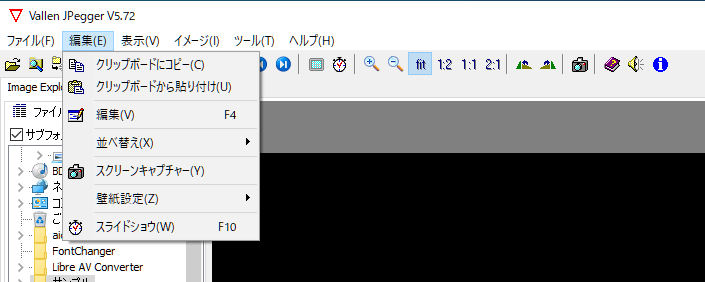
・クリップボードにコピー:現在表示されている画像をクリップボードにコピーします
・クリップボードから貼り付け:クリップボードから JPegger に画像を貼り付けます
・編集:画像エディタとして使用する外部アプリケーションを呼び出します。起動するアプリケーションは、「設定」で選択します
・並べ替え:名前、場所、サイズ、時間で並べ替えます
・スクリーンキャプチャ:スクリーンキャプチャダイアログを開きます
・壁紙設定:現在表示されている画像をデスクトップの壁紙として設定します
・スライドショウ:スライドショーモードを開始および停止します
・クリップボードから貼り付け:クリップボードから JPegger に画像を貼り付けます
・編集:画像エディタとして使用する外部アプリケーションを呼び出します。起動するアプリケーションは、「設定」で選択します
・並べ替え:名前、場所、サイズ、時間で並べ替えます
・スクリーンキャプチャ:スクリーンキャプチャダイアログを開きます
・壁紙設定:現在表示されている画像をデスクトップの壁紙として設定します
・スライドショウ:スライドショーモードを開始および停止します
3.表示
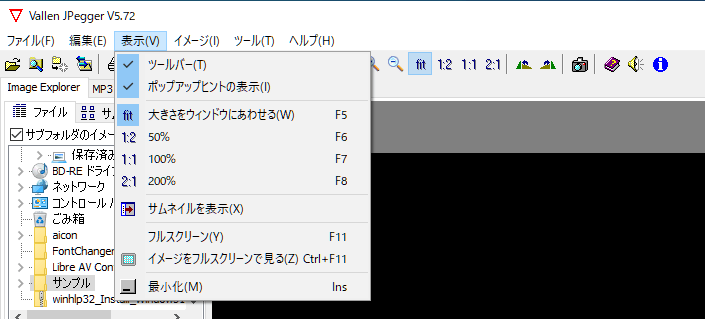
・ツールバー:チェックするとツールバーが表示されます
・ポップアップヒントの表示:すべてのコントロールのツールチップ(ヒント)を黄色のボックスで表示する
・大きさをウィンドウに合わせる:現在読み込まれている画像を、ウィンドウに完全に収まるように拡大縮小します
・50% / 100% / 200%:選択したスケール比で画像を表示します
・サムネイルを表示:サムネイルを左側から右側に反転します
・フルスクリーン:ウィンドウの境界線とタスクバーなしで VallenJPegger を全画面表示します
・イメージをフルスクリーンで見る:画像を全画面表示します
・最小化:JPegger をすばやく最小化します
・ポップアップヒントの表示:すべてのコントロールのツールチップ(ヒント)を黄色のボックスで表示する
・大きさをウィンドウに合わせる:現在読み込まれている画像を、ウィンドウに完全に収まるように拡大縮小します
・50% / 100% / 200%:選択したスケール比で画像を表示します
・サムネイルを表示:サムネイルを左側から右側に反転します
・フルスクリーン:ウィンドウの境界線とタスクバーなしで VallenJPegger を全画面表示します
・イメージをフルスクリーンで見る:画像を全画面表示します
・最小化:JPegger をすばやく最小化します
4.イメージ
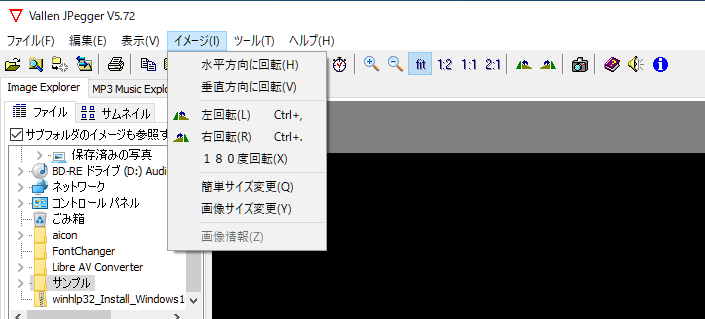
・水平方向に回転:左右に反転します。可能であれば、ロスレスJPG変換を使用します
・垂直方向に回転:上下に反転します。可能であれば、ロスレスJPG変換を使用します
・右回転:90度時計回りに回転します。可能であれば、ロスレスJPG変換を使用します
・左回転:90度反時計回りに回転します。可能であれば、ロスレスJPG変換を使用します
・180度回転:180度回転します。可能であれば、ロスレスJPG変換を使用します
・簡単サイズ変更:画像のサイズを縮小するダイアログを開きます。出力は常に jpeg です
・画像サイズ変更:イメージの縮小ダイアログを開いて、画像をリサンプリング(サイズ変更)します
・画像情報:デジタルカメラまたはスキャナーによって保存されたEXIF情報を表示します
・垂直方向に回転:上下に反転します。可能であれば、ロスレスJPG変換を使用します
・右回転:90度時計回りに回転します。可能であれば、ロスレスJPG変換を使用します
・左回転:90度反時計回りに回転します。可能であれば、ロスレスJPG変換を使用します
・180度回転:180度回転します。可能であれば、ロスレスJPG変換を使用します
・簡単サイズ変更:画像のサイズを縮小するダイアログを開きます。出力は常に jpeg です
・画像サイズ変更:イメージの縮小ダイアログを開いて、画像をリサンプリング(サイズ変更)します
・画像情報:デジタルカメラまたはスキャナーによって保存されたEXIF情報を表示します
Vallen Jpegger は、どなたでも無料で利用できます。