").attr(n.scriptAttrs||{}).prop({charset:n.scriptCharset,src:n.url}).on("load error",i=function(e){r.remove(),i=null,e&&t("error"===e.type?404:200,e.type)}),C.head.appendChild(r[0])},abort:function(){i&&i()}}});var Jt,Kt=[],Zt=/(=)\?(?=&|$)|\?\?/;ce.ajaxSetup({jsonp:"callback",jsonpCallback:function(){var e=Kt.pop()||ce.expando+"_"+jt.guid++;return this[e]=!0,e}}),ce.ajaxPrefilter("json jsonp",function(e,t,n){var r,i,o,a=!1!==e.jsonp&&(Zt.test(e.url)?"url":"string"==typeof e.data&&0===(e.contentType||"").indexOf("application/x-www-form-urlencoded")&&Zt.test(e.data)&&"data");if(a||"jsonp"===e.dataTypes[0])return r=e.jsonpCallback=v(e.jsonpCallback)?e.jsonpCallback():e.jsonpCallback,a?e[a]=e[a].replace(Zt,"$1"+r):!1!==e.jsonp&&(e.url+=(At.test(e.url)?"&":"?")+e.jsonp+"="+r),e.converters["script json"]=function(){return o||ce.error(r+" was not called"),o[0]},e.dataTypes[0]="json",i=ie[r],ie[r]=function(){o=arguments},n.always(function(){void 0===i?ce(ie).removeProp(r):ie[r]=i,e[r]&&(e.jsonpCallback=t.jsonpCallback,Kt.push(r)),o&&v(i)&&i(o[0]),o=i=void 0}),"script"}),le.createHTMLDocument=((Jt=C.implementation.createHTMLDocument("").body).innerHTML="
",2===Jt.childNodes.length),ce.parseHTML=function(e,t,n){return"string"!=typeof e?[]:("boolean"==typeof t&&(n=t,t=!1),t||(le.createHTMLDocument?((r=(t=C.implementation.createHTMLDocument("")).createElement("base")).href=C.location.href,t.head.appendChild(r)):t=C),o=!n&&[],(i=w.exec(e))?[t.createElement(i[1])]:(i=Ae([e],t,o),o&&o.length&&ce(o).remove(),ce.merge([],i.childNodes)));var r,i,o},ce.fn.load=function(e,t,n){var r,i,o,a=this,s=e.indexOf(" ");return-1").append(ce.parseHTML(e)).find(r):e)}).always(n&&function(e,t){a.each(function(){n.apply(this,o||[e.responseText,t,e])})}),this},ce.expr.pseudos.animated=function(t){return ce.grep(ce.timers,function(e){return t===e.elem}).length},ce.offset={setOffset:function(e,t,n){var r,i,o,a,s,u,l=ce.css(e,"position"),c=ce(e),f={};"static"===l&&(e.style.position="relative"),s=c.offset(),o=ce.css(e,"top"),u=ce.css(e,"left"),("absolute"===l||"fixed"===l)&&-1<(o+u).indexOf("auto")?(a=(r=c.position()).top,i=r.left):(a=parseFloat(o)||0,i=parseFloat(u)||0),v(t)&&(t=t.call(e,n,ce.extend({},s))),null!=t.top&&(f.top=t.top-s.top+a),null!=t.left&&(f.left=t.left-s.left+i),"using"in t?t.using.call(e,f):c.css(f)}},ce.fn.extend({offset:function(t){if(arguments.length)return void 0===t?this:this.each(function(e){ce.offset.setOffset(this,t,e)});var e,n,r=this[0];return r?r.getClientRects().length?(e=r.getBoundingClientRect(),n=r.ownerDocument.defaultView,{top:e.top+n.pageYOffset,left:e.left+n.pageXOffset}):{top:0,left:0}:void 0},position:function(){if(this[0]){var e,t,n,r=this[0],i={top:0,left:0};if("fixed"===ce.css(r,"position"))t=r.getBoundingClientRect();else{t=this.offset(),n=r.ownerDocument,e=r.offsetParent||n.documentElement;while(e&&(e===n.body||e===n.documentElement)&&"static"===ce.css(e,"position"))e=e.parentNode;e&&e!==r&&1===e.nodeType&&((i=ce(e).offset()).top+=ce.css(e,"borderTopWidth",!0),i.left+=ce.css(e,"borderLeftWidth",!0))}return{top:t.top-i.top-ce.css(r,"marginTop",!0),left:t.left-i.left-ce.css(r,"marginLeft",!0)}}},offsetParent:function(){return this.map(function(){var e=this.offsetParent;while(e&&"static"===ce.css(e,"position"))e=e.offsetParent;return e||J})}}),ce.each({scrollLeft:"pageXOffset",scrollTop:"pageYOffset"},function(t,i){var o="pageYOffset"===i;ce.fn[t]=function(e){return M(this,function(e,t,n){var r;if(y(e)?r=e:9===e.nodeType&&(r=e.defaultView),void 0===n)return r?r[i]:e[t];r?r.scrollTo(o?r.pageXOffset:n,o?n:r.pageYOffset):e[t]=n},t,e,arguments.length)}}),ce.each(["top","left"],function(e,n){ce.cssHooks[n]=Ye(le.pixelPosition,function(e,t){if(t)return t=Ge(e,n),_e.test(t)?ce(e).position()[n]+"px":t})}),ce.each({Height:"height",Width:"width"},function(a,s){ce.each({padding:"inner"+a,content:s,"":"outer"+a},function(r,o){ce.fn[o]=function(e,t){var n=arguments.length&&(r||"boolean"!=typeof e),i=r||(!0===e||!0===t?"margin":"border");return M(this,function(e,t,n){var r;return y(e)?0===o.indexOf("outer")?e["inner"+a]:e.document.documentElement["client"+a]:9===e.nodeType?(r=e.documentElement,Math.max(e.body["scroll"+a],r["scroll"+a],e.body["offset"+a],r["offset"+a],r["client"+a])):void 0===n?ce.css(e,t,i):ce.style(e,t,n,i)},s,n?e:void 0,n)}})}),ce.each(["ajaxStart","ajaxStop","ajaxComplete","ajaxError","ajaxSuccess","ajaxSend"],function(e,t){ce.fn[t]=function(e){return this.on(t,e)}}),ce.fn.extend({bind:function(e,t,n){return this.on(e,null,t,n)},unbind:function(e,t){return this.off(e,null,t)},delegate:function(e,t,n,r){return this.on(t,e,n,r)},undelegate:function(e,t,n){return 1===arguments.length?this.off(e,"**"):this.off(t,e||"**",n)},hover:function(e,t){return this.on("mouseenter",e).on("mouseleave",t||e)}}),ce.each("blur focus focusin focusout resize scroll click dblclick mousedown mouseup mousemove mouseover mouseout mouseenter mouseleave change select submit keydown keypress keyup contextmenu".split(" "),function(e,n){ce.fn[n]=function(e,t){return 0
TcpLogView 1.41
ネットワーク
2021/04/27 15:232024/11/28 11:36
説明 機能 仕様 ダウンロード 画像 使い方
システム上で確立された TCP 接続のログを見たり保存することができるツール

システムで開かれている TCP 接続を監視する Windows 向けのフリーのネットワーク監視ソフト。新しく開かれたまたは閉じた TCP 接続の一覧を詳細情報とともに表示し、必要な情報をファイルに保存したり、すべての接続のログを保存することができます。

TcpLogView の概要
TcpLogView は、システムで開かれている TCP 接続を監視し、TCP 接続が開かれたり閉じられたりするたびに新しいログ行を追加するシンプルなユーティリティです。
TcpLogView の機能
TcpLogView の主な機能です。
機能
概要
メイン機能
開かれた/閉じた TCP 接続を一覧表示
機能詳細
・接続に関する詳細情報を法事
・表示している内容をクリップボードにコピー
・表示している内容をファイルに保存
・接続の履歴をログに保存
・表示する列のカスタマイズ
・IPNetInfo を使用してリモート IP アドレスを調べる
・HTML レポートをブラウザで表示
システムの TCP 接続のログを表示または記録します
TcpLogView は、システム上で開始したまたは閉じられた TCP 接続のログを記録して表示するツールです。
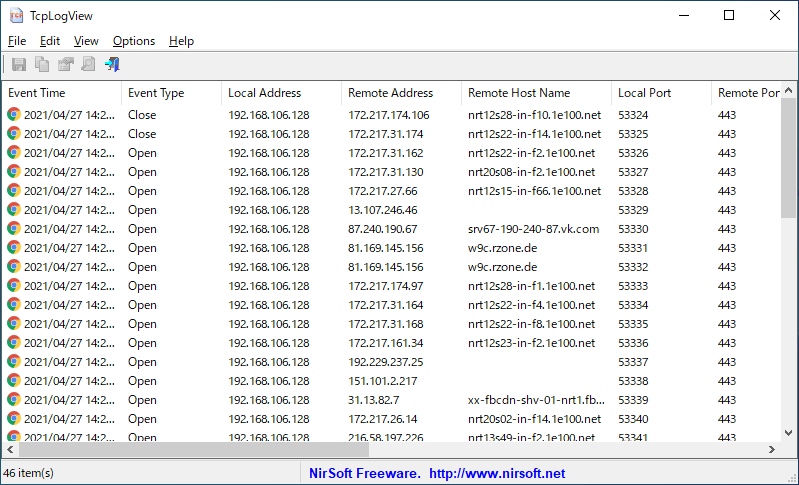
すべてのログについて、イベント発生時間、イベントタイプ(オープン、クローズ、リッスン)、ローカルアドレス、リモートアドレス、リモートホスト名、ローカルポート、リモートポート、プロセス ID、プロセス名、リモート IP の国名などの詳細情報が表示されます。
表示されているすべてのデータを保存できます
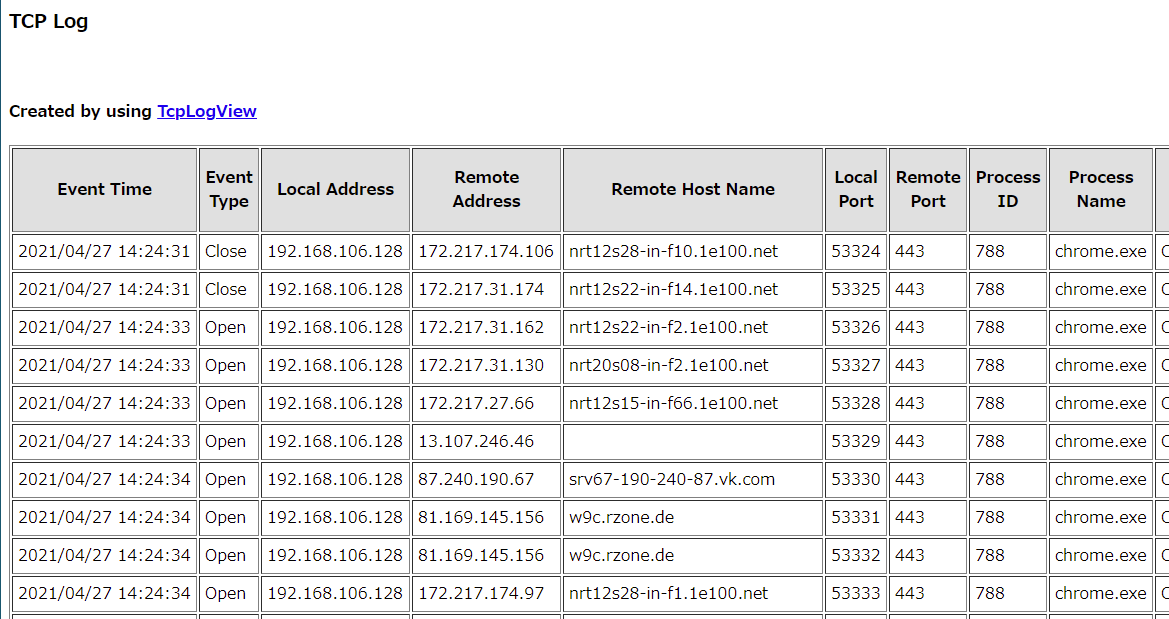
表示されている情報は、クリップボードにコピーしたり、テキストや CSV ファイル、HTML、XML ファイルに保存することが可能で、すべてのデータをログに記録することもできます。また、すばやくブラウザで確認できる HTML レポートを生成できます。
アプリケーションが見やすくなるように、表示する列を選択したり、列の幅などをカスタマイズすることできます。
無料で使用できる TCP 監視/記録ソフト
TcpLogView は、システム上のさまざまなアプリケーションによって確立された TCP 接続の記録を見たり保存したい場合に役に立つツールです。オプションでログファイルへの保存を有効にすると、すべての接続のログを CSV ファイルに保存できます。
機能
開かれた/閉じた TCP 接続を一覧表示
表示している内容をクリップボードにコピー
表示している内容をファイルに保存(TXT, CSV, HTML, XML)
HTML レポートを表示
接続の履歴をログに保存
表示する列のカスタマイズ
IPNetInfo を使用してリモート IP アドレスを調査
価格: 無料
動作環境: Windows 2000|XP|Vista|7|8|8.1|10|11
使用言語: 英語
最終更新日:
1年前 (2024/11/28)
ダウンロード数: 1080
画像
メイン画面
右クリックメニュー
View メニュー
HTML レポート
使い方
インストール
1.インストール方法
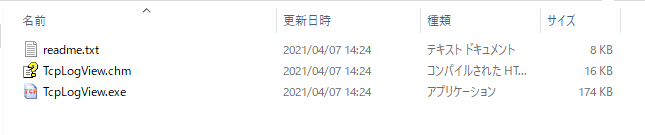
TcpLogView はインストール不要で使用できます。
ダウンロードした ZIP ファイルを解凍し、「TcpLogView.exe 」ファイルを実行するとアプリケーションを起動できます。
基本的な使い方
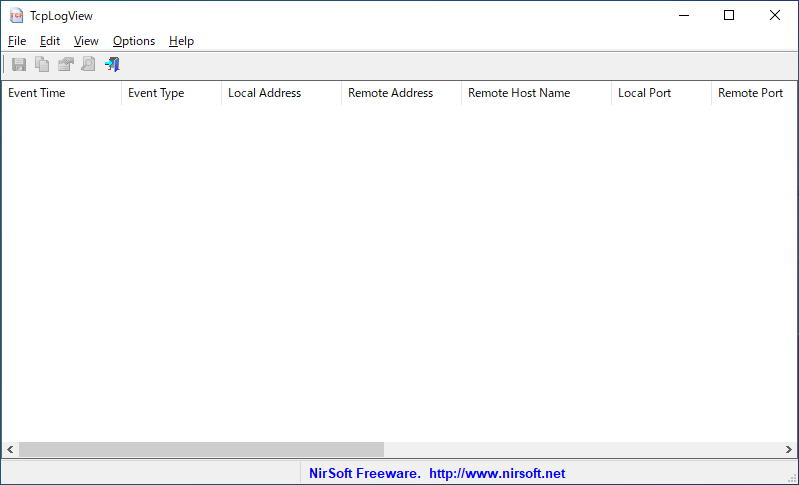
1.TCP 接続を表示する
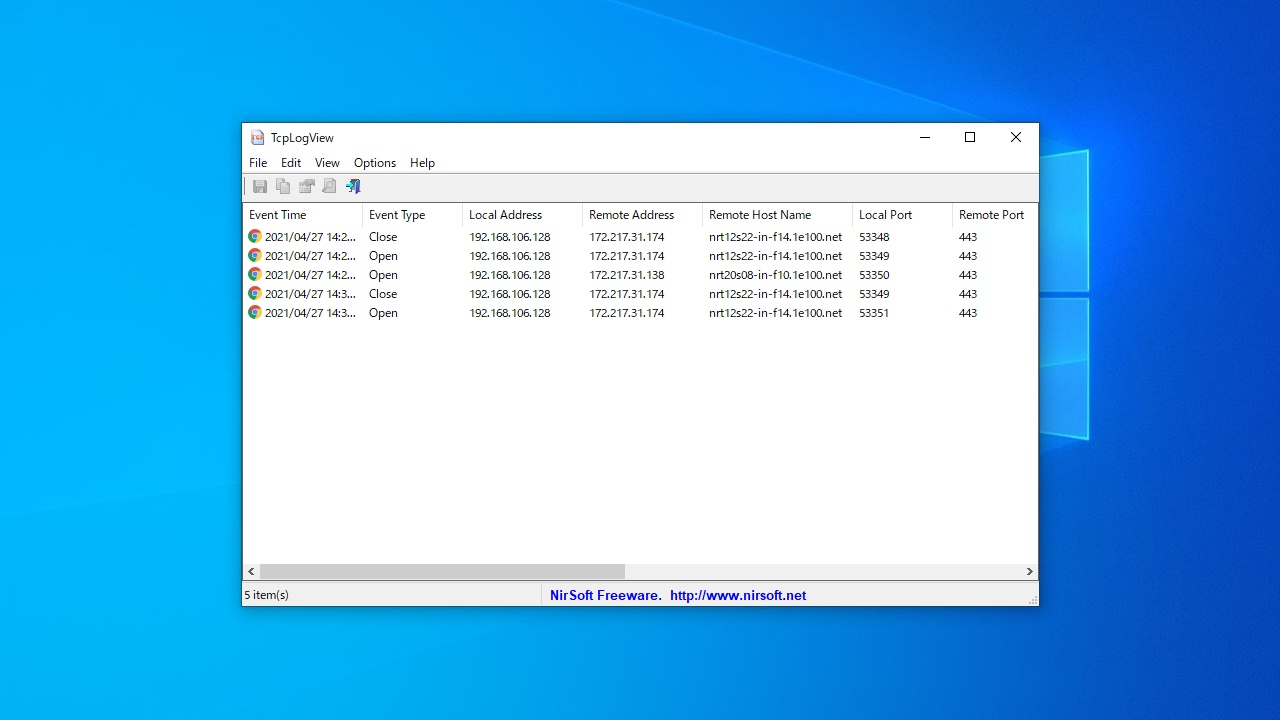
TCP 接続が開かれたり閉じられたりすると、TcpLogView にログが追加され、詳細情報を見ることができます。
・Event Time :イベント発生時間
・Event Type :イベントの種類
・Local Address :ローカル IP アドレス
・Remote Address :リモート IP アドレス
・Remote Host Name :リモートホスト名
・Local Port :ローカルポート番号
・Remote Port :リモートポート番号
・Process ID :プロセス IP
・Process Name :プロセス名
・Process Path :プロセスのパス
・Process User :プロセスのユーザー
・Remote IP Country :リモートの国名
メニュー
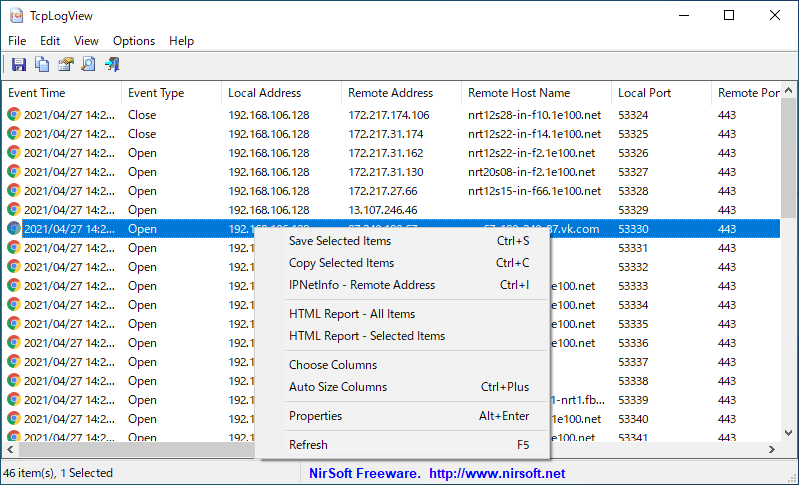
1.右クリックメニュー
・Save Selected Items :選択した行のデータをファイルに保存する
・Copy Selected Items :選択した行のデータをクリップボードにコピーする
・IPNetInfo – Remote Address :IPNetInfo を使用してリモートアドレスを調べる
・HTML Report – All Items :すべてのデータを HTML レポートで表示する
・HTML Report – Selected Items :選択した行のデータを HTML レポートで表示する
・Choose Columns :表示する列を選択する
・Auto Size Columns :列の幅を自動調整する
・Properties :プロパティを表示する
・Refiresh :再読み込みする
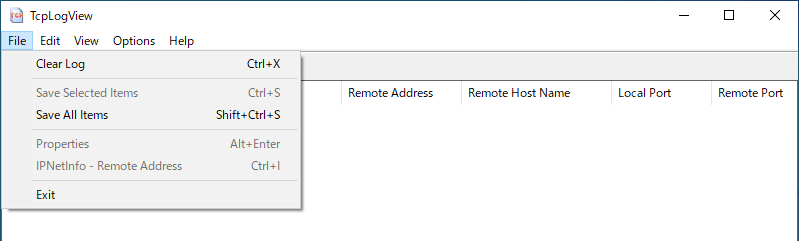
2.File メニュー
・Clear Log :表示をクリアする
・Save Selected Items :選択した行のデータをファイルに保存する
・Save All Items :すべての行のデータをファイルに保存する
・Properties :プロパティを表示する
・IPNetInfo – Remote Address :IPNetInfo を使用してリモートアドレスを調べる
・Exit :終了する
3.Edit メニュー
・Find :検索する
・Copy Selected Items :選択した行のデータをクリップボードにコピーする
・Select All :すべてを選択する
・Deselect All :選択を解除する
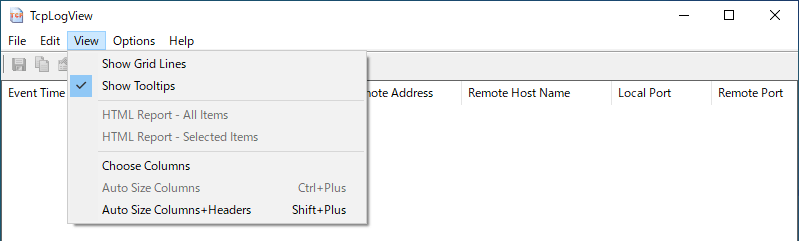
4.View メニュー
・Show Grid Lines :グリッド線を表示する
・Show Tooltips :ツールチップを表示する
・HTML Report – All Items :すべてのデータを HTML レポートで表示する
・HTML Report – Selected Items :選択した行のデータを HTML レポートで表示する
・Choose Columns :表示する列を選択する
・Auto Size Columns :列の幅を自動調整する
・Auto Size Columns+Headers :列と見出しの幅を自動調整する
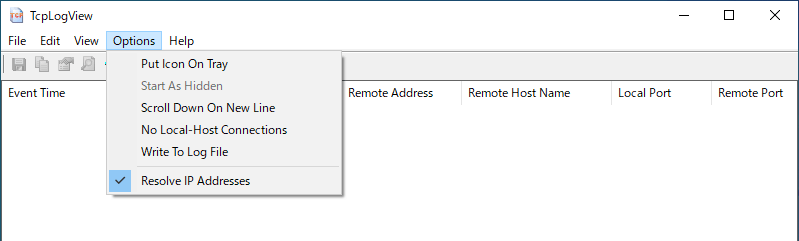
5.Options メニュー
・Put Icon On Tray :トレイアイコンを表示する
・Start As Hidden :起動時に最小化する
・Scroll Down On New Line :新しい行が追加されたときにスクロールする
・No Local-Host Connections :ローカルホストの接続は表示しない
・Write To Log File :ログファイルに保存する
・Resolve IP Address :IP アドレスをホスト名に解決する
よくある質問と回答
ライセンスについて。
ユーザーレビュー
レビューはまだありません、 最初のレビューを投稿してください。コメントは任意です。
TcpLogView は、どなたでも無料で使用できます。