").attr(n.scriptAttrs||{}).prop({charset:n.scriptCharset,src:n.url}).on("load error",i=function(e){r.remove(),i=null,e&&t("error"===e.type?404:200,e.type)}),C.head.appendChild(r[0])},abort:function(){i&&i()}}});var Jt,Kt=[],Zt=/(=)\?(?=&|$)|\?\?/;ce.ajaxSetup({jsonp:"callback",jsonpCallback:function(){var e=Kt.pop()||ce.expando+"_"+jt.guid++;return this[e]=!0,e}}),ce.ajaxPrefilter("json jsonp",function(e,t,n){var r,i,o,a=!1!==e.jsonp&&(Zt.test(e.url)?"url":"string"==typeof e.data&&0===(e.contentType||"").indexOf("application/x-www-form-urlencoded")&&Zt.test(e.data)&&"data");if(a||"jsonp"===e.dataTypes[0])return r=e.jsonpCallback=v(e.jsonpCallback)?e.jsonpCallback():e.jsonpCallback,a?e[a]=e[a].replace(Zt,"$1"+r):!1!==e.jsonp&&(e.url+=(At.test(e.url)?"&":"?")+e.jsonp+"="+r),e.converters["script json"]=function(){return o||ce.error(r+" was not called"),o[0]},e.dataTypes[0]="json",i=ie[r],ie[r]=function(){o=arguments},n.always(function(){void 0===i?ce(ie).removeProp(r):ie[r]=i,e[r]&&(e.jsonpCallback=t.jsonpCallback,Kt.push(r)),o&&v(i)&&i(o[0]),o=i=void 0}),"script"}),le.createHTMLDocument=((Jt=C.implementation.createHTMLDocument("").body).innerHTML="
",2===Jt.childNodes.length),ce.parseHTML=function(e,t,n){return"string"!=typeof e?[]:("boolean"==typeof t&&(n=t,t=!1),t||(le.createHTMLDocument?((r=(t=C.implementation.createHTMLDocument("")).createElement("base")).href=C.location.href,t.head.appendChild(r)):t=C),o=!n&&[],(i=w.exec(e))?[t.createElement(i[1])]:(i=Ae([e],t,o),o&&o.length&&ce(o).remove(),ce.merge([],i.childNodes)));var r,i,o},ce.fn.load=function(e,t,n){var r,i,o,a=this,s=e.indexOf(" ");return-1").append(ce.parseHTML(e)).find(r):e)}).always(n&&function(e,t){a.each(function(){n.apply(this,o||[e.responseText,t,e])})}),this},ce.expr.pseudos.animated=function(t){return ce.grep(ce.timers,function(e){return t===e.elem}).length},ce.offset={setOffset:function(e,t,n){var r,i,o,a,s,u,l=ce.css(e,"position"),c=ce(e),f={};"static"===l&&(e.style.position="relative"),s=c.offset(),o=ce.css(e,"top"),u=ce.css(e,"left"),("absolute"===l||"fixed"===l)&&-1<(o+u).indexOf("auto")?(a=(r=c.position()).top,i=r.left):(a=parseFloat(o)||0,i=parseFloat(u)||0),v(t)&&(t=t.call(e,n,ce.extend({},s))),null!=t.top&&(f.top=t.top-s.top+a),null!=t.left&&(f.left=t.left-s.left+i),"using"in t?t.using.call(e,f):c.css(f)}},ce.fn.extend({offset:function(t){if(arguments.length)return void 0===t?this:this.each(function(e){ce.offset.setOffset(this,t,e)});var e,n,r=this[0];return r?r.getClientRects().length?(e=r.getBoundingClientRect(),n=r.ownerDocument.defaultView,{top:e.top+n.pageYOffset,left:e.left+n.pageXOffset}):{top:0,left:0}:void 0},position:function(){if(this[0]){var e,t,n,r=this[0],i={top:0,left:0};if("fixed"===ce.css(r,"position"))t=r.getBoundingClientRect();else{t=this.offset(),n=r.ownerDocument,e=r.offsetParent||n.documentElement;while(e&&(e===n.body||e===n.documentElement)&&"static"===ce.css(e,"position"))e=e.parentNode;e&&e!==r&&1===e.nodeType&&((i=ce(e).offset()).top+=ce.css(e,"borderTopWidth",!0),i.left+=ce.css(e,"borderLeftWidth",!0))}return{top:t.top-i.top-ce.css(r,"marginTop",!0),left:t.left-i.left-ce.css(r,"marginLeft",!0)}}},offsetParent:function(){return this.map(function(){var e=this.offsetParent;while(e&&"static"===ce.css(e,"position"))e=e.offsetParent;return e||J})}}),ce.each({scrollLeft:"pageXOffset",scrollTop:"pageYOffset"},function(t,i){var o="pageYOffset"===i;ce.fn[t]=function(e){return M(this,function(e,t,n){var r;if(y(e)?r=e:9===e.nodeType&&(r=e.defaultView),void 0===n)return r?r[i]:e[t];r?r.scrollTo(o?r.pageXOffset:n,o?n:r.pageYOffset):e[t]=n},t,e,arguments.length)}}),ce.each(["top","left"],function(e,n){ce.cssHooks[n]=Ye(le.pixelPosition,function(e,t){if(t)return t=Ge(e,n),_e.test(t)?ce(e).position()[n]+"px":t})}),ce.each({Height:"height",Width:"width"},function(a,s){ce.each({padding:"inner"+a,content:s,"":"outer"+a},function(r,o){ce.fn[o]=function(e,t){var n=arguments.length&&(r||"boolean"!=typeof e),i=r||(!0===e||!0===t?"margin":"border");return M(this,function(e,t,n){var r;return y(e)?0===o.indexOf("outer")?e["inner"+a]:e.document.documentElement["client"+a]:9===e.nodeType?(r=e.documentElement,Math.max(e.body["scroll"+a],r["scroll"+a],e.body["offset"+a],r["offset"+a],r["client"+a])):void 0===n?ce.css(e,t,i):ce.style(e,t,n,i)},s,n?e:void 0,n)}})}),ce.each(["ajaxStart","ajaxStop","ajaxComplete","ajaxError","ajaxSuccess","ajaxSend"],function(e,t){ce.fn[t]=function(e){return this.on(t,e)}}),ce.fn.extend({bind:function(e,t,n){return this.on(e,null,t,n)},unbind:function(e,t){return this.off(e,null,t)},delegate:function(e,t,n,r){return this.on(t,e,n,r)},undelegate:function(e,t,n){return 1===arguments.length?this.off(e,"**"):this.off(t,e||"**",n)},hover:function(e,t){return this.on("mouseenter",e).on("mouseleave",t||e)}}),ce.each("blur focus focusin focusout resize scroll click dblclick mousedown mouseup mousemove mouseover mouseout mouseenter mouseleave change select submit keydown keypress keyup contextmenu".split(" "),function(e,n){ce.fn[n]=function(e,t){return 0
Portmaster 2.1.17
ファイアウォール
2023/09/02 15:172026/05/05 12:35
説明 機能 仕様 ダウンロード 画像 使い方
トラッカーや広告、マルウェアをブロックしてくれるファイアウォールソフト

Windows および Linux 向けのフリーのアプリケーションファイアウォール。トラッカーやマルウェア、広告などを自動的にブロックしてシステム全体のプライバシーとセキュリティを向上させることができます。
Portmaster の概要
Portmaster は、面倒な作業を自動的に行ってくれる、無料のオープンソース アプリケーション ファイアウォールです。
Portmaster の機能
Portmaster で利用できる主な機能の一覧です。
機能
概要
メイン機能
ファイアウォールアプリ
機能詳細
・すべてのネットワークアクティビティを監視する
・トラッカーとマルウェアを自動的にブロック
・デフォルトで DNS リクエストを保護する
・独自のルールを作成する
・グローバル設定とアプリごとの設定を行う
Windows / Linux 向けのファイアウォールアプリ
Portmaster は、面倒な作業を自動的に行ってくれる、無料のオープンソース アプリケーション ファイアウォールです。プライバシーを回復し、コンピュータのすべてのネットワーク アクティビティに対する制御を取り戻すことができます。
Portmaster を使用すると、コンピューター上で起こっているすべてのネットワークアクティビティを監視することが可能で、アプリケーションが行うすべての接続を公開し、悪意のある接続を検出します。
トラッカーや広告をブロックし、DNS は保護されます
Portmaster を使用すると、ブラウザだけでなく、コンピュータ全体を保護することができます。すべてのアプリケーションのすべての広告とトラッカーをブロックします。また、独自のルールを簡単に追加し、個々のドメインをブロックすることもできます。
Portmaster を使用すると、すべての DNS クエリが自動的に保護され、選択した DNS-over-TLS プロバイダーに再ルーティングされます。
コンピュータ全体を安全に保護することができます
Portmaster は、すべてのネットワーク接続を監視および構成し、高度なプライバシーとセキュリティを維持することができるファイアウォールアプリケーションです。基本的な機能は無料で使用できますが、有償版の PLUS や PRO バージョンにアップグレードすると、ネットワーク履歴や帯域幅の可視化、VPN より安全な SPN などの機能が利用できます。
機能
特徴 :
すべてのネットワークアクティビティを監視する
トラッカーとマルウェアを自動的にブロック
デフォルトで DNS リクエストを保護する
独自のルールを作成する
グローバル設定とアプリごとの設定を行う
基本的な技術 :
Portmaster は、Linux では nfqueue、Windows ではカーネル ドライバー (WFP) を使用してネットワーク スタックに統合されます。
パケットは生のパケット レベルで傍受され、すべてのパケットが確認され、停止することができます。
接続の所有権は、Linux では eBPF を使用して検出され、 Windows では /proc カーネル ドライバーと IP ヘルパー API (iphlpapi.dll) を使用して検出されます。
ほとんどの設定はアプリごとに定義でき、さまざまな方法で一致させることができます。
奇妙なパス/アクターまたは隠蔽されたパス/アクターを含む特別なプロセスのサポート
Linux でのスナップ、AppImage、およびスクリプトのサポート
Windows での Windows ストア アプリと svchost.exe システム サービスのサポート
すべてはデバイス上で 100% ローカルです。(当然 SPN は除きます)
アップデートは完全に署名され、自動的にダウンロードされます。
インテリジェンス データ (ブロック リスト、GeoIP) は自動的にダウンロードされ、適用されます。
Portmaster コア サービスはシステム サービスとして実行され、UI 要素 (App、Notifier) はユーザー コンテキストで実行されます。
メイン UI は依然として Electron をラッパーとして使用しています :/ – しかし、これは将来変更される予定です。ブラウザで UI を開くこともできます
セキュア DNS :
Portmaster は、「迷走した」DNS クエリをインターセプトし、それを自身に再ルーティングして、シームレスな統合を実現します。
DNS クエリは、デフォルトまたは設定された DoT/DoH リゾルバーによって解決されます。
リバインディング攻撃を防御するためのスプリット ホライズンとホライズン検証を完全にサポートします。
プライバシーフィルター :
許可されるネットワーク スコープを定義します: Localhost、LAN、Internet、P2P、Inbound。
インターネットエンティティに基づいた簡単なルール: ドメイン、IP、国など。
フィルター リストは、一般的なマルウェア、広告、トラッカー ドメインなどをブロックします。
ネットワーク履歴 (有料):
接続とその詳細をローカル データベースに記録し、後ですべてを検索します
古い履歴を自動削除するか、オンデマンドで削除します
帯域幅の可視化 (有料):
SPN – 安全なプライバシー ネットワーク (有料):
VPN と Tor の「間」のユースケースを目的としたプライバシー ネットワーク。
Tor と同様に、複数のホップでオニオン暗号化を使用します。
プライバシーを高めるために、ネットワーク内のほとんどの距離をカバーするルートが選択されます。
出口は宛先サーバーの近くで選択されます。これにより、多くの場合、自動的に地理的ブロックが解除されます。
アプリとドメイン/エンティティを SPN の使用から除外します。
アプリごとにルーティング アルゴリズムとフォーカスを変更します。
ノードは、Safing (Portmaster の背後にある会社) とコミュニティによってホストされています。
速度はかなりまともです (>100MBit/s)。
価格: 無料
動作環境: Windows 10|11・Linux
使用言語: 英語
最終更新日:
2週間前 (2026/05/05)
ダウンロード数: 1599
画像
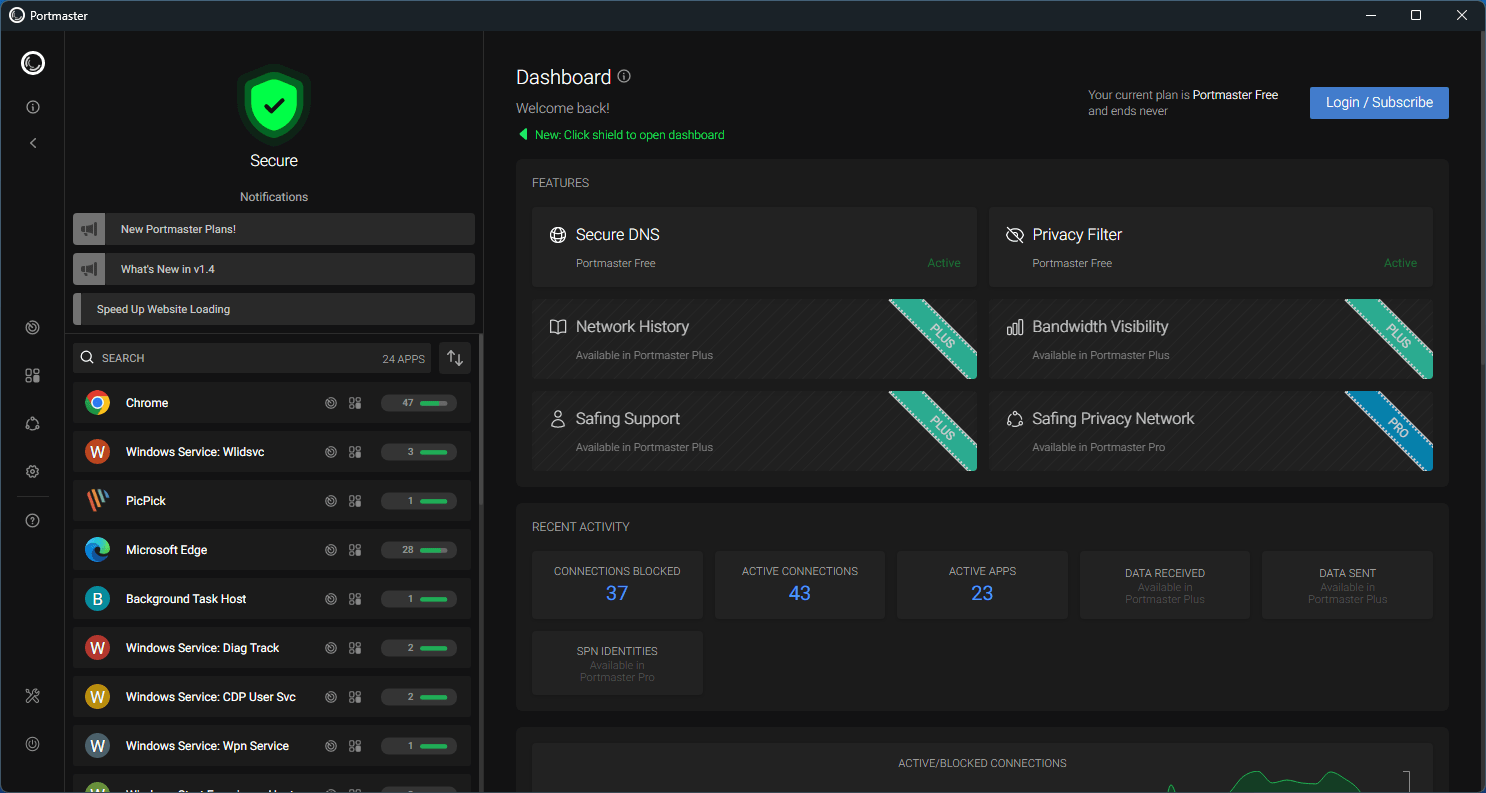
ダッシュボード
ネットワークアクティビティ
アプリとプロファイル
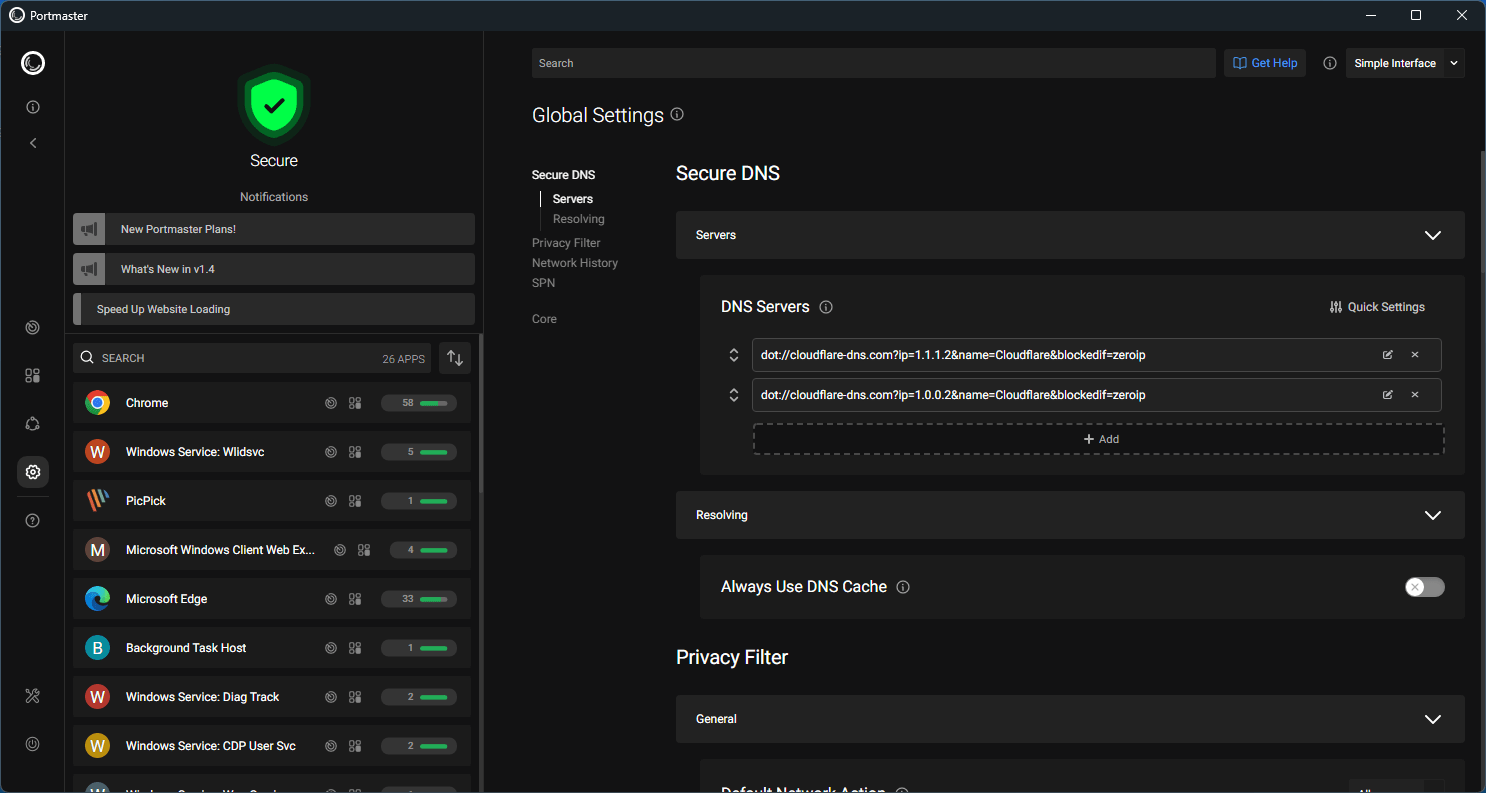
グローバルセッティング
使い方
インストール
1.インストール方法(Windows)
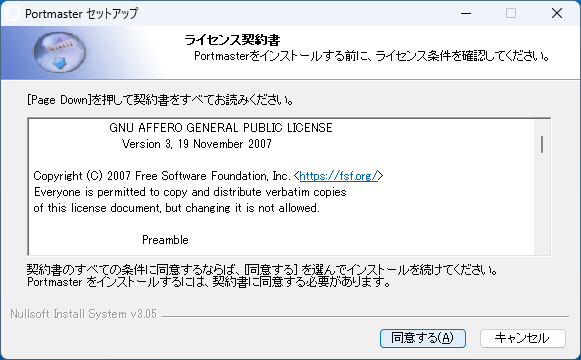
ライセンスが表示されます。[同意する ]をクリックします。
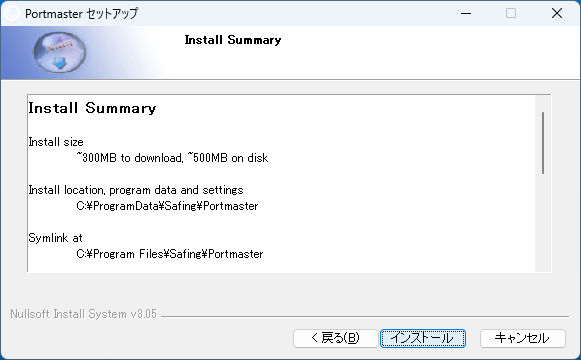
[インストール ]ボタンをクリックしてインストールを開始します。
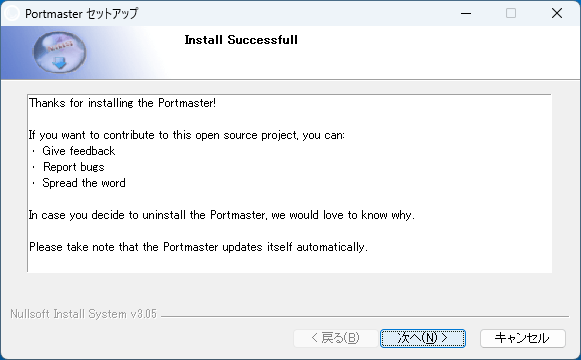
インストールが完了しました。[次へ ]をクリックします。
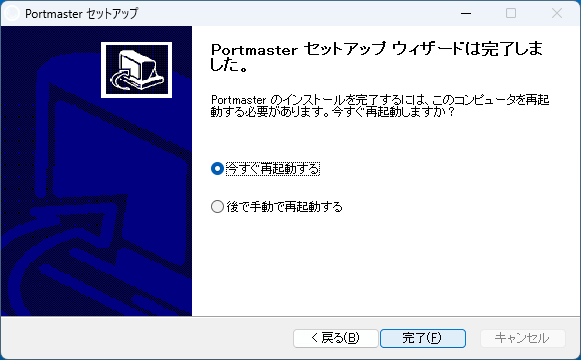
[完了 ]をクリックしてセットアップウィザードを閉じます。
基本的な使い方
1. 初期設定
Portmaster の初回起動時には、クイックセットアップ画面が表示されます。[Quick Setup]ボタンをクリックして進みます。
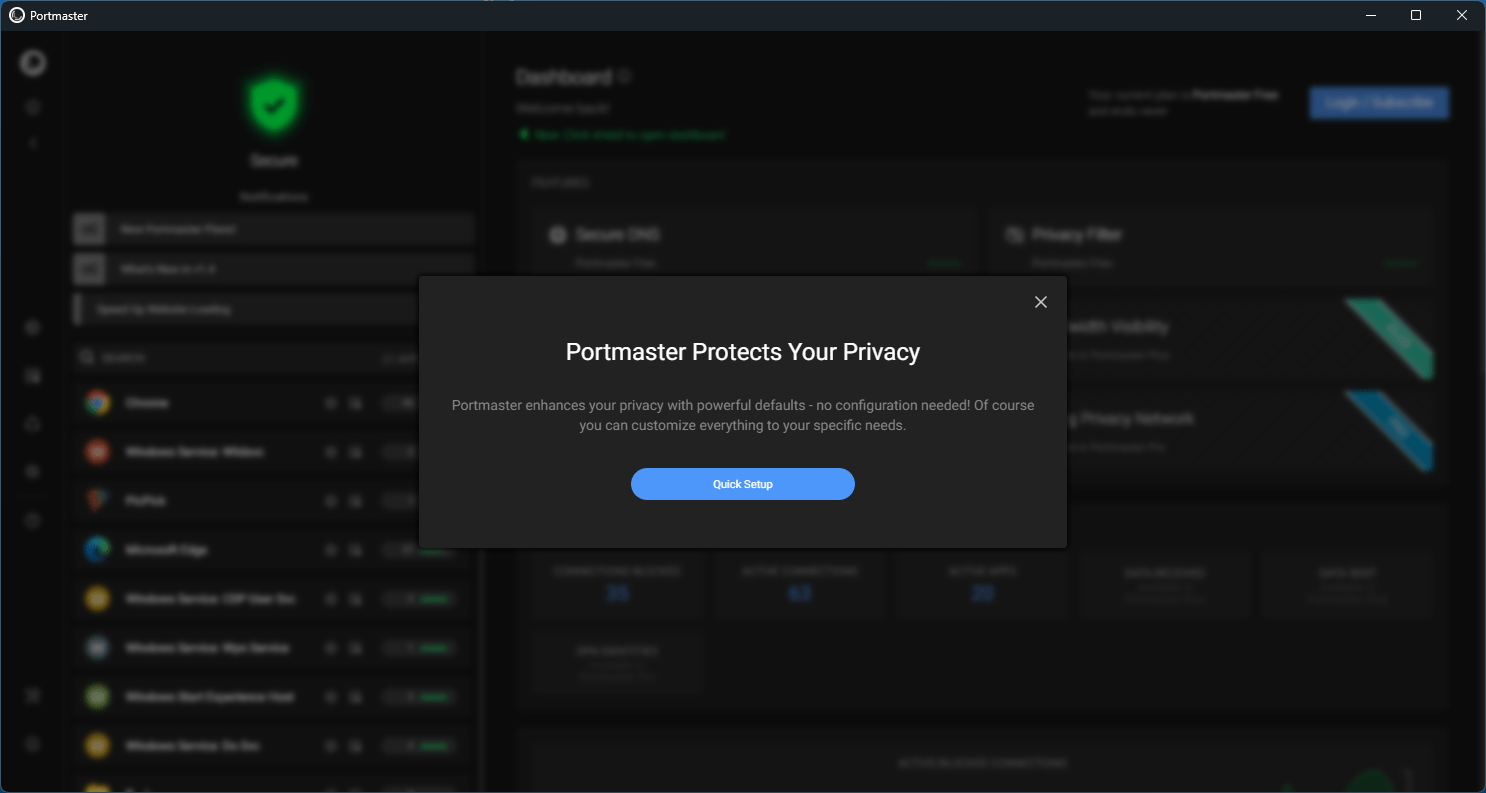
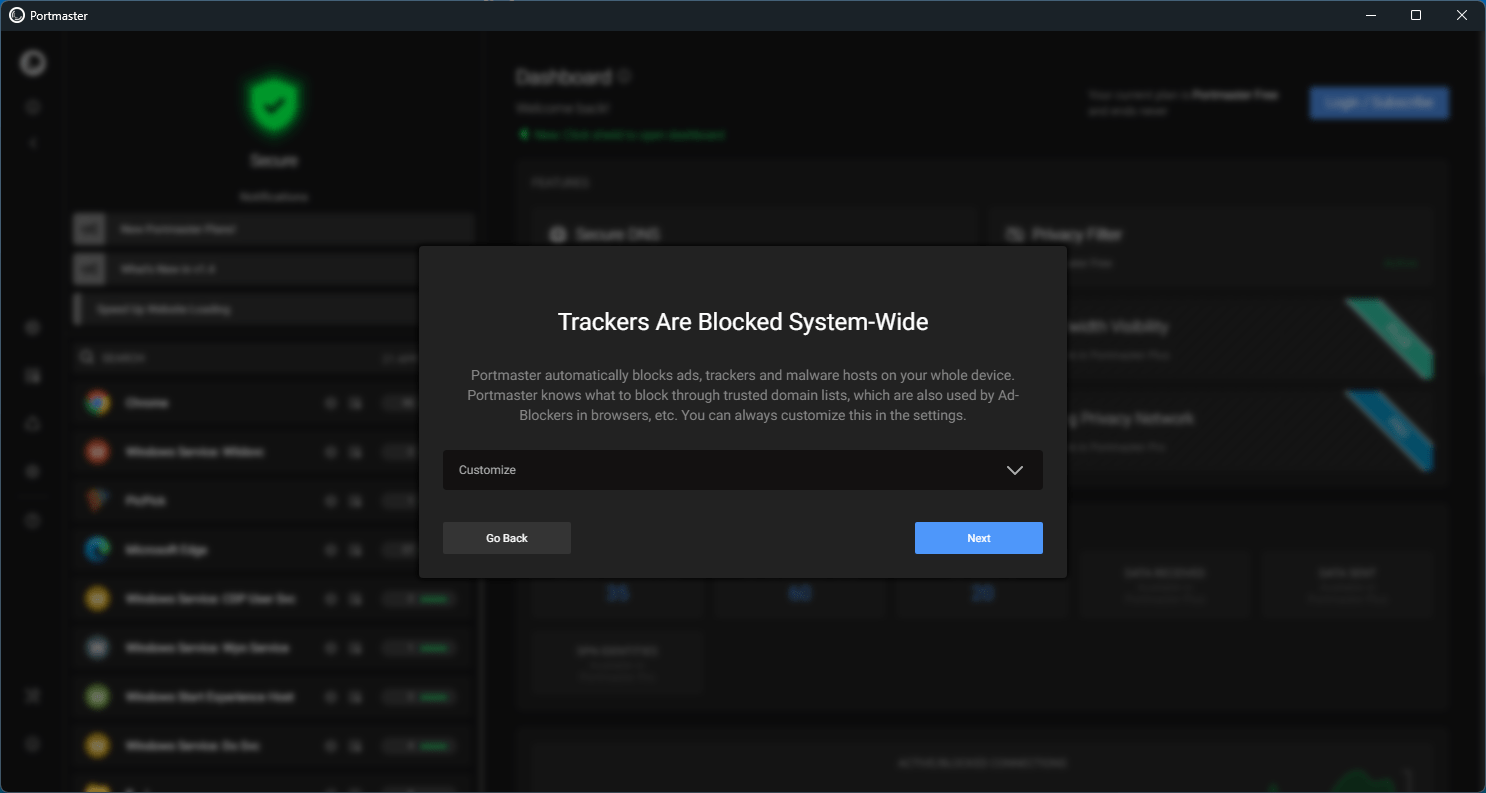
フィルタリストの設定画面です。ドロップダウンを開いてフィルタリングする内容を確認または変更し、[Next ]をクリックします。
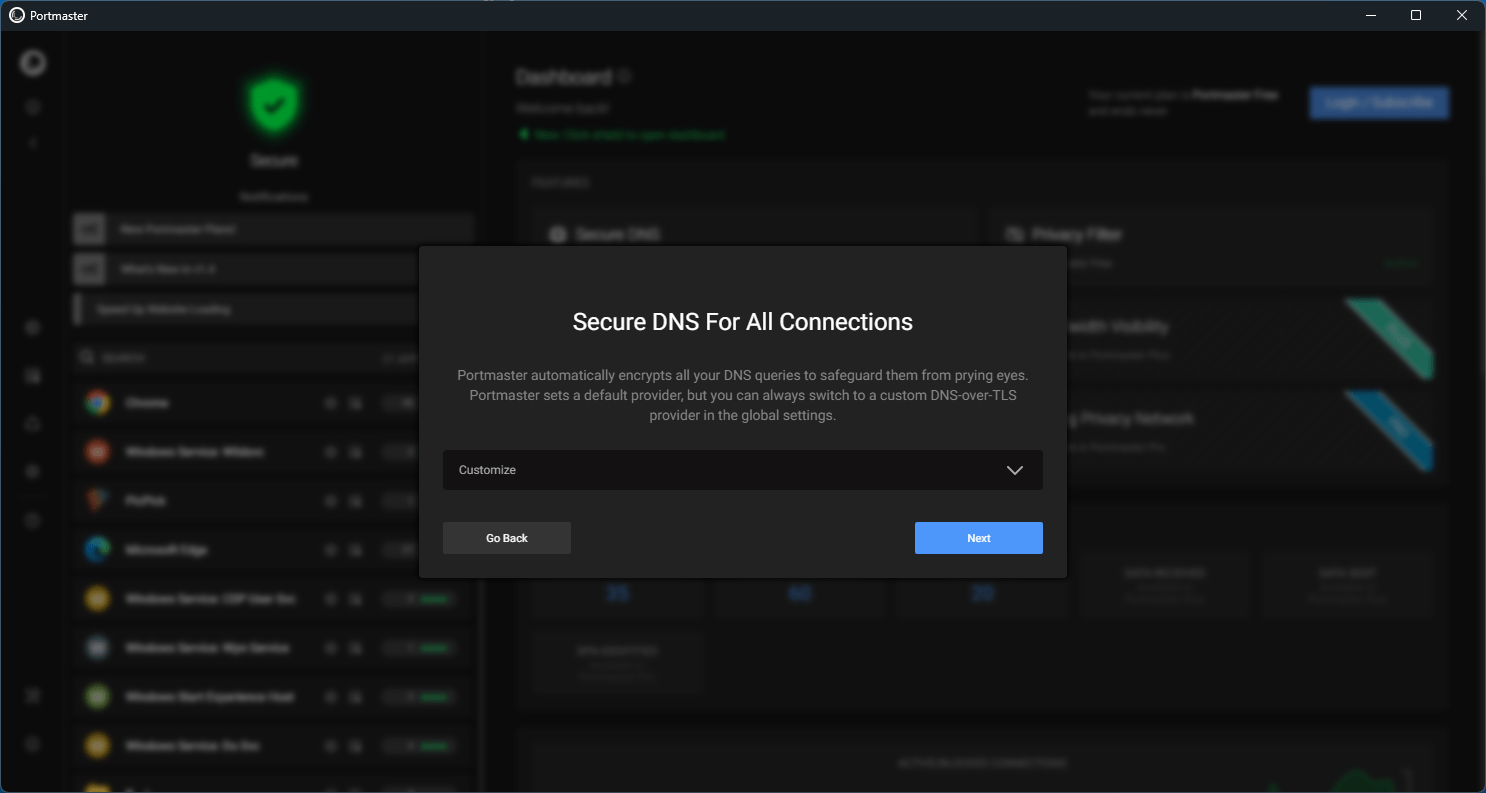
セキュア DNS の設定画面です。ドロップダウンを開いて使用する DNS サーバーを選択し、[Next ]をクリックします。
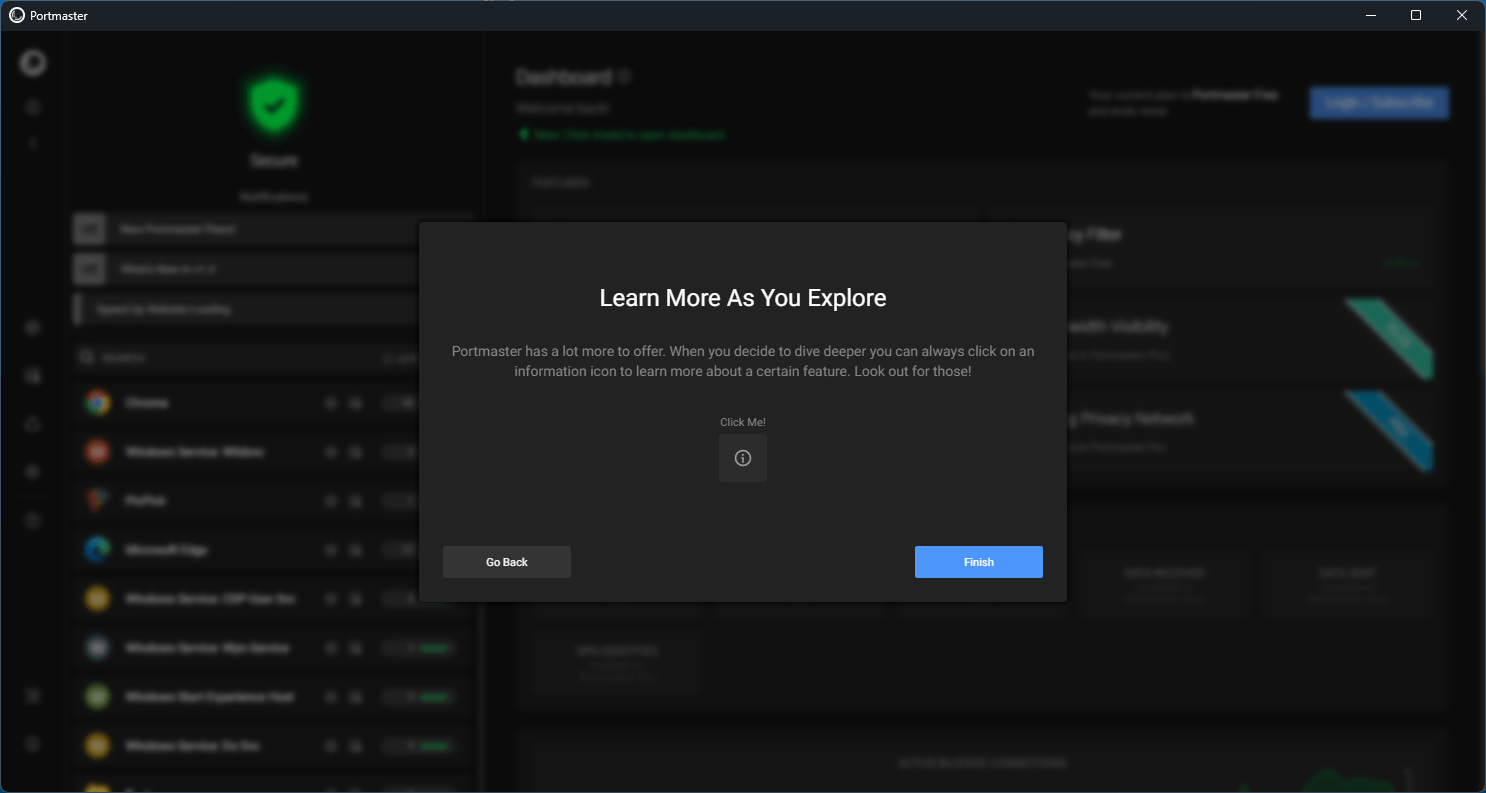
初期設定が完了しました。[Finish ]をクリックします。
2.ユーザーインターフェース
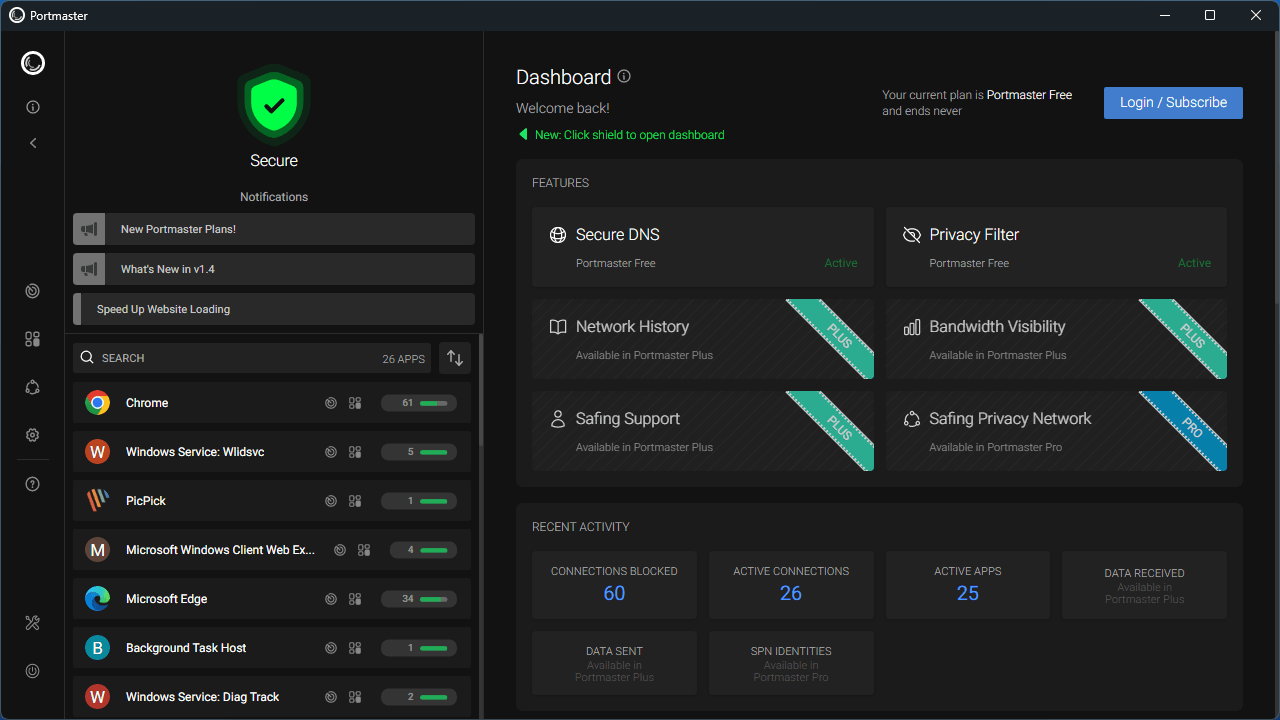
「Dashboard 」の左上のシールドは、現在の保護の状態が表示されます。すべてが正しく動作しており、保護されている場合は「緑色」で表示されます。
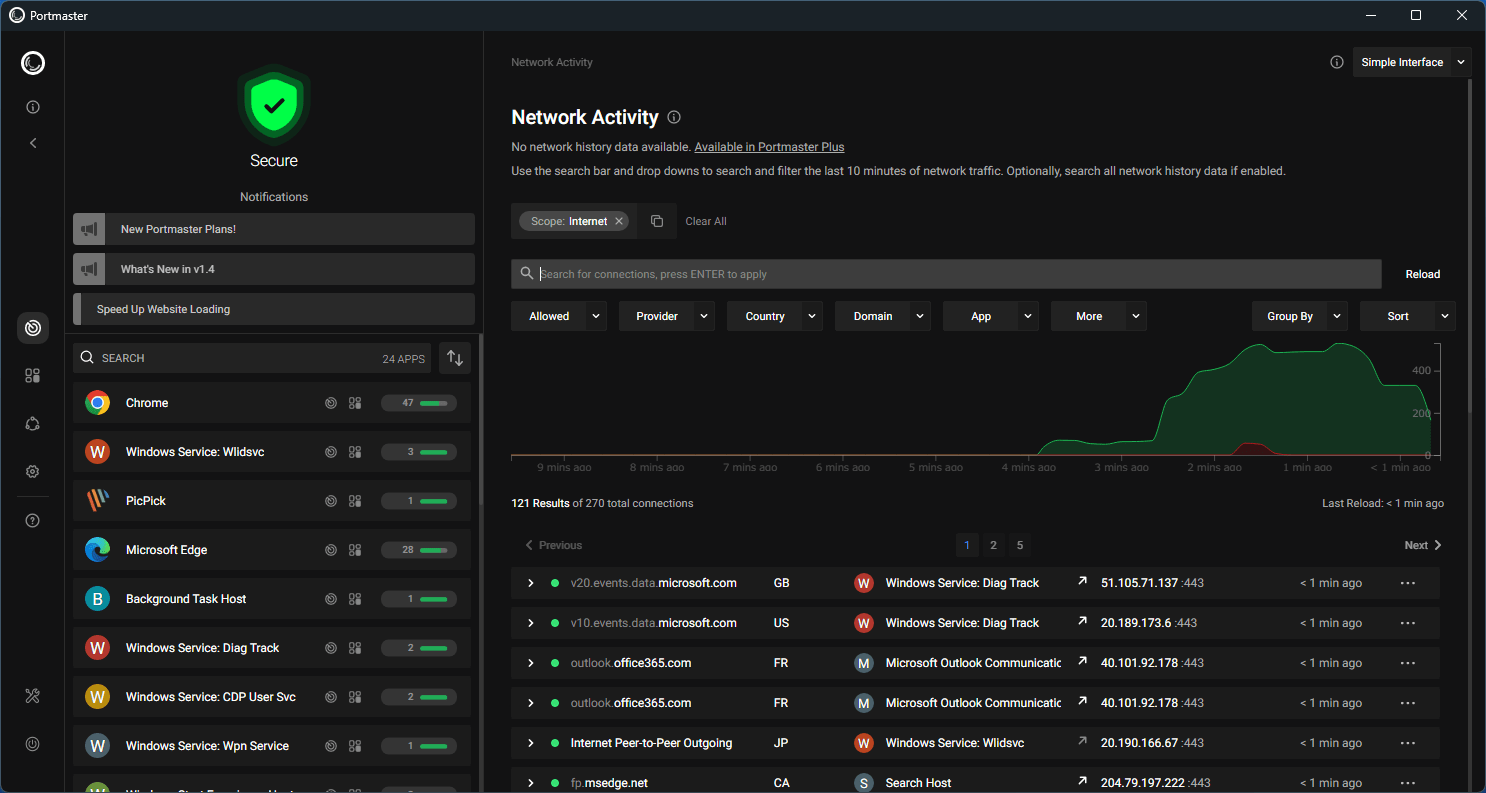
左側のナビゲーションバーの「Network Activity 」をクリックすると、デバイスの最近の接続がすべて表示されます。各行の先頭にあるドットは、決定に従って色付けされます(緑:接続が許可されました。赤:接続がブロックされました。)。
検索バーを使用すると、接続を簡単に検索できます。入力を開始すると、検索できるさまざまなオプションとカテゴリが提案されます。フィルターを適用すると、検索バーの上にタグとして表示されます。
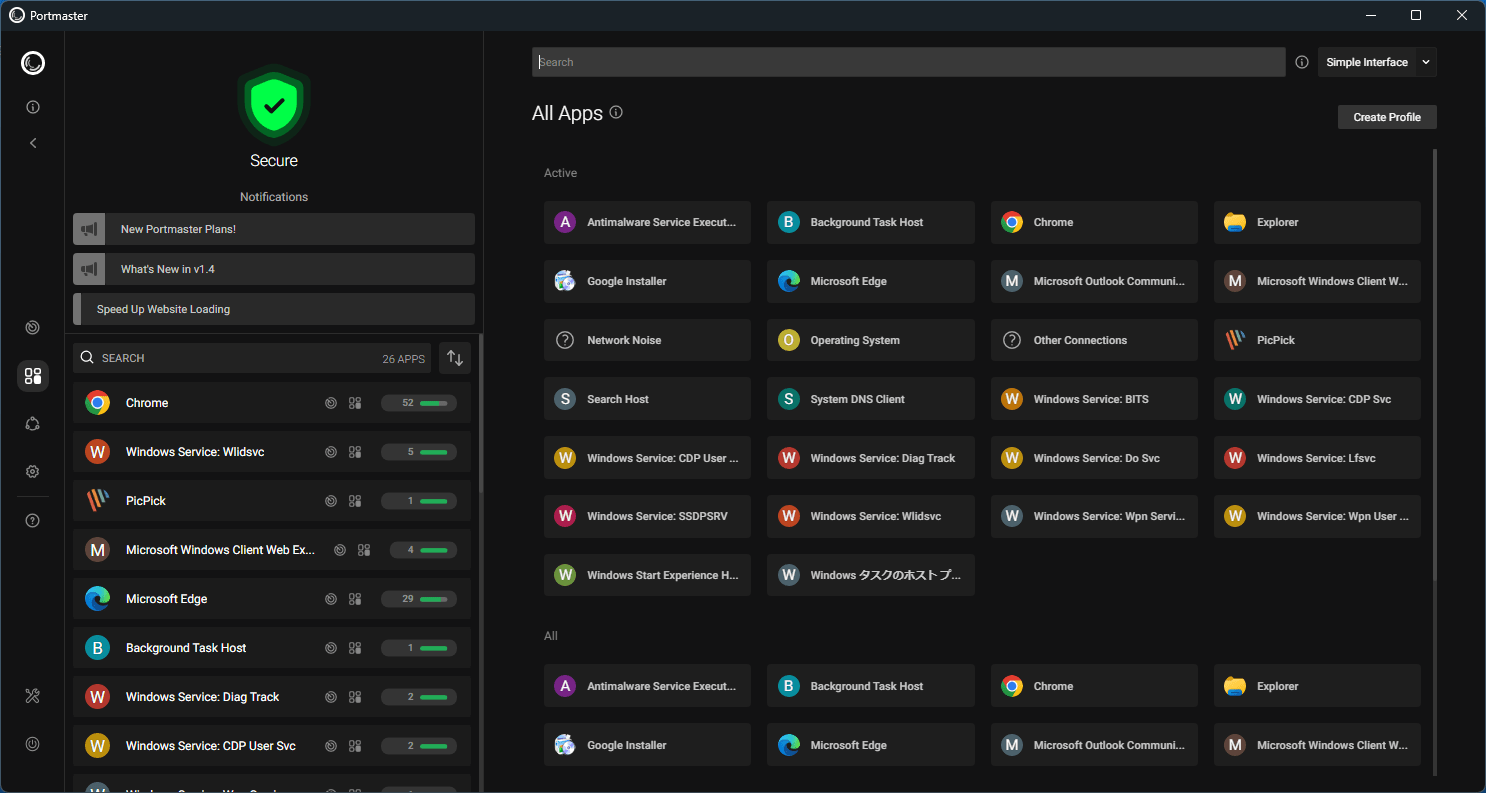
「Apps and Profiles 」には、ネットワーク上で何らかの動作をポートマスターが確認したすべてのプログラムとアプリがリストされます。
任意のアプリを選択すると、そのアプリのビューが表示され、ブロックなどを行うことができます。
歯車のボタン「Global Settings 」をクリックすると、初期設定で行ったフィルタリストや DNS サーバーを変更できます。
よくある質問と回答
ライセンスについて。
ユーザーレビュー
レビューはまだありません、 最初のレビューを投稿してください。コメントは任意です。