").attr(n.scriptAttrs||{}).prop({charset:n.scriptCharset,src:n.url}).on("load error",i=function(e){r.remove(),i=null,e&&t("error"===e.type?404:200,e.type)}),C.head.appendChild(r[0])},abort:function(){i&&i()}}});var Jt,Kt=[],Zt=/(=)\?(?=&|$)|\?\?/;ce.ajaxSetup({jsonp:"callback",jsonpCallback:function(){var e=Kt.pop()||ce.expando+"_"+jt.guid++;return this[e]=!0,e}}),ce.ajaxPrefilter("json jsonp",function(e,t,n){var r,i,o,a=!1!==e.jsonp&&(Zt.test(e.url)?"url":"string"==typeof e.data&&0===(e.contentType||"").indexOf("application/x-www-form-urlencoded")&&Zt.test(e.data)&&"data");if(a||"jsonp"===e.dataTypes[0])return r=e.jsonpCallback=v(e.jsonpCallback)?e.jsonpCallback():e.jsonpCallback,a?e[a]=e[a].replace(Zt,"$1"+r):!1!==e.jsonp&&(e.url+=(At.test(e.url)?"&":"?")+e.jsonp+"="+r),e.converters["script json"]=function(){return o||ce.error(r+" was not called"),o[0]},e.dataTypes[0]="json",i=ie[r],ie[r]=function(){o=arguments},n.always(function(){void 0===i?ce(ie).removeProp(r):ie[r]=i,e[r]&&(e.jsonpCallback=t.jsonpCallback,Kt.push(r)),o&&v(i)&&i(o[0]),o=i=void 0}),"script"}),le.createHTMLDocument=((Jt=C.implementation.createHTMLDocument("").body).innerHTML="
",2===Jt.childNodes.length),ce.parseHTML=function(e,t,n){return"string"!=typeof e?[]:("boolean"==typeof t&&(n=t,t=!1),t||(le.createHTMLDocument?((r=(t=C.implementation.createHTMLDocument("")).createElement("base")).href=C.location.href,t.head.appendChild(r)):t=C),o=!n&&[],(i=w.exec(e))?[t.createElement(i[1])]:(i=Ae([e],t,o),o&&o.length&&ce(o).remove(),ce.merge([],i.childNodes)));var r,i,o},ce.fn.load=function(e,t,n){var r,i,o,a=this,s=e.indexOf(" ");return-1").append(ce.parseHTML(e)).find(r):e)}).always(n&&function(e,t){a.each(function(){n.apply(this,o||[e.responseText,t,e])})}),this},ce.expr.pseudos.animated=function(t){return ce.grep(ce.timers,function(e){return t===e.elem}).length},ce.offset={setOffset:function(e,t,n){var r,i,o,a,s,u,l=ce.css(e,"position"),c=ce(e),f={};"static"===l&&(e.style.position="relative"),s=c.offset(),o=ce.css(e,"top"),u=ce.css(e,"left"),("absolute"===l||"fixed"===l)&&-1<(o+u).indexOf("auto")?(a=(r=c.position()).top,i=r.left):(a=parseFloat(o)||0,i=parseFloat(u)||0),v(t)&&(t=t.call(e,n,ce.extend({},s))),null!=t.top&&(f.top=t.top-s.top+a),null!=t.left&&(f.left=t.left-s.left+i),"using"in t?t.using.call(e,f):c.css(f)}},ce.fn.extend({offset:function(t){if(arguments.length)return void 0===t?this:this.each(function(e){ce.offset.setOffset(this,t,e)});var e,n,r=this[0];return r?r.getClientRects().length?(e=r.getBoundingClientRect(),n=r.ownerDocument.defaultView,{top:e.top+n.pageYOffset,left:e.left+n.pageXOffset}):{top:0,left:0}:void 0},position:function(){if(this[0]){var e,t,n,r=this[0],i={top:0,left:0};if("fixed"===ce.css(r,"position"))t=r.getBoundingClientRect();else{t=this.offset(),n=r.ownerDocument,e=r.offsetParent||n.documentElement;while(e&&(e===n.body||e===n.documentElement)&&"static"===ce.css(e,"position"))e=e.parentNode;e&&e!==r&&1===e.nodeType&&((i=ce(e).offset()).top+=ce.css(e,"borderTopWidth",!0),i.left+=ce.css(e,"borderLeftWidth",!0))}return{top:t.top-i.top-ce.css(r,"marginTop",!0),left:t.left-i.left-ce.css(r,"marginLeft",!0)}}},offsetParent:function(){return this.map(function(){var e=this.offsetParent;while(e&&"static"===ce.css(e,"position"))e=e.offsetParent;return e||J})}}),ce.each({scrollLeft:"pageXOffset",scrollTop:"pageYOffset"},function(t,i){var o="pageYOffset"===i;ce.fn[t]=function(e){return M(this,function(e,t,n){var r;if(y(e)?r=e:9===e.nodeType&&(r=e.defaultView),void 0===n)return r?r[i]:e[t];r?r.scrollTo(o?r.pageXOffset:n,o?n:r.pageYOffset):e[t]=n},t,e,arguments.length)}}),ce.each(["top","left"],function(e,n){ce.cssHooks[n]=Ye(le.pixelPosition,function(e,t){if(t)return t=Ge(e,n),_e.test(t)?ce(e).position()[n]+"px":t})}),ce.each({Height:"height",Width:"width"},function(a,s){ce.each({padding:"inner"+a,content:s,"":"outer"+a},function(r,o){ce.fn[o]=function(e,t){var n=arguments.length&&(r||"boolean"!=typeof e),i=r||(!0===e||!0===t?"margin":"border");return M(this,function(e,t,n){var r;return y(e)?0===o.indexOf("outer")?e["inner"+a]:e.document.documentElement["client"+a]:9===e.nodeType?(r=e.documentElement,Math.max(e.body["scroll"+a],r["scroll"+a],e.body["offset"+a],r["offset"+a],r["client"+a])):void 0===n?ce.css(e,t,i):ce.style(e,t,n,i)},s,n?e:void 0,n)}})}),ce.each(["ajaxStart","ajaxStop","ajaxComplete","ajaxError","ajaxSuccess","ajaxSend"],function(e,t){ce.fn[t]=function(e){return this.on(t,e)}}),ce.fn.extend({bind:function(e,t,n){return this.on(e,null,t,n)},unbind:function(e,t){return this.off(e,null,t)},delegate:function(e,t,n,r){return this.on(t,e,n,r)},undelegate:function(e,t,n){return 1===arguments.length?this.off(e,"**"):this.off(t,e||"**",n)},hover:function(e,t){return this.on("mouseenter",e).on("mouseleave",t||e)}}),ce.each("blur focus focusin focusout resize scroll click dblclick mousedown mouseup mousemove mouseover mouseout mouseenter mouseleave change select submit keydown keypress keyup contextmenu".split(" "),function(e,n){ce.fn[n]=function(e,t){return 0
Perpetual Notes 3.72
メモ
2021/05/02 19:12
説明機能仕様ダウンロード画像使い方
リッチテキスト(RTF)形式に対応しているメモ作成ツール
リッチテキスト(RTF)形式でメモを取って保存しておくことができる Windows 向けのメモアプリ。会議のメモや計画や草案の作成、Web ページの作成、アイデアの保存やリストの作成に役立ち、一か所に複数のメモを保存しておくことができます。

Perpetual Notes の概要
Perpetual Notes は、リッチテキスト形式の機能豊富なメモ取りアプリケーションです。オープンソースでほとんどすべてのワードプロセッサで読み取り可能な RTF 形式で保存し、すべてのメモ内の単語を見つけるための検索機能や画像の挿入をサポートします。
Perpetual Notes の機能
Perpetual Notes の主な機能です。
| 機能 |
概要 |
| メイン機能 |
メモ取りアプリケーション |
| 機能詳細 |
・検索機能
・読み取りモード、読み取り/書き込みモード
・画像の挿入
・置換
・スペルチェック
・テキストを暗号化
・キーボードショートカット |
| 対応フォーマット |
RTF、TXT、CSV、MD、HTML |
リッチテキスト形式のメモを作成できます
Perpetual Notes は、メモをかんたんに作成し、複数のメモを保存できるメモ取りアプリケーションです。さまざまなアプリケーションやプラットフォームで利用できる RTF 形式でメモを保存します。
単純な気が付いたことをメモしたり、大事な情報をコピーして保存したり、整理されたきれいなヘルプファイルや説明書、Web ページなどを作成したりすることができます。
多機能なメモアプリ
Perpetual Notes は、テキスト、CSV、マークダウンなどのファイルを読み取ったり、太字、斜体、リスト、画像、表などを使用したリッチテキストドキュメントを作成できるポータブルなアプリケーションです。きれいなフォントのメモを作成し、複数のメモを一か所にまとめたい場合に便利です。
機能
- .rtf およびテキストファイル(.txt, .csv, .md など)の読み取り/書き込みが可能
- 太字、斜体、下線、打ち消し線、それらの組み合わせなどのリッチテキスト形式
- 箇条書きリストと番号付きリスト
- テーブル
- 検索と置換、すべての検索とハイライト
- 画像を挿入する
- Calibri 、Arial、Times New Roman 、Courier New 、Garamond などの一般的なフォントを含むいくつかのフォント
- すべてのメモの全文検索
- 生産性のためのキーボードショートカット
- ユーザー辞書によるスペルチェック
- バンドルされた Web アプリを介して html ファイルの編集
価格:無料
動作環境:Windows 7|8|8.1|10|11
使用言語:英語
最終更新日:
4年前 (2021/12/07)
ダウンロード数:542
画像

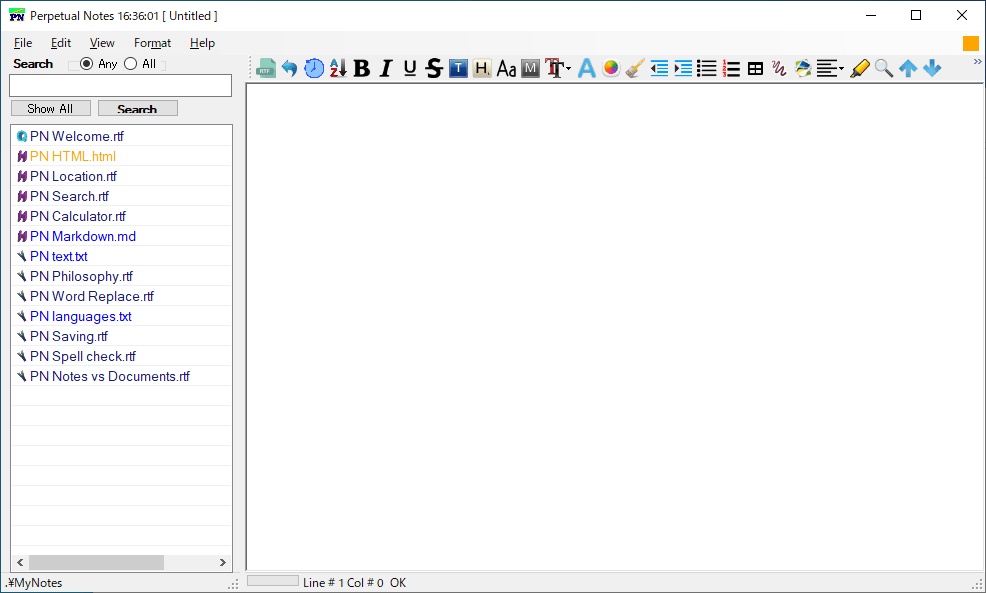
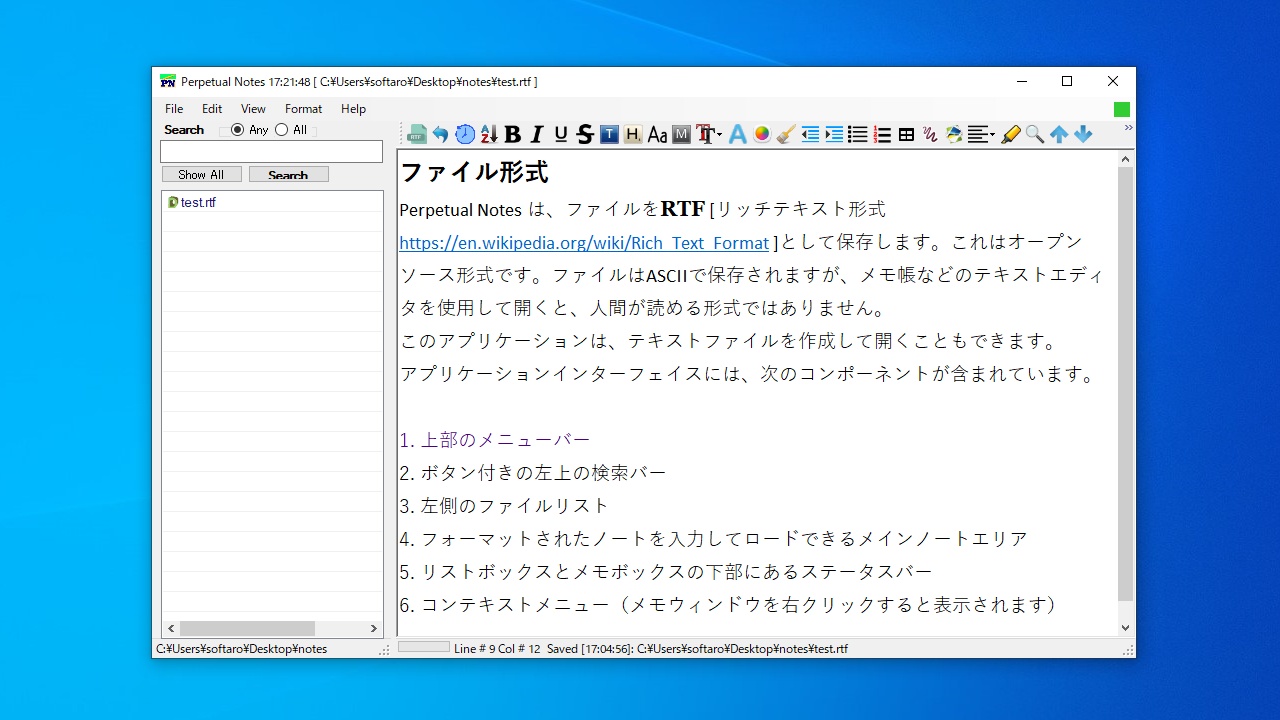
ユーザーインターフェース

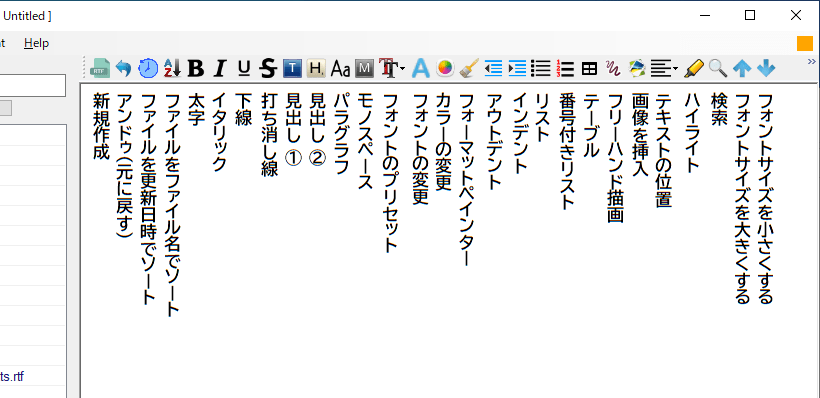
ツールバー

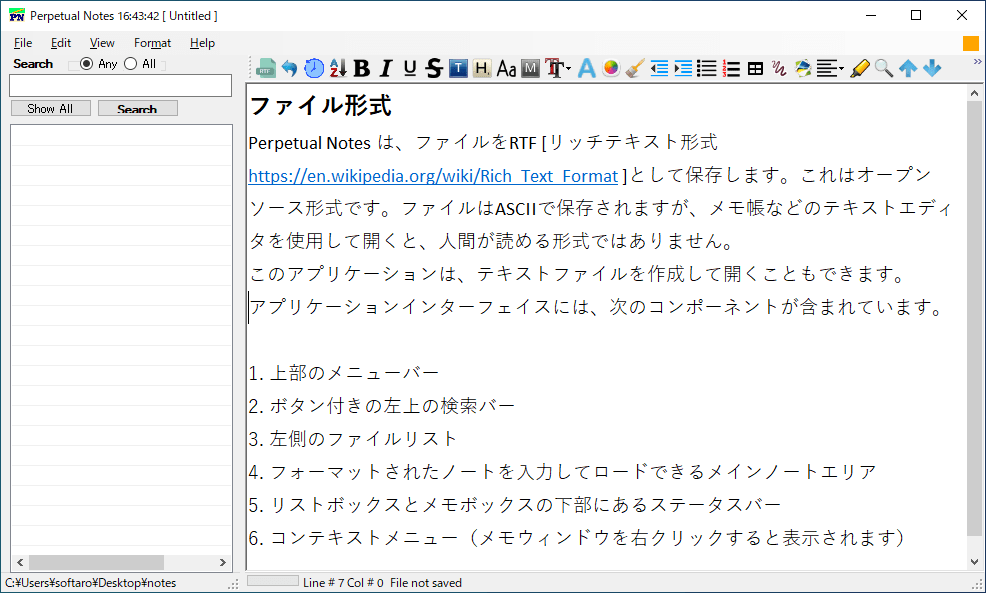
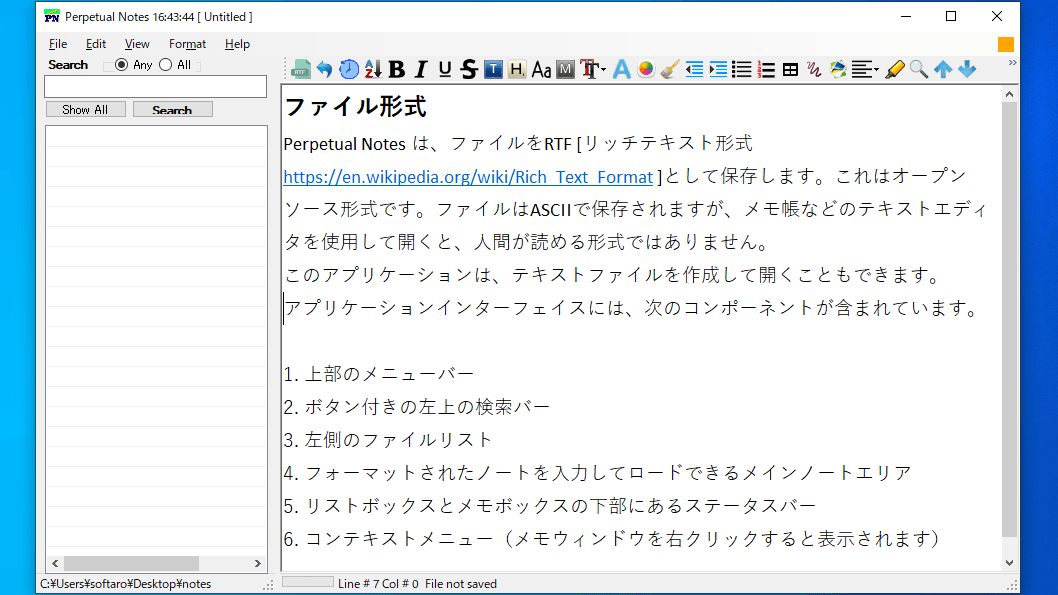
メモを書いた状態

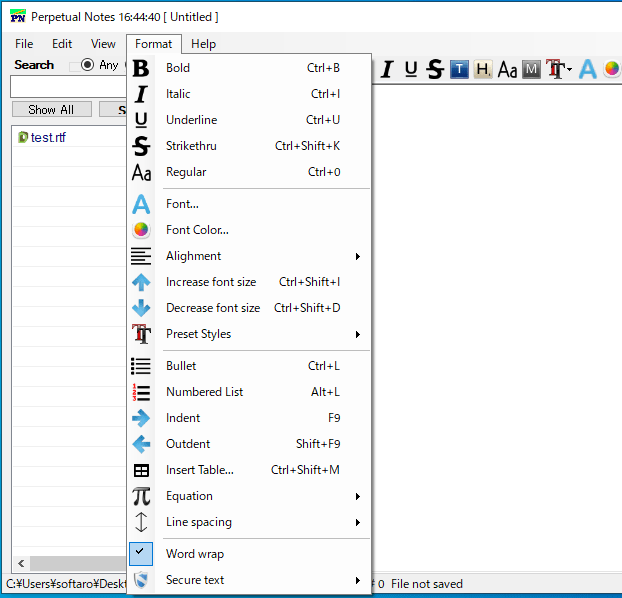
Format メニュー
使い方
インストール
1.インストール方法
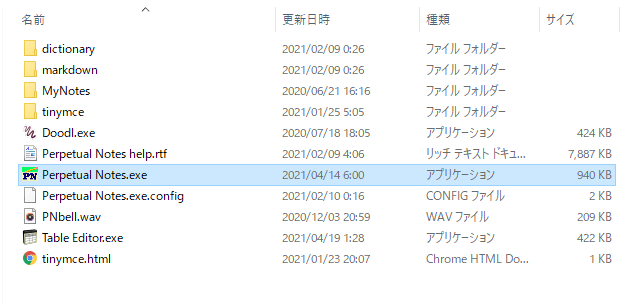
Perpetual Notes はインストール不要で使用できます。
- ダウンロードした ZIP ファイルを解凍し、[Perpetual Notes.exe]ファイルを実行するとアプリケーションを起動できます。
基本的な使い方
1.基本的な使い方
Perpetual Notes の初回起動時には、サンブルのファイル(左側に表示されているファイル)が読み込まれて表示されます。
- 「File」>「Change Notes Folder」から、メモを保存する/読み込む場所を変更できます。読み込むことができるのは TXT / CSV / RTF / MD 形式です。
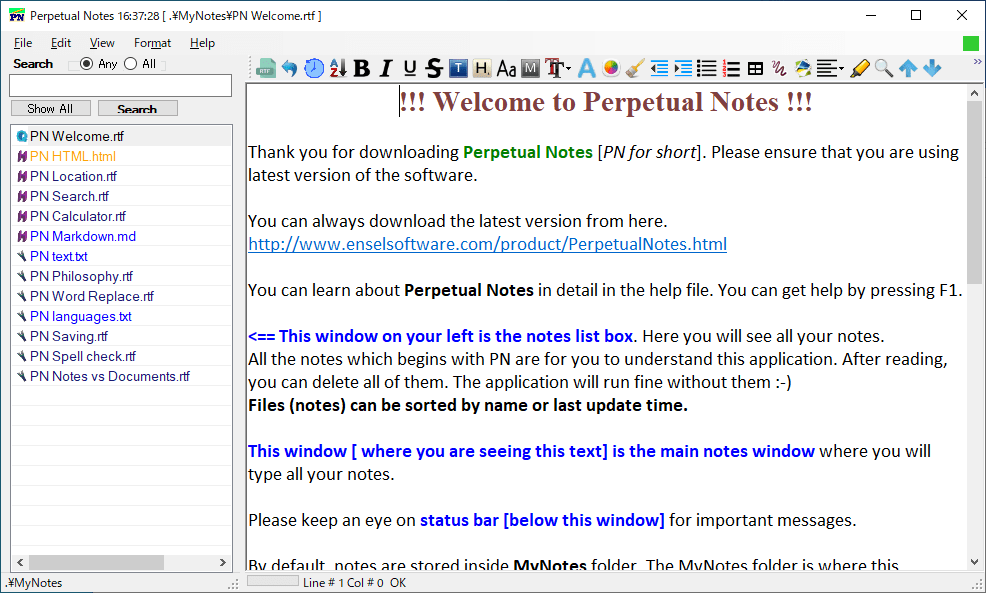
- ツールバーの説明です。一番左の「新規作成」のアイコンをクリックすると、新しいメモを作成できます。

- メモの作成が完了した場合は、「File」メニューから保存できます。

そのほかの使い方
1.検索方法
- 検索バーに検索語を入力し、[Search]ボタンをクリックします。検索された単語が存在するメモのみがファイルリストに表示されます。
2.読み取り/書き込みモード
- アプリケーションは、デフォルトで「読み取り/書き込み」モードで開きます。「View」>「Read Only」または「Read Write」から変更できます。
3.スペルチェック
- デフォルトで基本的なスペルチェック機能を提供します。辞書ファイル内の正しいスペルに対して単語を検索し、スペルが間違っていると思われる場合は強調表示します。「F12」キーを押すと、強調表示をクリアできます。
4.暗号化
メモ内のテキストを選択し、「Format」>「Secure text」>「Encrypt」メニューから暗号化できます。暗号化されたテキストを復号化するには「Decrypt」を選択します。復号化するには暗号化するときに使用したパスワードが必要になります。
5.キーボードショートカット
F1 =ヘルプを表示
F3 =次を検索
F4 =スプリッターのリセット
F5 =外部アプリでメモを開く/HTML ページの更新
F6 =メモ書き込みウィンドウを最大化
F7 =最後の書き込み時間でメモを並べ替える
F8 =ファイル名でメモを並べ替える
F9 =インデント
F10 =メモを保存
F11 =フォーマットペインター
F12 =クリアバックカラー「スペルミスまたは単語の検索により作成されたハイライトを消す」
Alt + L =番号付きリスト
Ctrl + A =すべて選択
Ctrl + B =太字
Ctrl + C =コピー
Ctrl + F =検索
Ctrl + G =タイトル
Ctrl + H =見出し
Ctrl + I =斜体
Ctrl + J =すべてのファイルを表示
Ctrl + K = ハイパーリンクを挿入
Ctrl + L =箇条書き
Ctrl + M =等幅フォント
Ctrl + N =新しいリッチテキストノート
Ctrl + P = 印刷ダイアログ
Ctrl + Q =終了
Ctrl + R =置換
Ctrl + T =ツールバーの切り替え
Ctrl + U =下線
Ctrl + V =貼り付け
Ctrl + W =名前を付けて保存
Ctrl + X =カット
Ctrl + Y =やり直し
Ctrl + Z =元に戻す
Ctrl + 0 =通常
Ctrl + 1 =緑
Ctrl + 2 =オレンジ
Ctrl + 3 =赤
Ctrl + 4 =青
Ctrl + 5 =黒
Ctrl + 6 =ハイライト
Ctrl + NumberPad 5 =すべて選択
Ctrl + 7 =チェックボックスを挿入
Ctrl + 8 =チェックされていないボックスを挿入
Ctrl +挿入=コピー
Ctrl + F1 =フォーカスをノートウィンドウに設定
Ctrl + F2 =フォーカスを検索ボックスに設定
Ctrl + F3 =ファイルを検索
Ctrl + F4 =メモを削除
Ctrl + F5 =読み取り専用
Ctrl + F6 =読み取り/書き込み
Ctrl + F7 =スペルチェック
Ctrl + F11 =インライン電卓
Shift + F4 =レンダリング/編集(マークダウンファイルの場合のみ)
Shift + F7 =スペルチェックの提案
Shift + F9 =インデント
Shift + Insert =貼り付け
Ctrl + Shift + A =大文字を切り替えます
Ctrl + Shift + C =中央揃え
Ctrl + Shift + D =フォントサイズを小さくする
Ctrl + Shift + F =すべて検索してハイライト
Ctrl + Shift + I =フォントサイズを大きくする
Ctrl + Shift + K =ストライクスルー
Ctrl + Shift + L =左揃え
Ctrl + Shift + M =テーブルを挿入
Ctrl + Shift + O =ノートを開く
Ctrl + Shift + P =段落/本文
Ctrl + Shift + R =右揃え
Ctrl + Shift + V =プレーンテキストを貼り付ける
Ctrl + Shift + = =スーパースクリプト
Ctrl + = =サブスクリプト
よくある質問と回答
ライセンスについて。
Perpetual Notes は、どなたでも無料で使用できます。