").attr(n.scriptAttrs||{}).prop({charset:n.scriptCharset,src:n.url}).on("load error",i=function(e){r.remove(),i=null,e&&t("error"===e.type?404:200,e.type)}),C.head.appendChild(r[0])},abort:function(){i&&i()}}});var Jt,Kt=[],Zt=/(=)\?(?=&|$)|\?\?/;ce.ajaxSetup({jsonp:"callback",jsonpCallback:function(){var e=Kt.pop()||ce.expando+"_"+jt.guid++;return this[e]=!0,e}}),ce.ajaxPrefilter("json jsonp",function(e,t,n){var r,i,o,a=!1!==e.jsonp&&(Zt.test(e.url)?"url":"string"==typeof e.data&&0===(e.contentType||"").indexOf("application/x-www-form-urlencoded")&&Zt.test(e.data)&&"data");if(a||"jsonp"===e.dataTypes[0])return r=e.jsonpCallback=v(e.jsonpCallback)?e.jsonpCallback():e.jsonpCallback,a?e[a]=e[a].replace(Zt,"$1"+r):!1!==e.jsonp&&(e.url+=(At.test(e.url)?"&":"?")+e.jsonp+"="+r),e.converters["script json"]=function(){return o||ce.error(r+" was not called"),o[0]},e.dataTypes[0]="json",i=ie[r],ie[r]=function(){o=arguments},n.always(function(){void 0===i?ce(ie).removeProp(r):ie[r]=i,e[r]&&(e.jsonpCallback=t.jsonpCallback,Kt.push(r)),o&&v(i)&&i(o[0]),o=i=void 0}),"script"}),le.createHTMLDocument=((Jt=C.implementation.createHTMLDocument("").body).innerHTML="
",2===Jt.childNodes.length),ce.parseHTML=function(e,t,n){return"string"!=typeof e?[]:("boolean"==typeof t&&(n=t,t=!1),t||(le.createHTMLDocument?((r=(t=C.implementation.createHTMLDocument("")).createElement("base")).href=C.location.href,t.head.appendChild(r)):t=C),o=!n&&[],(i=w.exec(e))?[t.createElement(i[1])]:(i=Ae([e],t,o),o&&o.length&&ce(o).remove(),ce.merge([],i.childNodes)));var r,i,o},ce.fn.load=function(e,t,n){var r,i,o,a=this,s=e.indexOf(" ");return-1").append(ce.parseHTML(e)).find(r):e)}).always(n&&function(e,t){a.each(function(){n.apply(this,o||[e.responseText,t,e])})}),this},ce.expr.pseudos.animated=function(t){return ce.grep(ce.timers,function(e){return t===e.elem}).length},ce.offset={setOffset:function(e,t,n){var r,i,o,a,s,u,l=ce.css(e,"position"),c=ce(e),f={};"static"===l&&(e.style.position="relative"),s=c.offset(),o=ce.css(e,"top"),u=ce.css(e,"left"),("absolute"===l||"fixed"===l)&&-1<(o+u).indexOf("auto")?(a=(r=c.position()).top,i=r.left):(a=parseFloat(o)||0,i=parseFloat(u)||0),v(t)&&(t=t.call(e,n,ce.extend({},s))),null!=t.top&&(f.top=t.top-s.top+a),null!=t.left&&(f.left=t.left-s.left+i),"using"in t?t.using.call(e,f):c.css(f)}},ce.fn.extend({offset:function(t){if(arguments.length)return void 0===t?this:this.each(function(e){ce.offset.setOffset(this,t,e)});var e,n,r=this[0];return r?r.getClientRects().length?(e=r.getBoundingClientRect(),n=r.ownerDocument.defaultView,{top:e.top+n.pageYOffset,left:e.left+n.pageXOffset}):{top:0,left:0}:void 0},position:function(){if(this[0]){var e,t,n,r=this[0],i={top:0,left:0};if("fixed"===ce.css(r,"position"))t=r.getBoundingClientRect();else{t=this.offset(),n=r.ownerDocument,e=r.offsetParent||n.documentElement;while(e&&(e===n.body||e===n.documentElement)&&"static"===ce.css(e,"position"))e=e.parentNode;e&&e!==r&&1===e.nodeType&&((i=ce(e).offset()).top+=ce.css(e,"borderTopWidth",!0),i.left+=ce.css(e,"borderLeftWidth",!0))}return{top:t.top-i.top-ce.css(r,"marginTop",!0),left:t.left-i.left-ce.css(r,"marginLeft",!0)}}},offsetParent:function(){return this.map(function(){var e=this.offsetParent;while(e&&"static"===ce.css(e,"position"))e=e.offsetParent;return e||J})}}),ce.each({scrollLeft:"pageXOffset",scrollTop:"pageYOffset"},function(t,i){var o="pageYOffset"===i;ce.fn[t]=function(e){return M(this,function(e,t,n){var r;if(y(e)?r=e:9===e.nodeType&&(r=e.defaultView),void 0===n)return r?r[i]:e[t];r?r.scrollTo(o?r.pageXOffset:n,o?n:r.pageYOffset):e[t]=n},t,e,arguments.length)}}),ce.each(["top","left"],function(e,n){ce.cssHooks[n]=Ye(le.pixelPosition,function(e,t){if(t)return t=Ge(e,n),_e.test(t)?ce(e).position()[n]+"px":t})}),ce.each({Height:"height",Width:"width"},function(a,s){ce.each({padding:"inner"+a,content:s,"":"outer"+a},function(r,o){ce.fn[o]=function(e,t){var n=arguments.length&&(r||"boolean"!=typeof e),i=r||(!0===e||!0===t?"margin":"border");return M(this,function(e,t,n){var r;return y(e)?0===o.indexOf("outer")?e["inner"+a]:e.document.documentElement["client"+a]:9===e.nodeType?(r=e.documentElement,Math.max(e.body["scroll"+a],r["scroll"+a],e.body["offset"+a],r["offset"+a],r["client"+a])):void 0===n?ce.css(e,t,i):ce.style(e,t,n,i)},s,n?e:void 0,n)}})}),ce.each(["ajaxStart","ajaxStop","ajaxComplete","ajaxError","ajaxSuccess","ajaxSend"],function(e,t){ce.fn[t]=function(e){return this.on(t,e)}}),ce.fn.extend({bind:function(e,t,n){return this.on(e,null,t,n)},unbind:function(e,t){return this.off(e,null,t)},delegate:function(e,t,n,r){return this.on(t,e,n,r)},undelegate:function(e,t,n){return 1===arguments.length?this.off(e,"**"):this.off(t,e||"**",n)},hover:function(e,t){return this.on("mouseenter",e).on("mouseleave",t||e)}}),ce.each("blur focus focusin focusout resize scroll click dblclick mousedown mouseup mousemove mouseover mouseout mouseenter mouseleave change select submit keydown keypress keyup contextmenu".split(" "),function(e,n){ce.fn[n]=function(e,t){return 0
HDDExpert 1.20.1
ディスク診断
2020/10/04 12:26
説明機能仕様ダウンロード画像使い方
ハードドライブの健康状態を表示する SSD/HDD 診断ソフト
HDD または SSD の健康状態やパフォーマンスの状態をわかりやすく表示するハードドライブ診断ソフト。ハードドライブの状態を表示したり、障害を検出して、将来的な故障やドライブの寿命に備えることができます。
HDDExpert の概要
HDDExpert は、ハードドライブ(HDD または SSD)の状態とパフォーマンスの明確なビジョンを提供し、SMART属性を読み取り可能な表示に変換します。次に、ハードドライブで検出された障害の量に応じて、メンテナンス(ファンのアップグレード、スペアの購入、バックアップなど)を推奨します。
HDDExpert の機能
HDDExpert の主な機能です。
| 機能 |
概要 |
| ドライブの状態 |
・製造元/モデル/容量/ファームウェアバージョン/シリアルナンバーの表示
・温度/電源投入回数/総使用時間の表示 |
| S.M.A.R.T. 属性 |
S.M.A.R.T.情報をわかりやすく表示(アイコンや背景で障害や故障を示唆) |
| 推奨事項の表示 |
・ドライブの老化具合と理由を表示
・バックアップが推奨される場合に表示
・スペアの購入が推奨される場合に表示
・障害が検出されたかどうかを表示 |
ドライブの詳細情報を分かりやすく表示
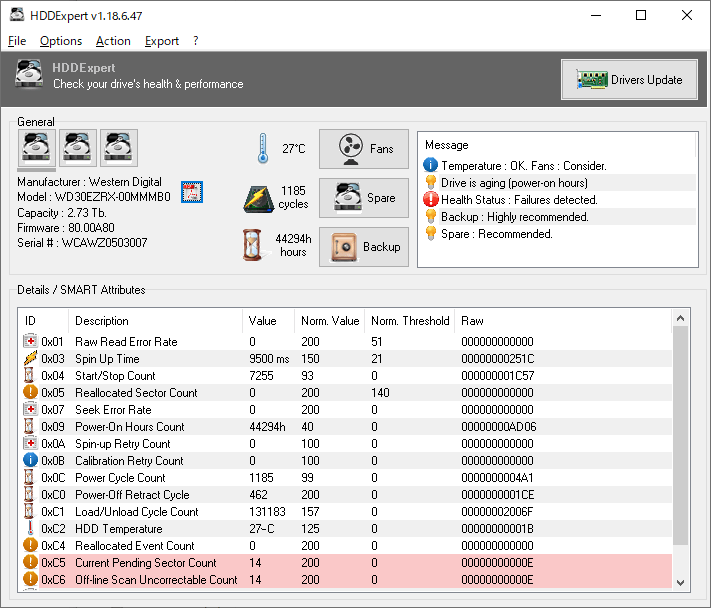
HDDExpert は、ストレージドライブ(HDD、SSD)の概要を提供する便利なユーティリティです。SMART 属性に基づいてドライブの詳細な健康状態およびパフォーマンス情報を提供します。
さらに、ファンのアップグレード、スペアの購入、バックアップの必要性などのメンテナンスの推奨事項を作成し、ドライブの状態に関するユーザーに役立つ通知をします。
ハードドライブの交換時期の判断に役立つユーティリティ
HDDExpert は、ドライブ(SSD/HDD)が良好な状態かまたは何らかの障害があるかどうかを表示するユーティリティです。ハードドライブのデータをバックアップしたほうが良いかや、交換したほうが良いかの判断に役に立ちます。
機能
- SMART 属性を表示
- ドライブの障害情報、健康状態、パフォーマンス、温度などを表示
- メンテナンスの推奨事項の表示(スペアの購入やバックアップの重要性など)
- ユーザーフレンドリーなインターフェース
価格:無料
動作環境:Windows 7|8|8.1|10|11
使用言語:英語
最終更新日:
3年前 (2023/04/03)
ダウンロード数:1191
画像

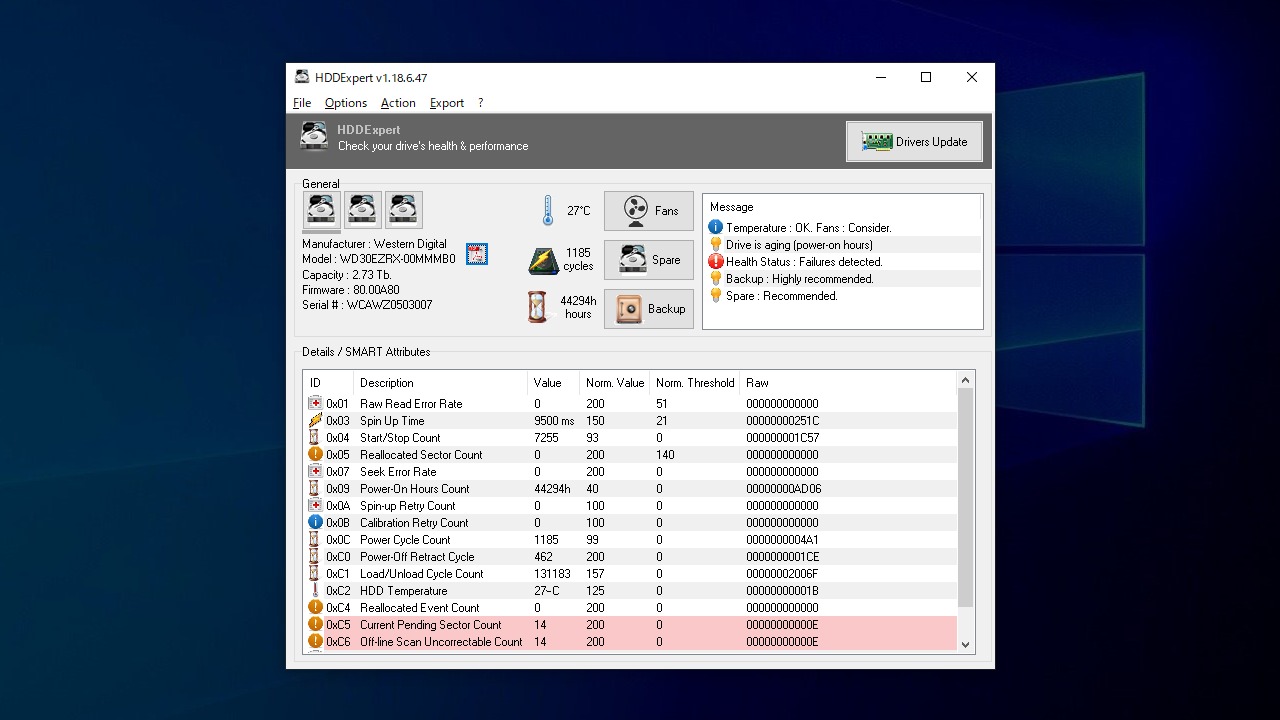
メイン画面

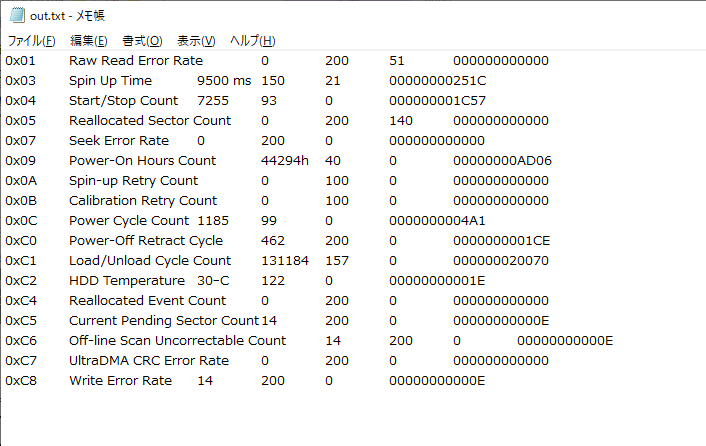
テキストファイルへエクスポート
使い方
インストール
1.インストール方法
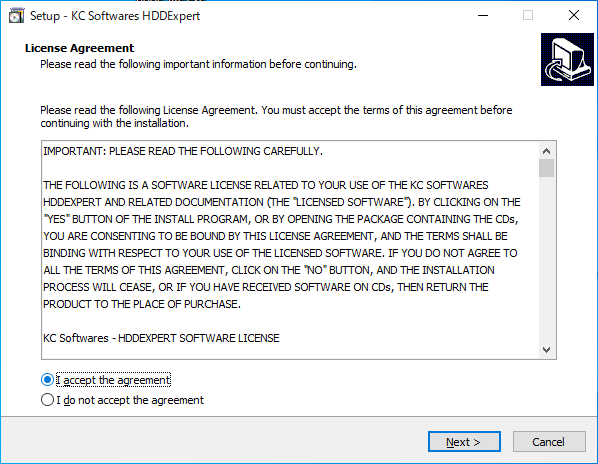
- はじめにライセンスが表示されます。「I accept the agreement」を選択して[Next]をクリックします。
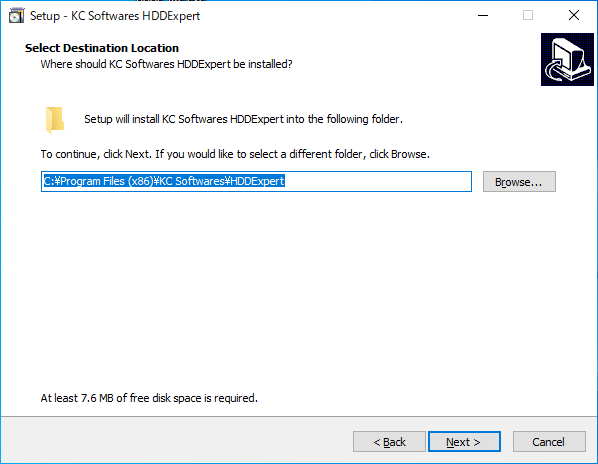
- インストール先の設定です。確認または変更して[Next]をクリックします。
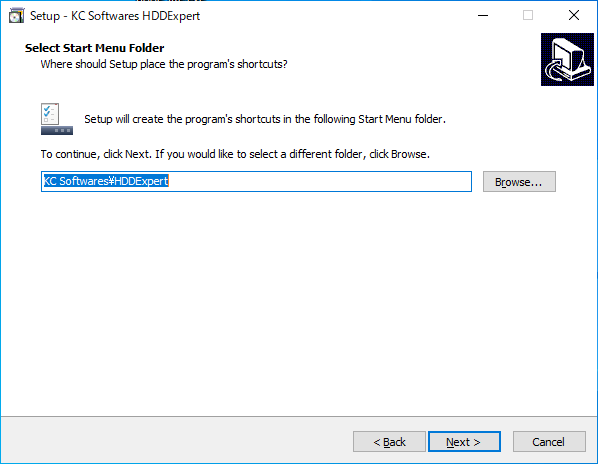
- スタートメニューに作成するショートカットの設定です。確認または変更して[Next]をクリックします。
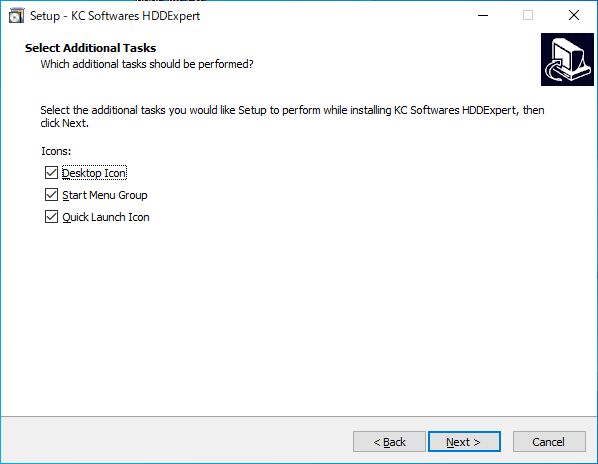
- 作成するアイコン作成の設定をして[Next]をクリックします。
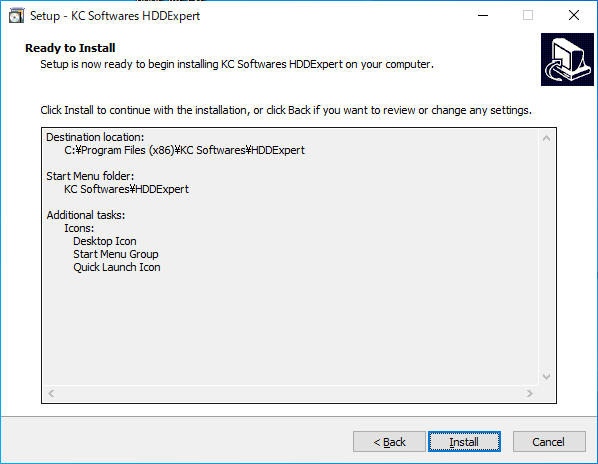
- インストールの準備ができました。[Install]をクリックしてインストールを開始します。
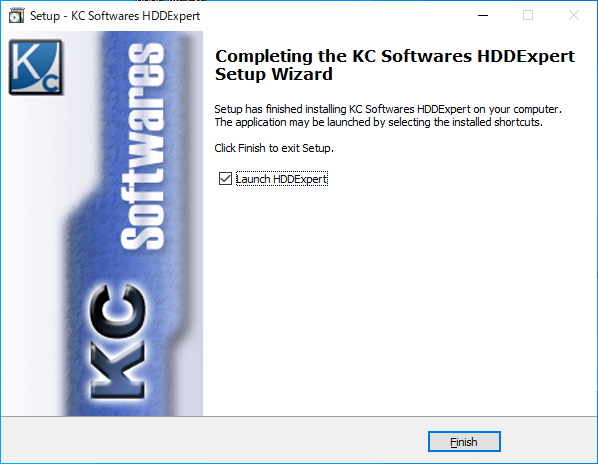
- [Finish]をクリックしてセットアップウィザードを閉じます。
2.ポータブル版
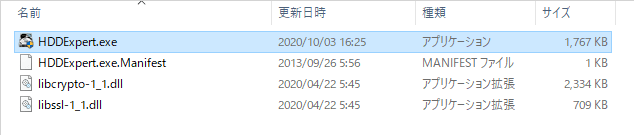
- Zip ファイルを解凍し、「HDDExpert.exe」ファイルを実行するとアプリを起動できます。
基本的な使い方
1. インターフェース
HDDExpert を起動すると、それぞれのドライブのステータスが表示されます。
- 「3」のSMART情報に「!」マークや赤い背景の項目がある場合は、そのドライブには注意が必要です。
- ドライブが安全でない場合、「4」に「バックアップを推奨します」などの推奨事項が表示されます。
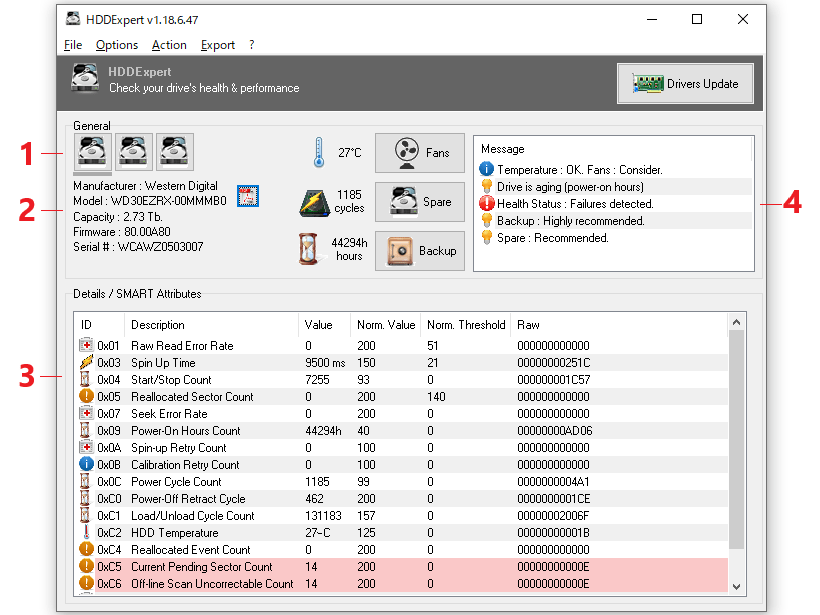
1:ドライブの選択
2:ドライブの情報
─ cycles:電源投入回数
─ hours:総使用時間
3:S.M.A.R.T. 情報
4:メンテナンスの推奨事項(例)
─ Drive is aging:ドライブは老化しています
─ Health Status:Failure detected:健康状態:障害を検出しました
─ Backup:Highly Recommended:ドライブのバックアップを強く推奨します
─ Spare:Recommended:スペアの購入を推奨します
2.S.M.A.R.T. 情報をエクスポートする
- メニューの「Export」>「Text」をクリックすると、S.M.A.R.T. 情報をテキストファイルに保存できます。

よくある質問と回答
一部のハードディスクが表示されない