
説明機能仕様ダウンロード画像使い方
ストレージの使用状況を分析する Windows ユーティリティ

ハードディスクドライブの容量を占有しているファイルやフォルダを特定することができる、Windows 向けの無料のビジュアルディスクスペース分析ソフト。

FileBricks の概要
FileBricks は、Windows 用の無料ビジュアルディスクスペースアナライザーです。
FileBricks の機能
FileBricks の主な機能です。
| 機能 | 概要 |
|---|---|
| メイン機能 | ディスクスペースアナライザ |
| 機能詳細 | ・ドライブの容量を占有しているファイルやフォルダを特定できます。 |
ドライブの使用状況を分析します
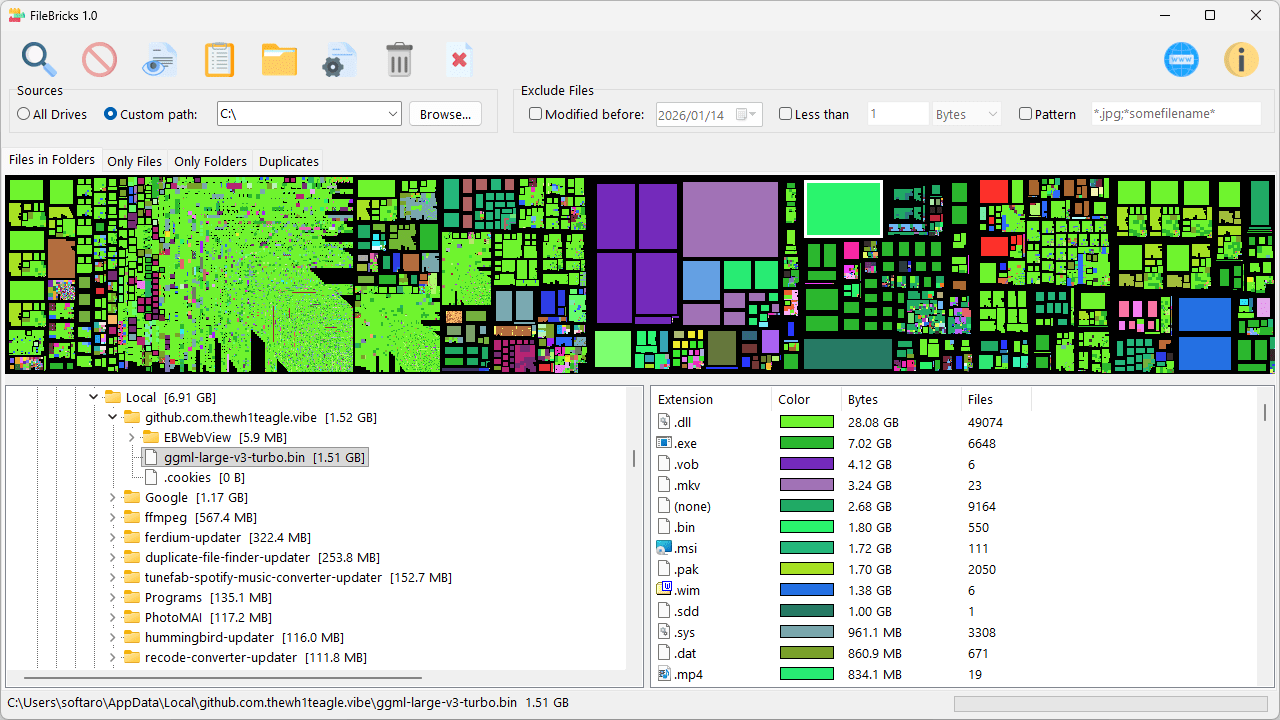
 FileBricks は、ハードディスクドライブの容量を占有しているファイルやフォルダを特定することができる、Windows 向けの無料のビジュアルディスクスペース分析ソフトです。
FileBricks を使用すると、ディスクスペースを占めている必要のないファイルやフォルダを削除することで、ディスクの空きスペースを拡張することができます。
スペースを独自の視覚的表現で表示します
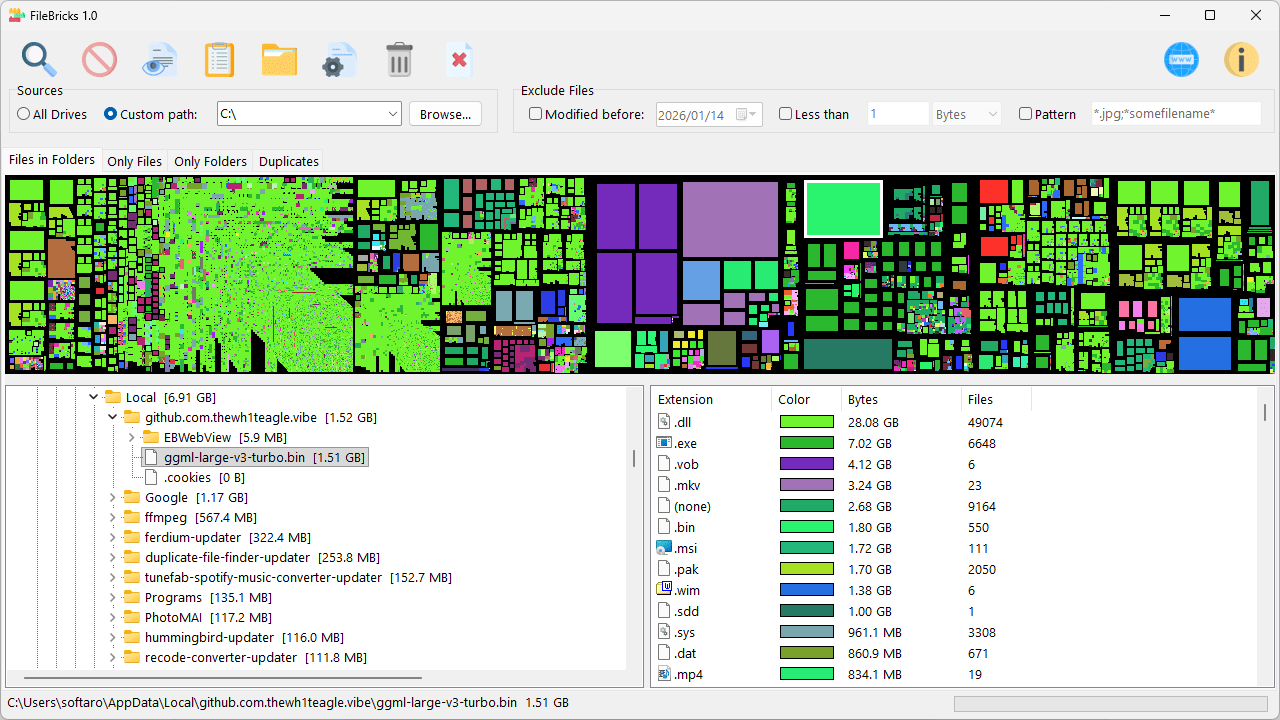
FileBricks は、ドライブ内のファイルやフォルダ、重複アイテムを、色分けされた分かりやすいブロックの形で表示します。この視覚的表現により、ユーザーは大きなファイル、大量のファイルを含むフォルダ、重複ファイル、そしてドライブ上で最も多く使用されているファイルの種類を、迅速かつ容易に特定できます。
FileBricks には、ファイルの更新日時、ファイルサイズ、特定のファイル名パターンなどの条件に基づいてファイルを除外できる強力なフィルタリング機能があります。
ストレージの使用状況を分析できるユーティリティ
FileBricks は、ストレージの使用状況を迅速かつ正確に把握できる便利なアプリケーションです。ドライブ全体だけでなく、「ファイルのみ」または「フォルダのみ」をサイズ順に表示することも可能で、どのファイルやディレクトリが最も多くのストレージ容量を消費しているかをすばやく特定できます。
機能
- Windows 用の無料ビジュアルディスクスペースアナライザー。
- ドライブの容量を占有しているファイルやフォルダを特定できます。
画像
ユーザーインターフェース
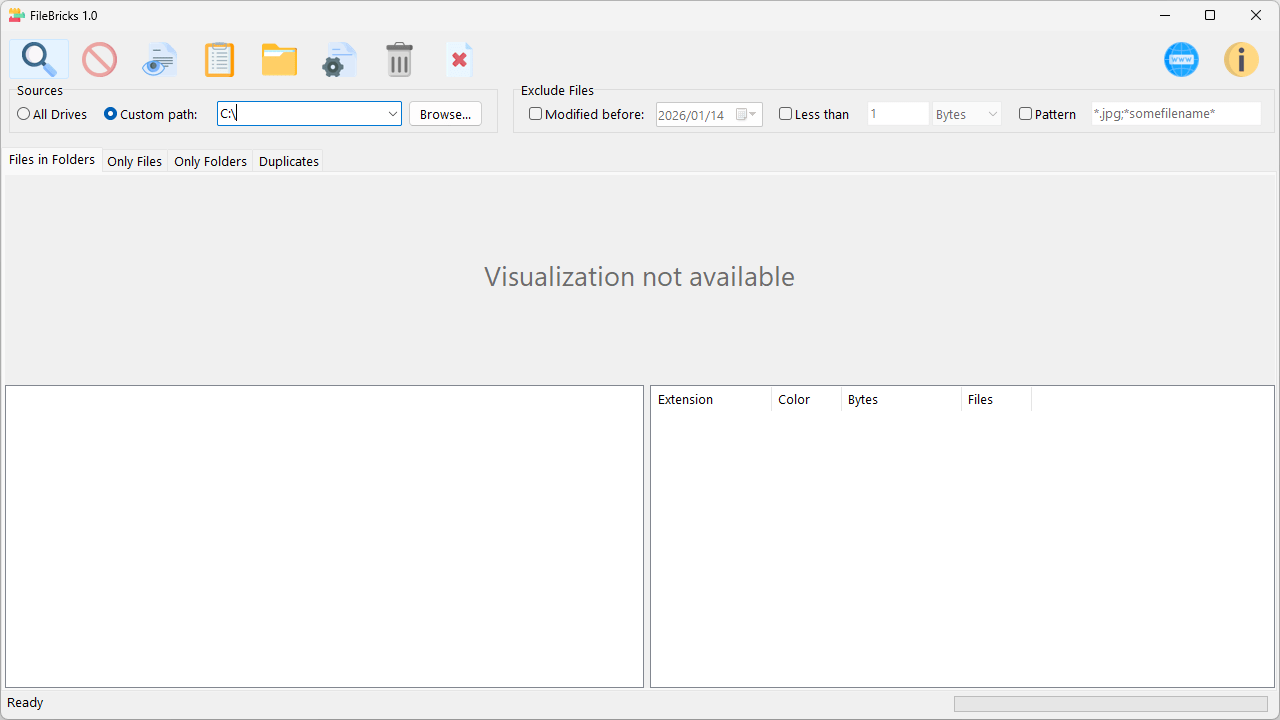
スキャン開始
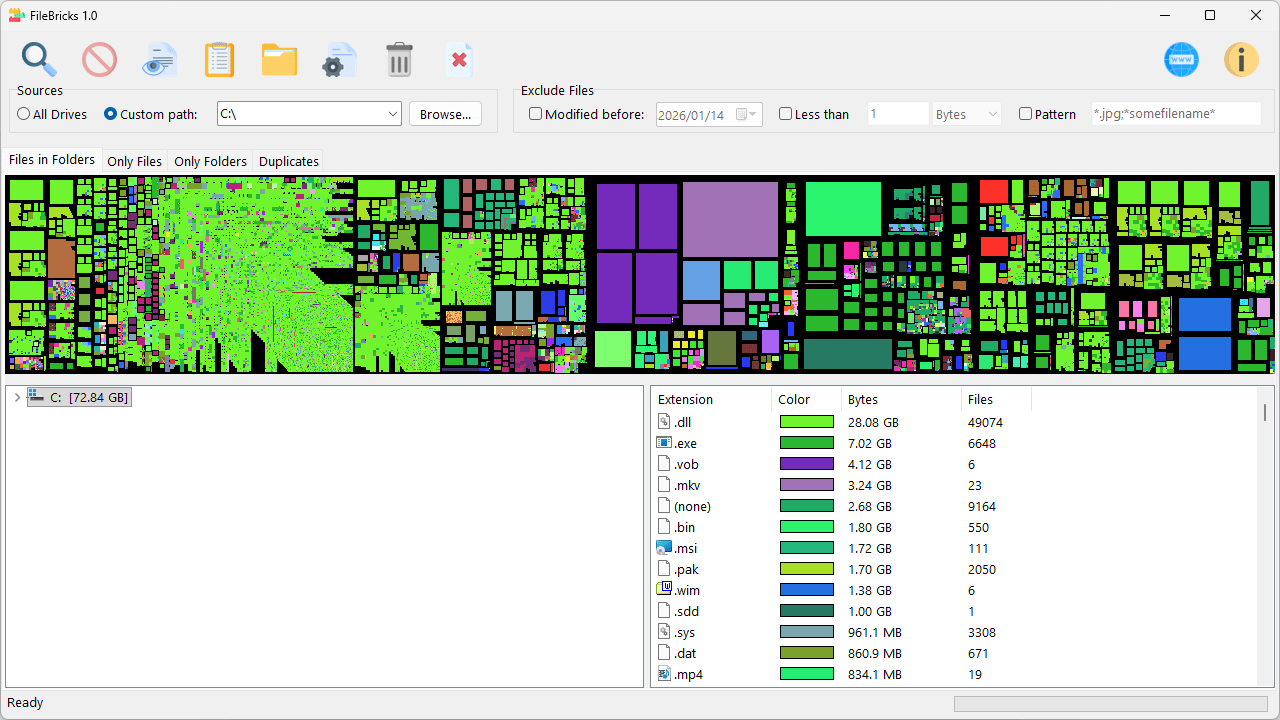
スキャン結果
ファイルの詳細表示
使い方
インストール
1.インストール方法
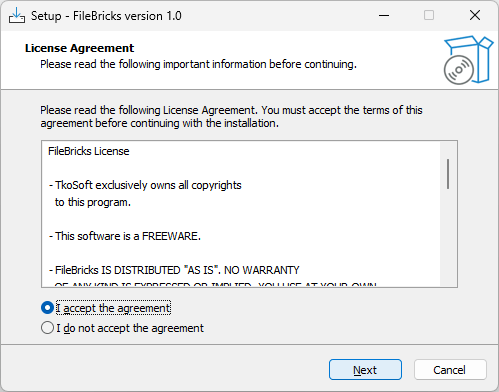
- ライセンスが表示されます。「I accept the agreement」を選択して[Next]をクリックします。
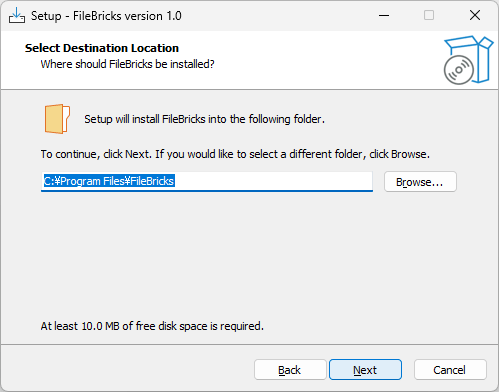
- インストール先を確認して[Next]をクリックします。
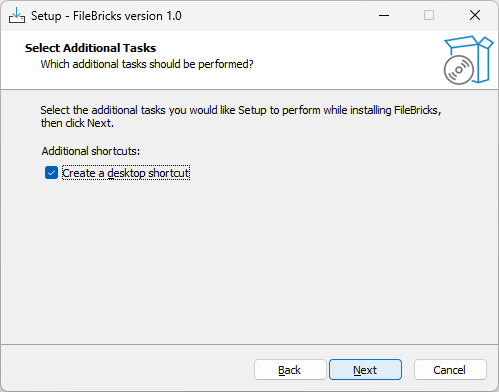
- 追加のタスクを設定して[Next]をクリックします。
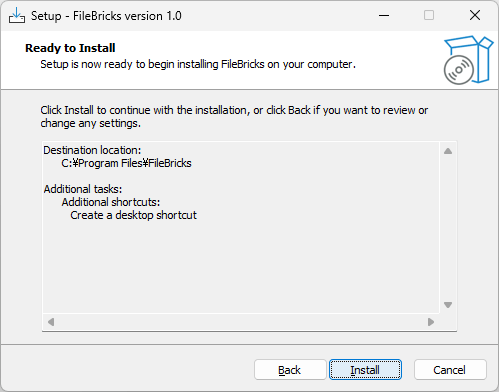
- [Install]をクリックしてインストールを開始します。
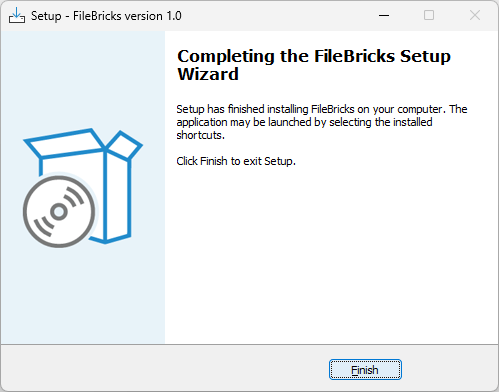
- [Finish]をクリックしてセットアップウィザードを閉じます。
基本的な使い方
1. 基本的な使い方
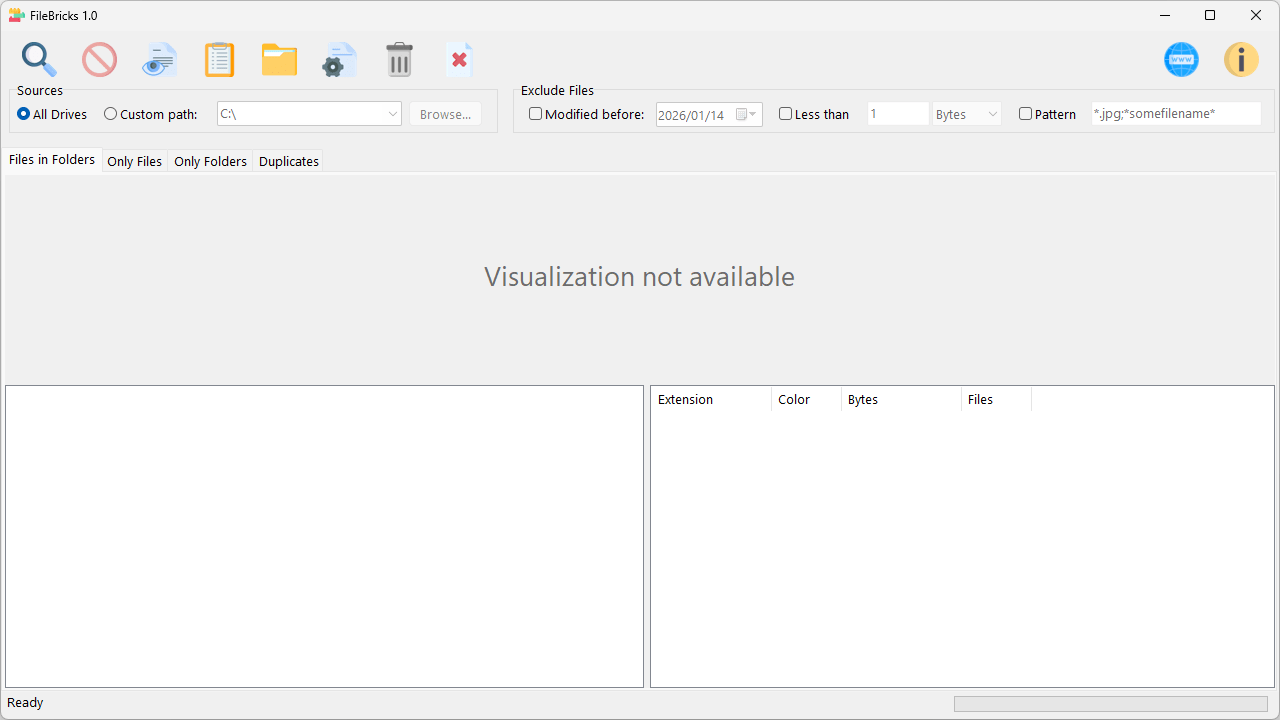
- 「Sources」からスキャン対象を選択して、ツールバーの「Scan」ボタンをクリックします。
- スキャンが完了すると、結果が表示されます。
- ツールバーのボタンから、ファイルを削除したり、ファイルがあるフォルダを開くことができます。