").attr(n.scriptAttrs||{}).prop({charset:n.scriptCharset,src:n.url}).on("load error",i=function(e){r.remove(),i=null,e&&t("error"===e.type?404:200,e.type)}),C.head.appendChild(r[0])},abort:function(){i&&i()}}});var Jt,Kt=[],Zt=/(=)\?(?=&|$)|\?\?/;ce.ajaxSetup({jsonp:"callback",jsonpCallback:function(){var e=Kt.pop()||ce.expando+"_"+jt.guid++;return this[e]=!0,e}}),ce.ajaxPrefilter("json jsonp",function(e,t,n){var r,i,o,a=!1!==e.jsonp&&(Zt.test(e.url)?"url":"string"==typeof e.data&&0===(e.contentType||"").indexOf("application/x-www-form-urlencoded")&&Zt.test(e.data)&&"data");if(a||"jsonp"===e.dataTypes[0])return r=e.jsonpCallback=v(e.jsonpCallback)?e.jsonpCallback():e.jsonpCallback,a?e[a]=e[a].replace(Zt,"$1"+r):!1!==e.jsonp&&(e.url+=(At.test(e.url)?"&":"?")+e.jsonp+"="+r),e.converters["script json"]=function(){return o||ce.error(r+" was not called"),o[0]},e.dataTypes[0]="json",i=ie[r],ie[r]=function(){o=arguments},n.always(function(){void 0===i?ce(ie).removeProp(r):ie[r]=i,e[r]&&(e.jsonpCallback=t.jsonpCallback,Kt.push(r)),o&&v(i)&&i(o[0]),o=i=void 0}),"script"}),le.createHTMLDocument=((Jt=C.implementation.createHTMLDocument("").body).innerHTML="
",2===Jt.childNodes.length),ce.parseHTML=function(e,t,n){return"string"!=typeof e?[]:("boolean"==typeof t&&(n=t,t=!1),t||(le.createHTMLDocument?((r=(t=C.implementation.createHTMLDocument("")).createElement("base")).href=C.location.href,t.head.appendChild(r)):t=C),o=!n&&[],(i=w.exec(e))?[t.createElement(i[1])]:(i=Ae([e],t,o),o&&o.length&&ce(o).remove(),ce.merge([],i.childNodes)));var r,i,o},ce.fn.load=function(e,t,n){var r,i,o,a=this,s=e.indexOf(" ");return-1").append(ce.parseHTML(e)).find(r):e)}).always(n&&function(e,t){a.each(function(){n.apply(this,o||[e.responseText,t,e])})}),this},ce.expr.pseudos.animated=function(t){return ce.grep(ce.timers,function(e){return t===e.elem}).length},ce.offset={setOffset:function(e,t,n){var r,i,o,a,s,u,l=ce.css(e,"position"),c=ce(e),f={};"static"===l&&(e.style.position="relative"),s=c.offset(),o=ce.css(e,"top"),u=ce.css(e,"left"),("absolute"===l||"fixed"===l)&&-1<(o+u).indexOf("auto")?(a=(r=c.position()).top,i=r.left):(a=parseFloat(o)||0,i=parseFloat(u)||0),v(t)&&(t=t.call(e,n,ce.extend({},s))),null!=t.top&&(f.top=t.top-s.top+a),null!=t.left&&(f.left=t.left-s.left+i),"using"in t?t.using.call(e,f):c.css(f)}},ce.fn.extend({offset:function(t){if(arguments.length)return void 0===t?this:this.each(function(e){ce.offset.setOffset(this,t,e)});var e,n,r=this[0];return r?r.getClientRects().length?(e=r.getBoundingClientRect(),n=r.ownerDocument.defaultView,{top:e.top+n.pageYOffset,left:e.left+n.pageXOffset}):{top:0,left:0}:void 0},position:function(){if(this[0]){var e,t,n,r=this[0],i={top:0,left:0};if("fixed"===ce.css(r,"position"))t=r.getBoundingClientRect();else{t=this.offset(),n=r.ownerDocument,e=r.offsetParent||n.documentElement;while(e&&(e===n.body||e===n.documentElement)&&"static"===ce.css(e,"position"))e=e.parentNode;e&&e!==r&&1===e.nodeType&&((i=ce(e).offset()).top+=ce.css(e,"borderTopWidth",!0),i.left+=ce.css(e,"borderLeftWidth",!0))}return{top:t.top-i.top-ce.css(r,"marginTop",!0),left:t.left-i.left-ce.css(r,"marginLeft",!0)}}},offsetParent:function(){return this.map(function(){var e=this.offsetParent;while(e&&"static"===ce.css(e,"position"))e=e.offsetParent;return e||J})}}),ce.each({scrollLeft:"pageXOffset",scrollTop:"pageYOffset"},function(t,i){var o="pageYOffset"===i;ce.fn[t]=function(e){return M(this,function(e,t,n){var r;if(y(e)?r=e:9===e.nodeType&&(r=e.defaultView),void 0===n)return r?r[i]:e[t];r?r.scrollTo(o?r.pageXOffset:n,o?n:r.pageYOffset):e[t]=n},t,e,arguments.length)}}),ce.each(["top","left"],function(e,n){ce.cssHooks[n]=Ye(le.pixelPosition,function(e,t){if(t)return t=Ge(e,n),_e.test(t)?ce(e).position()[n]+"px":t})}),ce.each({Height:"height",Width:"width"},function(a,s){ce.each({padding:"inner"+a,content:s,"":"outer"+a},function(r,o){ce.fn[o]=function(e,t){var n=arguments.length&&(r||"boolean"!=typeof e),i=r||(!0===e||!0===t?"margin":"border");return M(this,function(e,t,n){var r;return y(e)?0===o.indexOf("outer")?e["inner"+a]:e.document.documentElement["client"+a]:9===e.nodeType?(r=e.documentElement,Math.max(e.body["scroll"+a],r["scroll"+a],e.body["offset"+a],r["offset"+a],r["client"+a])):void 0===n?ce.css(e,t,i):ce.style(e,t,n,i)},s,n?e:void 0,n)}})}),ce.each(["ajaxStart","ajaxStop","ajaxComplete","ajaxError","ajaxSuccess","ajaxSend"],function(e,t){ce.fn[t]=function(e){return this.on(t,e)}}),ce.fn.extend({bind:function(e,t,n){return this.on(e,null,t,n)},unbind:function(e,t){return this.off(e,null,t)},delegate:function(e,t,n,r){return this.on(t,e,n,r)},undelegate:function(e,t,n){return 1===arguments.length?this.off(e,"**"):this.off(t,e||"**",n)},hover:function(e,t){return this.on("mouseenter",e).on("mouseleave",t||e)}}),ce.each("blur focus focusin focusout resize scroll click dblclick mousedown mouseup mousemove mouseover mouseout mouseenter mouseleave change select submit keydown keypress keyup contextmenu".split(" "),function(e,n){ce.fn[n]=function(e,t){return 0
Dupe Clear 3.1.0
ファイル管理
2021/03/07 15:412025/03/23 09:19
説明 機能 仕様 ダウンロード 画像 使い方
PC 内の重複ファイルをすばやく検索して削除するアプリ
PC 上の指定したフォルダ内の重複ファイルを検索して削除することができる、Windows 向けの重複ファイル検索ツール。ファイル拡張子やファイルサイズ、ファイル作成日時/更新日時を指定して重複ファイルを探したり、様々な基準で重複ファイルを削除できます。
Dupe Clear の概要
Dupe Clear は、Windows 用の無料の複製(重複)ファイルクリーナーです。
Dupe Clear の機能
Dupe Clear で利用できる主な機能の一覧です。
機能
概要
メイン機能
重複ファイルの検索/削除
機能詳細
・ファイルの内容が一致
・ファイル名が一致
・ファイル作成日時が一致
・ファイル更新日時が一致
・ファイルの種類が一致
・異なるフォルダ間で一致
オプション機能
・ファイル拡張子、ファイルサイズ、ファイル更新日時/作成日時を指定して検索
・特定のファイル拡張子、システムファイル、ファイルの場所を除外して検索
PC 内の重複ファイルを検索して削除できます
Dupe Clear は、特定のドライブやフォルダ内のファイルの複製(重複ファイル)を検索して削除することができる便利なアプリケーションです。
拡張子や更新日時などで検索範囲を絞り込んだり、反対に、特定の拡張子や場所を検索しないように除外することができるので、すばやく効率的に重複ファイルを検索することができます。
好みの条件で重複ファイルを検索できます
Dupe Clear は、PC 上の同じファイルの複製をクリーンアップすることができるアプリケーションです。仕事で使用するファイルやコレクションなどのファイルを整理して、空きスペースを増やしたい場合に役に立ちます。
機能
重複ファイルの検索/削除
任意のフォルダの重複ファイルを検索します
拡張子、ファイル更新日時などの検索フィルタを使用して、ファイルをすばやく検索します
さまざまな基準を使用して重複ファイルを選択および削除します
価格: 無料
動作環境: Windows 7|8|8.1|10|11
使用言語: 英語
最終更新日:
1年前 (2025/03/23)
ダウンロード数: 941
使い方
インストール
1.インストール方法
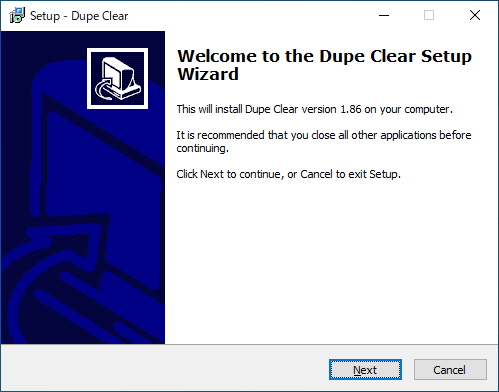
セットアップウィザードが開始します。[Next ]をクリックします。
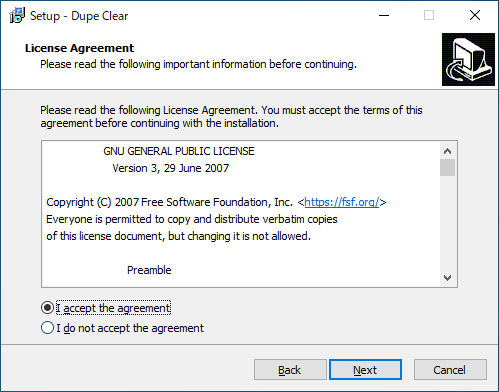
ライセンスが表示されます。「I accept the agreement 」を選択して[Next ]をクリックします。
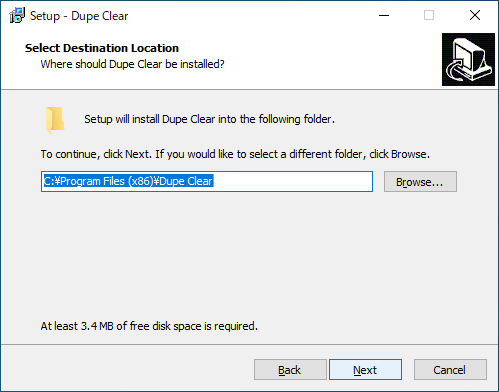
インストール先を指定します。変更しない場合はこのまま[Next ]をクリックします。
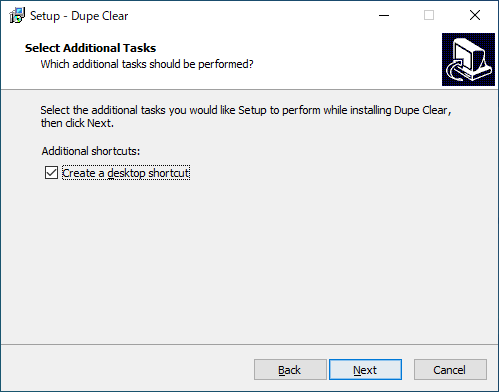
追加のタスクを選択して[Next ]をクリックします。
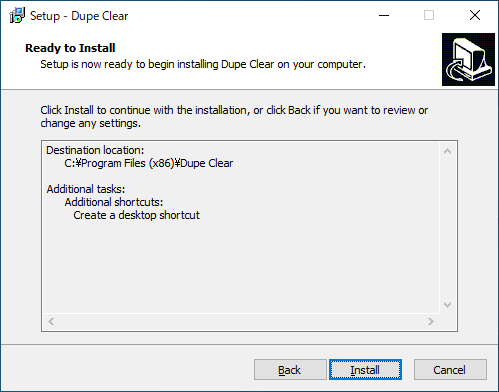
インストールの準備ができました。[Install ]をクリックしてインストールを開始します。
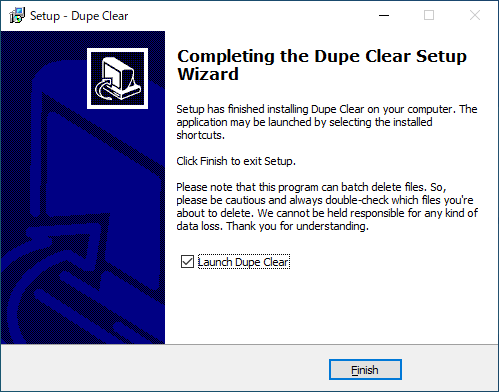
インストールが完了しました。[FInish ]をクリックしてセットアップウィザードを閉じます。
基本的な使い方
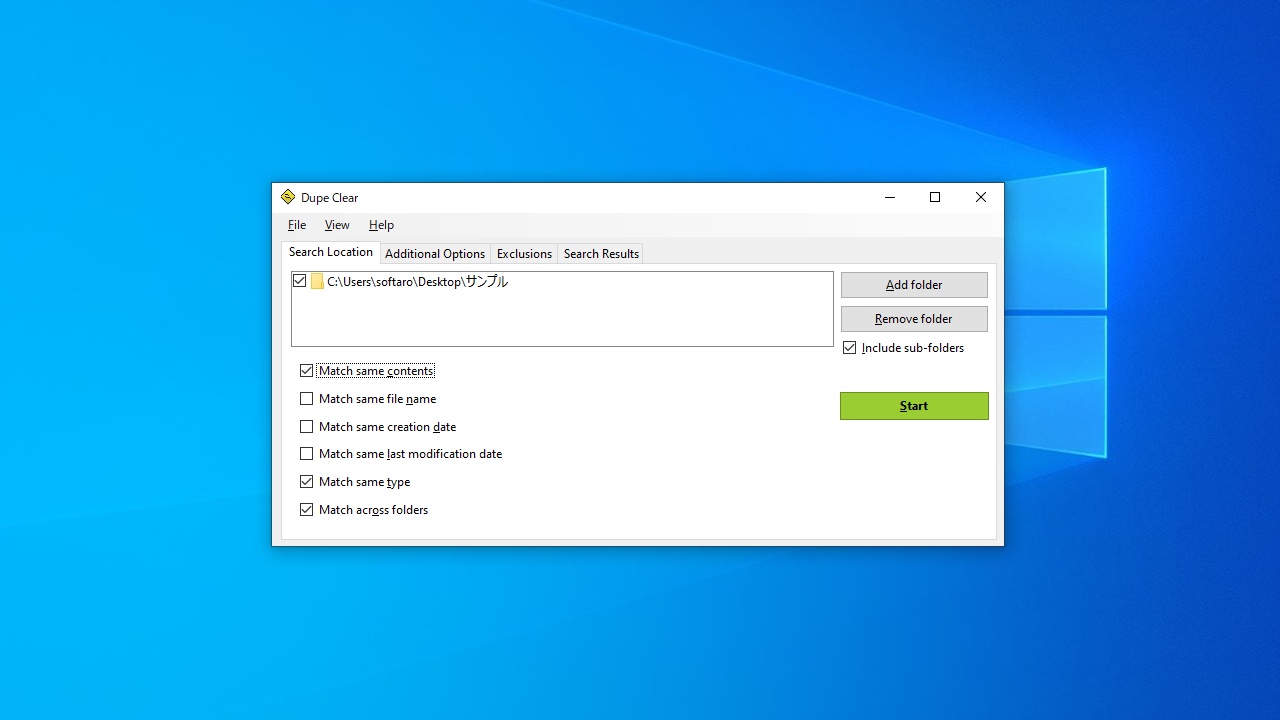
1.重複ファイルを検索/削除する
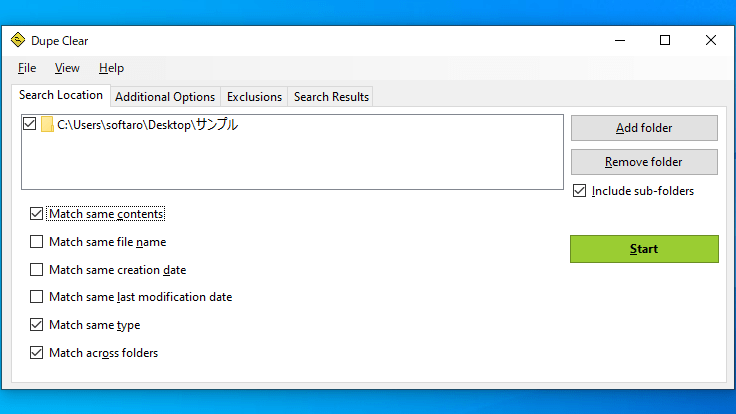
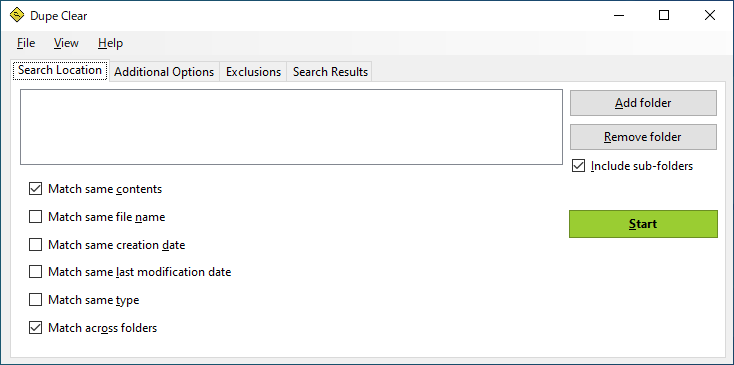
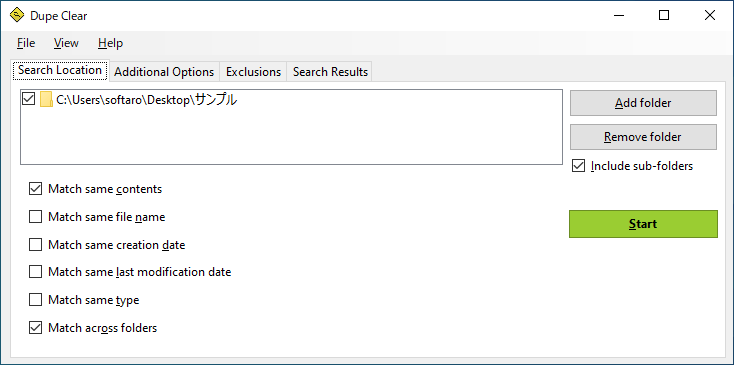
[Add folder ]ボタンをクリックして、検索するフォルダを追加します。
サブフォルダを含める場合は「Include sub-folders」をチェックします。
下のチェックボックスでオプションを設定します。
[Start ]ボタンを押すと重複ファイルの検索が開始します。
・Match same contents :ファイルの内容が一致
・Match same file name :ファイル名が一致
・Match same creation time :ファイル作成日時が一致
・Match same last modification date :ファイル更新日時が一致
・Match same type :ファイルの種類が一致
・Match across folders :異なるフォルダ間で一致
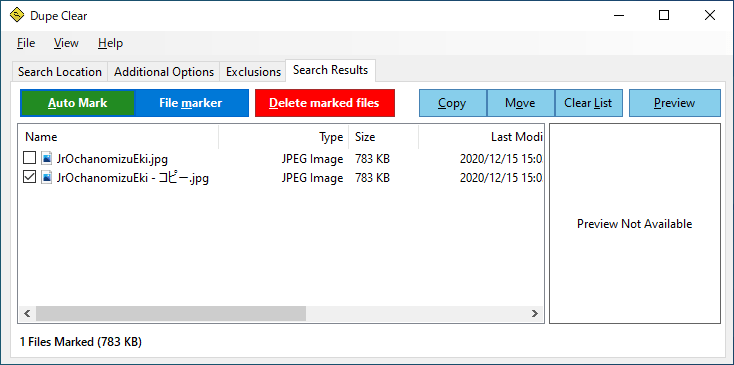
重複ファイルが見つかると、リストに表示されます。
削除したいファイルを選択し、[Delete marked files ]ボタンをクリックするとファイルを削除できます。
・Auto Mark :自動でファイルを選択する
・File marker :ファイルの選択方法を選ぶ
・Delete marked files :選択したファイルを削除する
・Copy :ファイルをコピーする
・Move :ファイルを移動する
・Clear List :リストを空にする
・Preview :ファイルをプレビューする
オプション
1.Additional Options
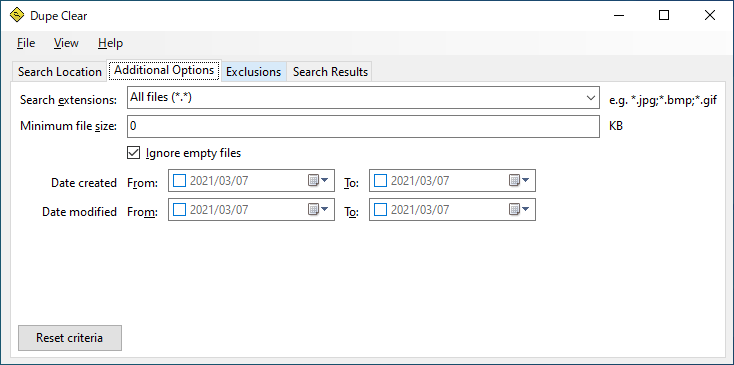
「Additional Options 」では、検索するファイル拡張子、ファイルサイズ、ファイル日時を指定できます。
・Search extensions :検索する拡張子
・Minimum file size :最小ファイルサイズ(KB)
・Ignore empty files :サイズがゼロのファイルを無視する
・Date created :ファイル作成日時
・Date modified :ファイル更新日時
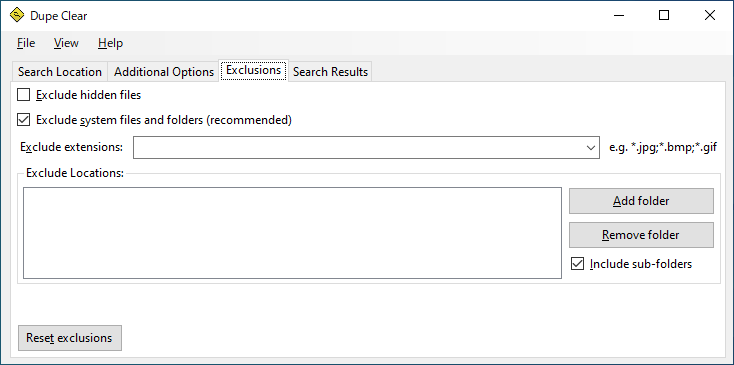
2.Exclusions
「Exclusions 」では、検索しないファイルの条件を指定できます。
・Exclude hidden files :隠しファイルを除外する
・Exclude system files and folders :システムファイルを除外する
・Exclude extensions :ファイル拡張子を除外する
・Exclude Locations :ファイルの場所を除外する
よくある質問と回答
ライセンスについて。
ユーザーレビュー
レビューはまだありません、 最初のレビューを投稿してください。コメントは任意です。