
説明機能仕様ダウンロード画像使い方
コンピュータ上の重複ファイル/フォルダを検出するツール

コンピューター上の重複ファイルや重複フォルダを検出することができる、Windows 向けの無料の重複ファイル/フォルダ検索ツール。重複ファイルを探し出し、安全に削除できます。

CloneScan の概要
CloneScan は、Windows 用の無料の重複ファイル・フォルダ検索ツールです。
CloneScan の機能
CloneScan の主な機能です。
| 機能 | 概要 |
|---|---|
| メイン機能 | 重複ファイル/フォルダの検索 |
| 機能詳細 | ・コンピューター上の重複ファイルや重複フォルダを検出します。 |
重複ファイル/フォルダを検出します
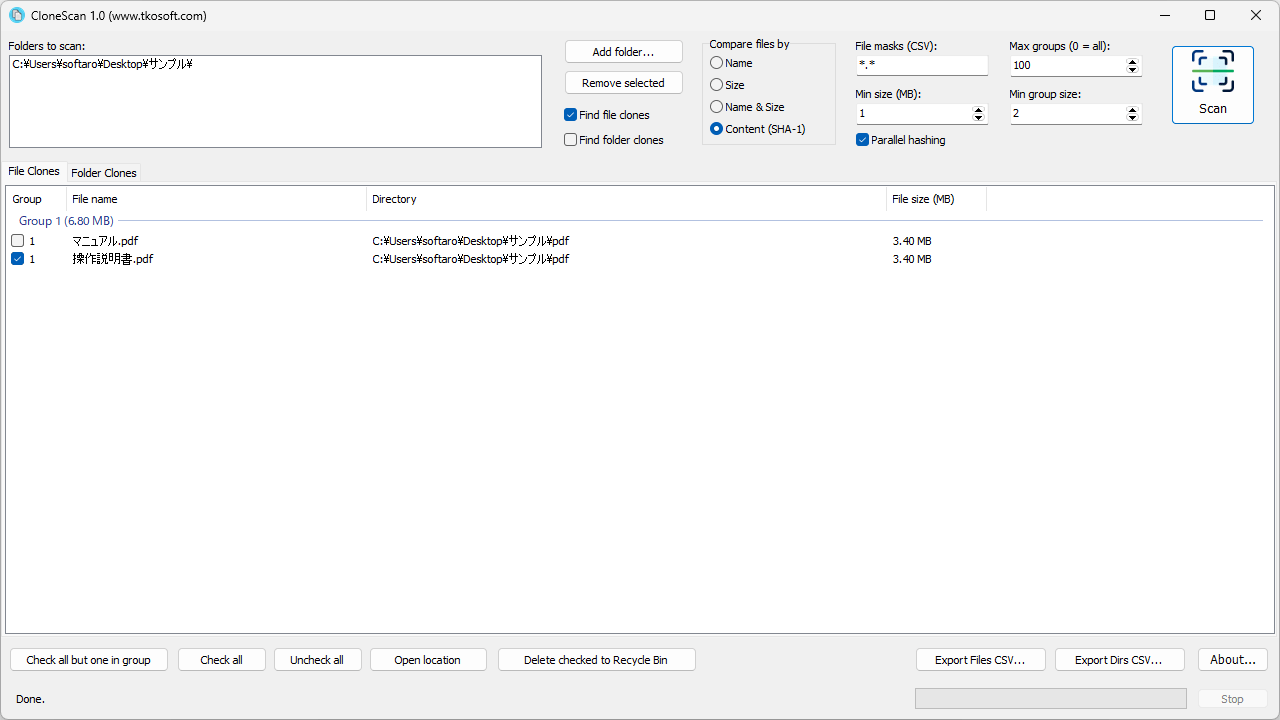
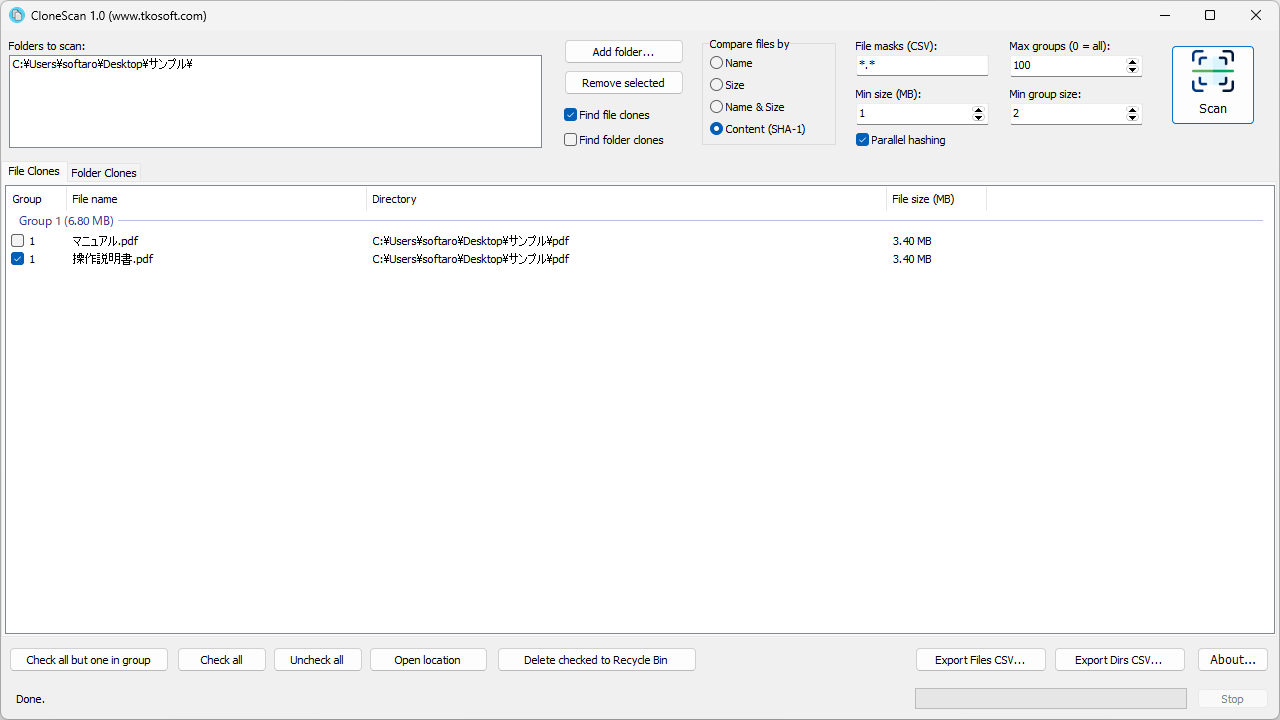 CloneScan は、コンピューター上の重複ファイルや重複フォルダを検出することができる、Windows 向けの無料の重複ファイル/フォルダ検索ツールです。
CloneScan を使用すると、「ファイル名」や「サイズ」、「ファイル名とサイズ」または「ハッシュ(SHA-1)」を照合して、重複ファイル/フォルダを検出できます。
結果を CSV ファイルでエクスポートできます
CloneScan は、重複ファイルだけでなく、重複したフォルダを検出することができるのが特徴です。
CloneScan では、スキャン対象を特定のファイルの種類に限定したり、ファイルの下限サイズを指定したりするフィルタリング機能も備えています。検出したファイルは安全に削除(ごみ箱へ移動)できます。
コンピュータ上の重複ファイル/フォルダを検出できるツール
CloneScan は、コンピュータ上の重複ファイル/フォルダを検出できる便利なアプリケーションです。重複ファイルとフォルダは、分かりやすいグループ分けで表示されるので、どのアイテムを残し、どれを削除すべきかをかんたんに判断できます。
機能
- Windows 用の無料の重複ファイル・フォルダ検索ツール。
- さまざまな検索方法による重複ファイルの検出。
- ファイルマスクフィルタリング。
- 並列ハッシュによる高速コンテンツスキャン。
- グループ化された重複結果。
画像
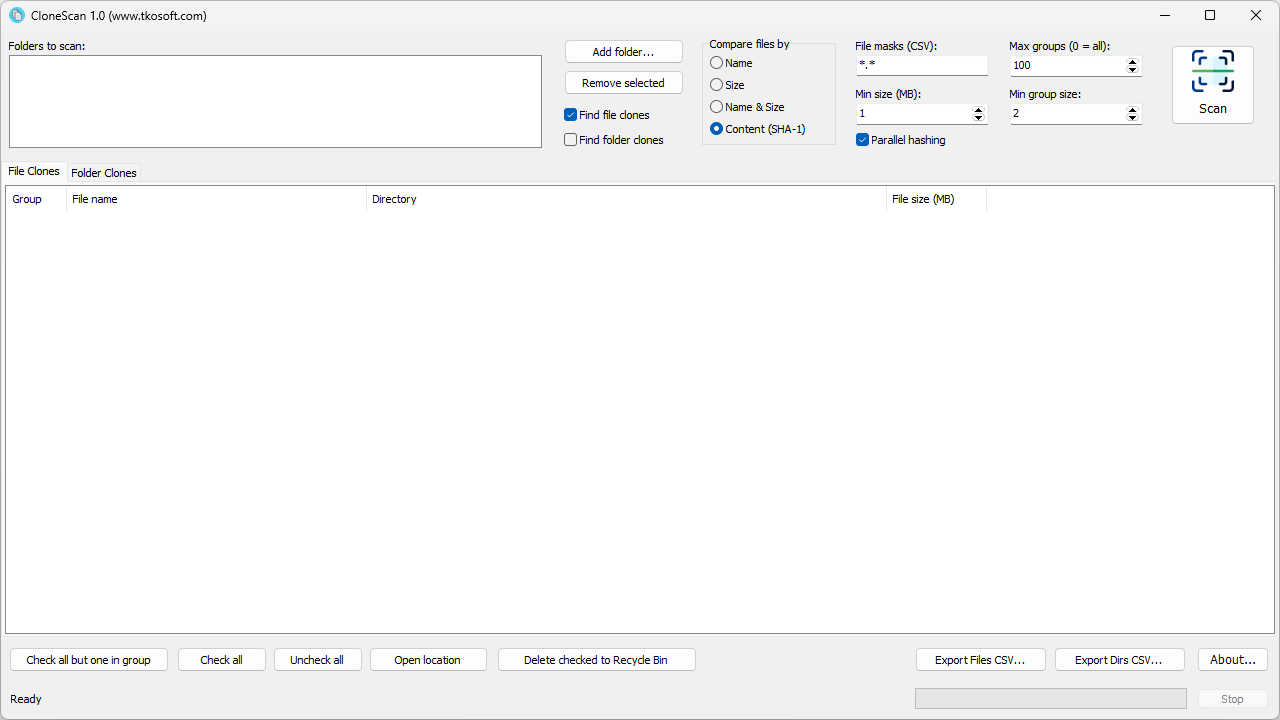
ユーザーインターフェース
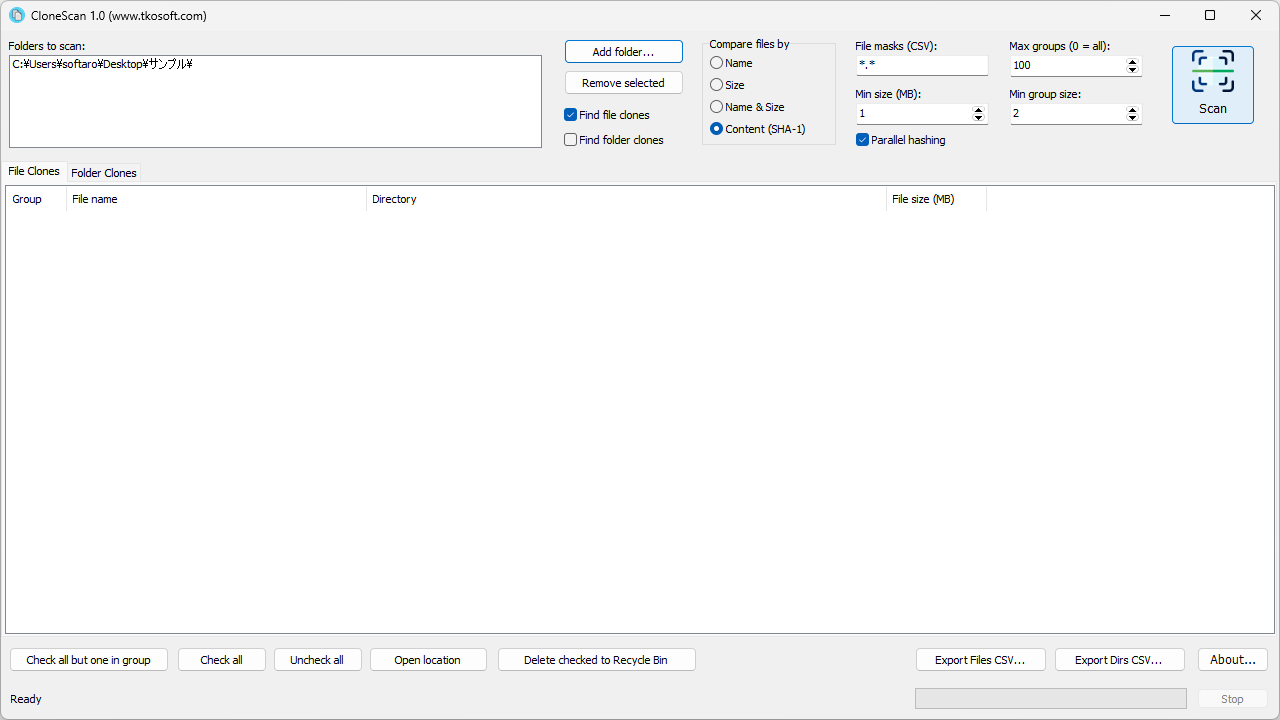
フォルダの追加
スキャン結果
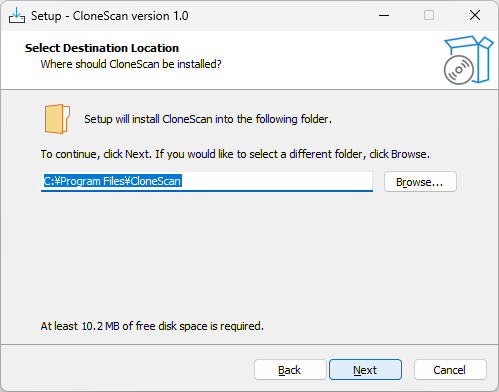
インストーラ
使い方
インストール
1.インストール方法
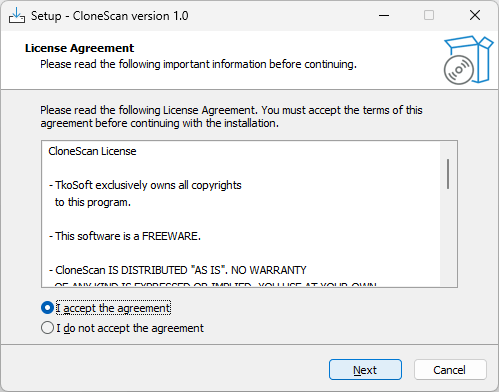
- ライセンスが表示されます。「I accept the agreement」を選択して[Next]をクリックします。
- インストール先を確認して[Next]をクリックします。
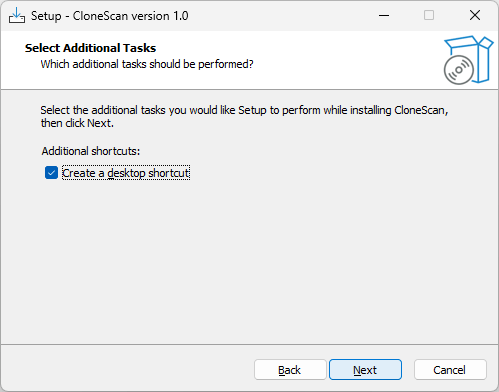
- 追加のタスクを設定して[Next]をクリックします。
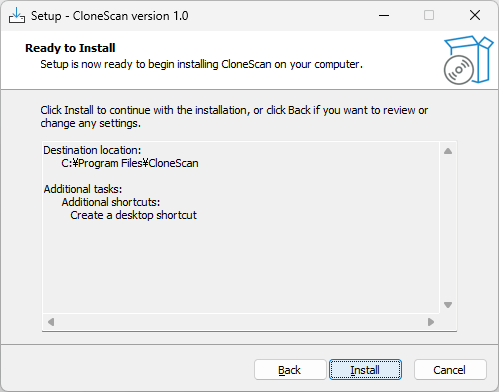
- [Install]をクリックしてインストールを開始します。
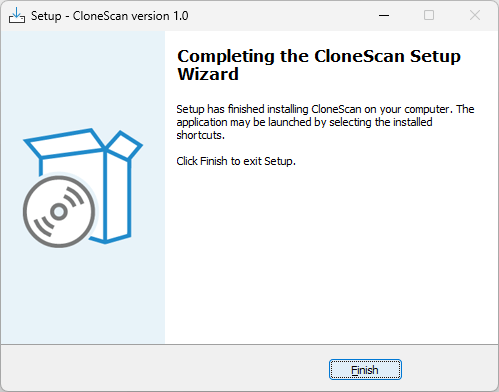
- [Finish]をクリックしてセットアップウィザードを閉じます。
基本的な使い方
1. 基本的な使い方
- [Add Folder]ボタンをクリックして、検索するフォルダを追加します。
- [Scan]ボタンをクリックします。
- スキャンが完了すると、結果が表示されます。
- 下部のボタンから、ファイルを削除したり、ファイルがあるフォルダを開くことができます。