").attr(n.scriptAttrs||{}).prop({charset:n.scriptCharset,src:n.url}).on("load error",i=function(e){r.remove(),i=null,e&&t("error"===e.type?404:200,e.type)}),C.head.appendChild(r[0])},abort:function(){i&&i()}}});var Jt,Kt=[],Zt=/(=)\?(?=&|$)|\?\?/;ce.ajaxSetup({jsonp:"callback",jsonpCallback:function(){var e=Kt.pop()||ce.expando+"_"+jt.guid++;return this[e]=!0,e}}),ce.ajaxPrefilter("json jsonp",function(e,t,n){var r,i,o,a=!1!==e.jsonp&&(Zt.test(e.url)?"url":"string"==typeof e.data&&0===(e.contentType||"").indexOf("application/x-www-form-urlencoded")&&Zt.test(e.data)&&"data");if(a||"jsonp"===e.dataTypes[0])return r=e.jsonpCallback=v(e.jsonpCallback)?e.jsonpCallback():e.jsonpCallback,a?e[a]=e[a].replace(Zt,"$1"+r):!1!==e.jsonp&&(e.url+=(At.test(e.url)?"&":"?")+e.jsonp+"="+r),e.converters["script json"]=function(){return o||ce.error(r+" was not called"),o[0]},e.dataTypes[0]="json",i=ie[r],ie[r]=function(){o=arguments},n.always(function(){void 0===i?ce(ie).removeProp(r):ie[r]=i,e[r]&&(e.jsonpCallback=t.jsonpCallback,Kt.push(r)),o&&v(i)&&i(o[0]),o=i=void 0}),"script"}),le.createHTMLDocument=((Jt=C.implementation.createHTMLDocument("").body).innerHTML="
",2===Jt.childNodes.length),ce.parseHTML=function(e,t,n){return"string"!=typeof e?[]:("boolean"==typeof t&&(n=t,t=!1),t||(le.createHTMLDocument?((r=(t=C.implementation.createHTMLDocument("")).createElement("base")).href=C.location.href,t.head.appendChild(r)):t=C),o=!n&&[],(i=w.exec(e))?[t.createElement(i[1])]:(i=Ae([e],t,o),o&&o.length&&ce(o).remove(),ce.merge([],i.childNodes)));var r,i,o},ce.fn.load=function(e,t,n){var r,i,o,a=this,s=e.indexOf(" ");return-1").append(ce.parseHTML(e)).find(r):e)}).always(n&&function(e,t){a.each(function(){n.apply(this,o||[e.responseText,t,e])})}),this},ce.expr.pseudos.animated=function(t){return ce.grep(ce.timers,function(e){return t===e.elem}).length},ce.offset={setOffset:function(e,t,n){var r,i,o,a,s,u,l=ce.css(e,"position"),c=ce(e),f={};"static"===l&&(e.style.position="relative"),s=c.offset(),o=ce.css(e,"top"),u=ce.css(e,"left"),("absolute"===l||"fixed"===l)&&-1<(o+u).indexOf("auto")?(a=(r=c.position()).top,i=r.left):(a=parseFloat(o)||0,i=parseFloat(u)||0),v(t)&&(t=t.call(e,n,ce.extend({},s))),null!=t.top&&(f.top=t.top-s.top+a),null!=t.left&&(f.left=t.left-s.left+i),"using"in t?t.using.call(e,f):c.css(f)}},ce.fn.extend({offset:function(t){if(arguments.length)return void 0===t?this:this.each(function(e){ce.offset.setOffset(this,t,e)});var e,n,r=this[0];return r?r.getClientRects().length?(e=r.getBoundingClientRect(),n=r.ownerDocument.defaultView,{top:e.top+n.pageYOffset,left:e.left+n.pageXOffset}):{top:0,left:0}:void 0},position:function(){if(this[0]){var e,t,n,r=this[0],i={top:0,left:0};if("fixed"===ce.css(r,"position"))t=r.getBoundingClientRect();else{t=this.offset(),n=r.ownerDocument,e=r.offsetParent||n.documentElement;while(e&&(e===n.body||e===n.documentElement)&&"static"===ce.css(e,"position"))e=e.parentNode;e&&e!==r&&1===e.nodeType&&((i=ce(e).offset()).top+=ce.css(e,"borderTopWidth",!0),i.left+=ce.css(e,"borderLeftWidth",!0))}return{top:t.top-i.top-ce.css(r,"marginTop",!0),left:t.left-i.left-ce.css(r,"marginLeft",!0)}}},offsetParent:function(){return this.map(function(){var e=this.offsetParent;while(e&&"static"===ce.css(e,"position"))e=e.offsetParent;return e||J})}}),ce.each({scrollLeft:"pageXOffset",scrollTop:"pageYOffset"},function(t,i){var o="pageYOffset"===i;ce.fn[t]=function(e){return M(this,function(e,t,n){var r;if(y(e)?r=e:9===e.nodeType&&(r=e.defaultView),void 0===n)return r?r[i]:e[t];r?r.scrollTo(o?r.pageXOffset:n,o?n:r.pageYOffset):e[t]=n},t,e,arguments.length)}}),ce.each(["top","left"],function(e,n){ce.cssHooks[n]=Ye(le.pixelPosition,function(e,t){if(t)return t=Ge(e,n),_e.test(t)?ce(e).position()[n]+"px":t})}),ce.each({Height:"height",Width:"width"},function(a,s){ce.each({padding:"inner"+a,content:s,"":"outer"+a},function(r,o){ce.fn[o]=function(e,t){var n=arguments.length&&(r||"boolean"!=typeof e),i=r||(!0===e||!0===t?"margin":"border");return M(this,function(e,t,n){var r;return y(e)?0===o.indexOf("outer")?e["inner"+a]:e.document.documentElement["client"+a]:9===e.nodeType?(r=e.documentElement,Math.max(e.body["scroll"+a],r["scroll"+a],e.body["offset"+a],r["offset"+a],r["client"+a])):void 0===n?ce.css(e,t,i):ce.style(e,t,n,i)},s,n?e:void 0,n)}})}),ce.each(["ajaxStart","ajaxStop","ajaxComplete","ajaxError","ajaxSuccess","ajaxSend"],function(e,t){ce.fn[t]=function(e){return this.on(t,e)}}),ce.fn.extend({bind:function(e,t,n){return this.on(e,null,t,n)},unbind:function(e,t){return this.off(e,null,t)},delegate:function(e,t,n,r){return this.on(t,e,n,r)},undelegate:function(e,t,n){return 1===arguments.length?this.off(e,"**"):this.off(t,e||"**",n)},hover:function(e,t){return this.on("mouseenter",e).on("mouseleave",t||e)}}),ce.each("blur focus focusin focusout resize scroll click dblclick mousedown mouseup mousemove mouseover mouseout mouseenter mouseleave change select submit keydown keypress keyup contextmenu".split(" "),function(e,n){ce.fn[n]=function(e,t){return 0
Bulk Rename Utility 4.1.0.1
ファイルリネーム
2021/03/26 13:37
説明機能仕様ダウンロード画像使い方
複数のファイルまたはフォルダの名前を一括変更できるフリーソフト

複数のファイルまたはフォルダの名前を一括変更できる、Windows 向けのフリーのファイルリネームソフト。テキストや番号の置換、テキストの挿入、大文字と小文字の変換、番号の追加などを行うことができます。
Bulk Rename Utility の概要
Bulk Rename Utility は、Windows 用の無料のファイルリネームユーティリティです。ボタンをクリックするだけで、複数のファイルまたはフォルダの名前を変更できます。
Bulk Rename Utility の機能
Bulk Rename Utility で利用できる主な機能の一覧です。
| 機能 |
概要 |
| メイン機能 |
ファイル名の変更 |
| 機能詳細 |
・ファイル名を置換
・一部のテキストの削除
・指定したテキストを保持
・大文字小文字を変換
・ファイル名の先頭または末尾に追加
・日時を追加
・ナンバリング(番号を追加)
・フォルダ名をファイルに追加
・正規表現を使用してリネーム
・Javascript やテキストファイルリスト(CSV)を使用してリネーム |
いろいろな基準でファイル名を変更できます
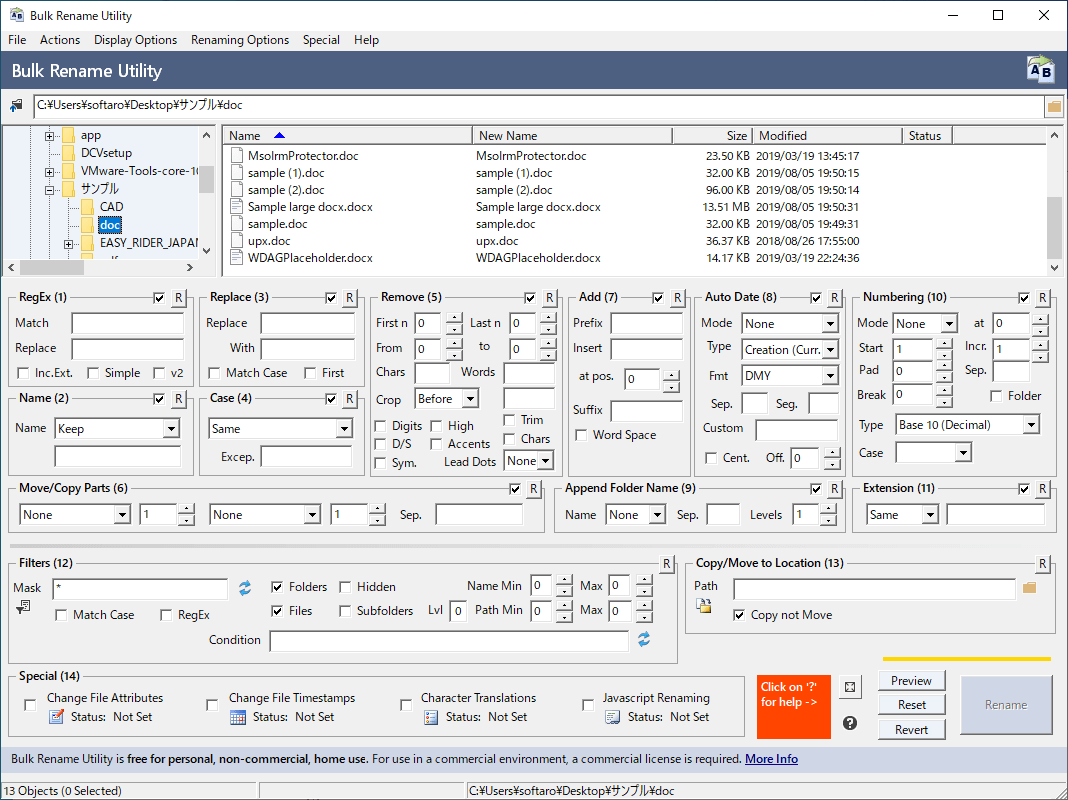
Bulk Rename Utility は、非常に柔軟な基準に基づいて、ファイルとフォルダ全体の名前を簡単に変更できるアプリケーションです。
ファイル名にテキストを追加、置換、挿入したり、大文字と小文字を変換したり、数値を追加したり、ファイル拡張子を削除または変更したり、日付/タイムスタンプを追加したりできます。EXIF メタデータや ID3 タグを使用してファイル名を変更することもできます。
かんたんにファイル名をリネームすることができるアプリ
Bulk Rename Utility は、使いやすいファイルリネームプログラムです。複数のファイルや複数のフォルダの名前をかんたんに変更することができますが、UI が英語なので多少の慣れが必要です。
機能
- ファイル、フォルダ、またはその両方の名前を変更します。
- ファイル名のテキストを削除、追加、または変更します。
- テキストの置換を実行します。
- ファイル名の大文字と小文字を変更します。
- 文字や単語を削除します。
- 数字または記号を削除します。
- ファイル名にテキストを追加または追加します。
- 親フォルダの名前をファイル名に追加します。
- 多くの形式でファイル名に日付を追加します。
- クリップボードから複数のファイル名にテキストを追加します。
- 非常に柔軟なルールでファイルに番号を付けます。
- 名前を変更する前に、新しい名前をプレビューします。
- ファイルの詳細を任意の列で並べ替えます。
- 名前の変更基準をお気に入りに保存します。
- ワイルドカード、名前の長さまたはパスの長さ、正規表現、さらには javascript を使用して、ファイルをフィルタリングして名前を変更します。
価格:無料
動作環境:Windows 7|8|8.1|10|11
使用言語:英語
最終更新日:
4か月前 (2026/01/05)
ダウンロード数:2078
使い方
インストール
1.インストール方法
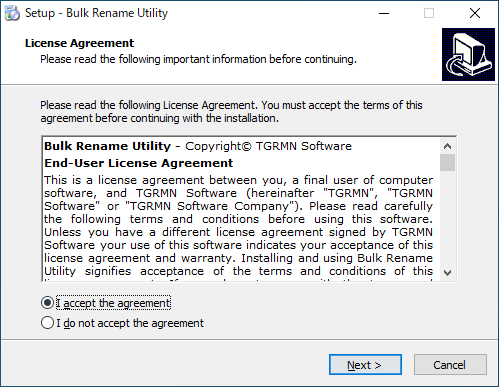
- インストーラを実行するとライセンスが表示されます。「I accept the agreement」を選択して[Next]をクリックします。
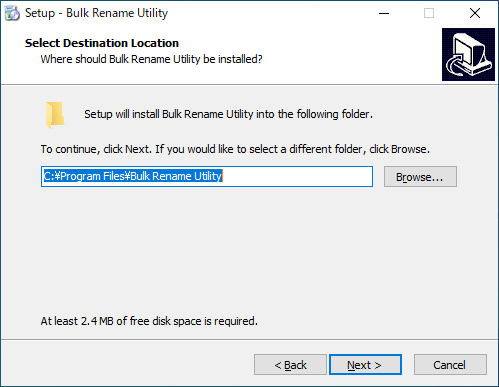
- インストール先を指定します。変更しない場合はこのまま[Next]をクリックします。
- スタートメニューに作成するショートカットの指定です。変更しない場合はこのまま[Next]をクリックします。

- 追加のタスクを選択して[Next]をクリックします。

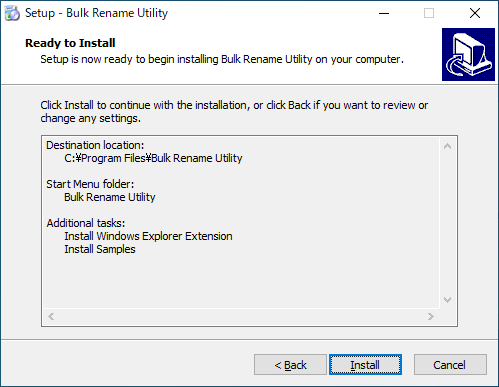
- インストールの準備ができました。[Install]をクリックしてインストールを開始します。
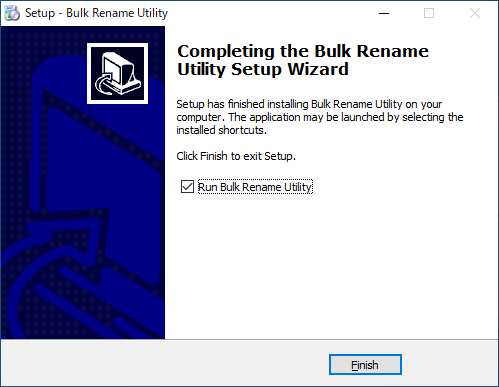
- インストールが完了しました。[Finish]をクリックしてセットアップウィザードを閉じます。
基本的な使い方
1.ファイルをリネームする
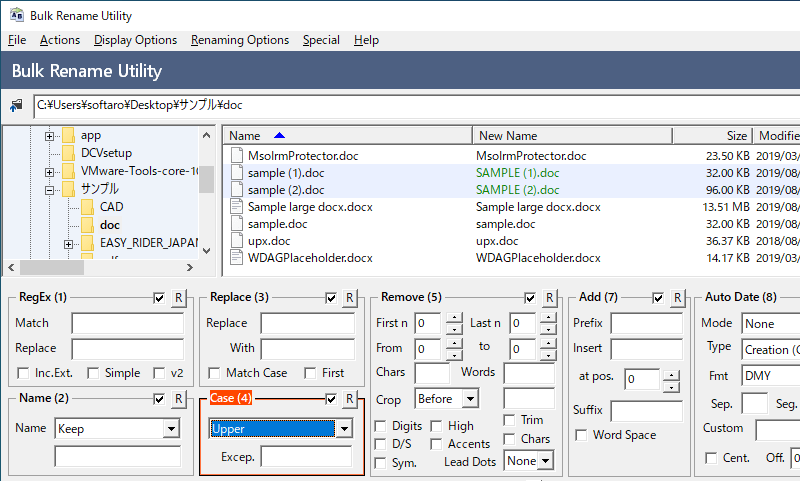
- 左上のフォルダツリーで、リネームしたいファイルまたはフォルダがあるフォルダを選択します。
- フォルダを選択すると、右のウィンドウにファイルの一覧が表示されます。

- リネームしたいファイルを選択します。
- 例えば、ファイル名の文字を大文字に変更したい場合は「Case (4)」のドロップダウンで「Upper」を選択します。
- ファイルリストの「New Name」に変更後のファイル名が表示されます。

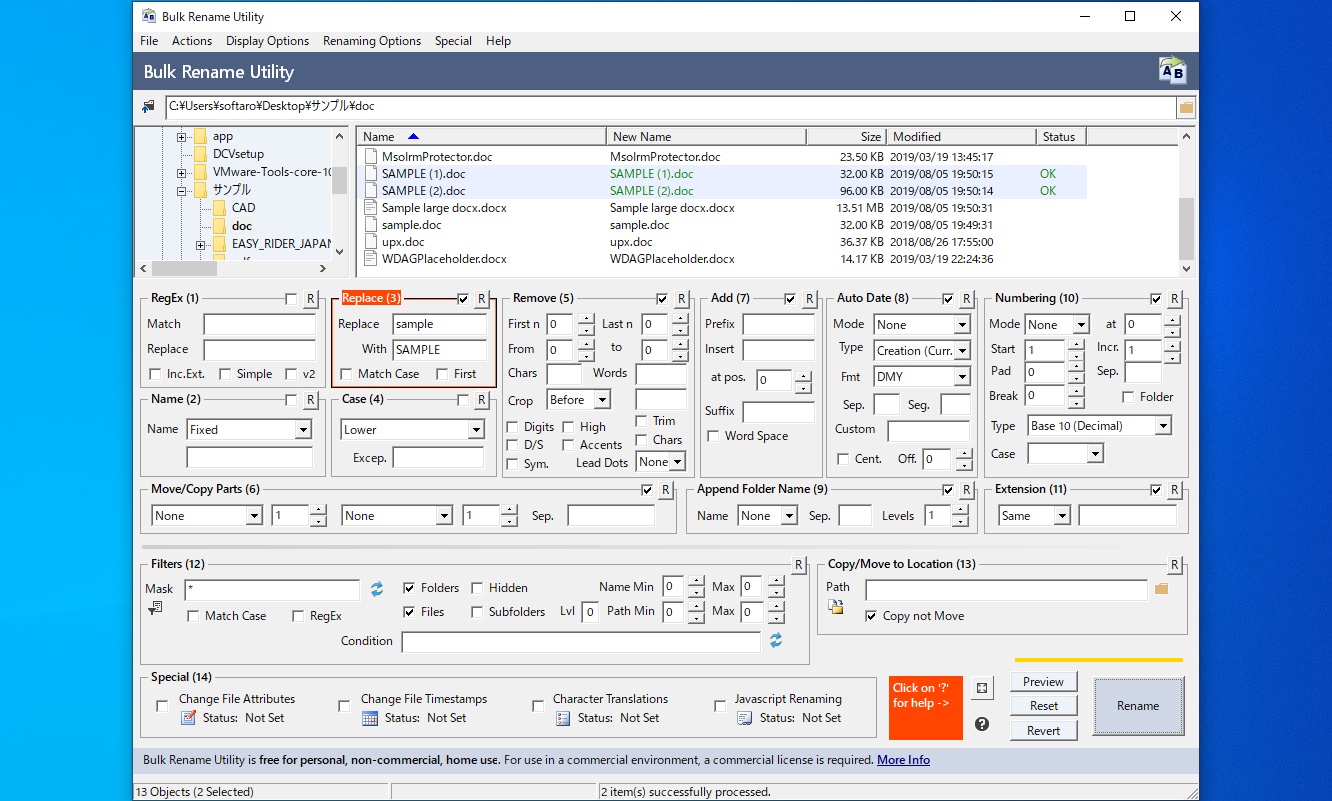
- もうひとつの例として、ファイル名を置換したい場合は「Replace (3)」のボックスを使用します。
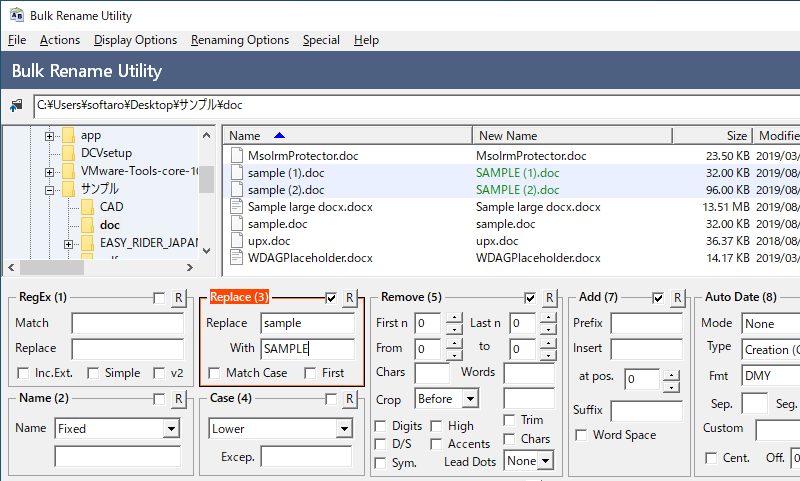
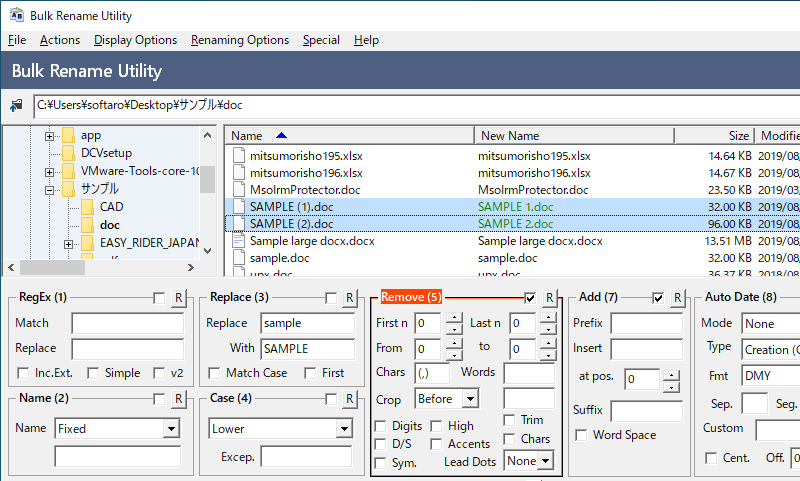
- ファイル名の一部を削除したいような場合は、「Remove (3)」のボックスを使用します。例えば、括弧「( )」を削除したい場合は、Char に「(,)」と入力します。
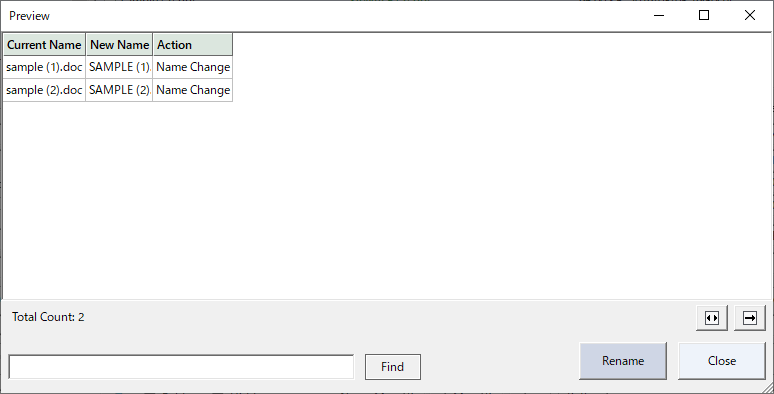
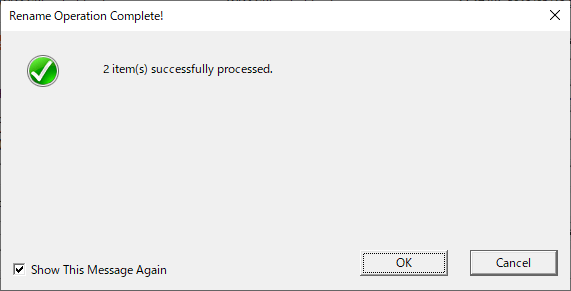
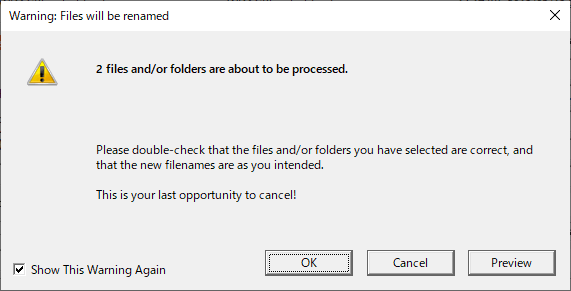
- ウィンドウ右下の[Rename]ボタンをクリックすると、ファイル名の変更が開始します。確認画面が表示されるので[OK]をクリックします。

よくある質問と回答
ライセンスについて。