").attr(n.scriptAttrs||{}).prop({charset:n.scriptCharset,src:n.url}).on("load error",i=function(e){r.remove(),i=null,e&&t("error"===e.type?404:200,e.type)}),C.head.appendChild(r[0])},abort:function(){i&&i()}}});var Jt,Kt=[],Zt=/(=)\?(?=&|$)|\?\?/;ce.ajaxSetup({jsonp:"callback",jsonpCallback:function(){var e=Kt.pop()||ce.expando+"_"+jt.guid++;return this[e]=!0,e}}),ce.ajaxPrefilter("json jsonp",function(e,t,n){var r,i,o,a=!1!==e.jsonp&&(Zt.test(e.url)?"url":"string"==typeof e.data&&0===(e.contentType||"").indexOf("application/x-www-form-urlencoded")&&Zt.test(e.data)&&"data");if(a||"jsonp"===e.dataTypes[0])return r=e.jsonpCallback=v(e.jsonpCallback)?e.jsonpCallback():e.jsonpCallback,a?e[a]=e[a].replace(Zt,"$1"+r):!1!==e.jsonp&&(e.url+=(At.test(e.url)?"&":"?")+e.jsonp+"="+r),e.converters["script json"]=function(){return o||ce.error(r+" was not called"),o[0]},e.dataTypes[0]="json",i=ie[r],ie[r]=function(){o=arguments},n.always(function(){void 0===i?ce(ie).removeProp(r):ie[r]=i,e[r]&&(e.jsonpCallback=t.jsonpCallback,Kt.push(r)),o&&v(i)&&i(o[0]),o=i=void 0}),"script"}),le.createHTMLDocument=((Jt=C.implementation.createHTMLDocument("").body).innerHTML="
",2===Jt.childNodes.length),ce.parseHTML=function(e,t,n){return"string"!=typeof e?[]:("boolean"==typeof t&&(n=t,t=!1),t||(le.createHTMLDocument?((r=(t=C.implementation.createHTMLDocument("")).createElement("base")).href=C.location.href,t.head.appendChild(r)):t=C),o=!n&&[],(i=w.exec(e))?[t.createElement(i[1])]:(i=Ae([e],t,o),o&&o.length&&ce(o).remove(),ce.merge([],i.childNodes)));var r,i,o},ce.fn.load=function(e,t,n){var r,i,o,a=this,s=e.indexOf(" ");return-1").append(ce.parseHTML(e)).find(r):e)}).always(n&&function(e,t){a.each(function(){n.apply(this,o||[e.responseText,t,e])})}),this},ce.expr.pseudos.animated=function(t){return ce.grep(ce.timers,function(e){return t===e.elem}).length},ce.offset={setOffset:function(e,t,n){var r,i,o,a,s,u,l=ce.css(e,"position"),c=ce(e),f={};"static"===l&&(e.style.position="relative"),s=c.offset(),o=ce.css(e,"top"),u=ce.css(e,"left"),("absolute"===l||"fixed"===l)&&-1<(o+u).indexOf("auto")?(a=(r=c.position()).top,i=r.left):(a=parseFloat(o)||0,i=parseFloat(u)||0),v(t)&&(t=t.call(e,n,ce.extend({},s))),null!=t.top&&(f.top=t.top-s.top+a),null!=t.left&&(f.left=t.left-s.left+i),"using"in t?t.using.call(e,f):c.css(f)}},ce.fn.extend({offset:function(t){if(arguments.length)return void 0===t?this:this.each(function(e){ce.offset.setOffset(this,t,e)});var e,n,r=this[0];return r?r.getClientRects().length?(e=r.getBoundingClientRect(),n=r.ownerDocument.defaultView,{top:e.top+n.pageYOffset,left:e.left+n.pageXOffset}):{top:0,left:0}:void 0},position:function(){if(this[0]){var e,t,n,r=this[0],i={top:0,left:0};if("fixed"===ce.css(r,"position"))t=r.getBoundingClientRect();else{t=this.offset(),n=r.ownerDocument,e=r.offsetParent||n.documentElement;while(e&&(e===n.body||e===n.documentElement)&&"static"===ce.css(e,"position"))e=e.parentNode;e&&e!==r&&1===e.nodeType&&((i=ce(e).offset()).top+=ce.css(e,"borderTopWidth",!0),i.left+=ce.css(e,"borderLeftWidth",!0))}return{top:t.top-i.top-ce.css(r,"marginTop",!0),left:t.left-i.left-ce.css(r,"marginLeft",!0)}}},offsetParent:function(){return this.map(function(){var e=this.offsetParent;while(e&&"static"===ce.css(e,"position"))e=e.offsetParent;return e||J})}}),ce.each({scrollLeft:"pageXOffset",scrollTop:"pageYOffset"},function(t,i){var o="pageYOffset"===i;ce.fn[t]=function(e){return M(this,function(e,t,n){var r;if(y(e)?r=e:9===e.nodeType&&(r=e.defaultView),void 0===n)return r?r[i]:e[t];r?r.scrollTo(o?r.pageXOffset:n,o?n:r.pageYOffset):e[t]=n},t,e,arguments.length)}}),ce.each(["top","left"],function(e,n){ce.cssHooks[n]=Ye(le.pixelPosition,function(e,t){if(t)return t=Ge(e,n),_e.test(t)?ce(e).position()[n]+"px":t})}),ce.each({Height:"height",Width:"width"},function(a,s){ce.each({padding:"inner"+a,content:s,"":"outer"+a},function(r,o){ce.fn[o]=function(e,t){var n=arguments.length&&(r||"boolean"!=typeof e),i=r||(!0===e||!0===t?"margin":"border");return M(this,function(e,t,n){var r;return y(e)?0===o.indexOf("outer")?e["inner"+a]:e.document.documentElement["client"+a]:9===e.nodeType?(r=e.documentElement,Math.max(e.body["scroll"+a],r["scroll"+a],e.body["offset"+a],r["offset"+a],r["client"+a])):void 0===n?ce.css(e,t,i):ce.style(e,t,n,i)},s,n?e:void 0,n)}})}),ce.each(["ajaxStart","ajaxStop","ajaxComplete","ajaxError","ajaxSuccess","ajaxSend"],function(e,t){ce.fn[t]=function(e){return this.on(t,e)}}),ce.fn.extend({bind:function(e,t,n){return this.on(e,null,t,n)},unbind:function(e,t){return this.off(e,null,t)},delegate:function(e,t,n,r){return this.on(t,e,n,r)},undelegate:function(e,t,n){return 1===arguments.length?this.off(e,"**"):this.off(t,e||"**",n)},hover:function(e,t){return this.on("mouseenter",e).on("mouseleave",t||e)}}),ce.each("blur focus focusin focusout resize scroll click dblclick mousedown mouseup mousemove mouseover mouseout mouseenter mouseleave change select submit keydown keypress keyup contextmenu".split(" "),function(e,n){ce.fn[n]=function(e,t){return 0
qimgv 1.0.2 / 1.0.3 Alpha
画像ビューア
2021/10/12 11:33
説明機能仕様ダウンロード画像使い方
画像ファイルを高速で表示する使いやすい画像ビューア

高速でさまざまな形式の画像ファイルを表示できる Windows 向けの画像ビューア。画像の閲覧するほかに、画像のリサイズやクロップ(切り抜き)などを行うこともできます。
qimgv の概要
qimgv は、高速で使いやすい画像ビューアです。オプションでビデオファイルの再生もサポートします。
qimgv の機能
qimgv の主な機能です。
| 機能 |
概要 |
| メイン機能 |
画像ビューア |
| 機能詳細 |
・画像ファイルの表示(フィットモード、ズームイン/ズームアウト)
・画像のリサイズ
・画像のクロップ
・EXIF 情報の表示
・クイックコピー/クイックムーブ
・テーマの変更 |
| 対応フォーマット |
JPEG (.jpg *.jpeg *ipe *jfif), PNG(*.png), WebP (*.webp), JPEG 2000 (*.jp2*.j2k *.jpf *.jpx *.jpm *.jpgx), JPEG-XL (*.jxl), AVIF (*.avif *.avifs), TIFF(*.tif *.tiff), BMP (*.bmp), Icon Files (*.ico), PPM (*.ppm), XBM (*.xbm), XPM (*.xpm), WBMP (*.wbmp), CUR (*.cur), HEIC (*.heic), HEICS (*.heics), HEIF(*.heif), HEIFS (*.heifs), ICNS (*.icns), PBM (*.pbm), PGM (*.pgm) など |
多数の画像形式に対応しています
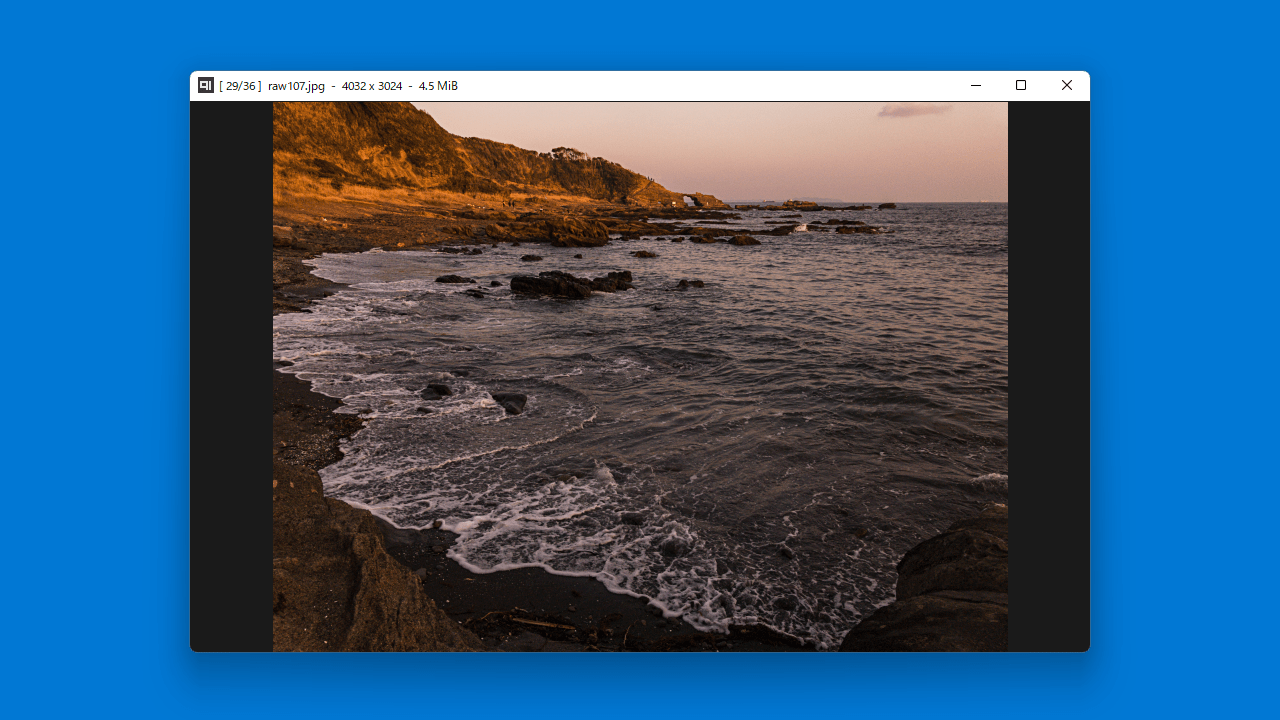
qimgv は、JPEG / PNG / WebP / HEIC / CR2 / RW2 … などのさまざまな形式の画像ファイルをすばやく表示できる画像ビューアです。
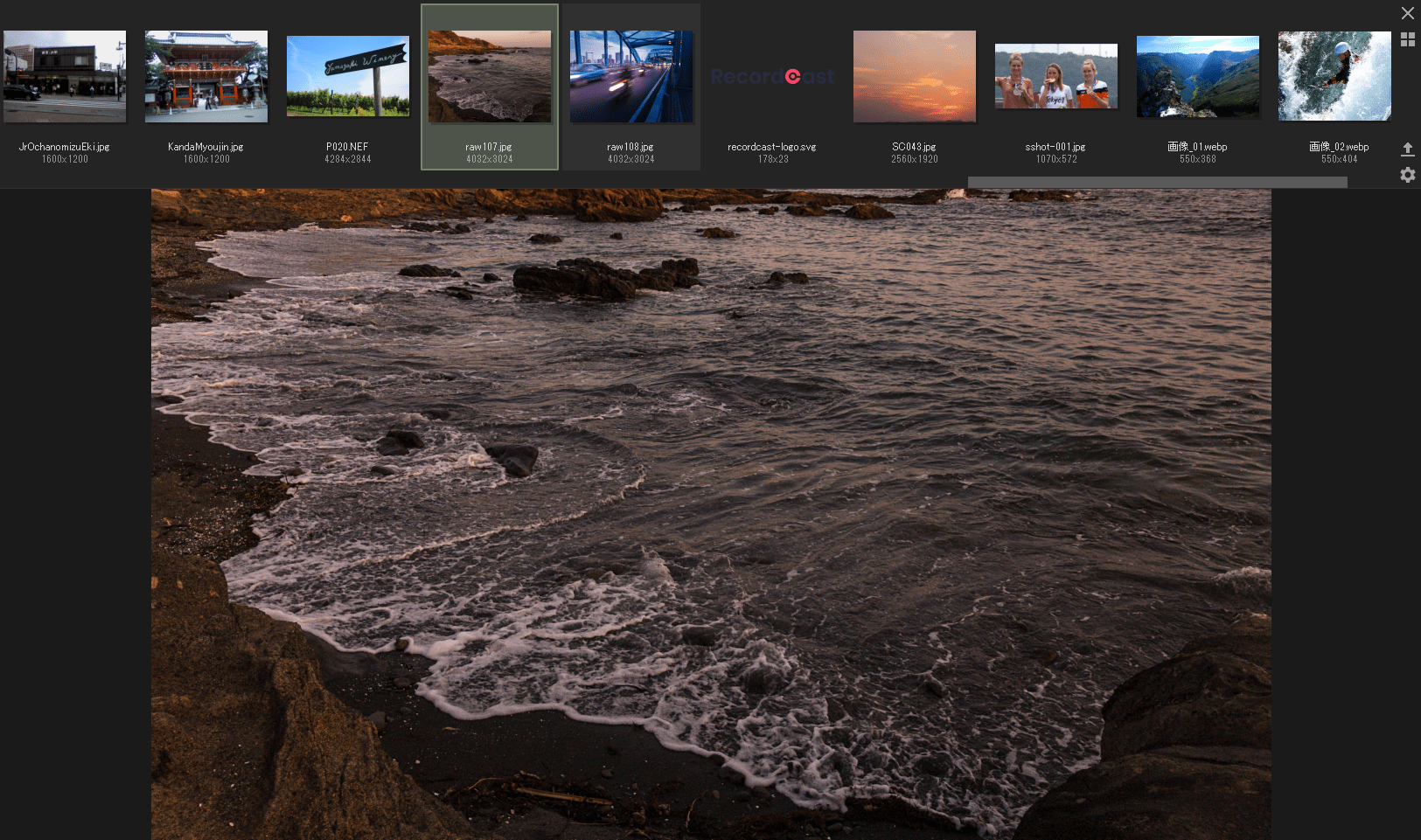
シングルビューで画像ファイルを表示するほかに、フォルダビューでフォルダ内の画像をサムネイル表示するこもが可能で、必要に応じて 表示モードを変更したり、フルスクリーン表示したり、拡大/縮小表示したり、EXIF 情報を表示したりできます。
ほかに便利な機能が利用できます
qimgv では、画像を表示するほかに、画像のサイズを変更したり、画像をクロップして希望のサイズに切り抜いたり、ほかの形式に変換して保存することができます。
「クイックコピー/クイックムーブ」機能を使用すると、「C」または「M」ショートカットでパネルを表示して、宛先のディレクトリに画像ファイルをコピーまたは移動できます。
使いやすい高速な画像ビューア
qimgv は、キーボートショートカットでさまざまな操作をしたり、いろいろな機能を実行できる画像ビューアです。追加の「プラグイン」をインストールすると、HEIC / HEIF や RAW などのほかの形式に対応できます。
機能
- シンプルなUI
- 速い
- 使いやすい
- 完全に構成可能なテーマ、ショートカット
- 高品質のスケーリング
- 基本的な画像編集:切り抜き、回転、サイズ変更
- 画像を別のフォルダにすばやくコピー/移動する機能
- libmpv を介した実験的なビデオ再生
- フォルダ表示モード
- シェルスクリプトを実行する機能
価格:無料
動作環境:Windows 7|8|8.1|10|11
使用言語:英語
最終更新日:
4年前 (2022/05/02)
ダウンロード数:2168
画像

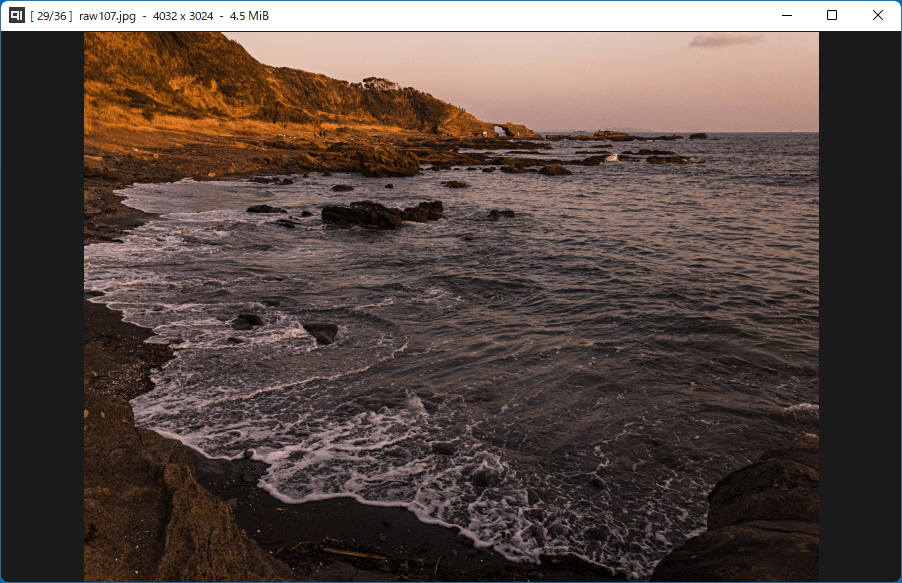
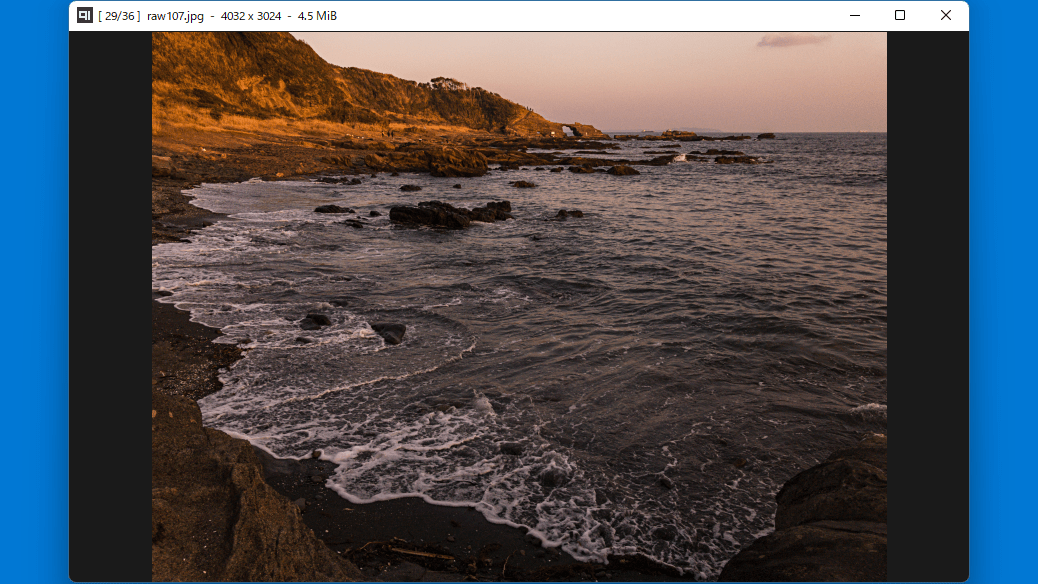
メイン画面

メイン画面とパネル

右クリックメニュー

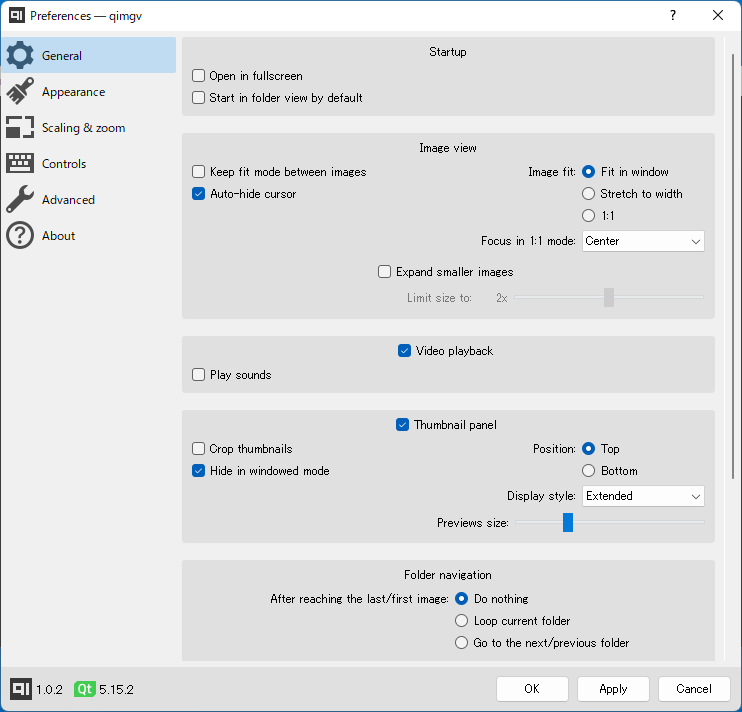
設定
使い方
インストール
1.インストール方法
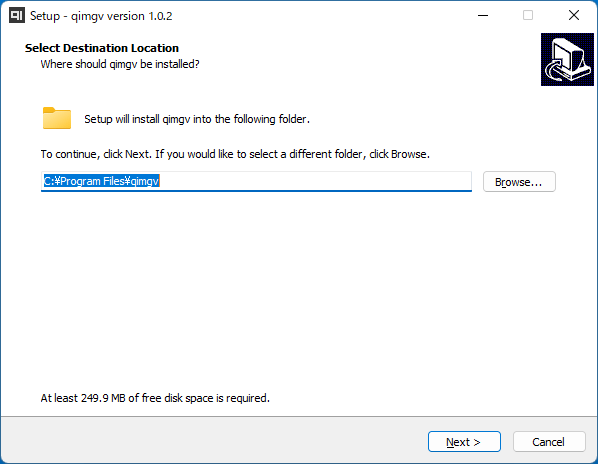
- インストーラを実行したら、インストール先を確認して[Next]をクリックします。
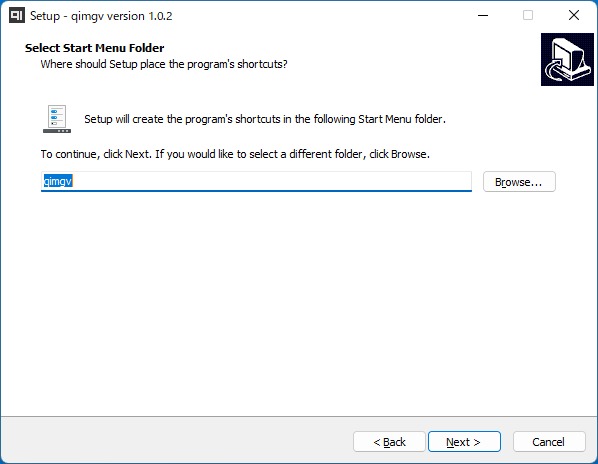
- スタートメニューに作成するショートカットの設定を確認して[Next]をクリックします。
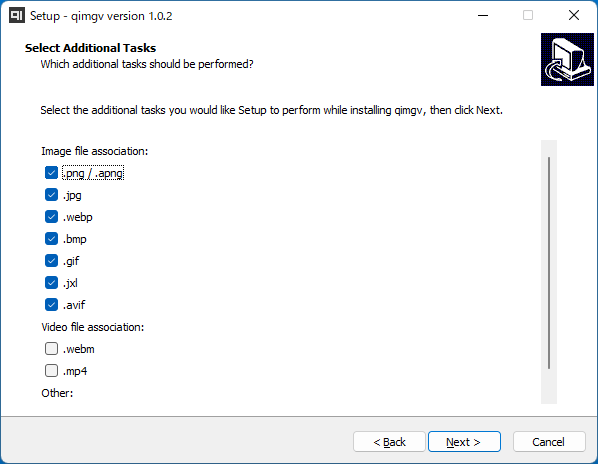
- ファイル拡張子の関連付けを行って[Next]をクリックします。
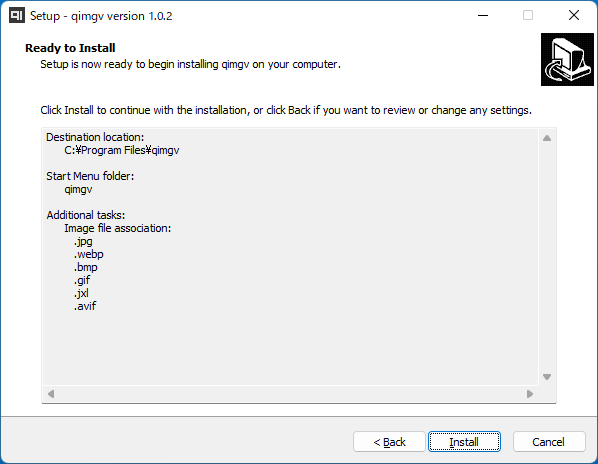
- インストールの準備ができました。[Install]をクリックしてインストールを開始します。
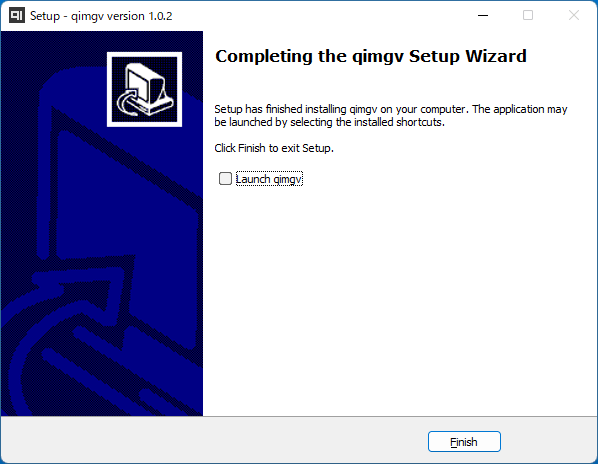
- インストールが完了しました。[Finish]をクリックしてセットアップウィザードを閉じます。
基本的な使い方
1.基本的な使い方
- qimgv は、ショートカットキーで主な操作やいろいろな機能が利用できます。

・次の画像:右矢印 / MouseWheel
・前の画像:左矢印/ MouseWheel
・最初の画像:Home
・最後の画像:End
・ズームイン:Ctrl + MouseWheel / Crtl + Up
・ズームアウト:Ctrl + MouseWheel / Crtl + Down
・ズーム(代替方法):マウスの右ボタンを押したまま上下に移動
・フィットモード(ウィンドウ):1
・フィットモード(幅):2
・フィットモード(1:1):3
・フィットモードの切り替え:スペース
・フルスクリーンモードを切り替えます:DoubleClick / F / F11
・フルスクリーンモードを終了:Esc
・EXIF パネルを表示:I
・クロップ画像:X
・画像のサイズを変更する:R
・左に回転:Ctrl + L
・右に回転:Ctrl + R
・含まれているディレクトリを開く:Ctrl + D
・スライドショーモード:〜
・シャッフルモード:Ctrl +〜
・クイックコピー:C
・クイックムーブ:M
・ゴミ箱に移動:Delete
・ファイルを削除する:Shift + Delete
・保存する:Ctrl + S
・名前を付けて保存:Ctrl + Shift + S
・フォルダビュー:Enter / バックスペース
・開く:Ctrl + O
・PDF の印刷/エクスポート:Ctrl + P
・設定:P
・アプリケーションを終了する:Esc / Ctrl + Q / Alt + X / MiddleClick
2.右クリックメニュー
- 主要な操作や機能は右クリックメニューから行うことができます。
よくある質問と回答
ライセンスについて。
qimgv は、どなたでも無料で使用できます。