").attr(n.scriptAttrs||{}).prop({charset:n.scriptCharset,src:n.url}).on("load error",i=function(e){r.remove(),i=null,e&&t("error"===e.type?404:200,e.type)}),C.head.appendChild(r[0])},abort:function(){i&&i()}}});var Jt,Kt=[],Zt=/(=)\?(?=&|$)|\?\?/;ce.ajaxSetup({jsonp:"callback",jsonpCallback:function(){var e=Kt.pop()||ce.expando+"_"+jt.guid++;return this[e]=!0,e}}),ce.ajaxPrefilter("json jsonp",function(e,t,n){var r,i,o,a=!1!==e.jsonp&&(Zt.test(e.url)?"url":"string"==typeof e.data&&0===(e.contentType||"").indexOf("application/x-www-form-urlencoded")&&Zt.test(e.data)&&"data");if(a||"jsonp"===e.dataTypes[0])return r=e.jsonpCallback=v(e.jsonpCallback)?e.jsonpCallback():e.jsonpCallback,a?e[a]=e[a].replace(Zt,"$1"+r):!1!==e.jsonp&&(e.url+=(At.test(e.url)?"&":"?")+e.jsonp+"="+r),e.converters["script json"]=function(){return o||ce.error(r+" was not called"),o[0]},e.dataTypes[0]="json",i=ie[r],ie[r]=function(){o=arguments},n.always(function(){void 0===i?ce(ie).removeProp(r):ie[r]=i,e[r]&&(e.jsonpCallback=t.jsonpCallback,Kt.push(r)),o&&v(i)&&i(o[0]),o=i=void 0}),"script"}),le.createHTMLDocument=((Jt=C.implementation.createHTMLDocument("").body).innerHTML="
",2===Jt.childNodes.length),ce.parseHTML=function(e,t,n){return"string"!=typeof e?[]:("boolean"==typeof t&&(n=t,t=!1),t||(le.createHTMLDocument?((r=(t=C.implementation.createHTMLDocument("")).createElement("base")).href=C.location.href,t.head.appendChild(r)):t=C),o=!n&&[],(i=w.exec(e))?[t.createElement(i[1])]:(i=Ae([e],t,o),o&&o.length&&ce(o).remove(),ce.merge([],i.childNodes)));var r,i,o},ce.fn.load=function(e,t,n){var r,i,o,a=this,s=e.indexOf(" ");return-1").append(ce.parseHTML(e)).find(r):e)}).always(n&&function(e,t){a.each(function(){n.apply(this,o||[e.responseText,t,e])})}),this},ce.expr.pseudos.animated=function(t){return ce.grep(ce.timers,function(e){return t===e.elem}).length},ce.offset={setOffset:function(e,t,n){var r,i,o,a,s,u,l=ce.css(e,"position"),c=ce(e),f={};"static"===l&&(e.style.position="relative"),s=c.offset(),o=ce.css(e,"top"),u=ce.css(e,"left"),("absolute"===l||"fixed"===l)&&-1<(o+u).indexOf("auto")?(a=(r=c.position()).top,i=r.left):(a=parseFloat(o)||0,i=parseFloat(u)||0),v(t)&&(t=t.call(e,n,ce.extend({},s))),null!=t.top&&(f.top=t.top-s.top+a),null!=t.left&&(f.left=t.left-s.left+i),"using"in t?t.using.call(e,f):c.css(f)}},ce.fn.extend({offset:function(t){if(arguments.length)return void 0===t?this:this.each(function(e){ce.offset.setOffset(this,t,e)});var e,n,r=this[0];return r?r.getClientRects().length?(e=r.getBoundingClientRect(),n=r.ownerDocument.defaultView,{top:e.top+n.pageYOffset,left:e.left+n.pageXOffset}):{top:0,left:0}:void 0},position:function(){if(this[0]){var e,t,n,r=this[0],i={top:0,left:0};if("fixed"===ce.css(r,"position"))t=r.getBoundingClientRect();else{t=this.offset(),n=r.ownerDocument,e=r.offsetParent||n.documentElement;while(e&&(e===n.body||e===n.documentElement)&&"static"===ce.css(e,"position"))e=e.parentNode;e&&e!==r&&1===e.nodeType&&((i=ce(e).offset()).top+=ce.css(e,"borderTopWidth",!0),i.left+=ce.css(e,"borderLeftWidth",!0))}return{top:t.top-i.top-ce.css(r,"marginTop",!0),left:t.left-i.left-ce.css(r,"marginLeft",!0)}}},offsetParent:function(){return this.map(function(){var e=this.offsetParent;while(e&&"static"===ce.css(e,"position"))e=e.offsetParent;return e||J})}}),ce.each({scrollLeft:"pageXOffset",scrollTop:"pageYOffset"},function(t,i){var o="pageYOffset"===i;ce.fn[t]=function(e){return M(this,function(e,t,n){var r;if(y(e)?r=e:9===e.nodeType&&(r=e.defaultView),void 0===n)return r?r[i]:e[t];r?r.scrollTo(o?r.pageXOffset:n,o?n:r.pageYOffset):e[t]=n},t,e,arguments.length)}}),ce.each(["top","left"],function(e,n){ce.cssHooks[n]=Ye(le.pixelPosition,function(e,t){if(t)return t=Ge(e,n),_e.test(t)?ce(e).position()[n]+"px":t})}),ce.each({Height:"height",Width:"width"},function(a,s){ce.each({padding:"inner"+a,content:s,"":"outer"+a},function(r,o){ce.fn[o]=function(e,t){var n=arguments.length&&(r||"boolean"!=typeof e),i=r||(!0===e||!0===t?"margin":"border");return M(this,function(e,t,n){var r;return y(e)?0===o.indexOf("outer")?e["inner"+a]:e.document.documentElement["client"+a]:9===e.nodeType?(r=e.documentElement,Math.max(e.body["scroll"+a],r["scroll"+a],e.body["offset"+a],r["offset"+a],r["client"+a])):void 0===n?ce.css(e,t,i):ce.style(e,t,n,i)},s,n?e:void 0,n)}})}),ce.each(["ajaxStart","ajaxStop","ajaxComplete","ajaxError","ajaxSuccess","ajaxSend"],function(e,t){ce.fn[t]=function(e){return this.on(t,e)}}),ce.fn.extend({bind:function(e,t,n){return this.on(e,null,t,n)},unbind:function(e,t){return this.off(e,null,t)},delegate:function(e,t,n,r){return this.on(t,e,n,r)},undelegate:function(e,t,n){return 1===arguments.length?this.off(e,"**"):this.off(t,e||"**",n)},hover:function(e,t){return this.on("mouseenter",e).on("mouseleave",t||e)}}),ce.each("blur focus focusin focusout resize scroll click dblclick mousedown mouseup mousemove mouseover mouseout mouseenter mouseleave change select submit keydown keypress keyup contextmenu".split(" "),function(e,n){ce.fn[n]=function(e,t){return 0
FolderSync 1.0.0.227
ファイルバックアップ・同期
2021/02/03 11:28
説明機能仕様ダウンロード画像使い方
フリーのフォルダ同期ツール

Windows 向けのフリーのフォルダ同期ソフト。2 つのディレクトリ間の比較を実行してすばやく差異を表示し、ファイルを同期することができます。このツールは手軽にフォルダの内容をバックアップを実行したい場合に便利です。
FolderSync の概要
FolderSync は、ディレクトリを比較して同期を実行できるフォルダ同期ツールです。
FolderSync の機能
FolderSync で利用できる主な機能の一覧です。
| 機能 |
概要 |
| メイン機能 |
フォルダ同期 |
| 機能詳細 |
・2 つのフォルダを比較
・ソースから宛先パスへの同期を実行
・削除/作成/更新/リネーム操作をする/しないの選択
・サブディレクトリを同期する/しないの選択
・複数のタスクを作成可能 |
すばやくフォルダを比較して同期できます
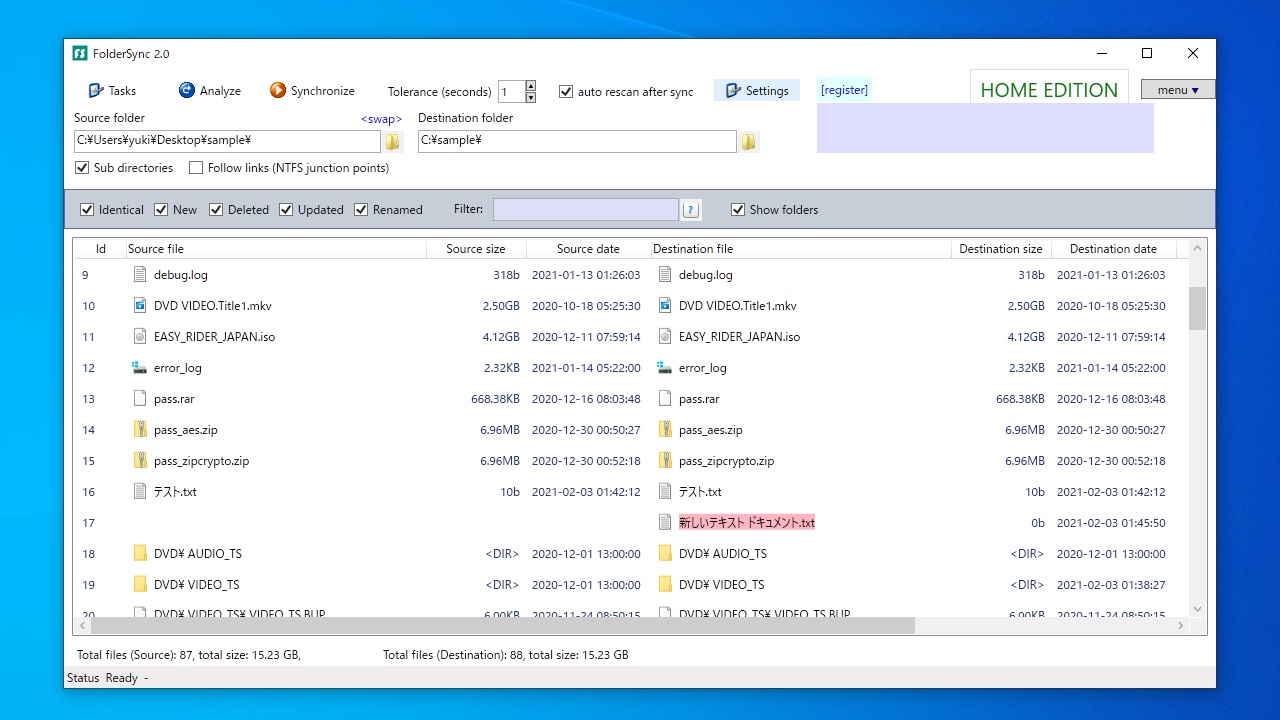
FolderSync は、2 つのフォルダ間でファイルを同期できる、フリーのフォルダ同期ツールです。
フォルダの比較(分析)を実行すると、新しいファイル、更新されたファイル、名前が変更されたファイル、移動されたファイル、削除されたファイルが報告されます。その後、ボタンをクリックするだけでファイルをかんたんに同期できます。
ファイルのバックアップに適したフォルダ同期ソフト
FolderSync は、一方向の同期を実行することができるフォルダ同期ソフトです。フォルダ内のファイルを別のフォルダに定期的にバックアップしたい場合に役に立ちます。
機能
- 2 つのディレクトリ間の比較を実行します
- ソースから宛先パスへの同期を実行します
- 差分バックアップまたは完全バックアップに使用できます
価格:無料
動作環境:Windows 7|8|8.1|10|11
使用言語:英語
最終更新日:
4か月前 (2025/12/22)
ダウンロード数:762
使い方
インストール
1.インストール方法
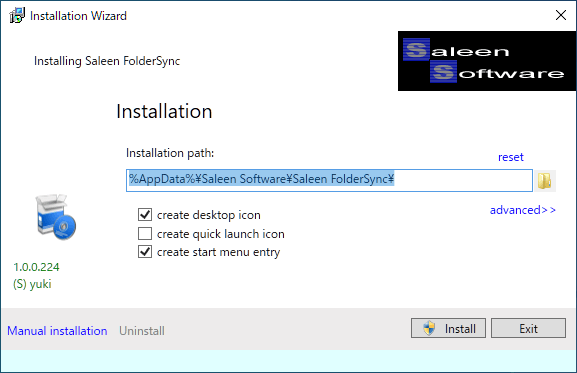
- インストーラを実行すると、インストール先とインストールオプションの選択画面が表示されます。[Install]をクリックしてインストールを開始します。
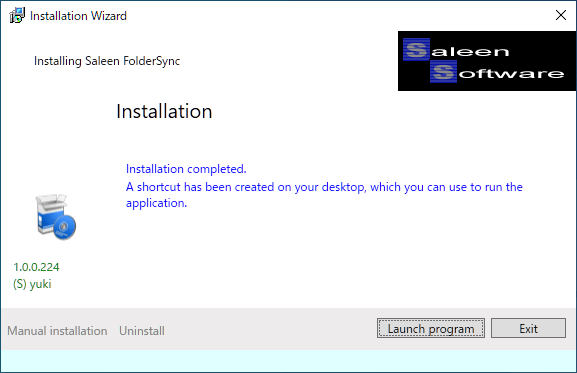
- インストールが完了しました。[Launch program]をクリックするとアプリケーションを起動できます。
2.起動時の確認画面
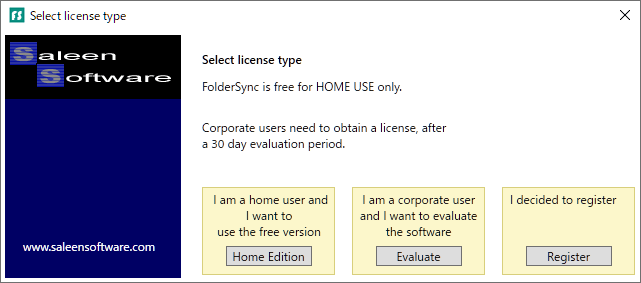
起動時に、どのバージョンを使用するかの選択画面が表示されます。
- 無料版を使用する場合は[Home Edition]をクリックします。
基本的な使い方
1.フォルダを同期する
- 「Source folder」で、ソース(コピー元)のフォルダを選択します。
- 「Destination folder」で、コピー先のフォルダを選択します。
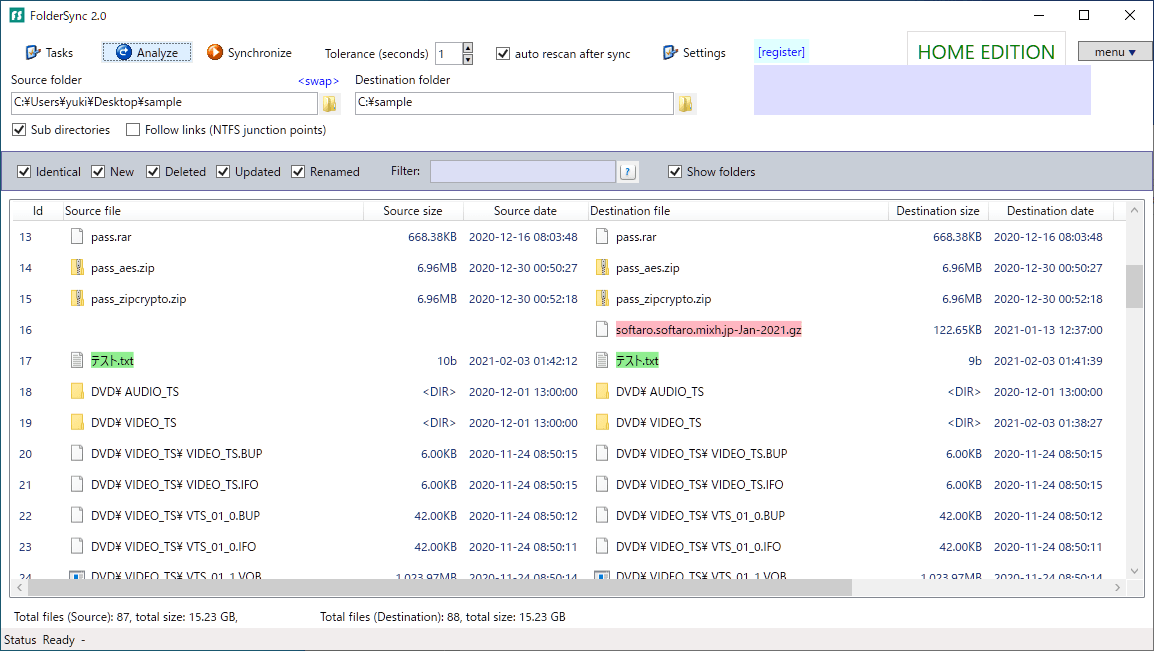
- [Analyze]ボタンをクリックすると分析が開始します。削除されるファイルは「赤」、更新されるファイルは「緑」、新しいファイルは「青」で表示されます。

・Sub directories:サブフォルダを同期する
・Identical:同一のファイルを表示する
・New:新しいファイルを同期する
・Deleted:ソースに存在しないファイルを削除する
・Updated:古いファイルを更新する
・Renamed:ファイルをリネームする
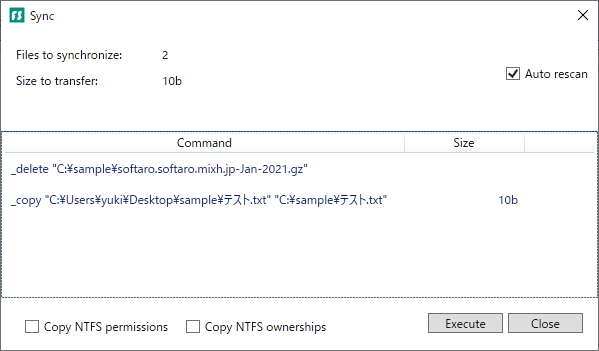
- 「Synchronize」をクリックすると、処理されるファイルの一覧が表示されます。
- [Execute]ボタンをクリックすると同期を実行します。
2.タスクに追加する
頻繁に同期したり複数のフォルダを同期する場合は、タスクに追加しておくと、すばやく読み込むことができるので便利です。
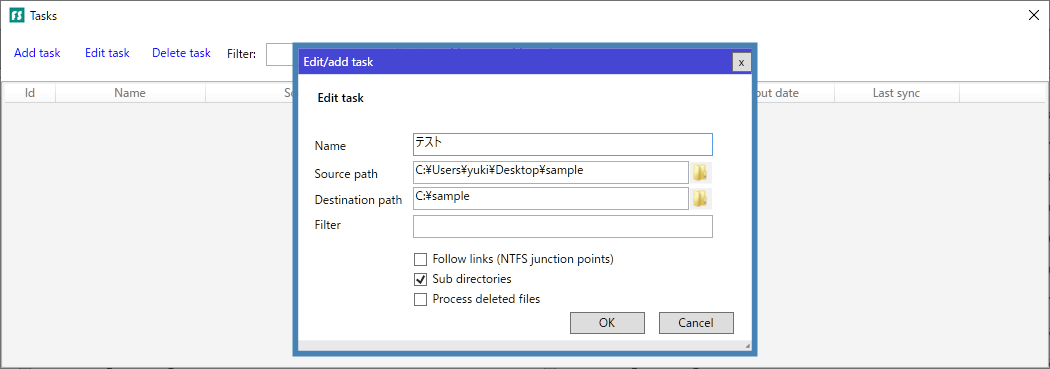
- メイン画面左上の「Tasks」をクリックすると、タスクの管理画面が表示されます。
- 「Add Task」をクリックすると、新しいタスクを追加できます。

・Follow links (NTFS junktion points):リンクを同期する
・Sub directories:サブフォルダを同期する
・Process deleted files:ファイルの削除を実行する
よくある質問と回答
ライセンスについて。