").attr(n.scriptAttrs||{}).prop({charset:n.scriptCharset,src:n.url}).on("load error",i=function(e){r.remove(),i=null,e&&t("error"===e.type?404:200,e.type)}),C.head.appendChild(r[0])},abort:function(){i&&i()}}});var Jt,Kt=[],Zt=/(=)\?(?=&|$)|\?\?/;ce.ajaxSetup({jsonp:"callback",jsonpCallback:function(){var e=Kt.pop()||ce.expando+"_"+jt.guid++;return this[e]=!0,e}}),ce.ajaxPrefilter("json jsonp",function(e,t,n){var r,i,o,a=!1!==e.jsonp&&(Zt.test(e.url)?"url":"string"==typeof e.data&&0===(e.contentType||"").indexOf("application/x-www-form-urlencoded")&&Zt.test(e.data)&&"data");if(a||"jsonp"===e.dataTypes[0])return r=e.jsonpCallback=v(e.jsonpCallback)?e.jsonpCallback():e.jsonpCallback,a?e[a]=e[a].replace(Zt,"$1"+r):!1!==e.jsonp&&(e.url+=(At.test(e.url)?"&":"?")+e.jsonp+"="+r),e.converters["script json"]=function(){return o||ce.error(r+" was not called"),o[0]},e.dataTypes[0]="json",i=ie[r],ie[r]=function(){o=arguments},n.always(function(){void 0===i?ce(ie).removeProp(r):ie[r]=i,e[r]&&(e.jsonpCallback=t.jsonpCallback,Kt.push(r)),o&&v(i)&&i(o[0]),o=i=void 0}),"script"}),le.createHTMLDocument=((Jt=C.implementation.createHTMLDocument("").body).innerHTML="
",2===Jt.childNodes.length),ce.parseHTML=function(e,t,n){return"string"!=typeof e?[]:("boolean"==typeof t&&(n=t,t=!1),t||(le.createHTMLDocument?((r=(t=C.implementation.createHTMLDocument("")).createElement("base")).href=C.location.href,t.head.appendChild(r)):t=C),o=!n&&[],(i=w.exec(e))?[t.createElement(i[1])]:(i=Ae([e],t,o),o&&o.length&&ce(o).remove(),ce.merge([],i.childNodes)));var r,i,o},ce.fn.load=function(e,t,n){var r,i,o,a=this,s=e.indexOf(" ");return-1").append(ce.parseHTML(e)).find(r):e)}).always(n&&function(e,t){a.each(function(){n.apply(this,o||[e.responseText,t,e])})}),this},ce.expr.pseudos.animated=function(t){return ce.grep(ce.timers,function(e){return t===e.elem}).length},ce.offset={setOffset:function(e,t,n){var r,i,o,a,s,u,l=ce.css(e,"position"),c=ce(e),f={};"static"===l&&(e.style.position="relative"),s=c.offset(),o=ce.css(e,"top"),u=ce.css(e,"left"),("absolute"===l||"fixed"===l)&&-1<(o+u).indexOf("auto")?(a=(r=c.position()).top,i=r.left):(a=parseFloat(o)||0,i=parseFloat(u)||0),v(t)&&(t=t.call(e,n,ce.extend({},s))),null!=t.top&&(f.top=t.top-s.top+a),null!=t.left&&(f.left=t.left-s.left+i),"using"in t?t.using.call(e,f):c.css(f)}},ce.fn.extend({offset:function(t){if(arguments.length)return void 0===t?this:this.each(function(e){ce.offset.setOffset(this,t,e)});var e,n,r=this[0];return r?r.getClientRects().length?(e=r.getBoundingClientRect(),n=r.ownerDocument.defaultView,{top:e.top+n.pageYOffset,left:e.left+n.pageXOffset}):{top:0,left:0}:void 0},position:function(){if(this[0]){var e,t,n,r=this[0],i={top:0,left:0};if("fixed"===ce.css(r,"position"))t=r.getBoundingClientRect();else{t=this.offset(),n=r.ownerDocument,e=r.offsetParent||n.documentElement;while(e&&(e===n.body||e===n.documentElement)&&"static"===ce.css(e,"position"))e=e.parentNode;e&&e!==r&&1===e.nodeType&&((i=ce(e).offset()).top+=ce.css(e,"borderTopWidth",!0),i.left+=ce.css(e,"borderLeftWidth",!0))}return{top:t.top-i.top-ce.css(r,"marginTop",!0),left:t.left-i.left-ce.css(r,"marginLeft",!0)}}},offsetParent:function(){return this.map(function(){var e=this.offsetParent;while(e&&"static"===ce.css(e,"position"))e=e.offsetParent;return e||J})}}),ce.each({scrollLeft:"pageXOffset",scrollTop:"pageYOffset"},function(t,i){var o="pageYOffset"===i;ce.fn[t]=function(e){return M(this,function(e,t,n){var r;if(y(e)?r=e:9===e.nodeType&&(r=e.defaultView),void 0===n)return r?r[i]:e[t];r?r.scrollTo(o?r.pageXOffset:n,o?n:r.pageYOffset):e[t]=n},t,e,arguments.length)}}),ce.each(["top","left"],function(e,n){ce.cssHooks[n]=Ye(le.pixelPosition,function(e,t){if(t)return t=Ge(e,n),_e.test(t)?ce(e).position()[n]+"px":t})}),ce.each({Height:"height",Width:"width"},function(a,s){ce.each({padding:"inner"+a,content:s,"":"outer"+a},function(r,o){ce.fn[o]=function(e,t){var n=arguments.length&&(r||"boolean"!=typeof e),i=r||(!0===e||!0===t?"margin":"border");return M(this,function(e,t,n){var r;return y(e)?0===o.indexOf("outer")?e["inner"+a]:e.document.documentElement["client"+a]:9===e.nodeType?(r=e.documentElement,Math.max(e.body["scroll"+a],r["scroll"+a],e.body["offset"+a],r["offset"+a],r["client"+a])):void 0===n?ce.css(e,t,i):ce.style(e,t,n,i)},s,n?e:void 0,n)}})}),ce.each(["ajaxStart","ajaxStop","ajaxComplete","ajaxError","ajaxSuccess","ajaxSend"],function(e,t){ce.fn[t]=function(e){return this.on(t,e)}}),ce.fn.extend({bind:function(e,t,n){return this.on(e,null,t,n)},unbind:function(e,t){return this.off(e,null,t)},delegate:function(e,t,n,r){return this.on(t,e,n,r)},undelegate:function(e,t,n){return 1===arguments.length?this.off(e,"**"):this.off(t,e||"**",n)},hover:function(e,t){return this.on("mouseenter",e).on("mouseleave",t||e)}}),ce.each("blur focus focusin focusout resize scroll click dblclick mousedown mouseup mousemove mouseover mouseout mouseenter mouseleave change select submit keydown keypress keyup contextmenu".split(" "),function(e,n){ce.fn[n]=function(e,t){return 0
VSDC Free Video Editor 11.1.7
ビデオ編集
2020/07/31 22:432026/04/10 08:23
説明 機能 仕様 ダウンロード 画像 使い方
初心者でも使いやすい、多機能でフリーな動画編集ソフト

動画のカットをはじめ、動画ファイルの結合、視覚効果や効果音やフィルターや画像修正などの適用、テキストやサウンドトラックの追加などの編集ができるフリーの Winodws 向け動画編集ソフト。スライドショーも作成できます 。
VSDC Free Video Editor の概要
VSDC Free Video Editor は、家族のグリーティングカードから会社のプレゼンテーションまで、あらゆるどんな動画も作成することができるフリーの動画編集ソフトです。クロマキーおよび詳細設定を使用してプロフェッショナルな動画を作成できます。VSDC Free Video Editor は、全てのポピュラーな動画形式/音声フォーマットをサポートしています。
VSDC Free Video Editor の機能
VSDC Free Video Editor の機能の一覧です。
機能
概要
ノンリニア動画編集
シーンが順番通りに並んでいる他のエディタと違って、タイムライン上の任意の位置にオブジェクトを配置することができます。また、オブジェクトのシェイプをはじめ、位置やさまざまなパラメーターなどを変更できます。
視覚効果と効果音
5 つのカテゴリ(色補正、オブジェクトの変換、フィルタ、トランジション、特殊撮影)の視覚効果と効果音を適用できます。
描画モード
ブレンドモード。独自のプロフェッショナルスタイルを動画に付けることができます。ワンクリックでスタイリッシュな Instagram のようなフィルタを利用できます。
マスキング
動画内の特定の部分を隠したり、ぼかしたり、ハイライトしたりするために、色んな形状のマスクを作成できます。顔をぼかして身元を守ったり、不要なマークを削除したい場合に便利です。
モーショントラッキング
動画内のオブジェクトの移動を追跡し、軌跡をほかの要素(タイトル、キャプション、アイコン、画像、マスクなど)に割り当てることができます。これを使用すると、動いているオブジェクトにマスクを配置したりすることが簡単になります。
エクスポート
Youtube, Instagram, Facebook, Twitter, Vimeo 向けの動画ファイルにエクスポートできます。
サブピクセル精度
滑らかなアニメーション、回転、変形、正確な相対配置を行ってシーン内のオブジェクトを配置できます。
特定のデバイス用の動画の作成
iPod / iPhone / iPad、PSP、Galaxy、スマートフォン、一般の携帯電話、Sony PlayStation、Xbox、Zune、Archos、iRiver、Creative Zen、Blackberry、MP4プレーヤーなどで再生できる動画を作成。
チャートの操作
横棒グラフ、積み上げ横棒グラフー、ポイントグラフ、バブルダイアグラムなどのさまざまなチャートを作成できます。
ビデオキャプチャ
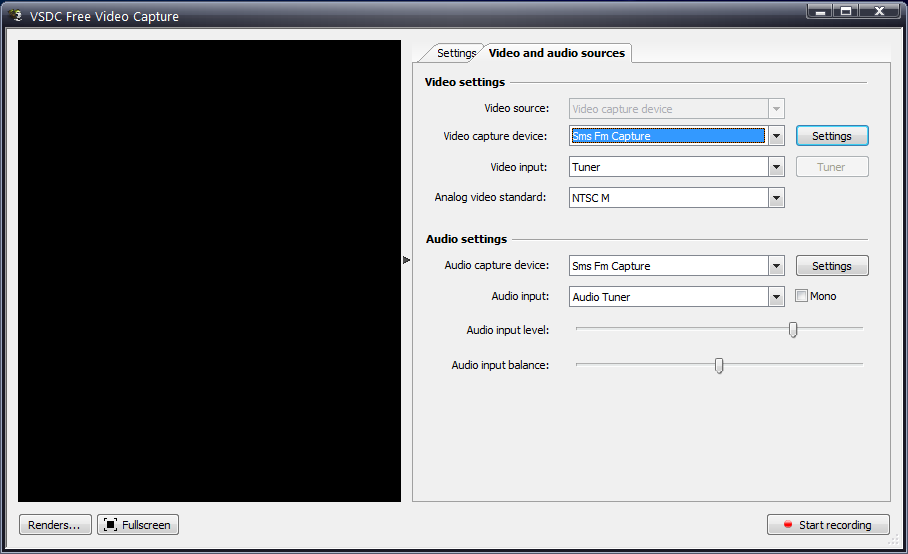
ビデオチューナー、ウェブカメラ、IP カメラから動画をキャプチャして編集できます。
スクリーンレコーダー
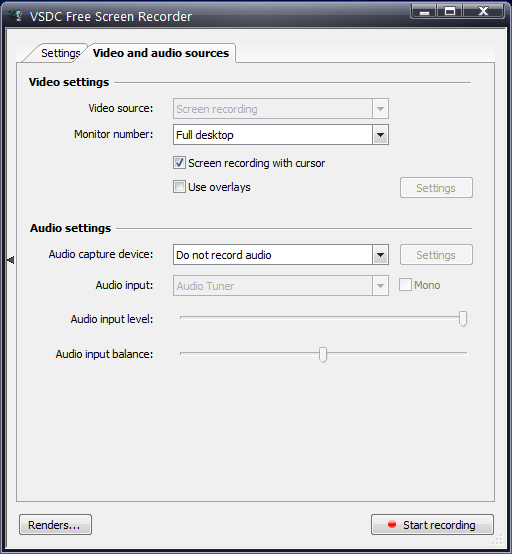
デスクトップを録画できます。
効率的に作業ができる、多くの機能を持った動画編集ソフト
VSDC Free Video Editor を使用すると、ビデオの切り替え効果やエフェクトの追加、オーディオやテキストの挿入などの機能を使ってビデオを編集して、高品質な動画をかんたんに作成することができます。
このソフトウェアには事前に構成された幅広いプロファイルが用意されているため、ポピュラーな Web サイトやマルチメディアデバイス用のビデオを作成できるのが特徴です。
使いやすいフリーの動画変換ソフト
VSDC Free Video Editor の無料版では、ハードウェアアクセラレーションなどの一部の機能が使用できませんがそのほかのほとんどの機能は無料で利用できます。このソフトウェアの豊富な機能を使用してビデオファイルを編集し、さまざまな視覚効果やオーディオ効果を伴う複雑なビデオを作成することができます。
機能
ビデオの編集
切り替え効果の追加
音楽トラックを挿入
ナレーションを録音
ビデオの明るさ、彩度、色を微調整
写真やデジタル画像を追加
白黒、セピア調、ネガティブなどの効果を適用
動画にテキストキャプションを追加
入力フォーマット:
ビデオ:AVI、MP4、 MKV、 MPG、 WMV、 3GP、 FLV
オーディオ:MP3、WAV、 WMA、 FLAC、 PCM、 OGG、 AAC、 M4A、 AMR
イメージファイル:BMP、 JPG、 PNG、 PSD、 ICO、 TIFF
出力フォーマット:
PC :AVI, MPG, MOV, WMV, MKV, RM, SWF, FLV
Web :Youtube, Instagram, Facebook, Twitter, Vimeo, WebM, FLV, SWF, GIF, APNG
iPhone / iPad:M4V
Android :MP4
DVD :DVD, VCD, AVI, MPG
価格: 無料
動作環境: Windows Vista|7|8|8.1|10
使用言語: 日本語・英語ほか
最終更新日:
6日前 (2026/04/10)
ダウンロード数: 2825
画像
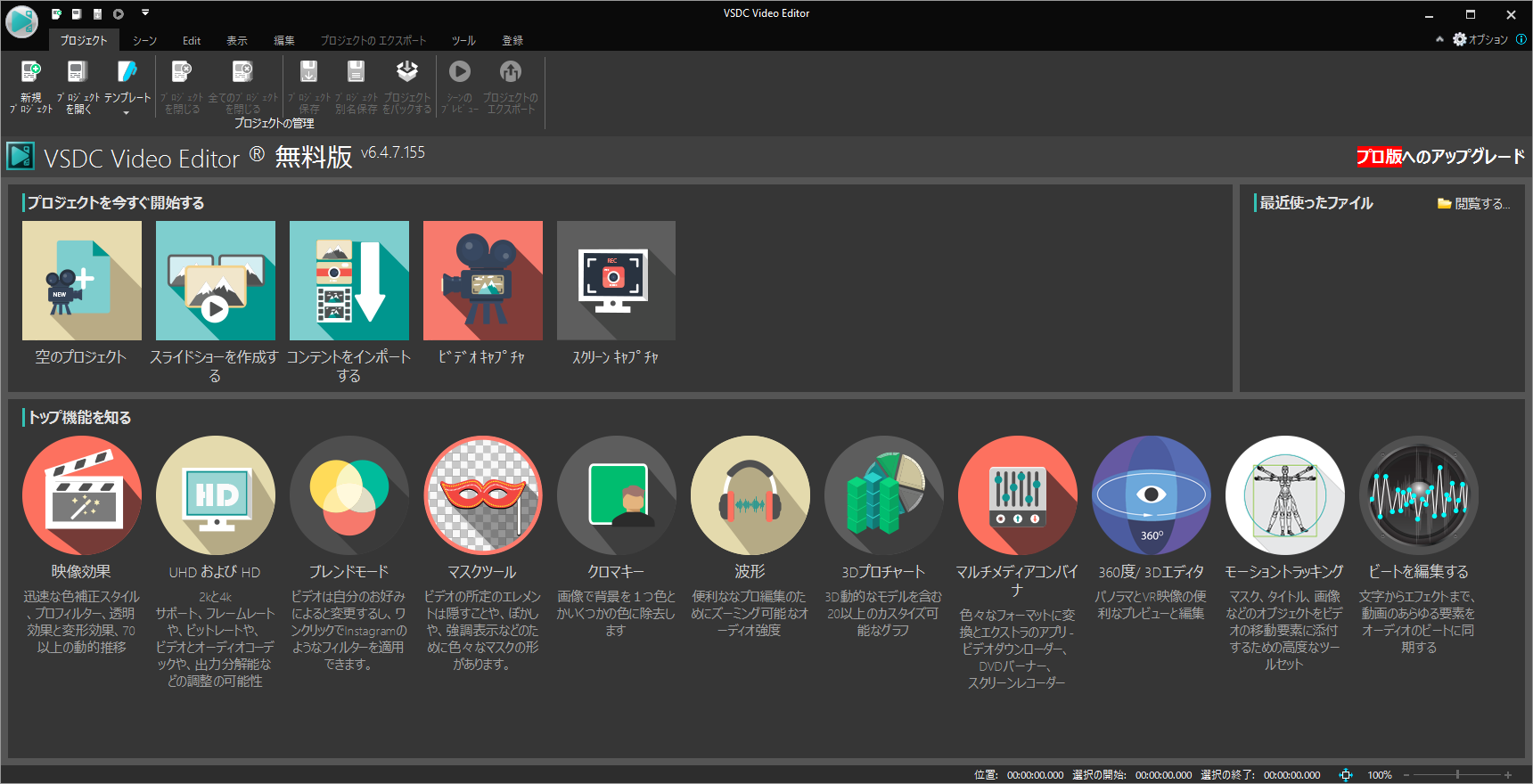
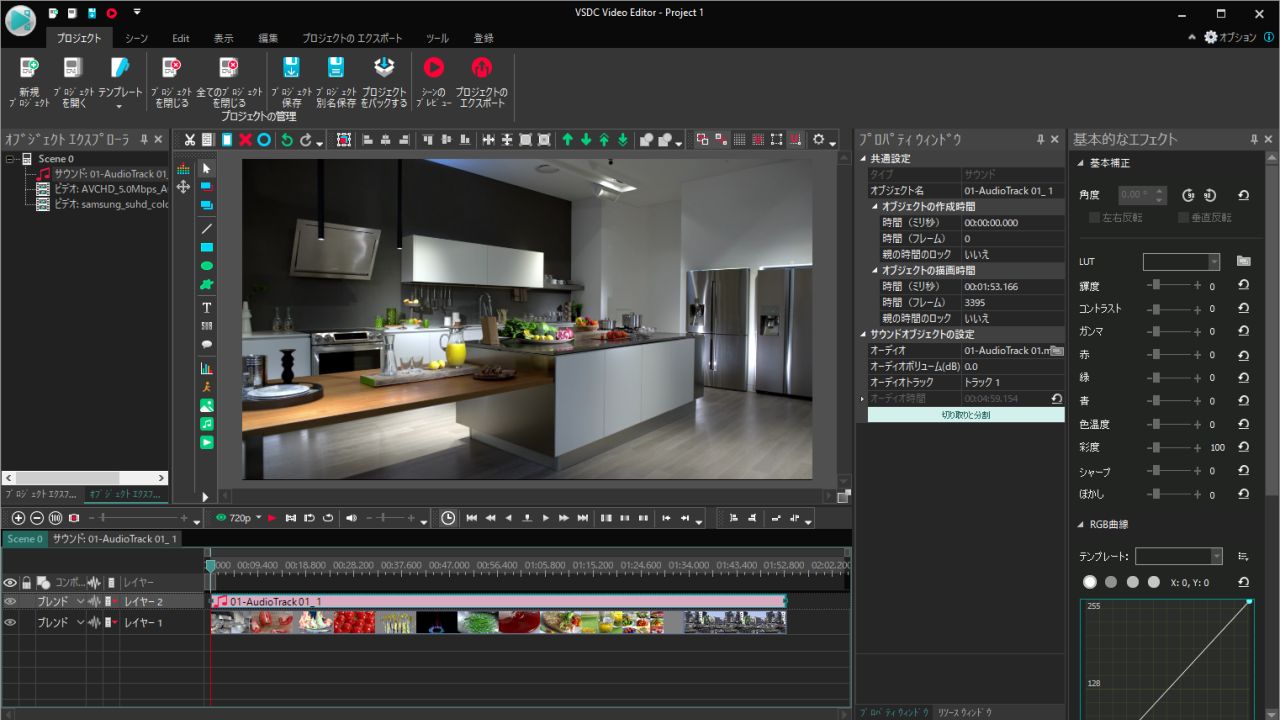
メイン画面
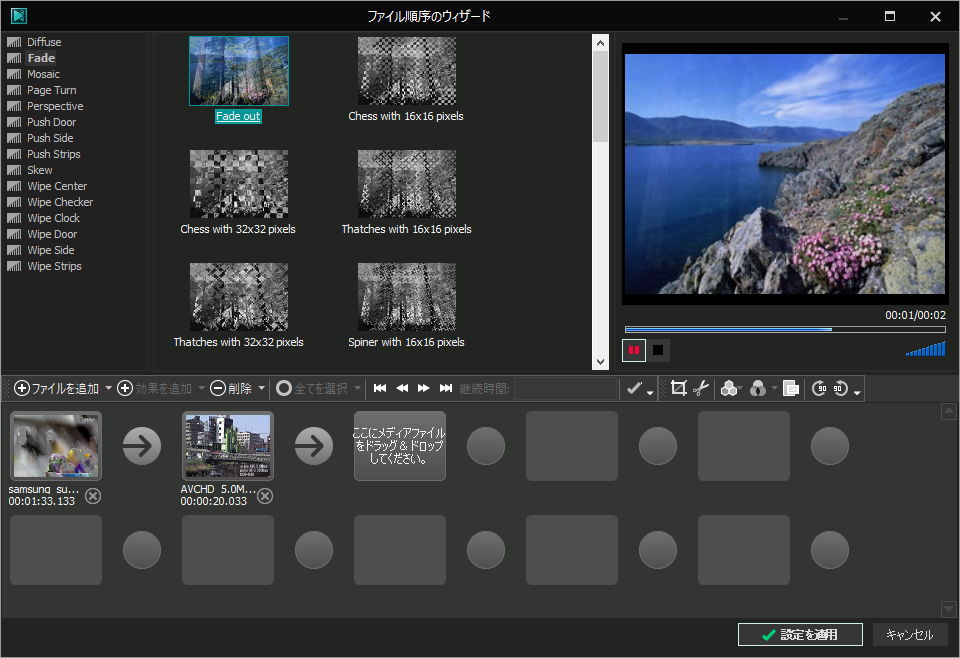
ファイルの順序のウィザード
ビデオキャプチャ
スクリーンレコーダー
使い方
インストール
1.インストールする
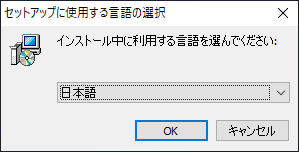
ダウンロードした EXE ファイルを実行するとインストールする言語の選択画面になります。
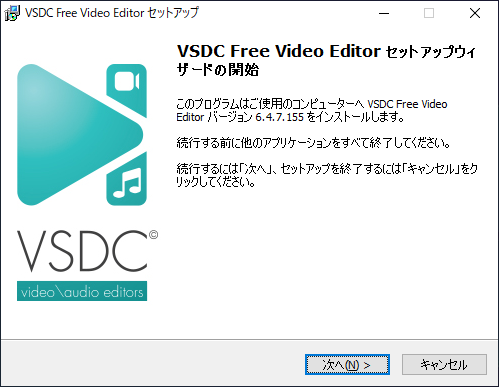
セットアップウィザードが始まります。[次へ ]ボタンをクリックして進みます。
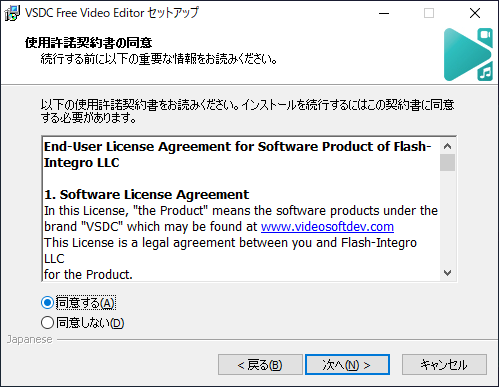
使用許諾契約書が表示されます。「同意する 」を選択して[次へ ]をクリックします。
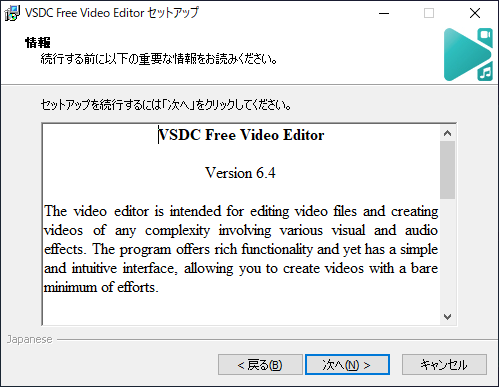
ソフトウェアの情報が表示されます。[次へ ]をクリックします。
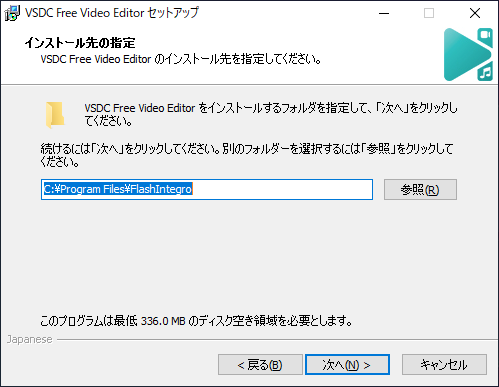
インストール先フォルダの設定です。変更しない場合はそのまま[次へ ]をクリック。
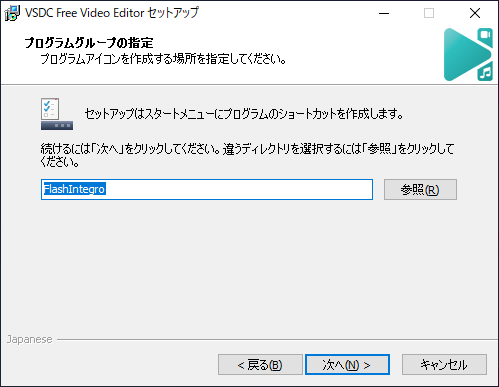
スタートメニューに作成するショートカットの設定です。変更しない場合はそのまま[次へ ]をクリック。
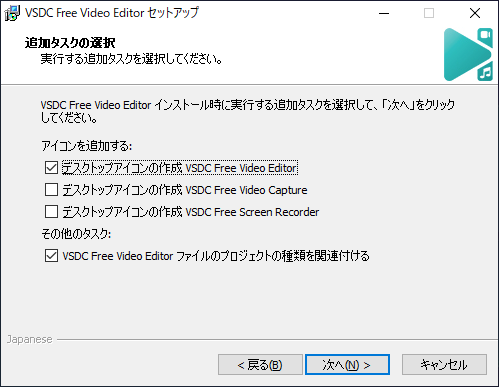
次は追加のタスクの設定です。ほかのデスクトップアイコンを作成する場合はチェックして[次へ ]をクリックします。
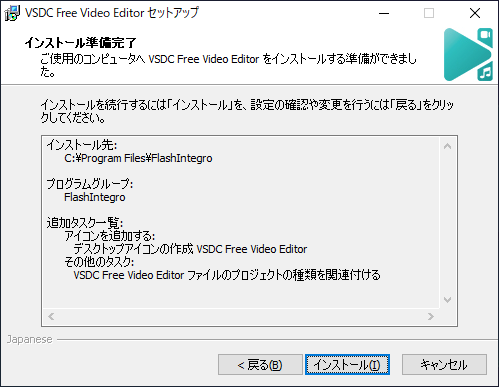
インストールの準備ができました。[インストール ]ボタンをクリックしてインストールを開始します。
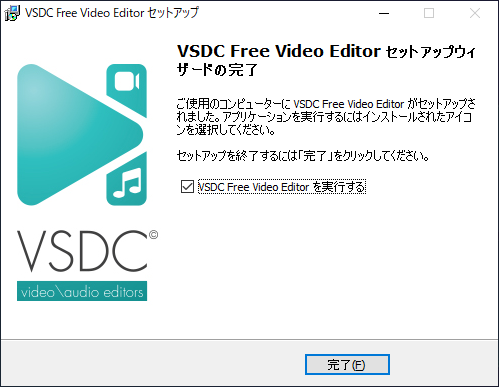
インストールが完了しました。[完了 ]をクリックしてセットアップウィザードを閉じます。
基本的な使い方
プロジェクト開始 → ファイルの追加 → オーディオ挿入 → プロジェクトのエクスポート(動画の保存)のかんたんな流れを説明します。
1.プロジェクトを開始する
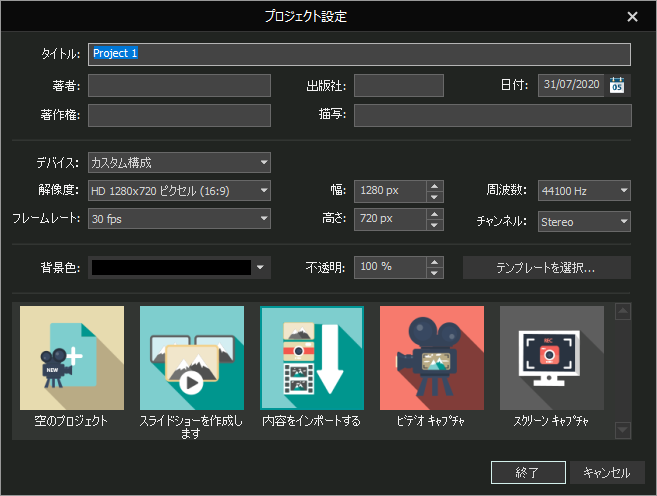
ウィンドウ左上の「プロジェクト 」タブの「新規プロジェクト 」をクリックします。
プロジェクトの設定画面が開きます。ここでは、どんなプロフィールの動画を作成するのかを設定します。
設定したら[終了 ]ボタンをクリックします。
2.動画を追加する
次は、「ファイル順序のウィザード」が開きます。
ウィンドウ上部でファイルの切り替えのエフェクトを選択します。
ウィンドウ下部に編集する動画ファイルを追加します。
完了したら[設定を適用]をクリックします。
3.オーディオを追加する
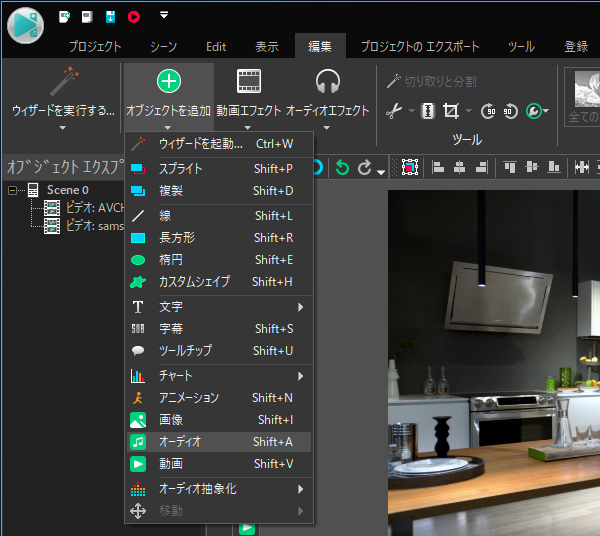
「編集」タブの「オブジェクトを追加」>「オーディオ」を選択すると、オーディオを挿入することができます。
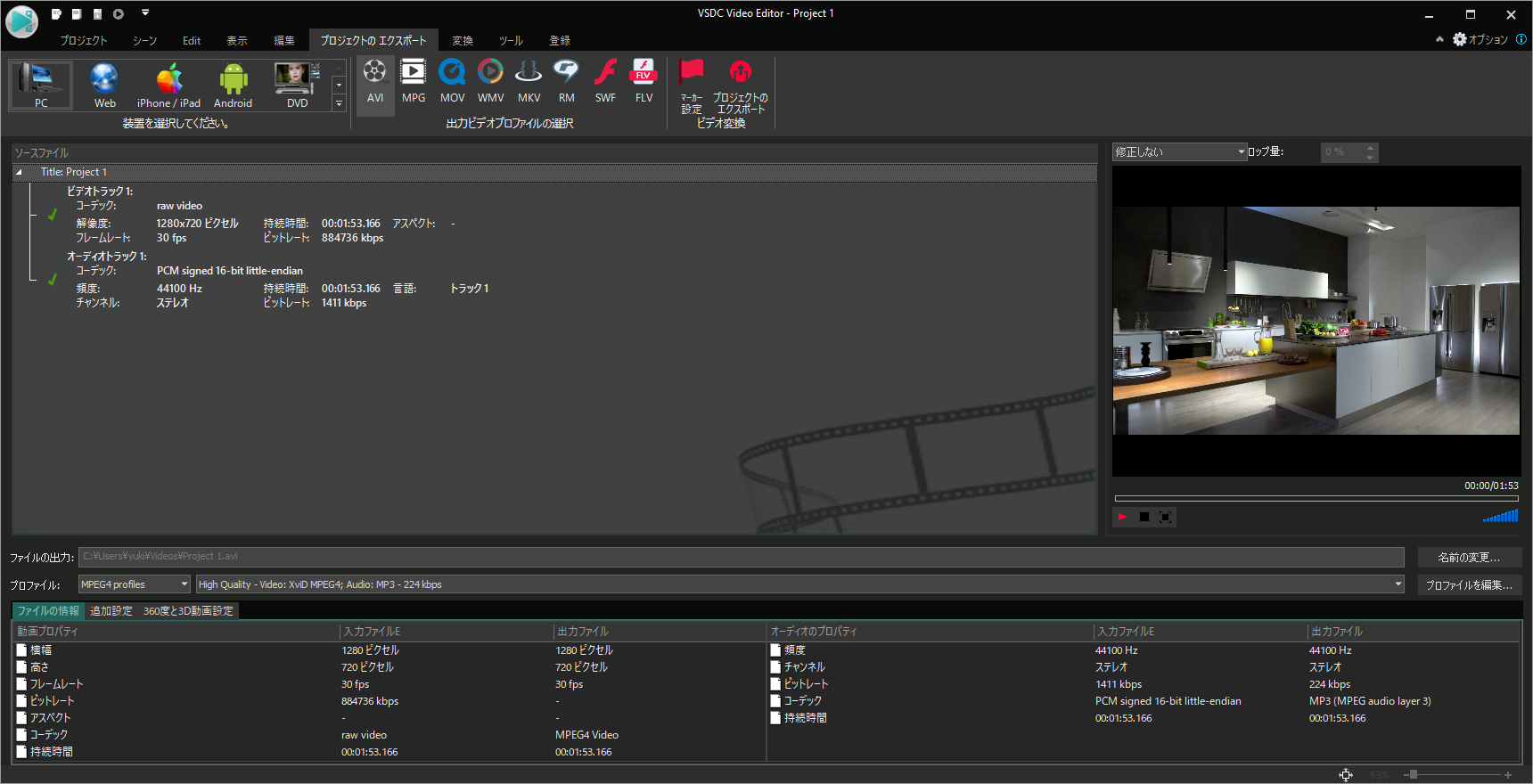
4.プロジェクトをエクスポートする
「プロジェクトのエクスポート 」タブを開くと、プロジェクト(編集した内容)を選択した動画ファイルに保存できます。
ツールバーから保存する動画形式を選択し、一番右の「プロジェクトのエクスポート 」ボタンをクリックすると動画を保存できます。
よくある質問と回答
ライセンスについて。
ユーザーレビュー
レビューはまだありません、 最初のレビューを投稿してください。コメントは任意です。